
PC Windows (kiosque Microsoft Edge)
Tout PC Windows relié à un écran peut diffuser LoopSign. Configuré en kiosque (Microsoft parle d’accès affecté), le PC se connecte de lui-même à un compte kiosque au démarrage et ouvre votre écran LoopSign en plein écran dans Microsoft Edge. Rien d’autre ne peut être utilisé sur le PC, et si Microsoft Edge est fermé, il se relance de lui-même.
Avant de commencer
Section intitulée « Avant de commencer »- Un PC sous Windows 11 ou Windows 10 en édition Pro, Enterprise, Education ou IoT Enterprise (LTSC compris). Windows Home ne peut pas exécuter de kiosque : consultez la configuration requise par Microsoft.
- La plupart des éditions de Windows 10 ont atteint la fin du support le 14 octobre 2025 (l’annonce de Microsoft). Pour un nouveau lecteur, utilisez Windows 11.
- Mettez à jour Windows et Microsoft Edge vers leur dernière version.
- Réglez correctement le fuseau horaire, l’heure et la date, et laissez Windows régler l’heure automatiquement. Une heure et une date correctes sont indispensables pour LoopSign.
- Connectez le PC au réseau. Il est toujours vivement recommandé de connecter le PC en Ethernet, mais le Wi-Fi fonctionne généralement aussi, à condition que la connexion soit forte et stable.
- Effectuez la configuration sur le PC lui-même, connecté avec un compte administrateur. Le kiosque s’exécute sur l’écran du PC lui-même et n’est pas pris en charge via le Bureau à distance. Le Contrôle de compte d’utilisateur doit être activé, comme il l’est par défaut.
Trouver l’URL de votre écran LoopSign
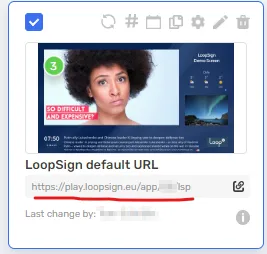
Section intitulée « Trouver l’URL de votre écran LoopSign »Vous trouverez l’URL dans LoopSign, sous la miniature de l’écran. Elle se présente sous la forme https://play.loopsign.eu/app/xxx/xxxxxxxxx.
Préparer le PC
Section intitulée « Préparer le PC »Effectuez d’abord ces réglages, pendant que vous êtes connecté avec le compte administrateur. Ils s’appliquent à tout le PC, compte kiosque compris.
Garder l’écran allumé
Section intitulée « Garder l’écran allumé »Le PC ne doit ni éteindre l’écran ni se mettre en veille. Voir aussi la page Microsoft sur les paramètres d’alimentation.
- Windows 11 : ouvrez Paramètres → Système → Alimentation et batterie → Délais d’expiration de l’écran, de la veille & de la mise en veille prolongée. Réglez Désactiver mon écran après et Mettre mon appareil en veille après sur Jamais.
- Windows 10 : ouvrez Paramètres → Système → Alimentation et mise en veille. Réglez les délais de l’écran et de la veille sur Jamais.
Garder les redémarrages de mise à jour en dehors des heures de diffusion de l’écran
Section intitulée « Garder les redémarrages de mise à jour en dehors des heures de diffusion de l’écran »Windows redémarre de lui-même pour terminer l’installation des mises à jour. Les heures d’activité lui indiquent quand ne pas le faire : réglez-les sur les heures pendant lesquelles l’écran doit diffuser du contenu (le guide Microsoft sur les heures d’activité).
- Windows 11 : ouvrez Paramètres → Windows Update → Options avancées → Heures d’activité. Choisissez Manuellement sous Ajuster les heures d’activité, puis définissez l’heure de début et l’heure de fin.
- Windows 10 : ouvrez Paramètres → Mise à jour et sécurité → Windows Update → Modifier les heures d’activité. Définissez l’heure de début et l’heure de fin, puis sélectionnez Enregistrer.
Après un redémarrage de mise à jour, le PC se connecte de lui-même au compte kiosque et affiche de nouveau LoopSign.
Redémarrer le PC chaque nuit
Section intitulée « Redémarrer le PC chaque nuit »Nous recommandons un redémarrage chaque nuit, même si l’écran doit diffuser du contenu 24/7 : le PC bénéficie d’un redémarrage quotidien, et Microsoft Edge d’un nouveau départ.
-
Pour lancer PowerShell, cliquez avec le bouton droit sur le logo Windows (le bouton Démarrer) et sélectionnez Terminal (Administrateur) ou Windows PowerShell (Administrateur), selon votre version de Windows.
-
Exécutez cette commande. Elle crée une tâche planifiée qui redémarre le PC à 03:00 chaque nuit. Remplacez
03:00par une heure en dehors des heures pendant lesquelles l’écran doit diffuser du contenu.Fenêtre de terminal schtasks /create /tn "LoopSign nightly restart" /tr "shutdown /r /f /t 0" /sc daily /st 03:00 /ru System /f
Pour supprimer la tâche, exécutez schtasks /delete /tn "LoopSign nightly restart" /f. Référence Microsoft : schtasks create et shutdown.
Autoriser les vidéos avec son
Section intitulée « Autoriser les vidéos avec son »Nécessaire uniquement si vos écrans LoopSign diffusent des vidéos avec son. Par défaut, Microsoft Edge ne lit pas automatiquement les vidéos avec son, et dans un kiosque ses paramètres sont hors de portée. La stratégie Microsoft Edge AutoplayAllowlist l’autorise pour LoopSign (la référence de stratégie de Microsoft).
-
Dans PowerShell en tant qu’administrateur (comme dans Redémarrer le PC chaque nuit), exécutez :
Fenêtre de terminal reg add "HKLM\SOFTWARE\Policies\Microsoft\Edge\AutoplayAllowlist" /v 1 /t REG_SZ /d "https://play.loopsign.eu" /f -
Activez le son dans les paramètres du widget vidéo dans LoopSign : consultez Widget vidéo.
Configurer le kiosque
Section intitulée « Configurer le kiosque »- Windows 11 : ouvrez Paramètres → Comptes → Autres utilisateurs et, sous Configurer un kiosque, sélectionnez Bien démarrer. Windows 10 : tapez
kiosquedans la zone de recherche de Paramètres, sélectionnez Configurer un kiosque (accès affecté), puis Bien démarrer. - Dans Créer un compte, tapez un nom pour le compte kiosque sous Ajouter un nom, par exemple LoopSign, et sélectionnez Suivant. Windows crée un compte local qui se connecte de lui-même au démarrage du PC.
- Dans Choisir une application kiosque, sélectionnez Microsoft Edge, puis Suivant.
- Dans Comment ce kiosque sera-t-il utilisé ?, sélectionnez En tant qu’affichage dynamique ou écran interactif, puis Suivant. Microsoft Edge affichera votre écran LoopSign en plein écran, sans aucune commande du navigateur.
- Dans Entrez l’URL de votre site web, collez l’URL de votre écran LoopSign.
- Si la boîte de dialogue affiche Redémarrer Microsoft Edge après une période d’inactivité de, choisissez 4 heures. Microsoft Edge redémarre alors et rouvre votre écran LoopSign chaque fois que personne n’a utilisé le PC pendant quatre heures, ce qui, sur un écran d’affichage dynamique, signifie toutes les quatre heures. La valeur par défaut, 5 minutes, le redémarrerait toutes les cinq minutes.
- Sélectionnez Suivant, puis Fermer.
- Redémarrez le PC.
Vérifier la configuration
Section intitulée « Vérifier la configuration »Après le redémarrage, le PC devrait se connecter de lui-même au compte kiosque et afficher votre écran LoopSign en plein écran. Désormais, ce que l’écran diffuse se modifie dans LoopSign, pas sur le PC.
Quitter ou supprimer le kiosque
Section intitulée « Quitter ou supprimer le kiosque »- Pour quitter le kiosque, appuyez sur Ctrl+Alt+Delete et connectez-vous avec un compte administrateur.
- Pour ne plus utiliser le PC comme kiosque, connectez-vous avec un compte administrateur et ouvrez les paramètres du kiosque. Windows 11 : Paramètres → Comptes → Autres utilisateurs → Kiosque. Windows 10 : la page Configurer un kiosque, comme à l’étape 1 de Configurer le kiosque. Sous Informations sur le kiosque, développez Microsoft Edge et sélectionnez Supprimer le kiosque.
Documentation Microsoft
Section intitulée « Documentation Microsoft »- Configurer un kiosque à application unique avec l’accès affecté
- Configurer le mode kiosque de Microsoft Edge
- Recommandations relatives à l’accès affecté : les paramètres que Microsoft recommande pour les PC kiosques, comme l’alimentation, les mises à jour et les raccourcis clavier
English: Settings · System · Power & battery · Screen, sleep, & hibernate timeouts · Turn my screen off after · Make my device sleep after · Never · Power & sleep · Advanced options · Active hours · Manually · Adjust active hours · Update & Security · Change active hours · Save · Terminal (Admin) · Windows PowerShell (Admin) · Accounts · Other users · Set up a kiosk · Get started · Set up a kiosk (assigned access) · Create an account · Add a name · Next · Choose a kiosk app · How will this kiosk be used? · As a digital sign or interactive display · Enter your website's URL · Restart Microsoft Edge after someone has not used it for · 4 hours · Close · Kiosk · Kiosk info · Remove kiosk
Les visites sont comptées avec Umami sur le propre serveur de Loop24 à Stockholm. Aucun cookie n’est utilisé et aucune adresse IP n’est enregistrée.
Microsoft, Windows, Microsoft Edge, Entra, Exchange, Microsoft 365, Outlook, Power BI and Teams are trademarks of the Microsoft group of companies. Android, Google Play, Google Workspace, Google Sheets and Google Slides are trademarks of Google LLC. App Store is a service mark of Apple Inc. Other product and company names belong to their owners; they say what LoopSign, LoopMeeting, LoopBooking and LoopVisit work with, and imply no affiliation or endorsement.