
Inviter des visiteurs depuis le calendrier
Vous trouverez ici des informations sur le préenregistrement de visiteurs dans LoopVisit à partir d’une invitation à une réunion de votre calendrier.
Lorsque vous conviez des invités à une réunion, ajoutez l’adresse visit@loopvisit.com à l’invitation. LoopVisit envoie alors à chaque invité un lien où il saisit lui-même ses coordonnées avant la visite, et l’invité reçoit un code QR à scanner sur la borne à son arrivée.
1. Avant de commencer
Section intitulée « 1. Avant de commencer »- Vous devez figurer dans LoopVisit comme hôte, c’est-à-dire l’une des personnes que les visiteurs peuvent sélectionner sur la borne, et envoyer l’invitation depuis l’adresse e-mail sous laquelle vous y figurez. LoopVisit ignore les invitations des expéditeurs qui ne figurent pas comme hôtes. Si vous n’en êtes pas sûr, demandez à la personne qui gère LoopVisit dans votre organisation.
- Tout calendrier qui envoie par e-mail une invitation à une réunion au format standard convient, par exemple Outlook ou Google Agenda.
2. Envoyer l’invitation
Section intitulée « 2. Envoyer l’invitation »-
Créez la réunion dans votre calendrier comme d’habitude, avec la date, l’heure et vos invités comme participants.
-
Ajoutez
visit@loopvisit.comcomme participant. Que vous ajoutiez cette adresse ou vos invités comme participants obligatoires ou facultatifs ne change rien.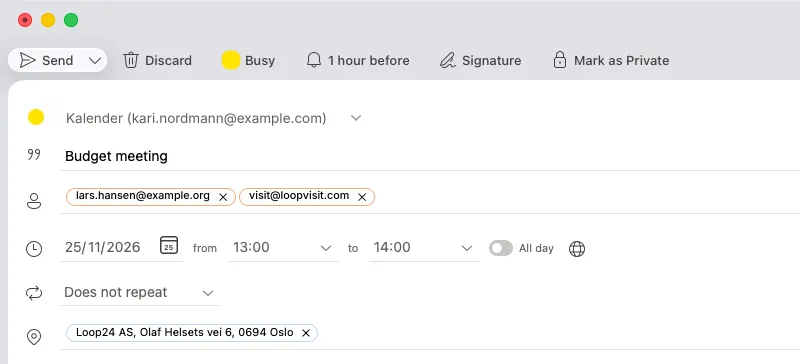
-
Envoyez l’invitation.
LoopVisit considère comme invités les participants dont l’adresse e-mail se trouve en dehors de votre propre domaine de courrier. Les collègues que vous invitez à la même réunion ne sont pas enregistrés comme visiteurs.
LoopVisit ne vous envoie pas de confirmation.
3. Ce que font vos invités
Section intitulée « 3. Ce que font vos invités »-
Chaque invité reçoit un e-mail de
noreply@loopvisit.comcontenant un lien. Le lien est valable 5 jours.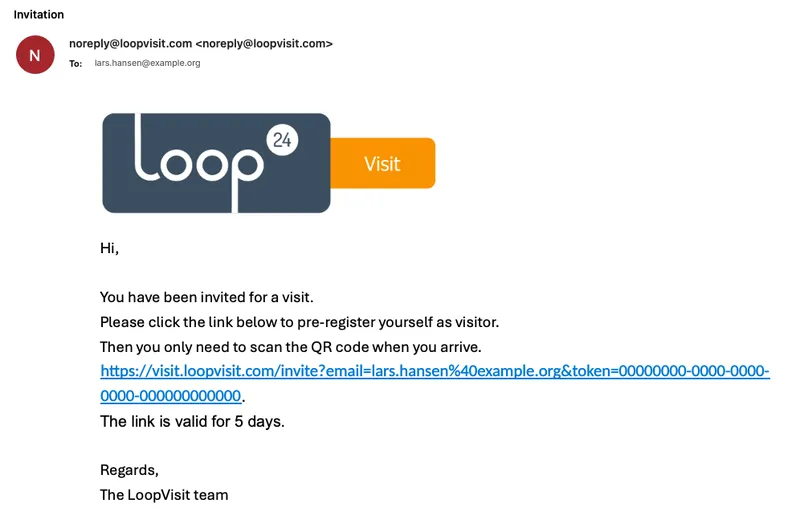
-
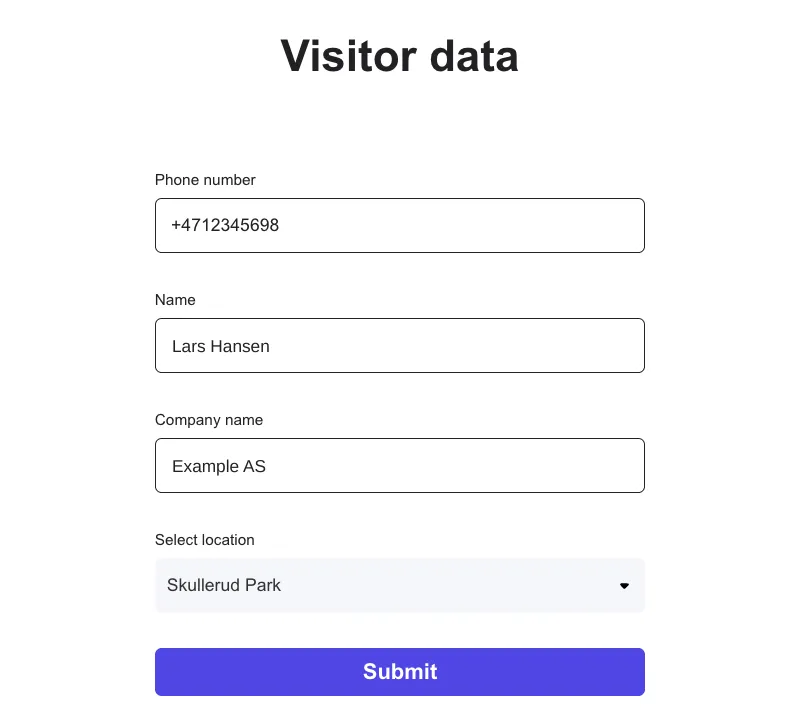
L’invité ouvre le lien et saisit son numéro de téléphone, son nom et son entreprise. Si votre entreprise a plus d’un emplacement dans LoopVisit, l’invité sélectionne aussi l’emplacement.
-
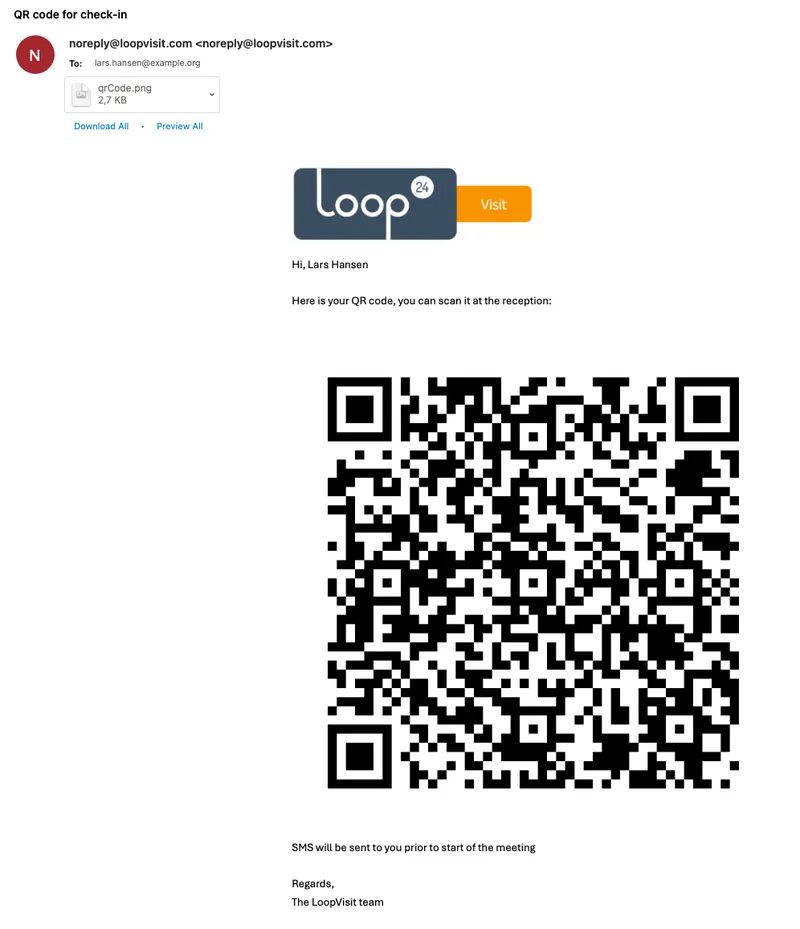
L’invité reçoit ensuite le code QR par e-mail. Avant le début de la réunion, LoopVisit envoie aussi le code QR par SMS sur le téléphone de l’invité.
-
En arrivant, l’invité scanne le code QR sur la borne LoopVisit et enregistre ainsi son arrivée. Vous êtes averti de la même manière que pour tout autre visiteur.
4. Si la réunion est modifiée
Section intitulée « 4. Si la réunion est modifiée »LoopVisit traite l’invitation une seule fois, lorsque vous l’envoyez pour la première fois. Une modification ultérieure de la réunion ne change rien dans LoopVisit :
- Si vous déplacez la réunion, les invités conservent le code QR dont ils disposent. Le code QR n’est pas limité dans le temps et fonctionne donc aussi à la nouvelle heure.
- Si vous annulez la réunion ou en retirez un invité, le préenregistrement et le code QR de l’invité ne sont pas supprimés.
- Si vous ajoutez un invité à la réunion par la suite, cet invité ne reçoit pas de lien. L’invité peut s’enregistrer sur la borne à son arrivée.
English: Google Calendar
Les visites sont comptées avec Umami sur le propre serveur de Loop24 à Stockholm. Aucun cookie n’est utilisé et aucune adresse IP n’est enregistrée.
Microsoft, Windows, Microsoft Edge, Entra, Exchange, Microsoft 365, Outlook, Power BI and Teams are trademarks of the Microsoft group of companies. Android, Google Play, Google Workspace, Google Sheets and Google Slides are trademarks of Google LLC. App Store is a service mark of Apple Inc. Other product and company names belong to their owners; they say what LoopSign, LoopMeeting, LoopBooking and LoopVisit work with, and imply no affiliation or endorsement.