
Walls.io

Walls.io rassemble sur un mur social les publications de vos comptes de réseaux sociaux et de vos mots-dièse. Pour afficher le mur sur un écran LoopSign, collez le lien du mur dans le widget Website. Le mur s’adapte à la taille de la zone de l’écran dans laquelle vous le placez.
Avant de commencer
Section intitulée « Avant de commencer »Il vous faut un compte Walls.io avec un mur. Walls.io propose ses propres offres pour l’affichage dynamique, ainsi qu’un essai gratuit : consultez Walls.io for Digital Signage.
1. Copier le lien du mur
Section intitulée « 1. Copier le lien du mur »Dans Walls.io, sélectionnez l’icône en forme d’œil pour afficher votre mur, puis copiez son lien. Le lien se présente ainsi :
https://my.walls.io/<wall-name>2. Choisir l’apparence du mur (facultatif)
Section intitulée « 2. Choisir l’apparence du mur (facultatif) »Vous pouvez ajouter des paramètres à la fin du lien. Ils ne s’appliquent que là où ce lien est utilisé : chaque écran peut donc afficher le même mur à sa façon. Par exemple, pour masquer l’en-tête du mur et faire défiler les publications automatiquement :
https://my.walls.io/<wall-name>?show_header=0&autoscroll=1Le premier paramètre commence par ?, et les suivants par &. D’autres paramètres choisissent la disposition, le nombre de colonnes et de lignes, ou les publications d’un seul réseau social : consultez Comment personnaliser votre mur social à l’aide de paramètres d’URL dans le centre d’aide de Walls.io.
3. Ajouter le mur à l’écran
Section intitulée « 3. Ajouter le mur à l’écran »-
Dans l’éditeur d’écran, ajoutez un widget Website. Sur un écran sans modèle, faites glisser Site internet depuis la colonne à gauche de l’écran jusque sur l’écran. Sur un écran avec modèle, sélectionnez la zone de l’écran, sélectionnez Ajouter, tout à droite de la chronologie, puis sélectionnez Site internet dans Widgets available on screen.
-
Collez le lien dans Url du site internet et laissez Type de connection sur Basic. Le mur s’affiche sur l’écran dans l’éditeur.
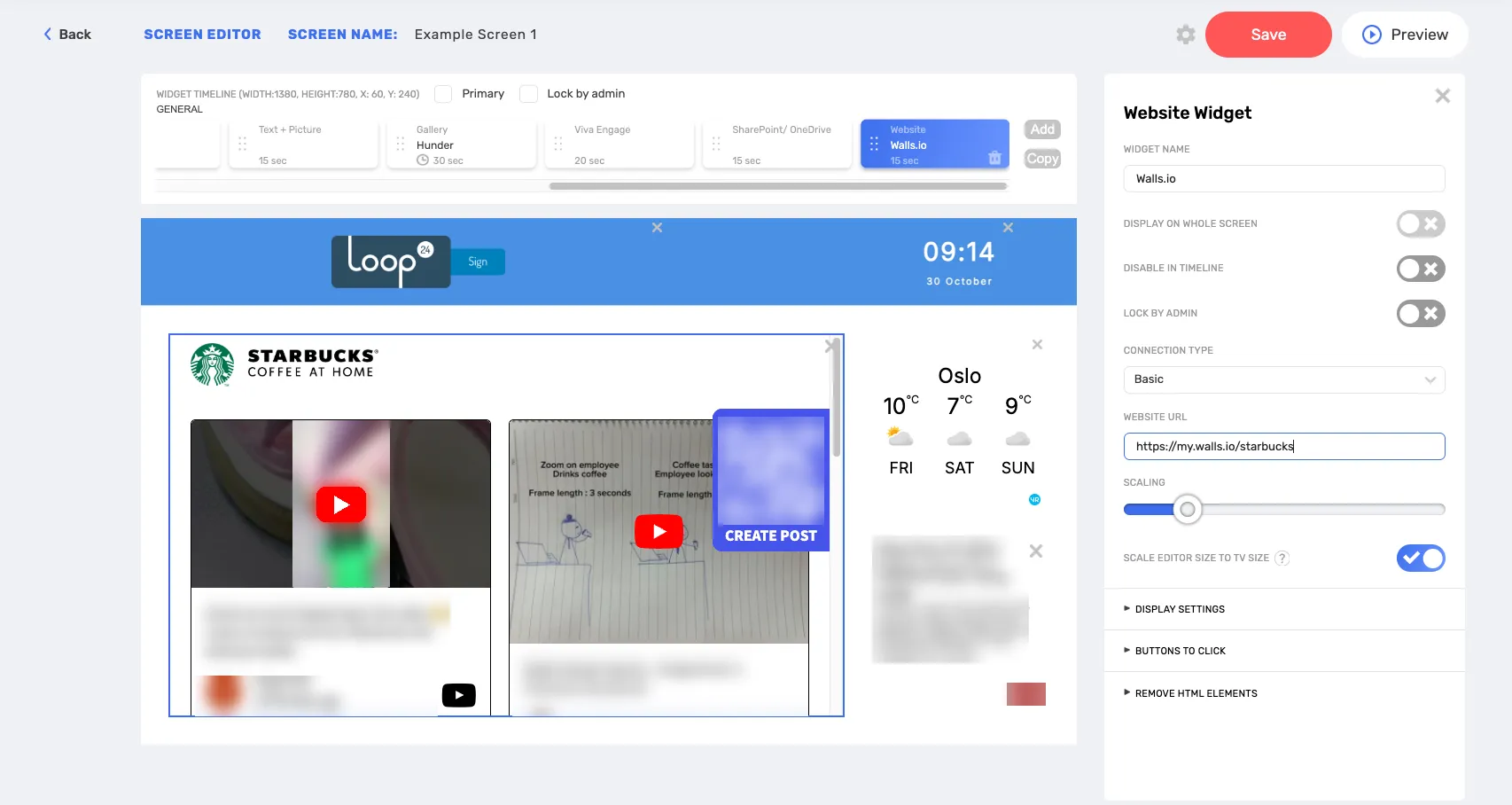
-
Sélectionnez Sauvegarder, puis Aperçu en haut à droite pour voir le mur. Appuyez sur Échap pour quitter l’aperçu.
Les modifications seront visibles sur le ou les écrans physiques associés dans les 15 minutes.
Si le mur ne s’affiche pas, consultez Sites web qui ne peuvent pas être incorporés.
English: Website · Add · Website URL · Connection type · Save · Preview
Les visites sont comptées avec Umami sur le propre serveur de Loop24 à Stockholm. Aucun cookie n’est utilisé et aucune adresse IP n’est enregistrée.
Microsoft, Windows, Microsoft Edge, Entra, Exchange, Microsoft 365, Outlook, Power BI and Teams are trademarks of the Microsoft group of companies. Android, Google Play, Google Workspace, Google Sheets and Google Slides are trademarks of Google LLC. App Store is a service mark of Apple Inc. Other product and company names belong to their owners; they say what LoopSign, LoopMeeting, LoopBooking and LoopVisit work with, and imply no affiliation or endorsement.