
Google Workspace
Ce guide vous présente les étapes nécessaires pour préparer votre environnement Google Workspace pour LoopSign. Suivez attentivement les étapes et n’en sautez aucune, sauf celles qui sont indiquées comme facultatives.
1. Introduction
Section intitulée « 1. Introduction »LoopSign peut se connecter à Google Agenda dans Google Workspace et afficher l’état des salles que vous sélectionnez. Pour utiliser cette fonctionnalité, vous devez créer un compte administrateur des salles et définir des autorisations dans votre console d’administration Google.
2. Prérequis
Section intitulée « 2. Prérequis »L’application LoopSign a besoin d’un compte administrateur des salles disposant des droits de gestion de la ressource (l’agenda de la salle de réunion), et l’accès doit être accordé à l’application LoopSign (OAuth). Suivez ce guide pour vous assurer que votre environnement Google est correctement configuré.
3. Créer le compte administrateur des salles
Section intitulée « 3. Créer le compte administrateur des salles »L’authentification multifacteur (MFA) n’est pas recommandée pour le compte administrateur des salles : elle lie le compte à une seule personne, et l’intégration pourrait cesser de fonctionner lorsque cette personne quitte l’entreprise. Le mot de passe ne doit jamais expirer.
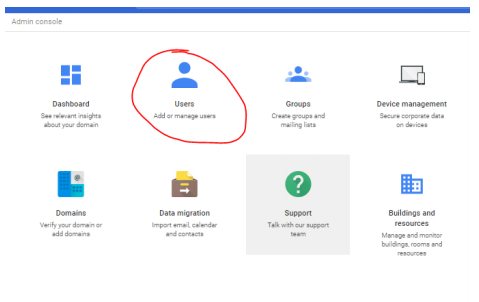
- Connectez-vous à la console d’administration Google, https://admin.google.com.
- Sélectionnez Utilisateurs.
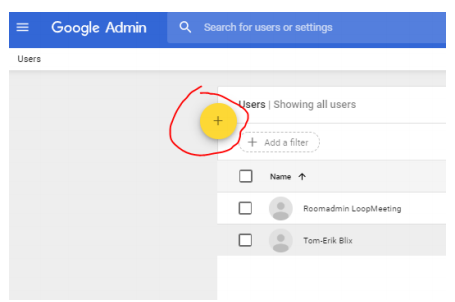
- Sélectionnez le bouton + pour ajouter un nouvel utilisateur, puis créez l’utilisateur qui servira de compte administrateur des salles pour LoopSign.
- Notez le nom d’utilisateur et le mot de passe : vous en aurez besoin dans le widget calendrier de LoopSign.
4. Partager les agendas des salles avec le compte administrateur des salles
Section intitulée « 4. Partager les agendas des salles avec le compte administrateur des salles »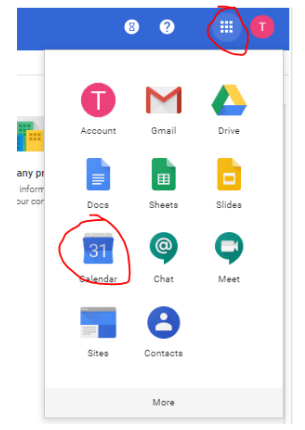
- Sélectionnez Agenda dans Google Workspace.
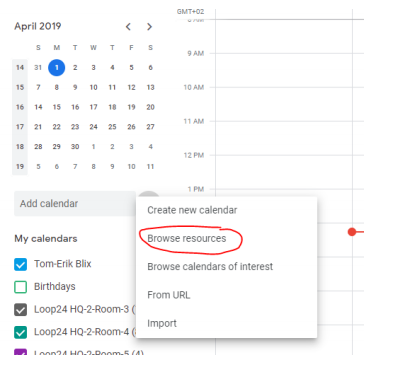
- Sélectionnez les trois points au bout d’Ajouter un agenda, puis sélectionnez Parcourir les ressources.
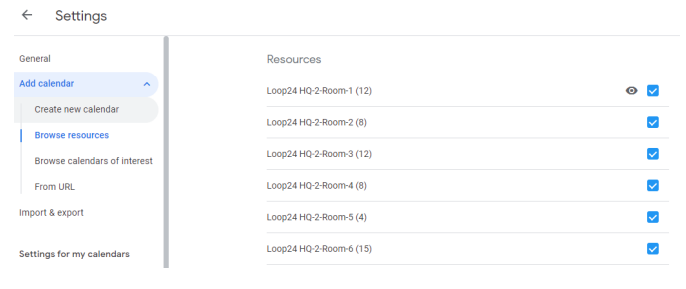
- Cochez les cases pour afficher tous les agendas de vos salles.
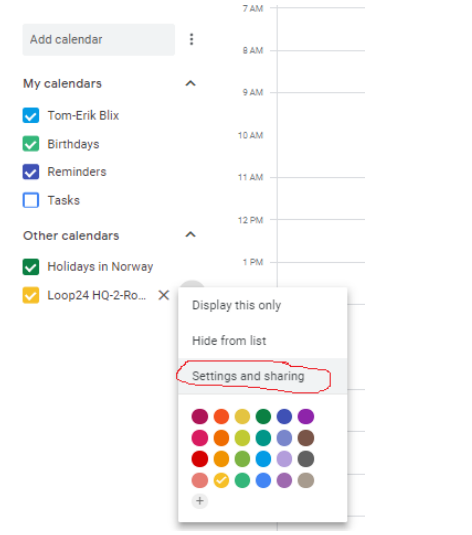
- Sélectionnez les trois points au bout de l’agenda que vous voulez configurer, puis sélectionnez Paramètres et partage.
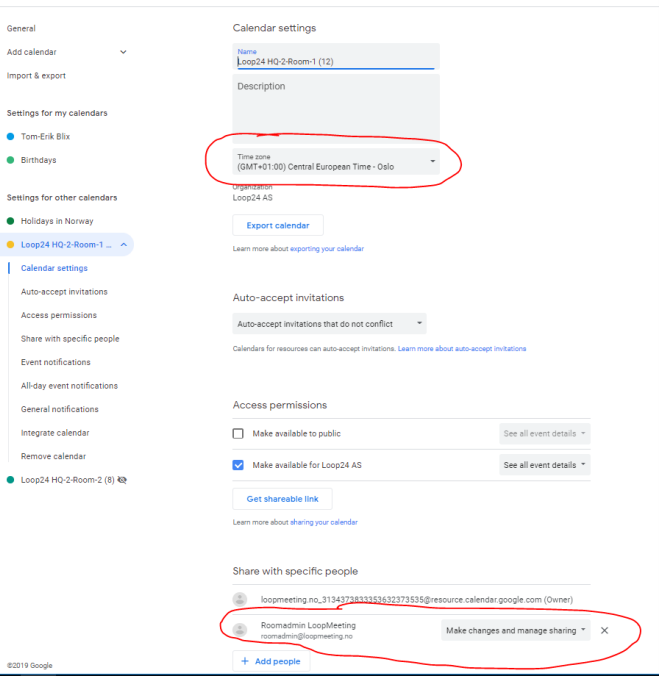
- Assurez-vous que le bon fuseau horaire est défini.
- Ajoutez le compte administrateur des salles que vous avez créé à la section 3, avec les droits Apporter des modifications et gérer le partage.
English: Google Calendar · Google Admin console · multi-factor authentication · Users · Calendar · Add calendar · Browse resources · Settings and sharing · Make changes and manage sharing
Les visites sont comptées avec Umami sur le propre serveur de Loop24 à Stockholm. Aucun cookie n’est utilisé et aucune adresse IP n’est enregistrée.
Microsoft, Windows, Microsoft Edge, Entra, Exchange, Microsoft 365, Outlook, Power BI and Teams are trademarks of the Microsoft group of companies. Android, Google Play, Google Workspace, Google Sheets and Google Slides are trademarks of Google LLC. App Store is a service mark of Apple Inc. Other product and company names belong to their owners; they say what LoopSign, LoopMeeting, LoopBooking and LoopVisit work with, and imply no affiliation or endorsement.