
Google Workspace
Tämä ohje opastaa sinut vaiheiden läpi, joilla saat Google Workspace -ympäristösi valmiiksi LoopSignia varten. Noudata vaiheita huolellisesti äläkä ohita mitään niistä, ellei sitä ole merkitty valinnaiseksi.
1. Johdanto
Osio ”1. Johdanto”LoopSign voi muodostaa yhteyden Google Workspacen Google Kalenteriin ja näyttää valitsemiesi huoneiden tilan. Tämän toiminnon käyttö edellyttää, että luot huoneiden järjestelmänvalvojatilin ja määrität käyttöoikeudet Google-hallintakonsolissa.
2. Edellytykset
Osio ”2. Edellytykset”LoopSign-sovellus tarvitsee huoneiden järjestelmänvalvojatilin, jolla on oikeudet hallita resurssia (kokoushuoneen kalenteria), ja LoopSign-sovellukselle on sallittava käyttöoikeus (OAuth). Varmista tämän ohjeen avulla, että Google-ympäristösi on määritetty oikein.
3. Luo huoneiden järjestelmänvalvojatili
Osio ”3. Luo huoneiden järjestelmänvalvojatili”Monimenetelmäistä todentamista (MFA) ei suositella huoneiden järjestelmänvalvojatilille: se sitoo tilin yhteen henkilöön ja integraatio voi lakata toimimasta, kun tämä henkilö lähtee yrityksestä. Tilin salasana ei saa koskaan vanhentua.
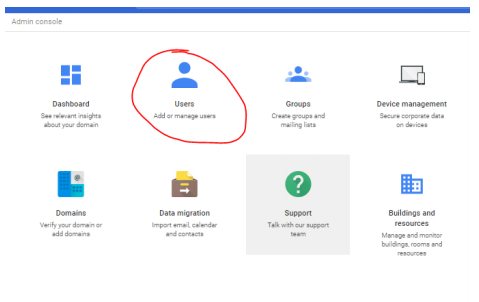
- Kirjaudu sisään Google-hallintakonsoliin, https://admin.google.com.
- Valitse Käyttäjät.
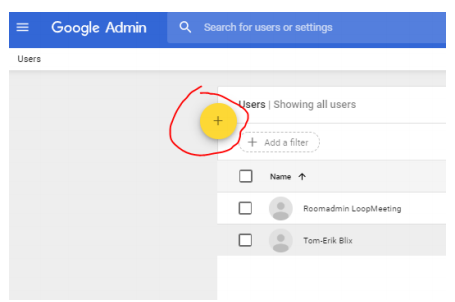
- Lisää uusi käyttäjä valitsemalla +-painike ja luo käyttäjä, jota käytetään LoopSignin huoneiden järjestelmänvalvojatilinä.
- Kirjoita käyttäjänimi ja salasana muistiin: tarvitset niitä LoopSignin kalenteriwidgetissä.
4. Jaa huoneiden kalenterit huoneiden järjestelmänvalvojatilille
Osio ”4. Jaa huoneiden kalenterit huoneiden järjestelmänvalvojatilille”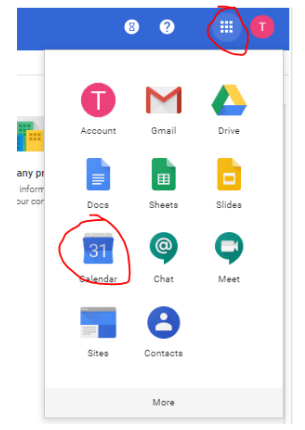
- Valitse Google Workspacessa Kalenteri.
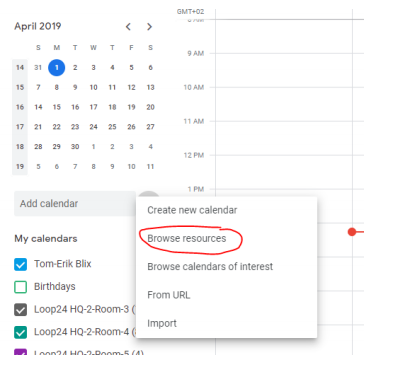
- Valitse Lisää kalenteri -kohdan lopussa olevat kolme pistettä ja valitse Selaa resursseja.
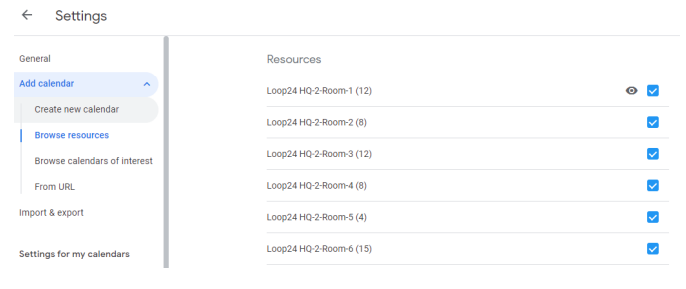
- Valitse valintaruudut, jotta kaikki huoneiden kalenterit näkyvät.
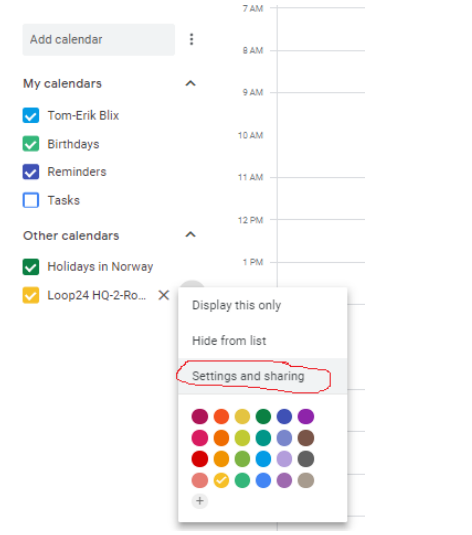
- Valitse määritettävän kalenterin lopussa olevat kolme pistettä ja valitse Asetukset ja jakaminen.
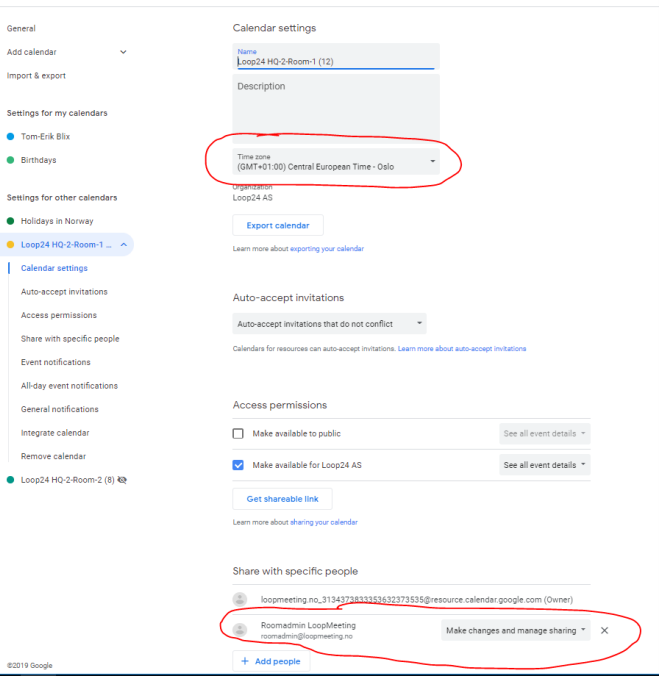
- Varmista, että oikea aikavyöhyke on asetettu.
- Lisää osiossa 3 luotu huoneiden järjestelmänvalvojatili Tee muutoksia ja hallitse jakamista -oikeudella.
English: Google Calendar · Google Admin console · multi-factor authentication · Users · Calendar · Add calendar · Browse resources · Settings and sharing · Make changes and manage sharing
Käynnit lasketaan Umamilla Loop24:n omalla palvelimella Tukholmassa. Evästeitä ei käytetä, eikä IP-osoitteita tallenneta.
Microsoft, Windows, Microsoft Edge, Entra, Exchange, Microsoft 365, Outlook, Power BI and Teams are trademarks of the Microsoft group of companies. Android, Google Play, Google Workspace, Google Sheets and Google Slides are trademarks of Google LLC. App Store is a service mark of Apple Inc. Other product and company names belong to their owners; they say what LoopSign, LoopMeeting, LoopBooking and LoopVisit work with, and imply no affiliation or endorsement.