
iiyama

LoopSignin käyttöönotto iiyama-näyttölaitteessasi on erittäin helppoa: LoopSign toistaa sisältöä Android-sovelluksellaan iiyaman mukautetussa Android-käyttöjärjestelmässä.
Suosittelemme aina ehdottomasti kytkemään näyttölaitteen verkkoon Ethernetillä, mutta Wi-Fi toimii yleensä yhtä hyvin, jos yhteys on vahva ja vakaa.
Jos näyttölaite ei pysty käyttämään sovellusta, katso Sisäänrakennettu selain (URL).
Alkuasetusten valikon läpikäynti
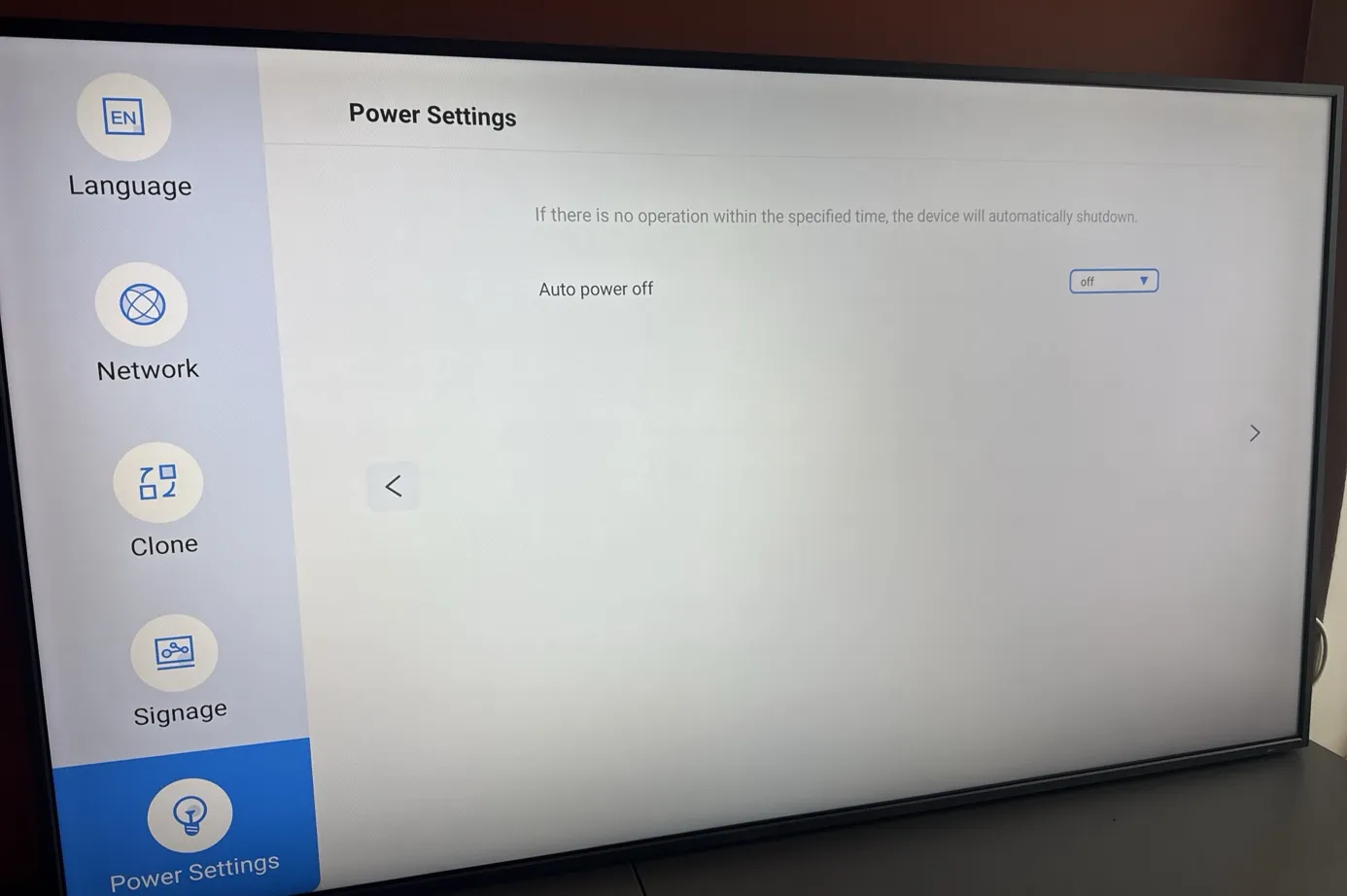
Osio ”Alkuasetusten valikon läpikäynti”Kun näyttölaite käynnistyy ensimmäisen kerran, käyt läpi iiyaman alkuasetusten valikon.
-
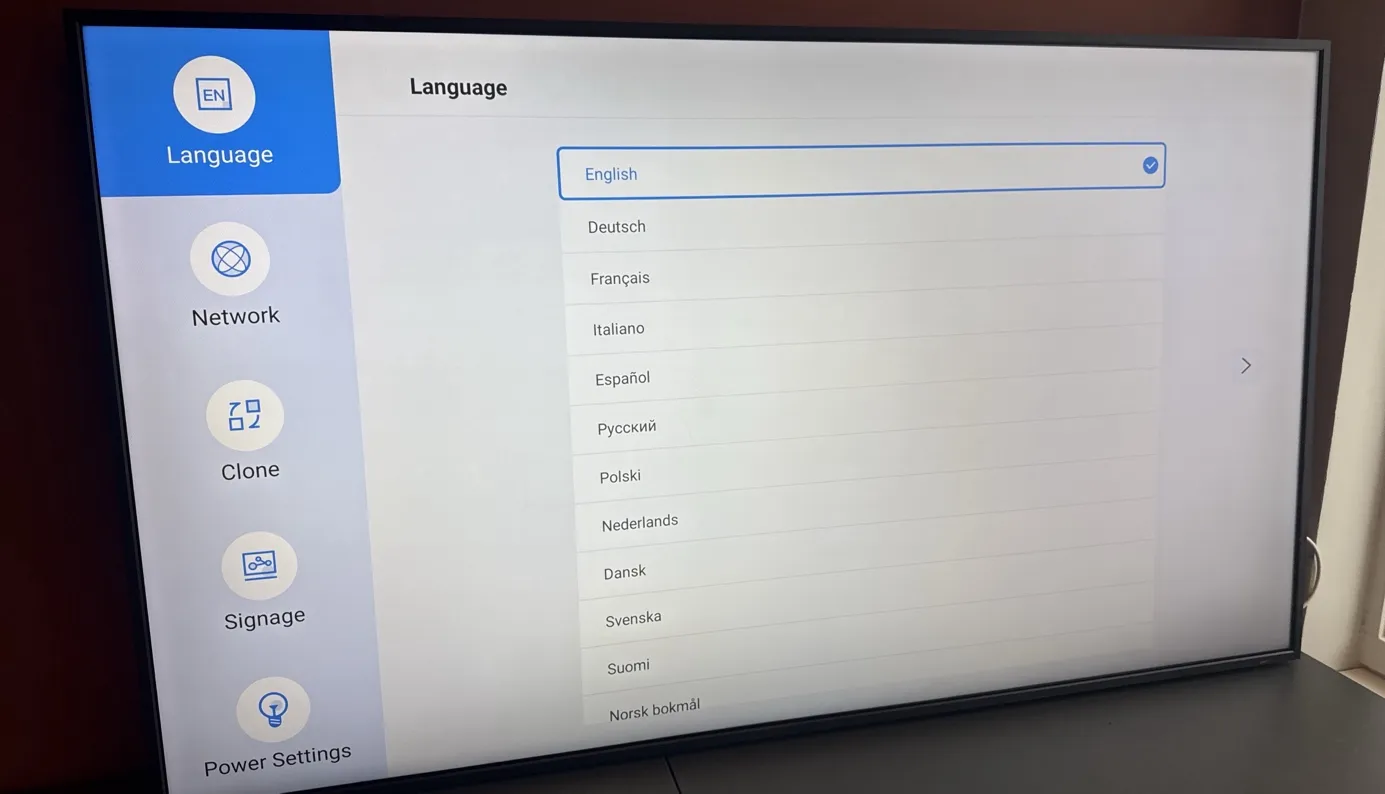
Määritä kieli kohdassa Language.
-
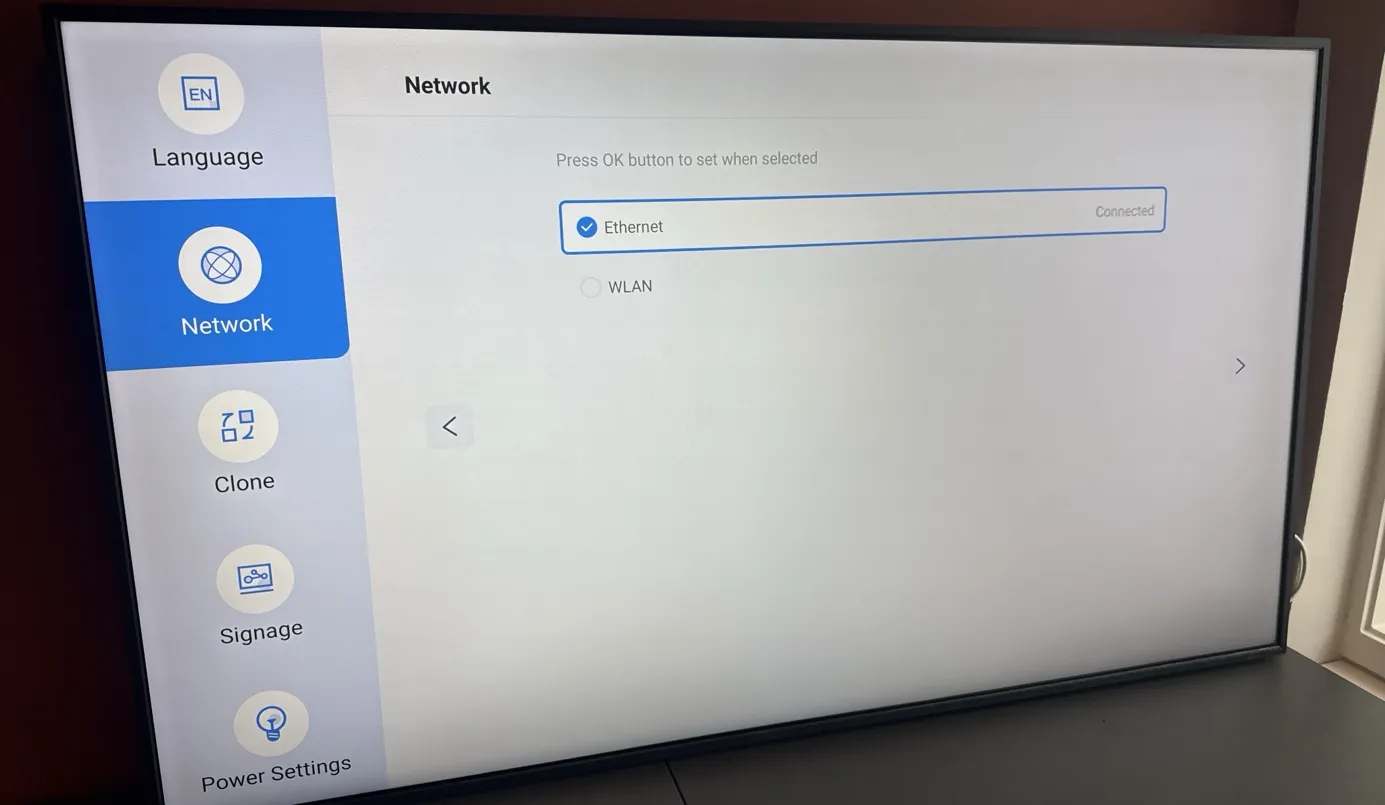
Määritä verkko kohdassa Network.
-
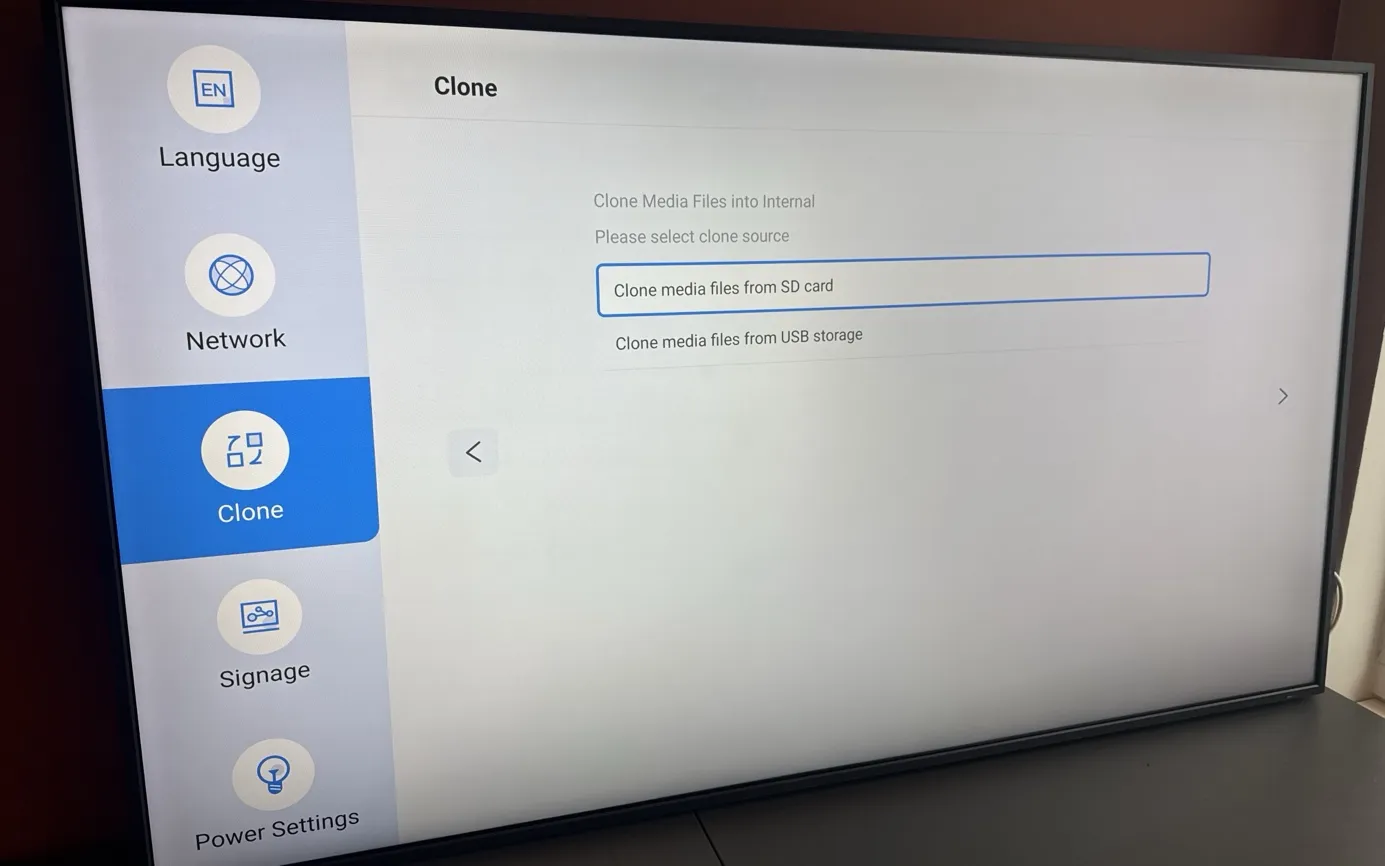
Clone-vaiheessa sinulta kysytään, kloonataanko mediatiedostot SD-kortilta vai USB-tallennusvälineeltä. Ohita tämä vaihe painamalla kaukosäätimen oikeaa nuolipainiketta.
-
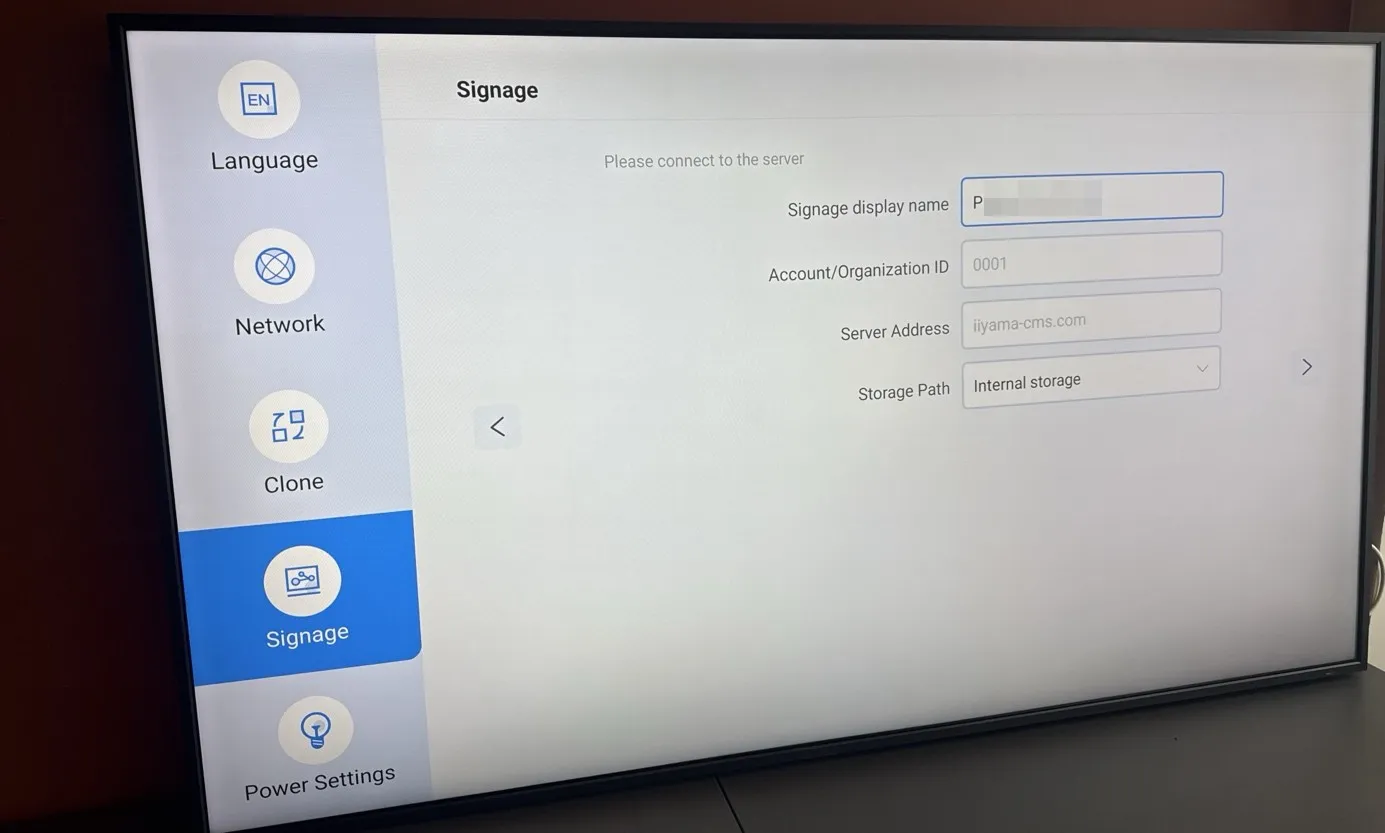
Ohita myös seuraavan vaiheen Signage-asetukset.
-
Varmista viimeisessä vaiheessa, Power Settings, että Auto power off on asetettu arvoon off.
Päivämäärä- ja aika-asetusten tarkistaminen ja LoopSign Player -sovelluksen asentaminen
Osio ”Päivämäärä- ja aika-asetusten tarkistaminen ja LoopSign Player -sovelluksen asentaminen”Päivämäärä- ja aika-asetukset
Osio ”Päivämäärä- ja aika-asetukset”-
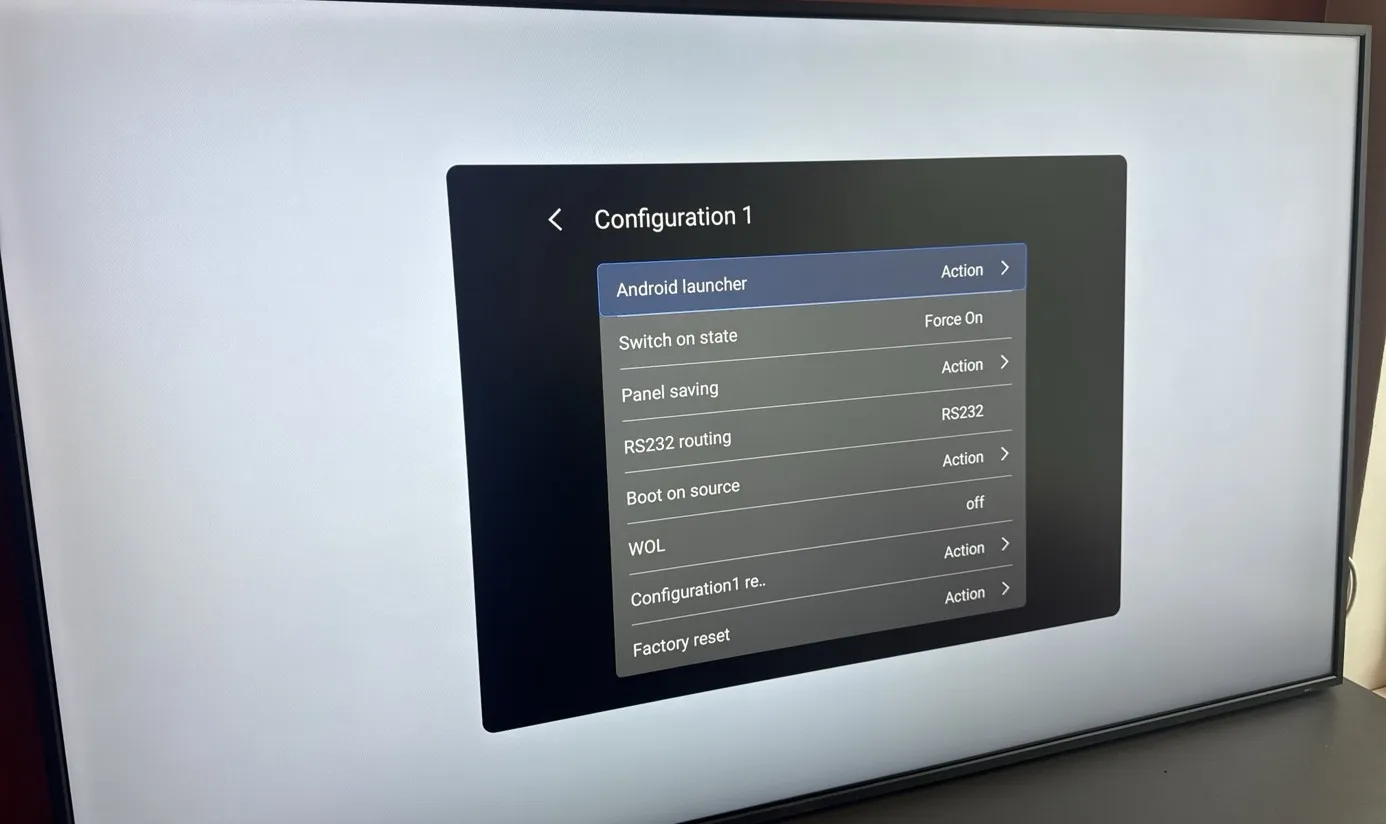
Paina kaukosäätimen Home-painiketta, siirry kohtaan Configuration 1 ja avaa Android launcher.
-
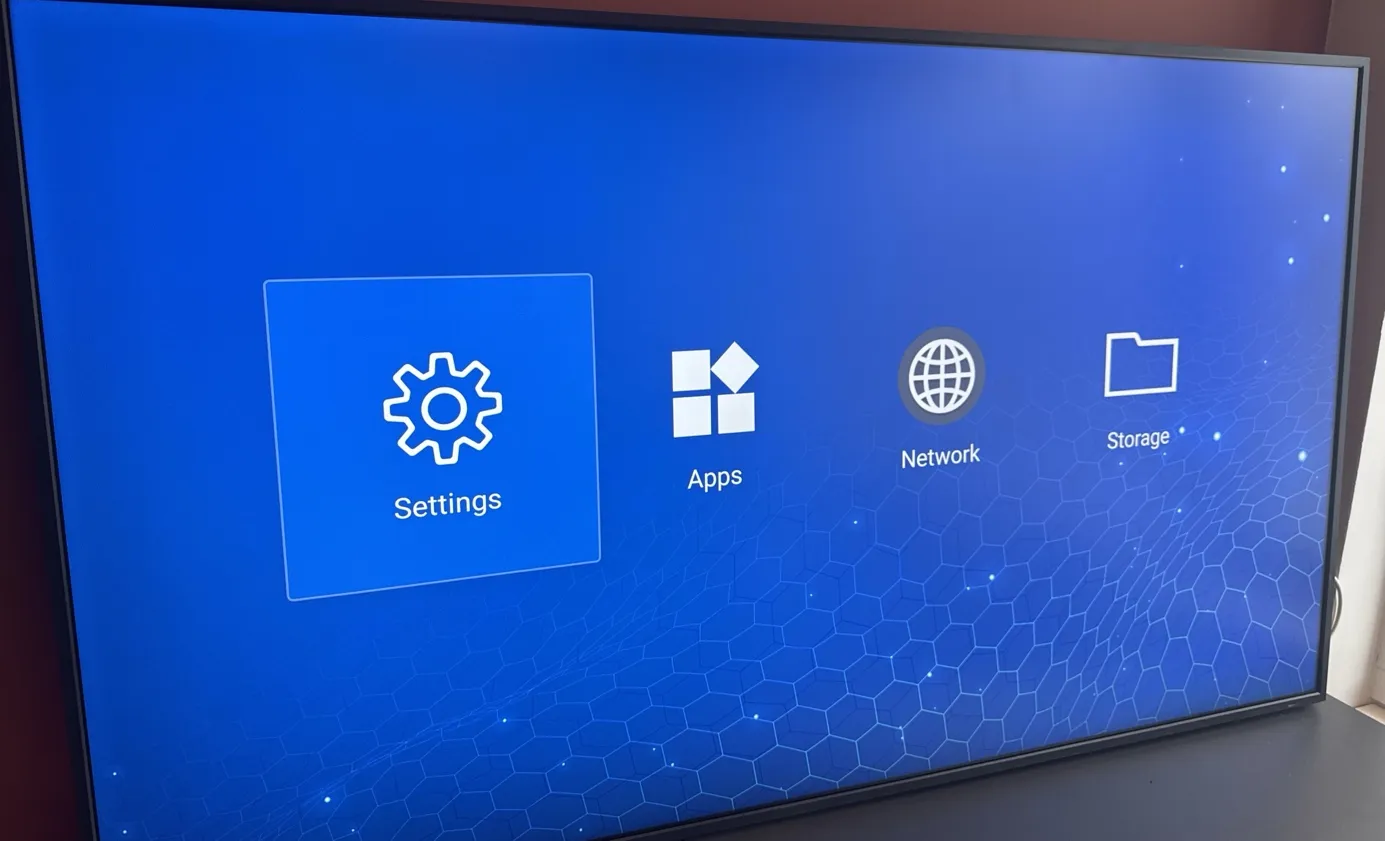
Avaa sieltä Settings-sovellus.
-
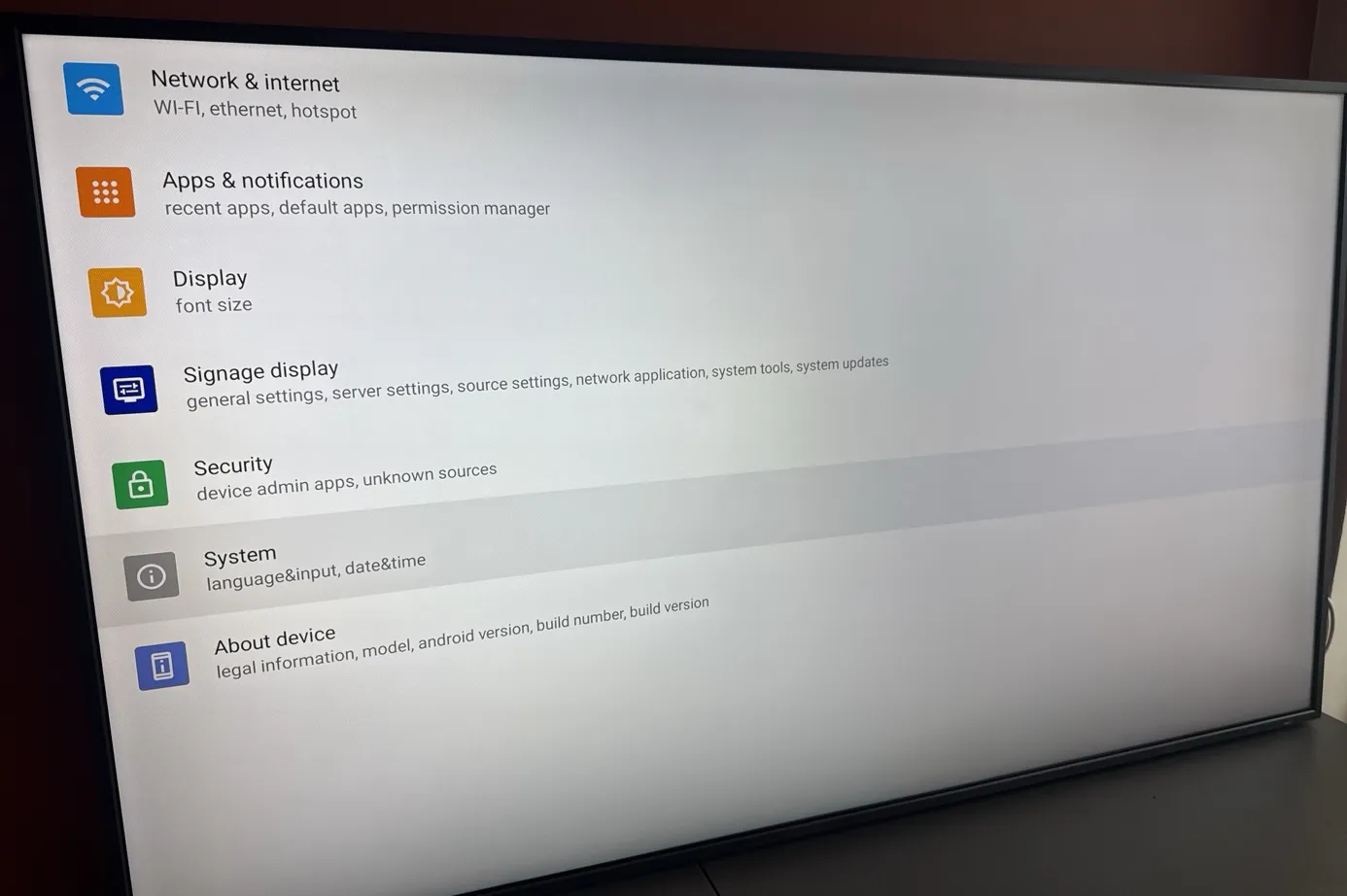
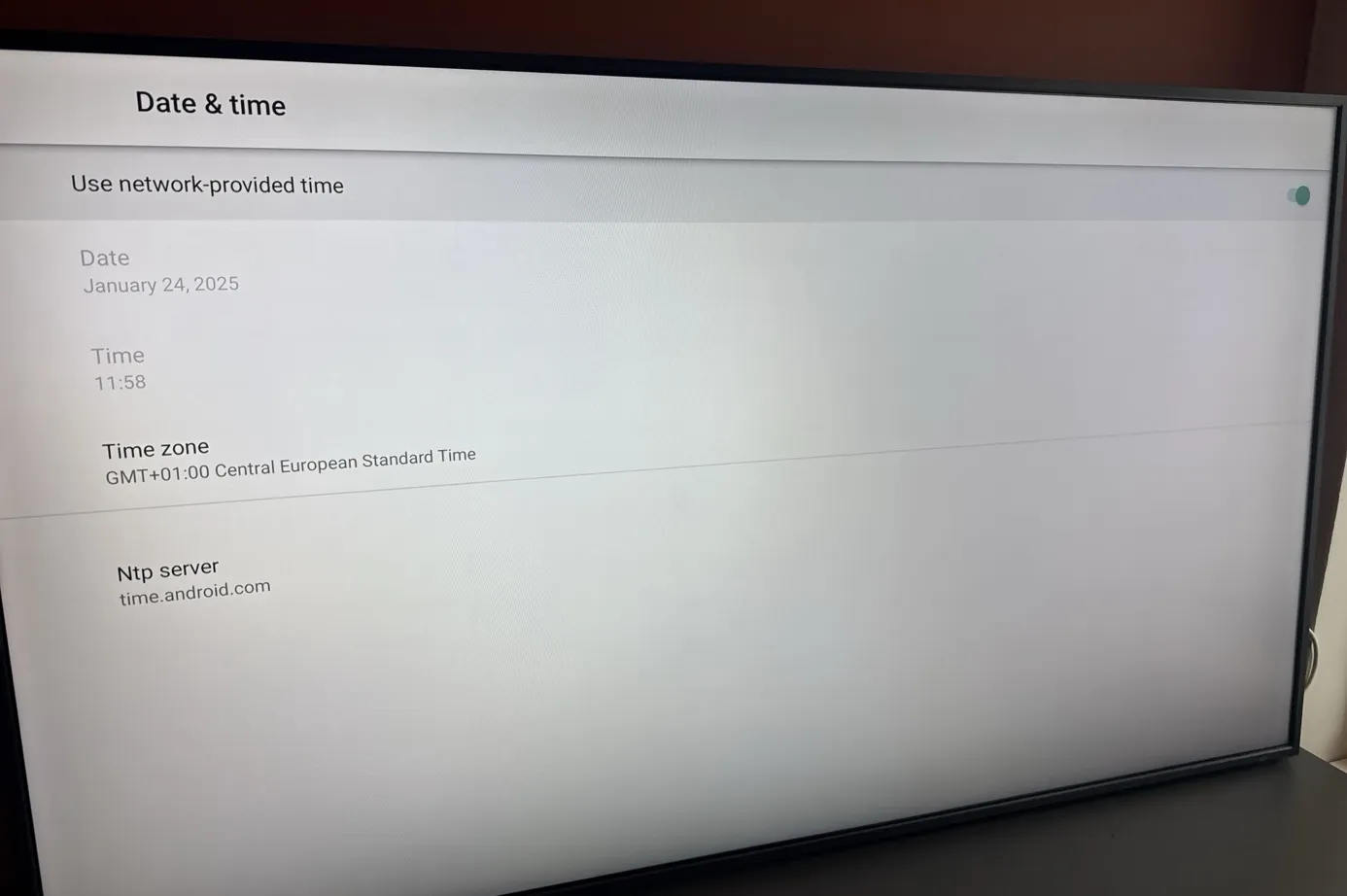
Siirry kohtaan System → Date & time.
-
Ota käyttöön automaattinen synkronointi (Use network-provided time) ja aseta oikea aikavyöhyke kohdassa Time zone.
LoopSign Player -sovelluksen asentaminen
Osio ”LoopSign Player -sovelluksen asentaminen”Lataa LoopSign Player -sovellus joko suoraan näyttölaitteeseen sen sisäänrakennetulla selaimella tai tietokoneellesi: tallenna se USB-muistitikulle (FAT32 suositeltu) ja kytke muistitikku näyttölaitteeseen.
Löydät sen sivulta Lataukset: käytä LoopSign Player (suositeltu) -sovellusta.
Jos haluat ladata sen suoraan näyttölaitteeseen:
- Avaa sisäänrakennettu verkkoselain näyttölaitteen Android launcher -näkymästä.
- Siirry osoitteeseen https://dl.loop24.no/lspdm.apk (LoopSign Player (suositeltu) -sovellustiedosto) ja lataa se.
- Avaa ladattu tiedosto ja asenna se. Jos näyttölaite kysyy, salli selaimen asentaa sovelluksia.
Jos haluat asentaa sen USB-muistitikulta:
-
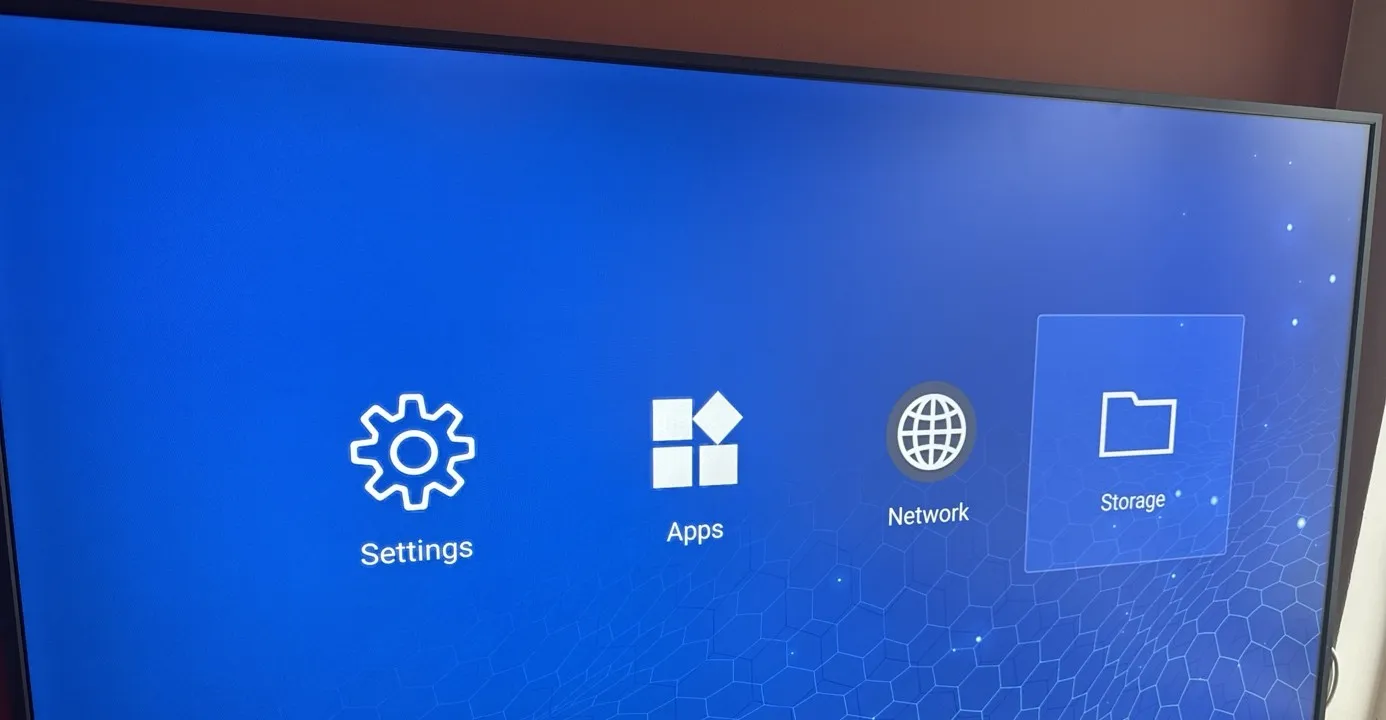
Avaa Storage-sovellus näyttölaitteen Android launcher -näkymästä.
-
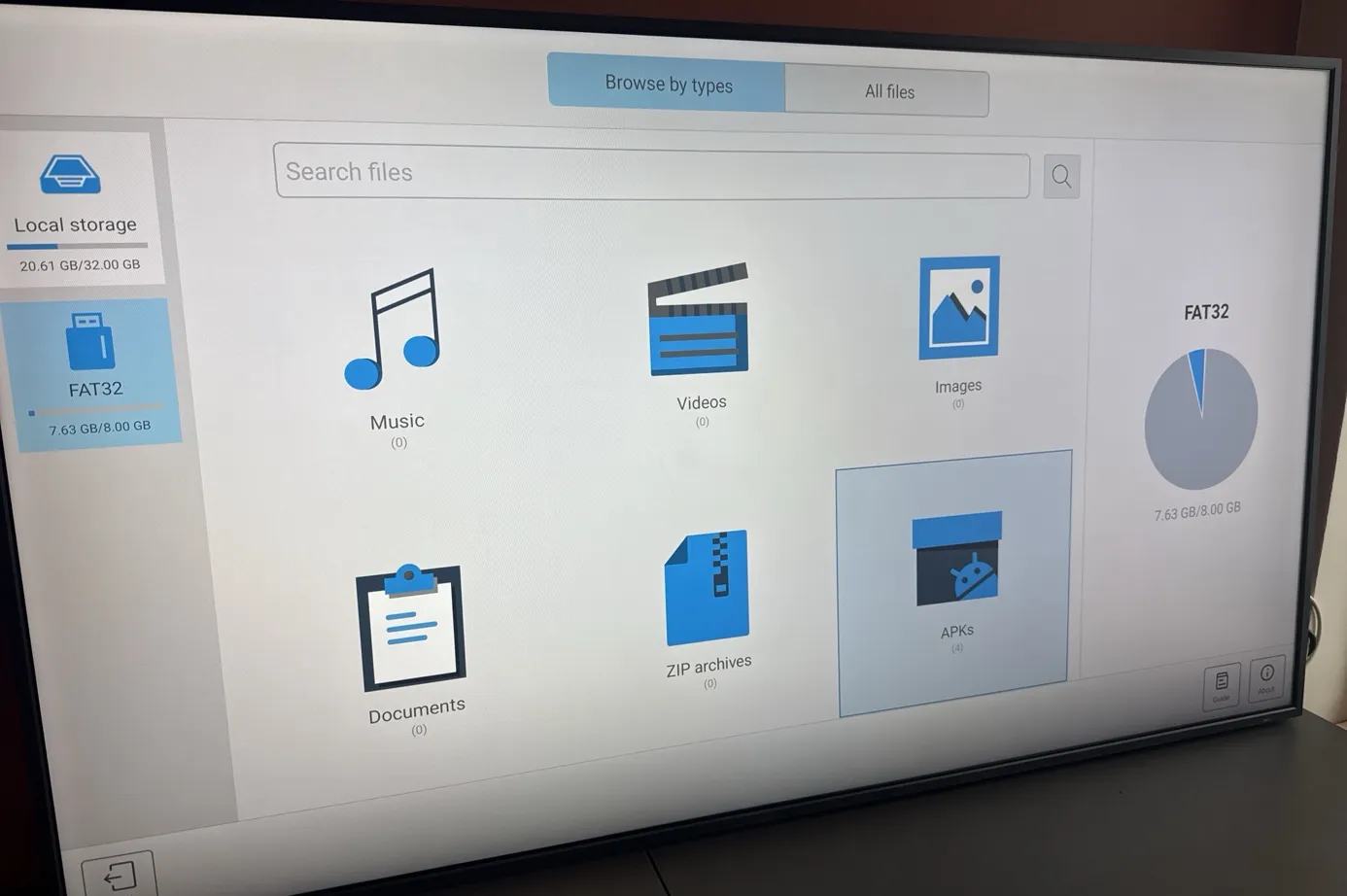
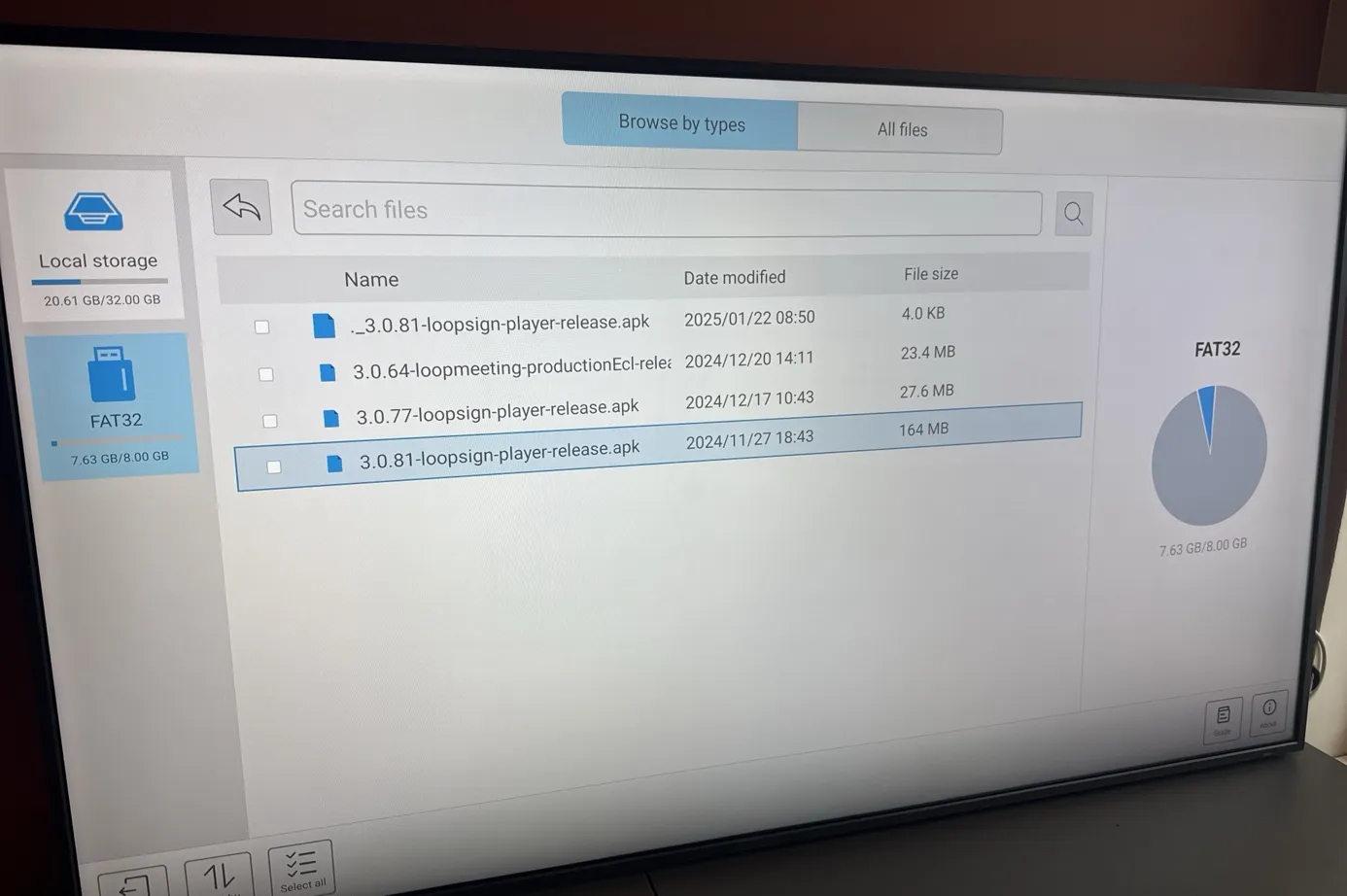
Etsi LoopSign Player -sovellustiedosto.
-
Asenna se.
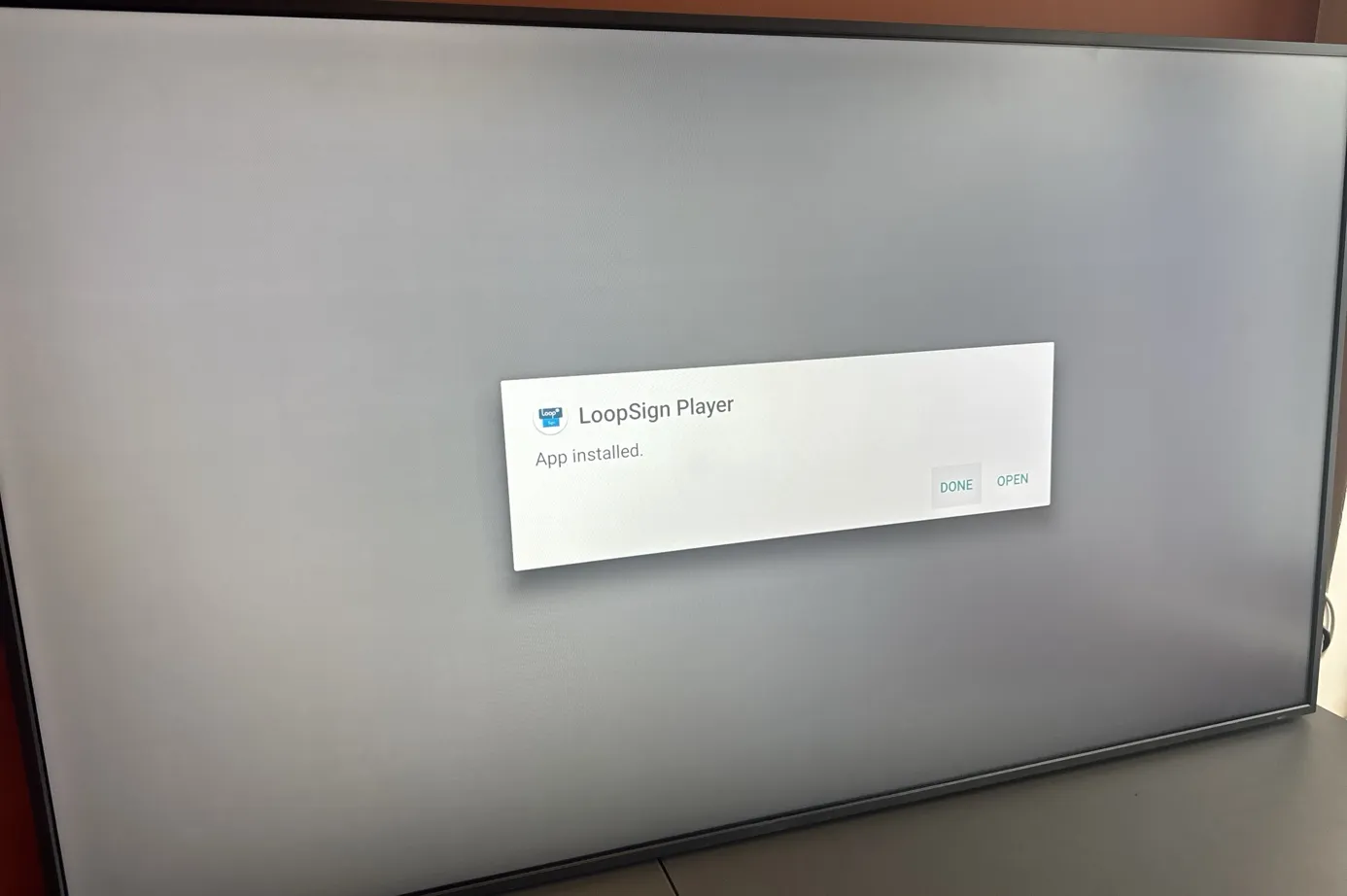
LoopSign Playerin asettaminen Custom app -sovellukseksi
Osio ”LoopSign Playerin asettaminen Custom app -sovellukseksi”-
Avaa Settings-sovellus näyttölaitteen Android launcher -näkymästä.
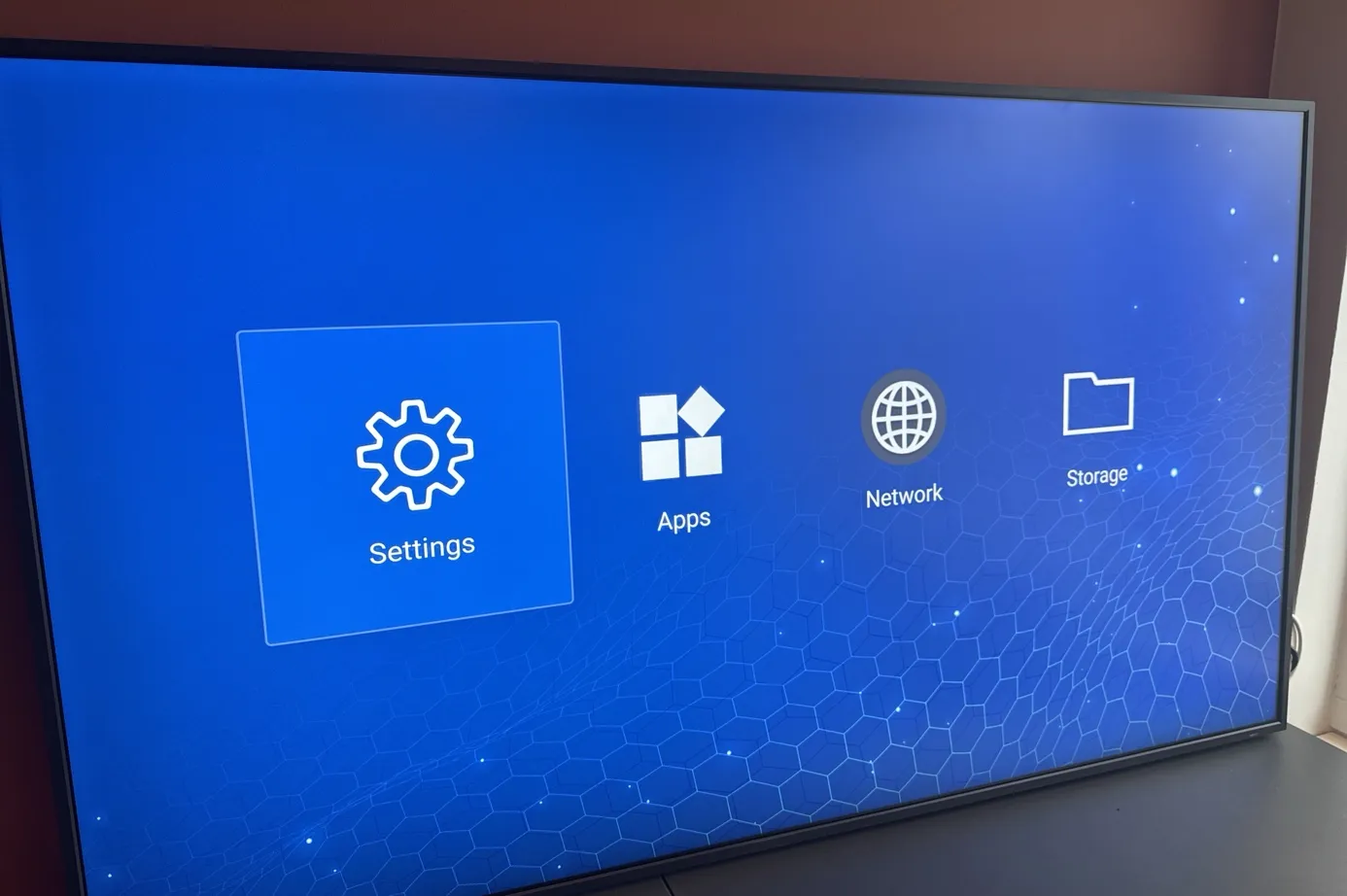
-
Siirry kohtaan Signage display.
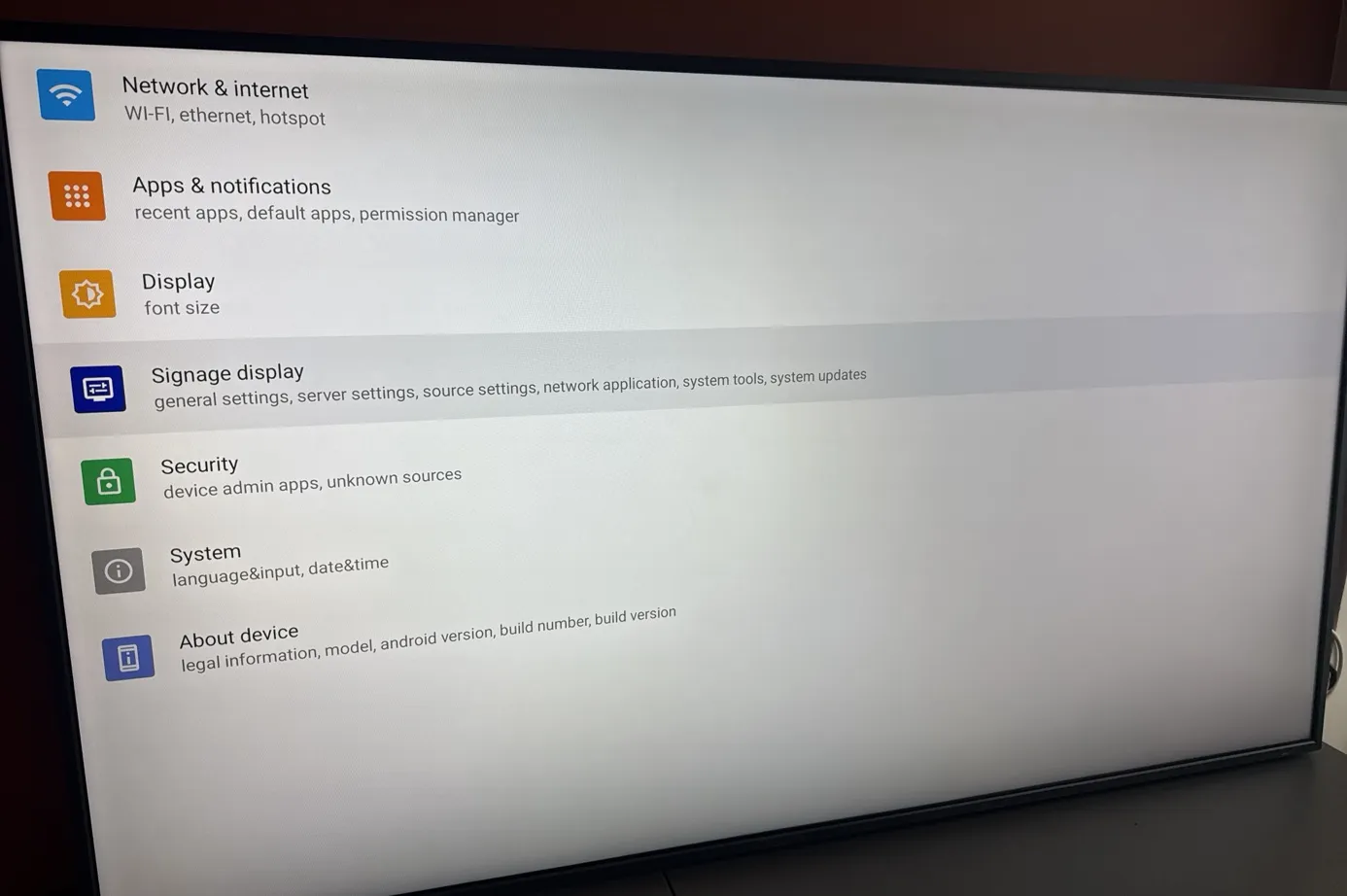
-
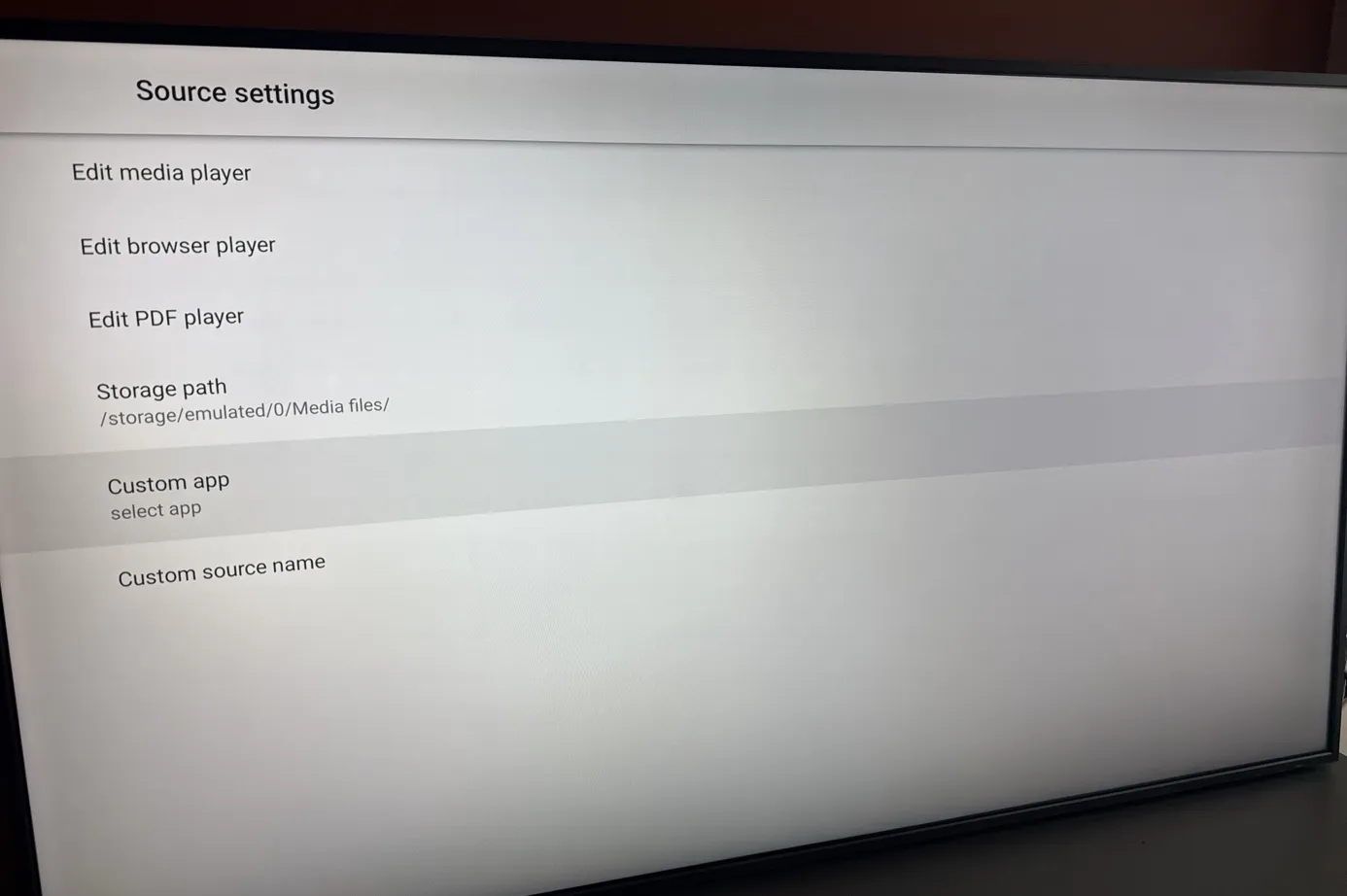
Avaa Source settings.
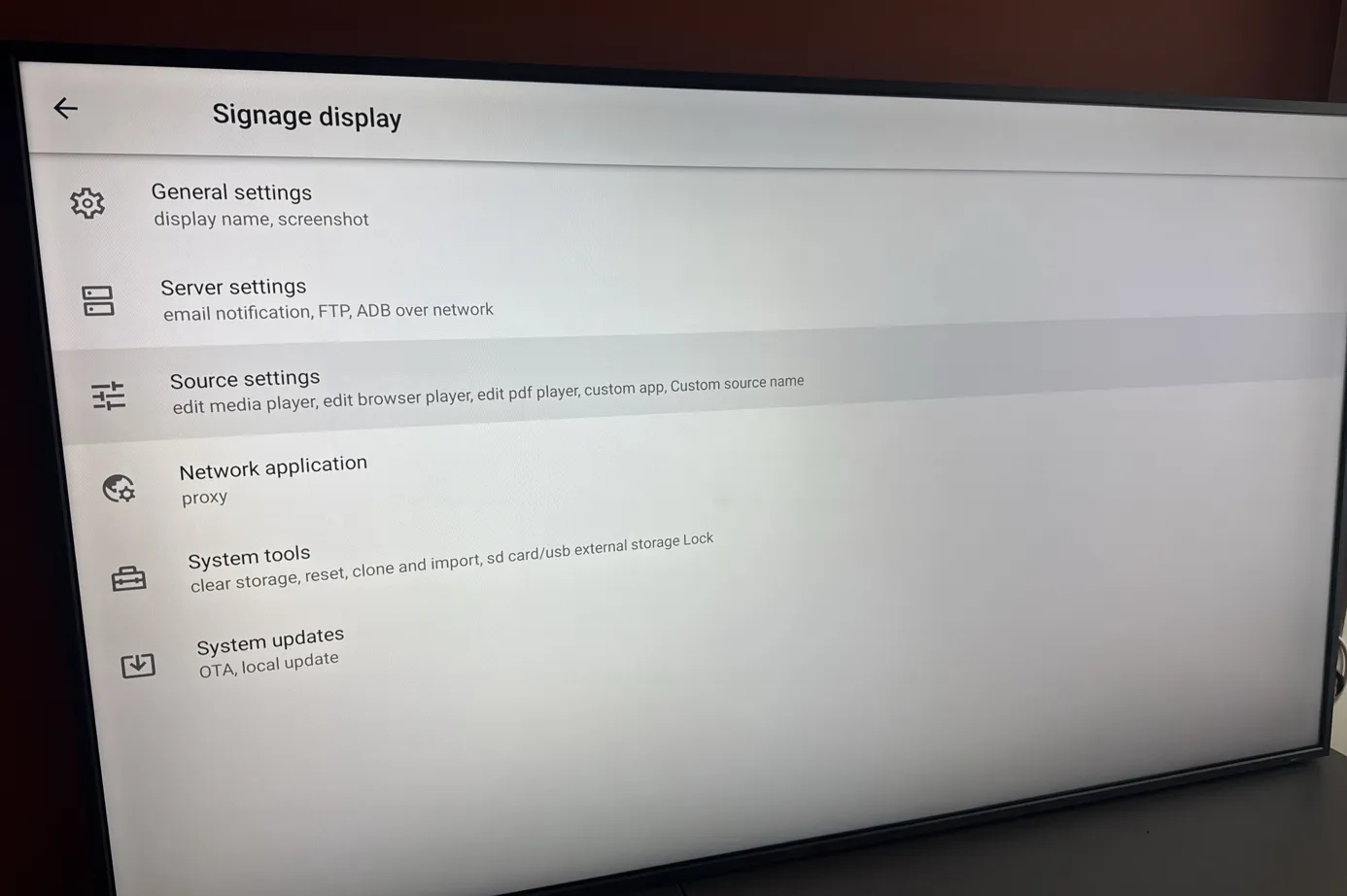
-
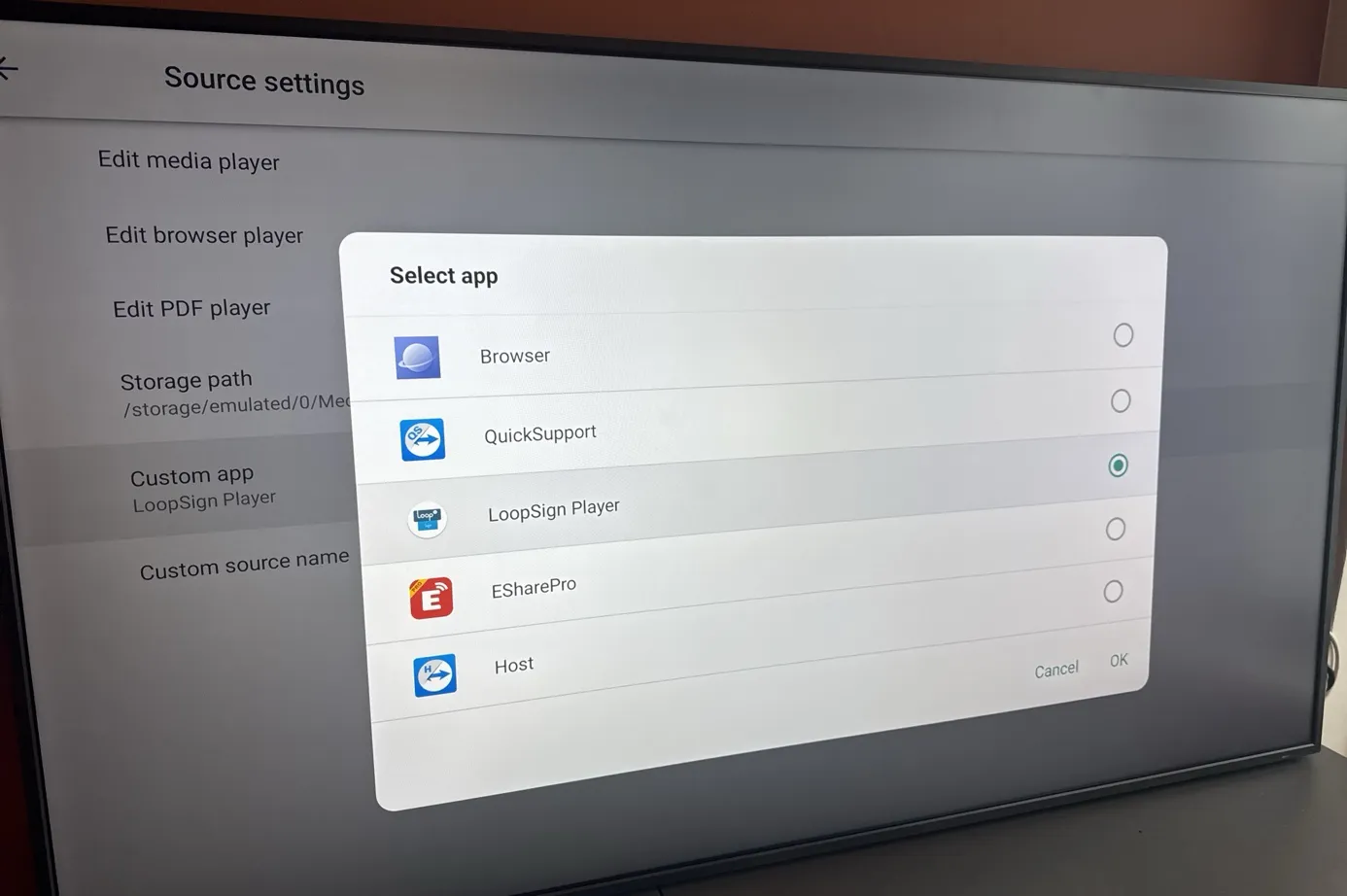
Avaa Custom app.
-
Valitse ponnahdusvalikosta LoopSign Player.
Näyttölaitteen automaattisen käynnistyksen ja sammutuksen määrittäminen ja LoopSignin käynnistäminen
Osio ”Näyttölaitteen automaattisen käynnistyksen ja sammutuksen määrittäminen ja LoopSignin käynnistäminen”Automaattisen käynnistyksen ja sammutuksen aikataulun määrittäminen
Osio ”Automaattisen käynnistyksen ja sammutuksen aikataulun määrittäminen”-
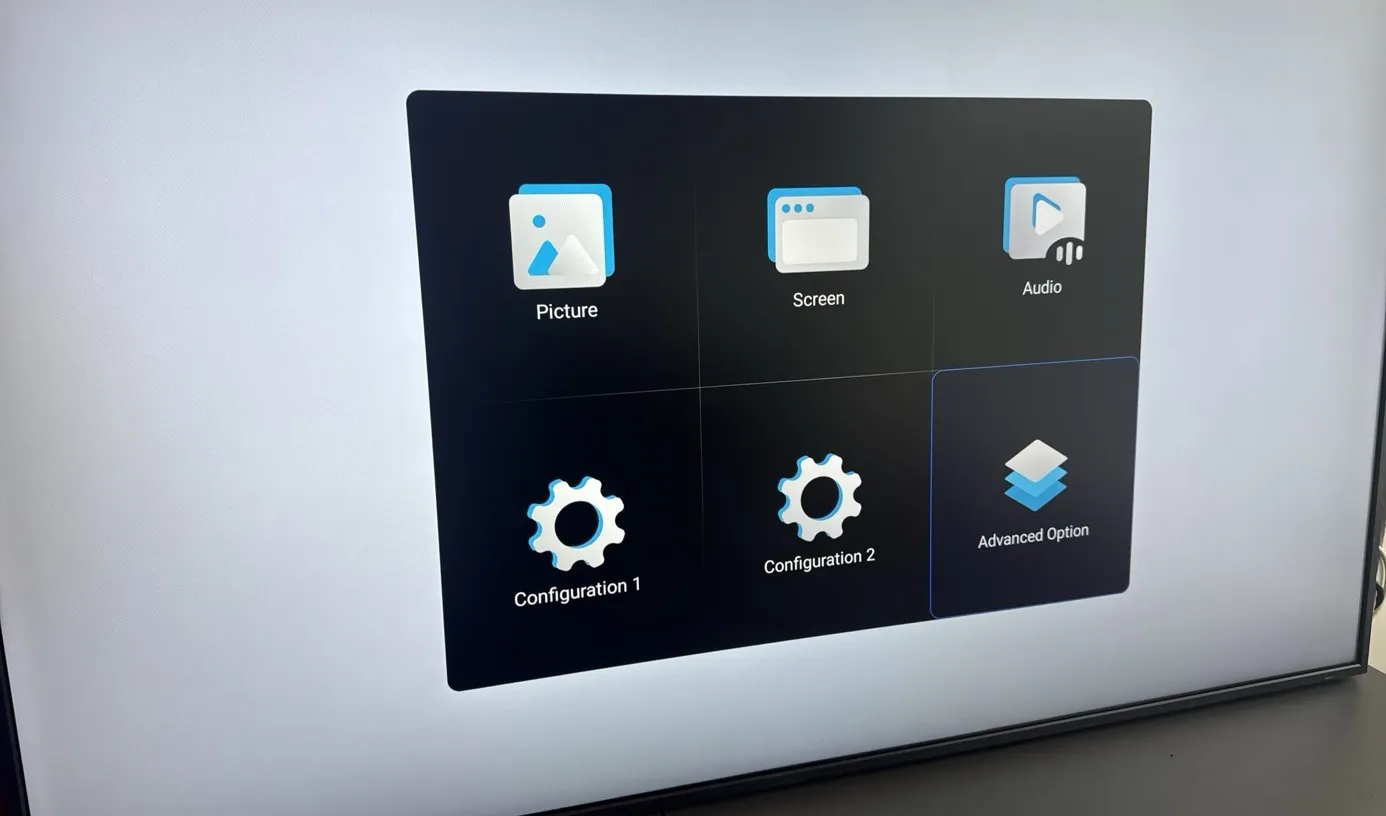
Paina kaukosäätimen Home-painiketta ja siirry kohtaan Advanced Option.
-
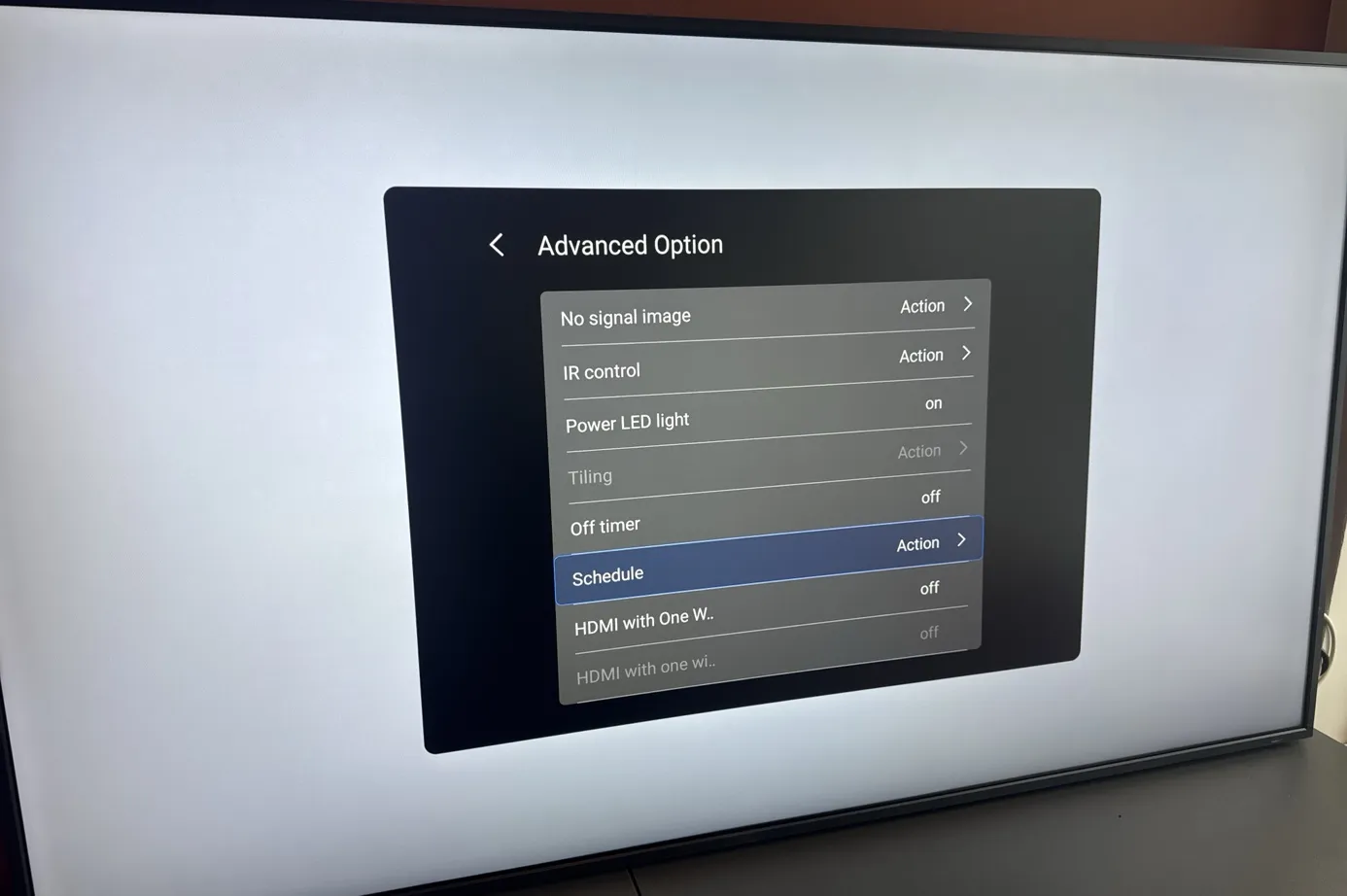
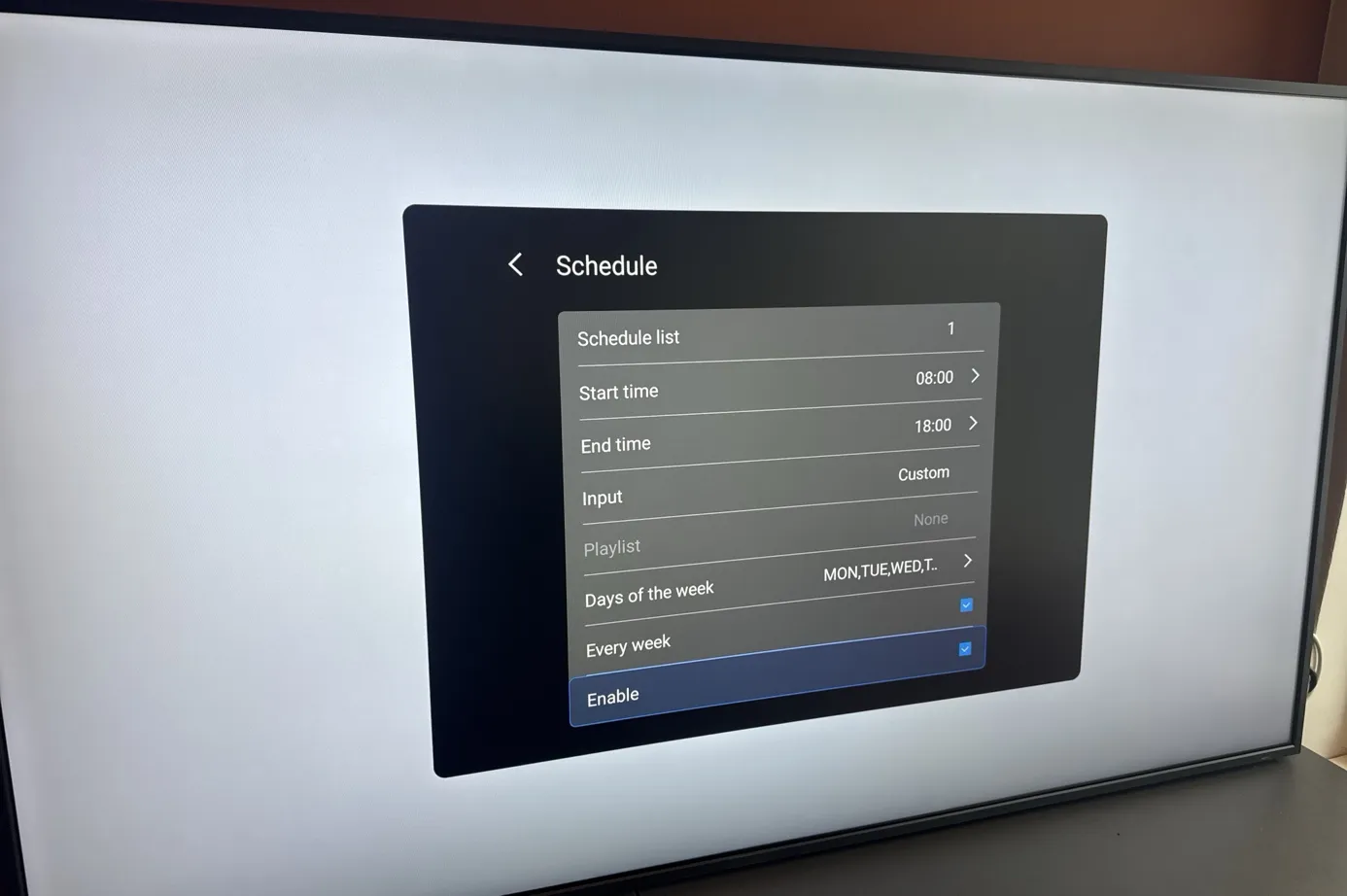
Avaa Schedule.
-
Määritä, milloin näyttölaite käynnistyy ja sammuu automaattisesti, kuten kuvan esimerkissä. Muista asettaa Custom käynnistystuloksi (Input).
LoopSign Player -sovelluksen käynnistäminen
Osio ”LoopSign Player -sovelluksen käynnistäminen”-
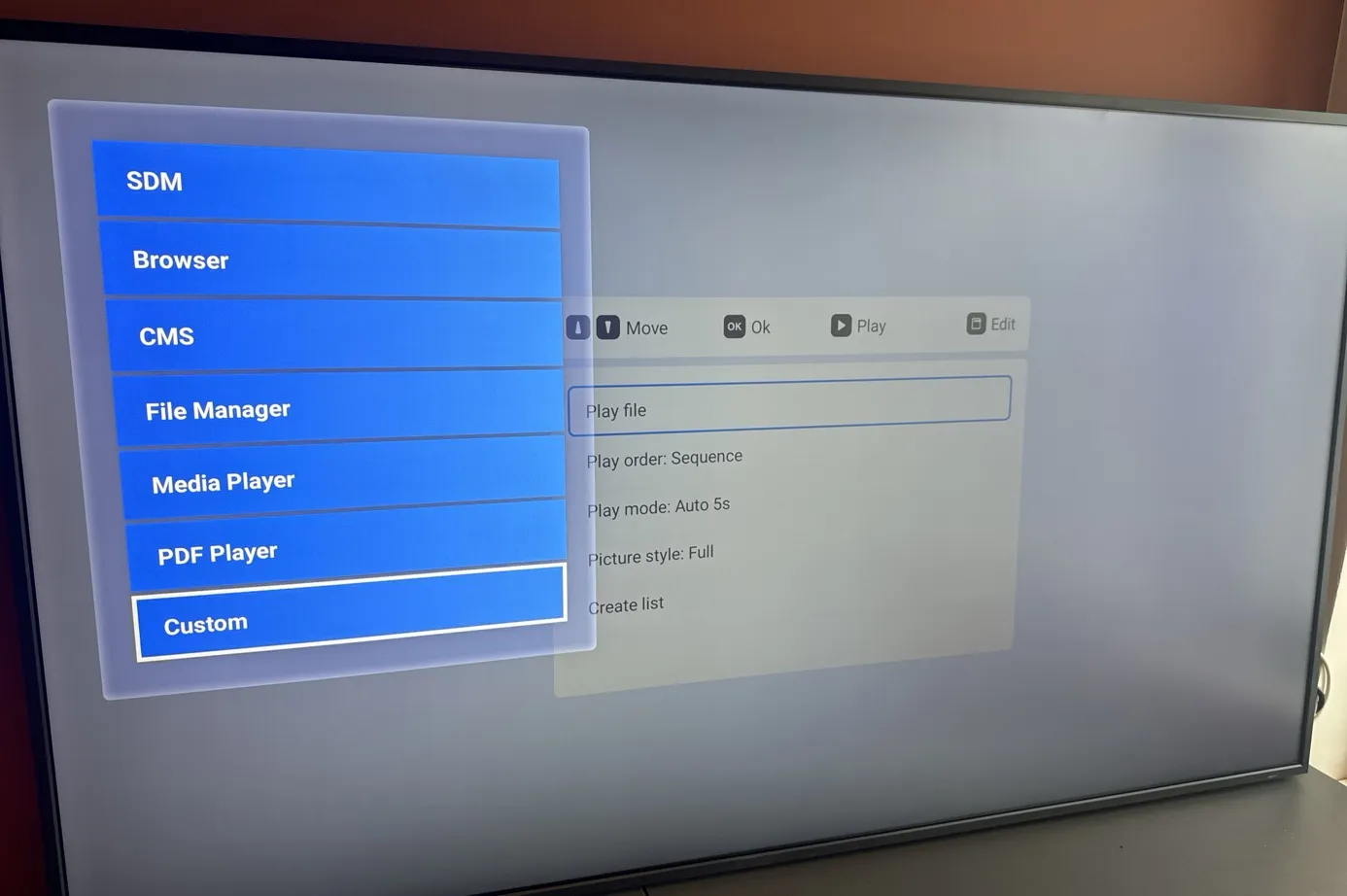
Määrityksen viimeinen vaihe on vaihtaa näyttölaite Custom-tuloon, jolloin LoopSign Player -sovellus käynnistyy.
-
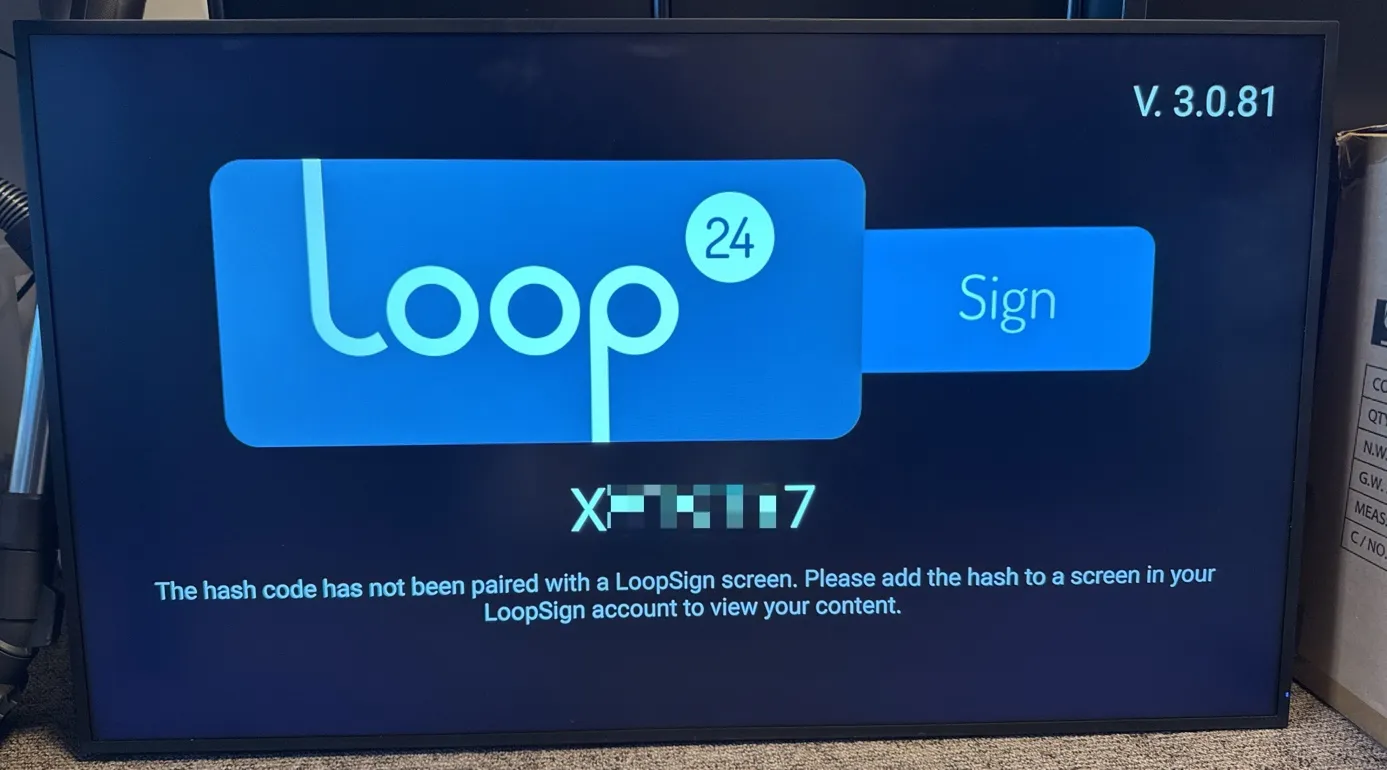
Muutaman sekunnin kuluttua näyttölaite näyttää yksilöllisen hash-koodinsa, jolla rekisteröit näyttölaitteen LoopSign-tilillesi.
Näyttölaitteen rekisteröinti LoopSign-tilille
Osio ”Näyttölaitteen rekisteröinti LoopSign-tilille”Lisää näyttölaite tilillesi siinä näkyvän hash-koodin avulla ja anna sille toistettavaksi LoopSign-näyttö: Näyttölaitteen rekisteröinti LoopSign-tilille.
Käynnit lasketaan Umamilla Loop24:n omalla palvelimella Tukholmassa. Evästeitä ei käytetä, eikä IP-osoitteita tallenneta.
Microsoft, Windows, Microsoft Edge, Entra, Exchange, Microsoft 365, Outlook, Power BI and Teams are trademarks of the Microsoft group of companies. Android, Google Play, Google Workspace, Google Sheets and Google Slides are trademarks of Google LLC. App Store is a service mark of Apple Inc. Other product and company names belong to their owners; they say what LoopSign, LoopMeeting, LoopBooking and LoopVisit work with, and imply no affiliation or endorsement.