
Microsoft 365 -palvelutilin luominen
Tämä ohje opastaa sinut vaiheiden läpi, joilla saat Microsoft 365 -vuokraajasi valmiiksi LoopMeetingiä varten. Noudata vaiheita huolellisesti äläkä ohita mitään niistä, ellei sitä ole merkitty valinnaiseksi.
1. Johdanto
Osio ”1. Johdanto”LoopMeeting on Android-sovellus, joka on esiasennettu LoopMeetingin Android-paneeleihin. LoopMeeting viestii suoraan Microsoft 365 -vuokraajan kanssa Microsoft 365:n ohjelmointirajapintojen kautta HTTPS-yhteydellä TLS 1.2 -salauksella. Se tukee sekä modernia Microsoft Graph -ohjelmointirajapintaa että vanhaa EWS-ohjelmointirajapintaa. Microsoft poistaa EWS:n käytöstä Exchange Onlinessa lopullisesti 1. huhtikuuta 2027: katso Siirtyminen EWS:stä Microsoft Graphiin. Voit käyttää ennalta määritettyä Microsoft Entra ID -yrityssovellustamme (Yrityssovelluksen rekisteröinti ja palvelimen lisääminen) tai luoda oman (Mukautettu yrityssovellus).
2. Edellytykset
Osio ”2. Edellytykset”LoopMeeting-sovellus tarvitsee palvelutilin, jolla on täydet käyttöoikeudet niiden huoneiden resurssikalentereihin (kokoushuoneiden kalentereihin), joihin haluat yhdistää LoopMeeting-paneeleja.
LoopMeeting edellyttää, että kaikki huoneet ovat yhden tai useamman huoneluettelon jäseniä. Oletuksena huoneita ei ole järjestetty mihinkään luetteloihin. Jos Exchange Onlinessa tai Microsoft 365 -vuokraajassasi ei ole määritetty huoneluetteloita, luo ne; katso 5. Luo huoneluettelot.
2.1 Tiedonsiirtoprotokollat
Osio ”2.1 Tiedonsiirtoprotokollat”LoopMeeting tarvitsee HTTPS-yhteyden (portti 443) Microsoft 365 -ympäristöön ja osoitteeseen https://*.roomconfig.com.
Paneelien on myös synkronoitava kellonaika ja päivämäärä NTP-palvelimen kanssa. Android on oletuksena määritetty synkronoimaan Googlen NTP-palvelimien kanssa, joten NTP:n (portti 123) on oltava auki internetiin, jotta kellonaika ja päivämäärä pysyvät oikeina. Paneelit voidaan myös määrittää synkronoimaan tietyn NTP-palvelimen kanssa.
3. Luo palvelutili
Osio ”3. Luo palvelutili”LoopMeeting tarvitsee vain yhden palvelutilin. Sillä on oltava vähintään Exchange Online -lisenssi (se tarvitsee postilaatikon). Jos aiot integroida LoopMeetingin Microsoft Teams Rooms -laitteisiin (MTR), palvelutili tarvitsee myös Teams-lisenssin; Microsoft 365 Business Basic -lisenssi sopii tähän tarkoitukseen. Monimenetelmäistä todentamista (MFA) ei suositella palvelutilille: se sitoo tilin yhteen henkilöön ja integraatio voi lakata toimimasta, kun tämä henkilö lähtee yrityksestä. Palvelutilin salasana ei saa koskaan vanhentua.
- Siirry osoitteeseen https://admin.microsoft.com/Adminportal/Home#/users ja kirjaudu sisään Microsoft 365:n yleisenä järjestelmänvalvojana.
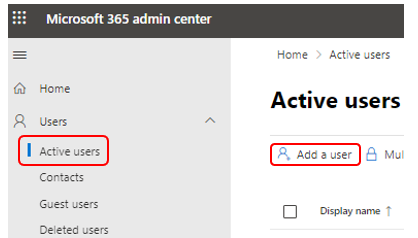
- Valitse Aktiiviset käyttäjät ja valitse sitten Lisää käyttäjä.
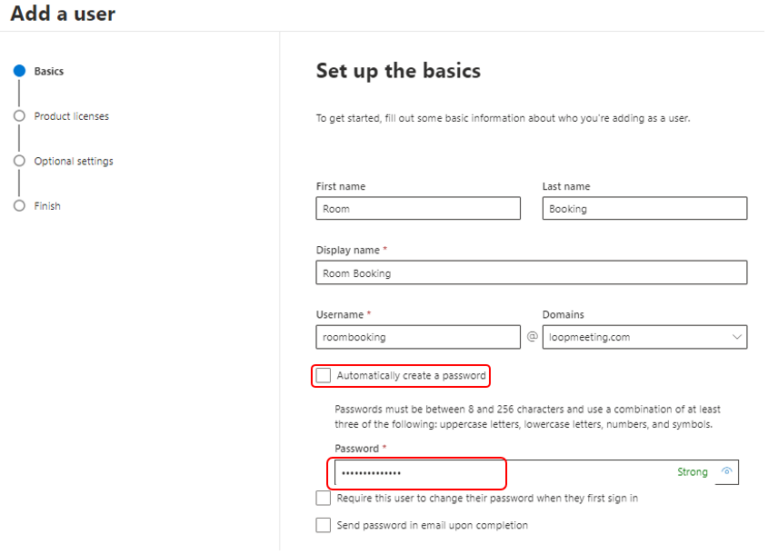
- Luo uusi käyttäjä, joka toimii palvelutilinä. Määritä salasana manuaalisesti ja poista valinta asetuksesta, joka vaatii käyttäjää vaihtamaan salasanan ensimmäisellä kirjautumiskerralla. Valitse Seuraava.
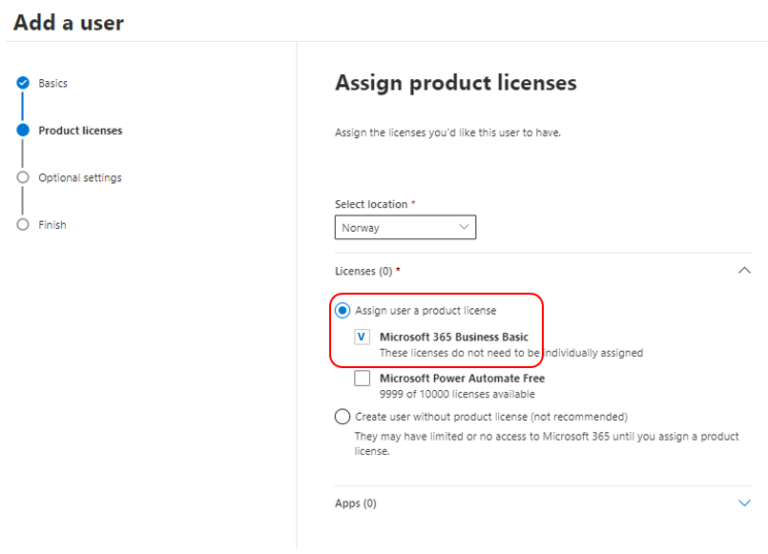
- Määritä lisenssi ja valitse Seuraava. Palvelutili tarvitsee postilaatikon, joten tarvitaan vähintään Exchange Online -lisenssi tai mikä tahansa Microsoft 365 -lisenssi, johon sisältyy Exchange-postilaatikko. Microsoft Teams Rooms -laitteita (MTR) varten tili tarvitsee myös Teams-lisenssin; Microsoft 365 Business Basic sisältää sekä Exchange Onlinen että Teamsin.
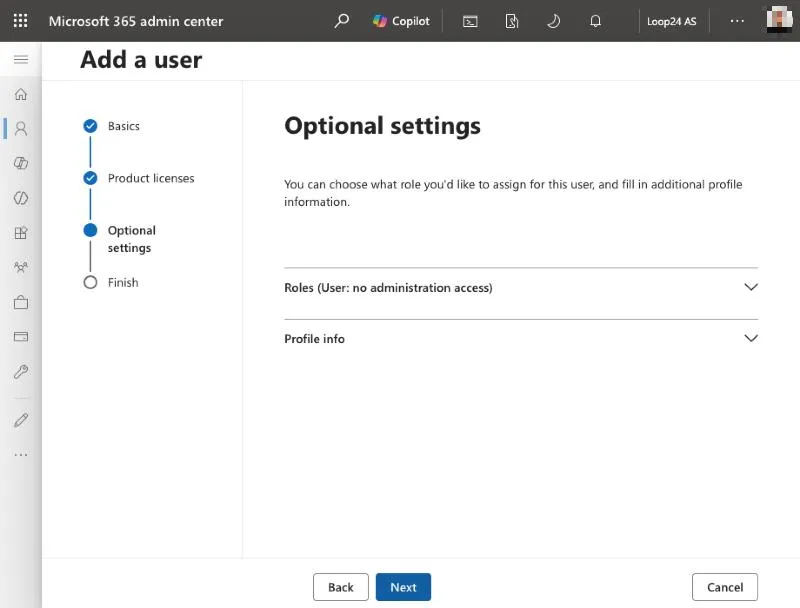
- Muita asetuksia ei tarvita (tämä on tavallinen käyttäjä). Valitse Seuraava ja sitten Valmis.
4. Myönnä palvelutilille oikeudet kokoushuoneisiin
Osio ”4. Myönnä palvelutilille oikeudet kokoushuoneisiin”- Avaa Exchange-hallintakeskus osoitteessa https://admin.exchange.microsoft.com/ ja kirjaudu sisään järjestelmänvalvojana.
- Valitse vasemmasta valikosta Resurssit, valitse resurssi (huone), johon haluat lisätä palvelutilin, ja valitse Delegointi-välilehti.
- Valitse kohdan Lue ja hallitse (täydet käyttöoikeudet) alta Muokkaa.
- Valitse Lisää jäseniä, hae osiossa 3 luotu palvelutili, valitse se ja valitse Tallenna.
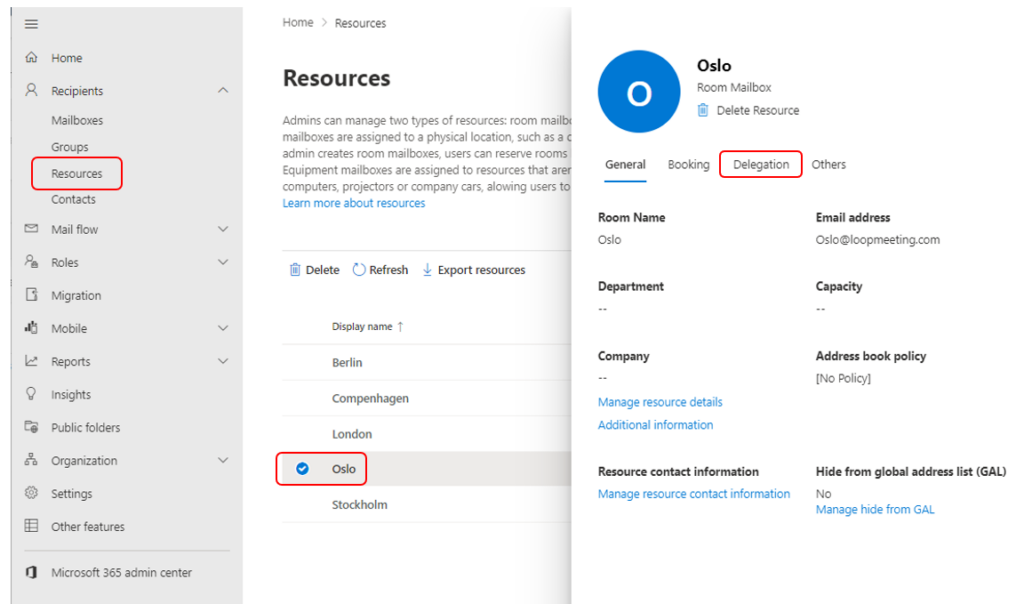
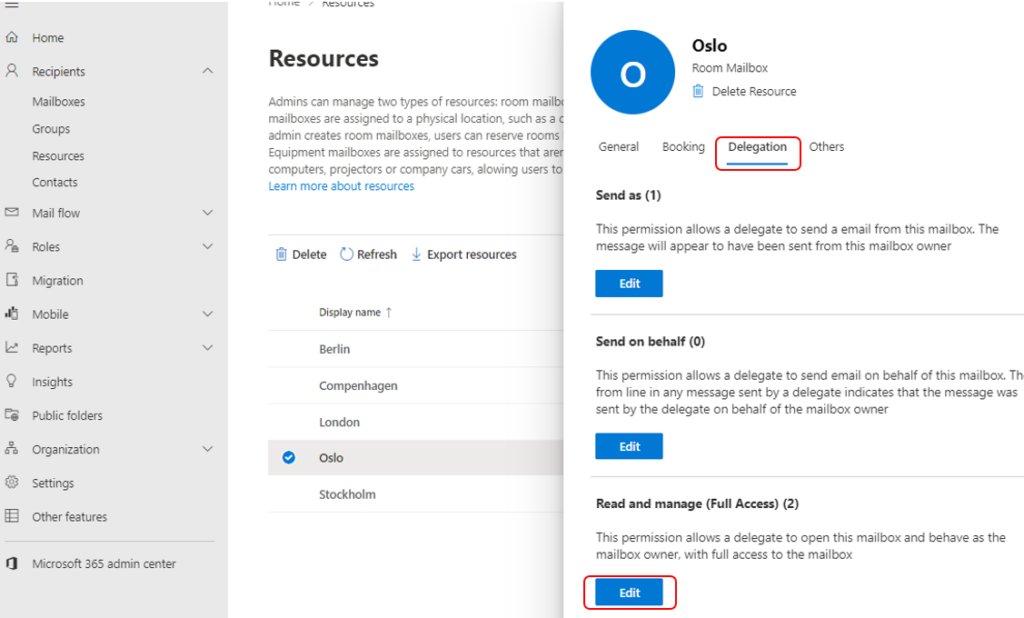
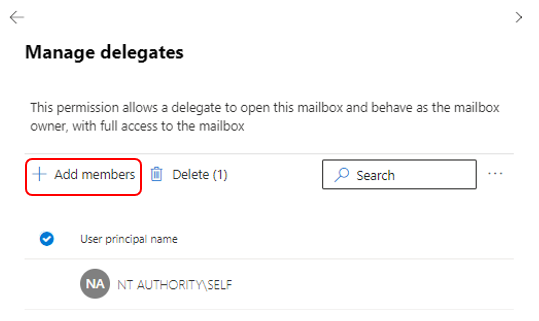
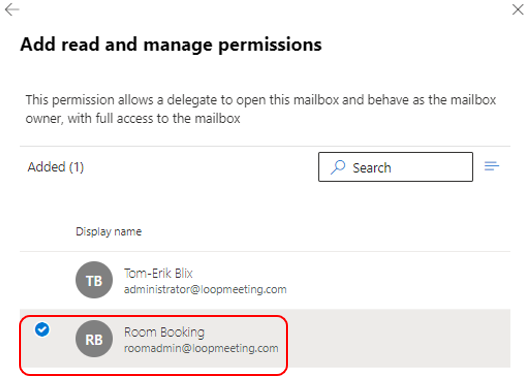
Toista nämä vaiheet kaikille resursseille (huoneille), joita LoopMeeting-paneelien on määrä hallita.
5. Luo huoneluettelot
Osio ”5. Luo huoneluettelot”LoopMeeting näkee vain huoneet, jotka ovat jonkin huoneluettelon jäseniä. Jos sinulla ei ole yhtään huoneluetteloa, luo vähintään yksi, jotta LoopMeeting toimii. Jos luot uuden huoneen, se on lisättävä huoneluetteloon, ennen kuin LoopMeeting voi hallita sitä.
- Avaa Exchange-hallintakeskus osoitteessa https://admin.exchange.microsoft.com/ ja kirjaudu sisään järjestelmänvalvojana.
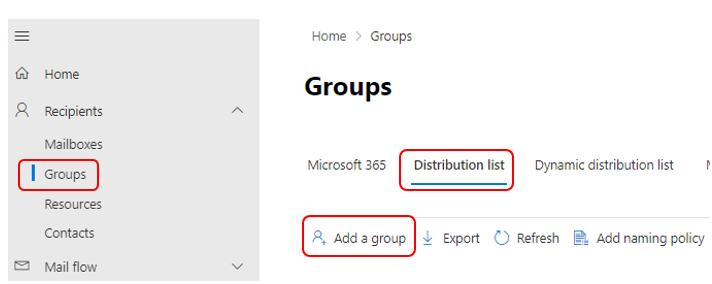
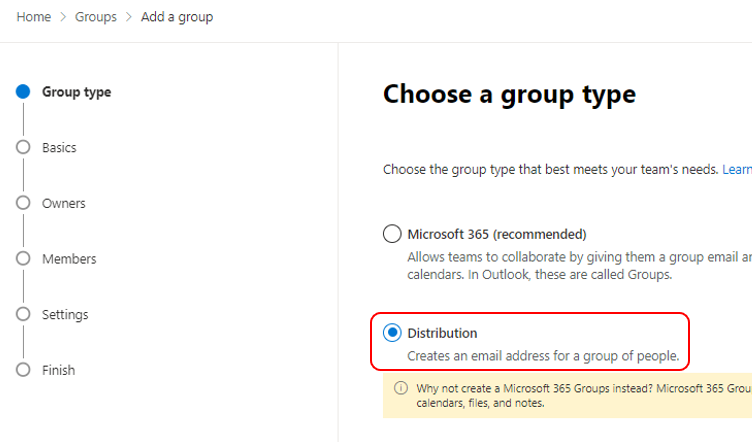
- Valitse vasemmasta valikosta Ryhmät, valitse Lisää ryhmä, määritä ryhmätyypiksi Jakelu ja valitse Seuraava.
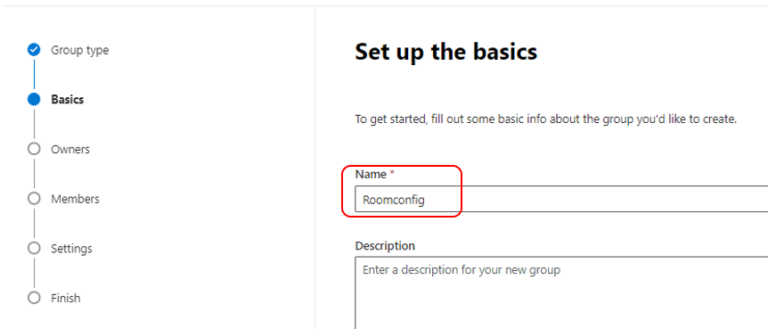
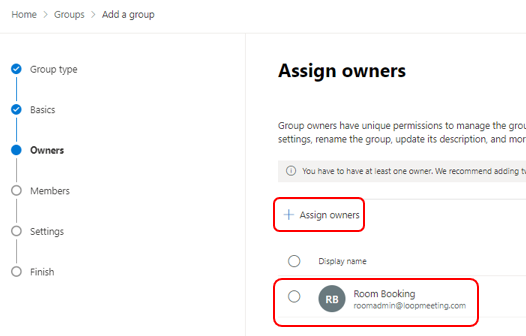
- Anna huoneluettelolle nimi ja valitse Seuraava. Määritä sitten ryhmän omistaja.
- Valitse huoneluettelon jäsenet: kaikki huoneresurssit, joihin haluat huonepaneelit. Älä valitse yhtään käyttäjätiliä.
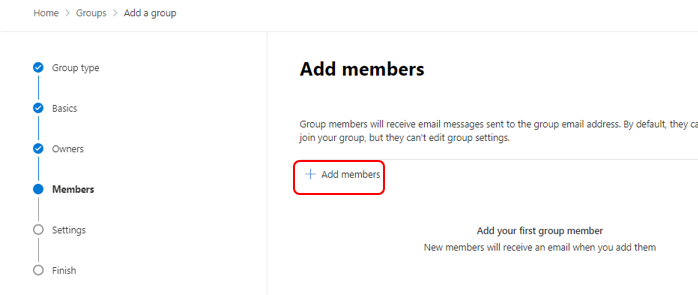
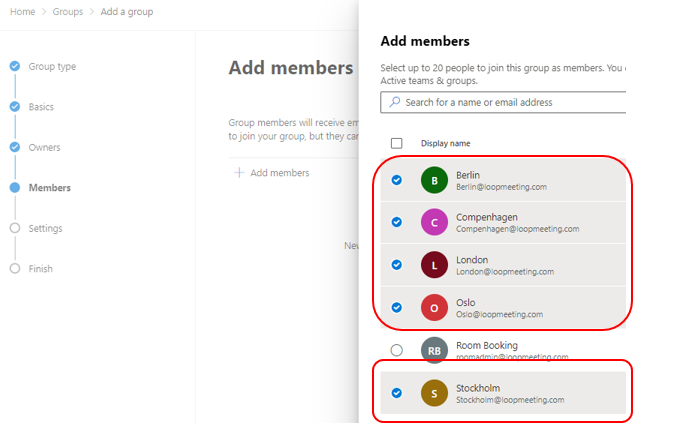
- Määritä huoneluettelolle sähköpostiosoite, valitse Seuraava ja valitse sitten Luo ryhmä.
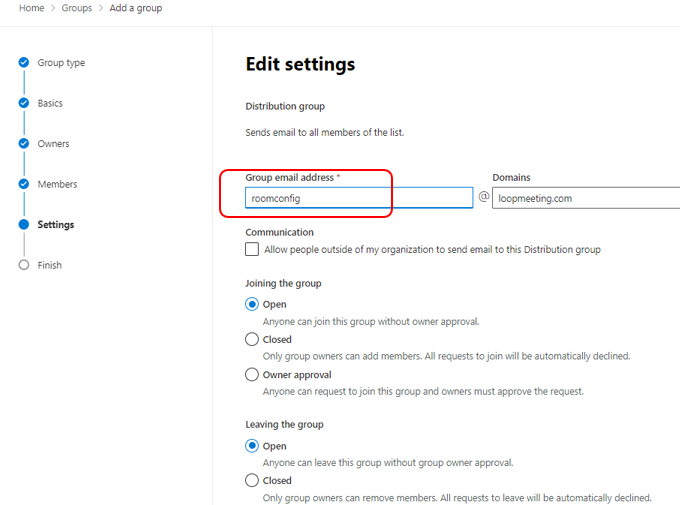
Ryhmä on nyt jakeluluettelo ja se on muunnettava huoneluetteloksi.
5.1 Muunna jakeluluettelo huoneluetteloksi
Osio ”5.1 Muunna jakeluluettelo huoneluetteloksi”Muuntaminen tehdään PowerShellillä ja Exchange Online PowerShell -moduulilla. Jos PowerShell ei ole sinulle tuttu, tämä tehtävä voi olla hieman hankala.
Käynnistä PowerShell napsauttamalla Windows-logoa (Käynnistä-painiketta) hiiren kakkospainikkeella ja valitsemalla Pääte (järjestelmänvalvoja) tai Windows PowerShell (järjestelmänvalvoja) Windows-versiosi mukaan. PowerShell-komentojen tuloste voi vaihdella PowerShellin version mukaan.
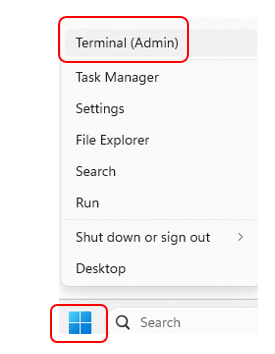
Suorita seuraava komento:
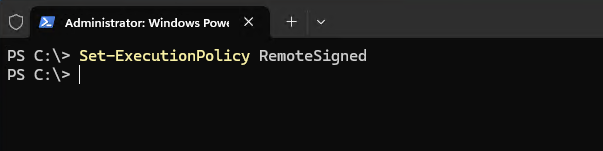
Set-ExecutionPolicy RemoteSignedJos sinua pyydetään, hyväksy suorituskäytännön muutos: vastaa A (Yes to All).
Asenna PowerShell-moduuli, jota tarvitaan Exchange Onlinen hallintaan. Suorita seuraava komento:
Install-Module -Name ExchangeOnlineManagement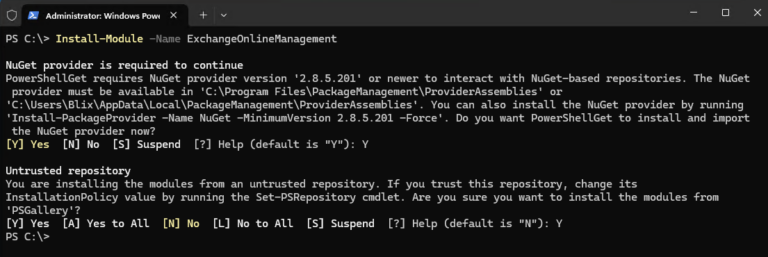
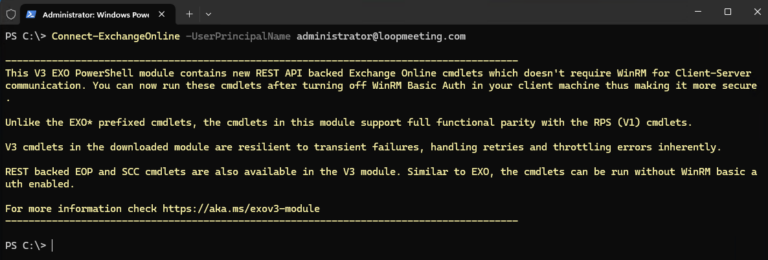
Muodosta yhteys PowerShellistä Exchange Onlineen järjestelmänvalvojana. Suorita seuraava komento ja kirjaudu sitten sisään kirjautumistiedoillasi:
Connect-ExchangeOnline -UserPrincipalName admin.name@yourdomain.comKäytä tiliä, jolla on Microsoft 365:n yleisen järjestelmänvalvojan rooli tai vastaava rooli. Korvaa admin.name@yourdomain.com Microsoft 365:n yleisen järjestelmänvalvojan tililläsi. Esimerkki: Connect-ExchangeOnline -UserPrincipalName admin@loopmeeting.com
Muunna jakeluluettelo huoneluetteloksi. Suorita seuraava komento:
Set-DistributionGroup -Identity "Your Distribution List Name" -RoomList
5.2 Valinnainen: lisää uusia huoneita huoneluetteloon
Osio ”5.2 Valinnainen: lisää uusia huoneita huoneluetteloon”Jos sinun on myöhemmin lisättävä huoneita olemassa olevaan huoneluetteloon, avaa PowerShell, muodosta yhteys Microsoft 365 -vuokraajaasi osiossa 5.1 kuvatulla tavalla ja suorita sitten seuraava komento:
Add-DistributionGroupMember -Identity "Room list" -Member "Meeting Room"5.3 Valinnainen: näytä olemassa olevat huoneluettelot
Osio ”5.3 Valinnainen: näytä olemassa olevat huoneluettelot”Jos haluat näyttää vuokraajasi huoneluettelot, suorita seuraava komento:
Get-DistributionGroup -ResultSize Unlimited | Where-Object {$_.RecipientTypeDetails -eq "RoomList"} | Format-Table DisplayName,Identity,PrimarySmtpAddress -AutoSize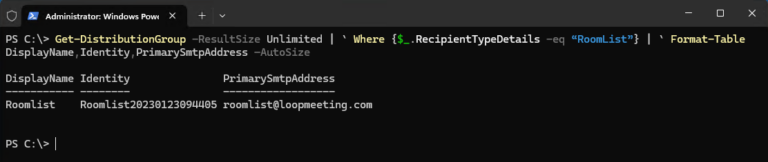
6. Valinnainen: näytä kokouksen aihe
Osio ”6. Valinnainen: näytä kokouksen aihe”Oletuksena kokoushuoneiden kalentereihin ajoitetuissa tapahtumissa näkyy järjestäjän nimi varsinaisen kokouksen aiheen sijaan.
Tämä on tietosuojaominaisuus, ja tämän toiminnan muuttaminen vaatii harkintaa. Jos organisaatiosi haluaa säilyttää kokousten aiheet huoneiden kalentereissa (jotta ne voidaan näyttää LoopMeeting-paneeleissa), sen voi ottaa helposti käyttöön PowerShell-komennolla. Huomaa, että kaikkien varattujen kokousten aiheet näkyvät silloin kaikille, ellei kokousta ole merkitty yksityiseksi.
Jos haluat ottaa tämän käyttöön kaikissa kokoustilojen postilaatikoissa, muodosta yhteys Exchange Onlineen osiossa 5.1 kuvatulla tavalla ja suorita seuraava komento:
Get-Mailbox -RecipientTypeDetails RoomMailbox | Set-CalendarProcessing -AddOrganizerToSubject $false -DeleteSubject $false -DeleteComments $false -RemovePrivateProperty $false
Kunkin asetuksen merkitys sekä tiedot peruutetuista kokouksista, jotka jäävät huoneen kalenteriin, ovat ohjeessa Huoneen kalenterin asetukset ja Microsoftin sivulla Set-CalendarProcessing.
English: tenant · enterprise application · service account · resource calendar · resource mailbox · room list · mailbox · multi-factor authentication · Global Administrator · Active users · Add a user · Next · Finish · Exchange admin center · Resources · Delegation · Read and manage (Full Access) · Edit · Save · Groups · Add a group · Distribution · Create group · distribution list · Terminal (Admin) · Windows PowerShell (Admin) · execution policy · room mailbox
Käynnit lasketaan Umamilla Loop24:n omalla palvelimella Tukholmassa. Evästeitä ei käytetä, eikä IP-osoitteita tallenneta.
Microsoft, Windows, Microsoft Edge, Entra, Exchange, Microsoft 365, Outlook, Power BI and Teams are trademarks of the Microsoft group of companies. Android, Google Play, Google Workspace, Google Sheets and Google Slides are trademarks of Google LLC. App Store is a service mark of Apple Inc. Other product and company names belong to their owners; they say what LoopSign, LoopMeeting, LoopBooking and LoopVisit work with, and imply no affiliation or endorsement.