
Raspberry Pi 5 ja 4 LoopSign-levykuvalla
Raspberry Pi 5:lle tehdyn mukautetun käyttöjärjestelmämme avulla saat toimivan, vakaan ja turvallisen ulkoisen mediasoittimen LoopSignille. Levykuva toimii myös Raspberry Pi 4:ssä. Käyttöjärjestelmämme perustuu Raspberry Pi -tiimin Raspberry Pi OS -käyttöjärjestelmään, ja se käyttää LoopSign-sisällön toistamiseen uusinta Chromium-selainmoottoria.
Jos kytket mediasoittimen verkkoon Ethernetillä, sitä ei tarvitse määrittää käsin: rekisteröi mediasoitin LoopSign-tilillesi vain mediasoittimeen kytketyssä näyttölaitteessa näkyvällä yksilöllisellä koodilla.
Ensimmäisellä käynnistyskerralla mediasoitin tarkistaa ja asentaa automaattisesti toiminto- ja tietoturvapäivitykset. Sen jälkeen se pysyy ajan tasalla suorittamalla automaattisen päivitysmenettelyn joka kuukausi.
Mitä tarvitset
Osio ”Mitä tarvitset”- Raspberry Pi 5:
- Raspberry Pi 5 (yhden piirilevyn tietokone, 4 GB RAM-muistia tai enemmän).
- Raspberry Pi 5 -kotelo. Suosittelemme ehdottomasti koteloa, jossa on integroitu jäähdytyselementti, tai erillistä pientä jäähdytyselementtiä suoraan järjestelmäpiirin päälle.
- Raspberry Pi 5 -virtalähde (27 W). Käytä vain virtalähdettä, joka antaa Raspberry Pi 5:lle riittävästi virtaa, esimerkiksi virallista Raspberry Pi 5 -virtalähdettä. Raspberry Pi 4:n virallinen virtalähde ei anna riittävästi virtaa ja todennäköisesti vioittaa Raspberry Pi 5:n käynnistyslataimen. (Jos Raspberry Pi 5:n käynnistyslatain on vioittunut, katso korjausohjeet Raspberry Pin dokumentaatiosta.)
- Micro-HDMI–HDMI-kaapeli.
- MicroSD-kortti. Suosittelemme ehdottomasti SanDisk Max Endurance -korttia.
- Käytä Max Endurance -korttia, koska mediasoitin lukee ja kirjoittaa korttia melko usein. Tavallinen SD-kortti kuluu loppuun vuodessa tai kahdessa jatkuvassa 24/7-käytössä. Kulutusta kestävä kortti kestää paljon pidempään: https://www.sandisk.com/products/memory-cards/microsd-cards/sandisk-max-endurance-uhs-i-microsd
- Kortin koko 32 GB. Suuremmatkin kortit käyvät, mutta ylimääräistä tilaa ei käytetä.
- Huomaa, että Pi ei toimi kaikkien SD-korttien kanssa. Jos Pi toimii hitaasti tai muuttuu epävakaaksi, syy on todennäköisesti yhteensopivuus tai huonolaatuinen SD-kortti. SanDisk Max Endurance -korttia suositellaan ehdottomasti.
- MicroSD-kortinlukija.
- Ohjelmisto mukautetun käyttöjärjestelmämme kirjoittamiseen microSD-kortille:
- Raspberry Pi Imager: https://www.raspberrypi.com/software/
- Rufus: https://rufus.ie/
LoopSign-levykuvan käyttöönotto
Osio ”LoopSign-levykuvan käyttöönotto”-
Lataa koneellesi uusin Raspberry Pi 5:n LoopSign-levykuva sivulta Raspberry Pi.
-
Liitä SD-kortinlukija tietokoneeseesi ja aseta siihen SD-kortti, jota haluat käyttää.
-
Käynnistä Raspberry Pi Imager.
-
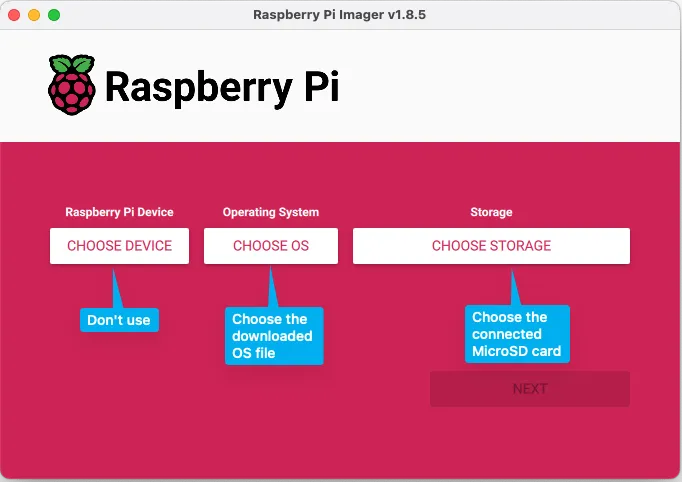
Valitse Operating System -kohdassa Use Custom ja valitse lataamasi tiedosto.
-
Valitse Storage-kohdassa SD-kortti.
-
Valitse NEXT ja noudata näkyviin tulevia ohjeita. Älä ota mukautettuja asetuksia käyttöön, kun sitä kysytään.
-
Kun kortti on kirjoitettu ja tarkistettu, poista se ja aseta se Raspberry Pihin.
-
Kytke verkko ja HDMI1 (USB-C-virtaliitäntää lähimpänä oleva HDMI-portti).
-
Kytke virta ja odota muutama minuutti, kunnes alkuasetukset on tehty.
- Jos kuvaa ei näy muutaman minuutin kuluttua, käynnistä laite uudelleen irrottamalla virtajohto ja kytkemällä se takaisin.
- Huomaa, että käynnistys kestää hieman kauemmin, jos verkkoyhteyttä ei ole.
Käynnistyttyään mediasoitin odottaa vahvistettua verkkoyhteyttä, avaa sitten LoopSignin ja näyttää LoopSignin yksilöllisen hash-koodinsa. Ensimmäisellä käynnistyskerralla mediasoitin tarkistaa järjestelmäpäivitykset ja asentaa saatavilla olevat päivitykset; tähän sisältyy pari nopeaa uudelleenkäynnistystä.
Kirjoita muistiin näyttölaitteessa näkyvä hash-koodi.

Mediasoittimen rekisteröinti LoopSign-tilille
Osio ”Mediasoittimen rekisteröinti LoopSign-tilille”Lisää mediasoitin tilillesi näyttölaitteessa näkyvän hash-koodin avulla ja anna sille toistettavaksi LoopSign-näyttö: Näyttölaitteen rekisteröinti LoopSign-tilille.
Valinnainen määritys
Osio ”Valinnainen määritys”Jos sinun on muutettava järjestelmäasetuksia, kytke näppäimistö ja/tai hiiri. Yksi suosittelemistamme on Logitech K400.
Sulje kioskiselain painamalla Alt+F4.
Näppäimistöasettelun ja aikavyöhykkeen muuttaminen
Osio ”Näppäimistöasettelun ja aikavyöhykkeen muuttaminen”Pi on määritetty käyttämään norjalaista näppäimistöasettelua ja aikavyöhykettä Oslo (Keski-Eurooppa). Voit muuttaa näitä näin:
- Avaa työpöydältä Raspberry Pi Configuration.
- Valitse Localization ja määritä haluamasi asetukset.
Yhteyden muodostaminen Wi-Fi-verkkoon
Osio ”Yhteyden muodostaminen Wi-Fi-verkkoon”Jos sinun on muodostettava yhteys Wi-Fi-verkkoon, valitse oikeassa alakulmassa oleva verkkokuvake (kaksi punaista ristiä, kun yhteyttä ei ole, ja kaksi nuolta, kun yhteys on muodostettu) ja määritä Wi-Fi tarpeen mukaan.

Näyttölaitteen suunnan muuttaminen
Osio ”Näyttölaitteen suunnan muuttaminen”Mediasoitin on määritetty toimimaan vaaka-asentoon asennetussa näyttölaitteessa. Jos sinun on vaihdettava suunnaksi pystyasento, käytä Screen Configuration -työpöytäsovellusta.
Oman NTP-palvelimen määrittäminen
Osio ”Oman NTP-palvelimen määrittäminen”Oletuksena kellonaika synkronoidaan internetissä olevan yleisen NTP-palvelimen kanssa. Useimmiten tämä riittää, mutta jos verkossa ei ole NTP-porttia 123 (UDP) auki, sinun on määritettävä ajan synkronointia varten sisäinen NTP-palvelin.
Jos sinun on määritettävä Raspberry Pille paikallisesti oma aikapalvelin, muokkaa käyttöjärjestelmän asianmukaista määritystiedostoa:
-
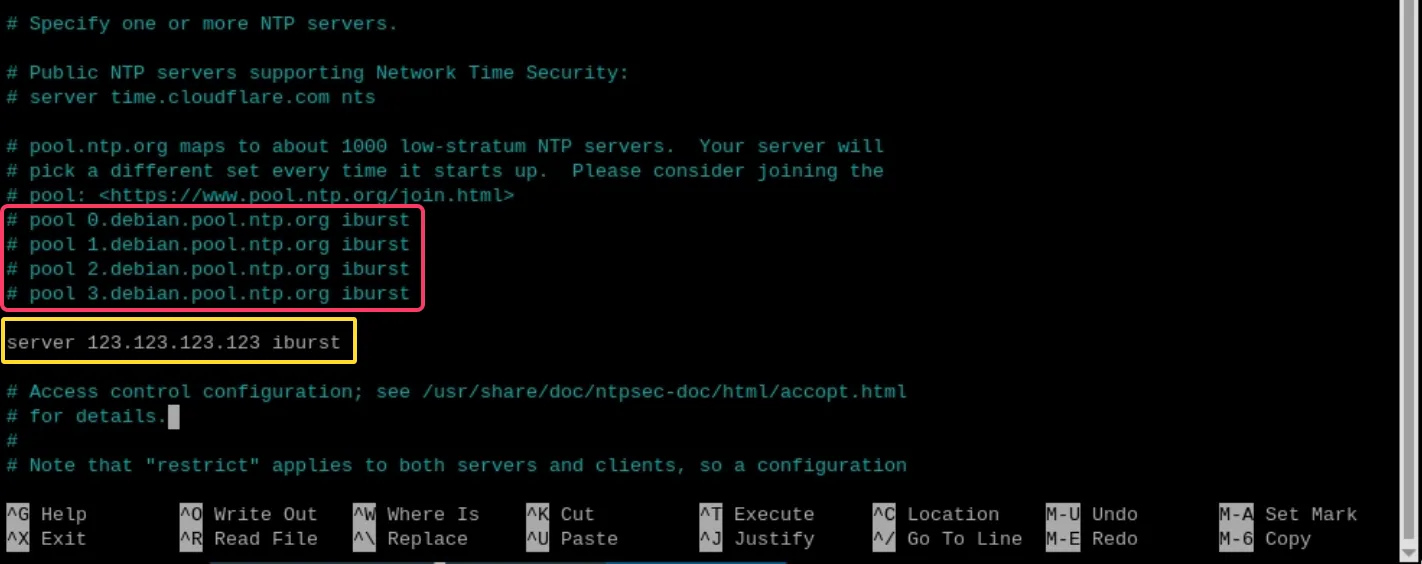
Avaa määritystiedosto suorittamalla tämä komento pääteikkunassa:
Terminal window sudo nano /etc/ntpsec/ntp.conf -
Kommentoi oletus-NTP-palvelimet pois kuten punaisessa suorakulmiossa.
-
Lisää oma palvelimesi tiedostoon uudelle riville kuten keltaisessa suorakulmiossa.
-
Tallenna muokattu tiedosto painamalla Ctrl+O ja poistu sitten painamalla Ctrl+X.
Mediasoittimen etäohjaaminen Raspberry Pi Connectilla
Osio ”Mediasoittimen etäohjaaminen Raspberry Pi Connectilla”Raspberry Pi -tiimi tarjoaa sisäänrakennetun ratkaisun, jolla voit ohjata mediasoitinta etänä: Raspberry Pi Connect. Sen määritysohjeet löydät tiimin dokumentaatiosta: https://www.raspberrypi.com/software/connect/
Käynnit lasketaan Umamilla Loop24:n omalla palvelimella Tukholmassa. Evästeitä ei käytetä, eikä IP-osoitteita tallenneta.
Microsoft, Windows, Microsoft Edge, Entra, Exchange, Microsoft 365, Outlook, Power BI and Teams are trademarks of the Microsoft group of companies. Android, Google Play, Google Workspace, Google Sheets and Google Slides are trademarks of Google LLC. App Store is a service mark of Apple Inc. Other product and company names belong to their owners; they say what LoopSign, LoopMeeting, LoopBooking and LoopVisit work with, and imply no affiliation or endorsement.