
Taustan infonäyttösisältö
Tämä ohje opastaa sinut vaiheiden läpi, joilla otat LoopSignin käyttöön LoopMeeting-paneelien taustan infonäyttösisältönä.
1. Johdanto
Osio ”1. Johdanto”LoopMeetingin versio 2.0.0 tai uudempi tukee LoopSignia taustateemana. Näin voit muokata taustateemaasi rajattomasti. Mainosta tuotteitasi, näytä vierailevan yrityksen logo VIP-vieraille, näytä sisäistä tietoa ja tee kokoushuoneiden paneeleista ylipäätään eloisampia.
LoopMeeting-paneelisi lisäksi tarvitset erityisen LoopMeeting-pakettitilauksen LoopSignia varten.
2. LoopSignin määrittäminen
Osio ”2. LoopSignin määrittäminen”Tee LoopSignissa seuraavat:
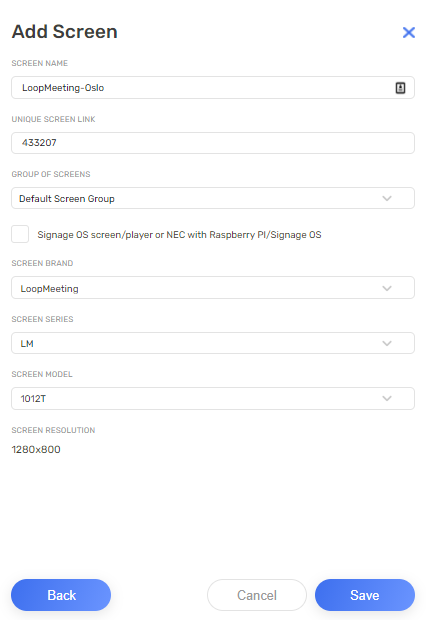
- Luo uusi näyttö (LoopSignin opetusohjelma Uusi näyttö näyttää, miten).
- Valitse vaaka- tai pystyasento LoopMeeting-paneelisi suunnan mukaan.
- Luo näyttö ilman mallia.
- Anna näytölle nimi, esimerkiksi sama kuin kokoushuoneella.
- Valitse Screen Brand -kohdassa LoopMeeting.
- Valitse Screen Series -kohdassa LM.
- Valitse Screen Model -kohdassa LM-mallisi (esimerkiksi LM1012T).
- Valitse Save.
- Lisää sisältöä valitsemalla luomasi näyttö. Huomaa, että LoopMeetingille on saatavilla vain muutama widget; kunkin toiminta on kuvattu LoopSignin ohjeessa Widgetit.
- Kun olet muokannut näyttöä, tallenna se ja kirjoita muistiin näytön URL-osoite.
3. LoopMeetingin määrittäminen LoopSignin URL-osoitteella (Central Admin -konsoli)
Osio ”3. LoopMeetingin määrittäminen LoopSignin URL-osoitteella (Central Admin -konsoli)”- Avaa Central Admin -konsoli, https://loopmeeting.no/admin.
- Valitse General Settings.
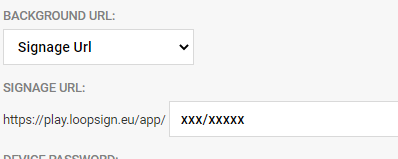
- Etsi Background URL -vaihtoehto ja valitse Signage URL.
- Anna näyttösi URL-osoite.
- Valitse sivun alareunasta Save-kuvake.
Muutos näkyy paneelissa seuraavana päivänä. Jos haluat tarkistaa sen heti, mene johonkin paneeliisi ja lataa asetukset uudelleen. Jos haluat eri paneeleille eri infonäyttöjen taustat, määritä ne kullekin paneelille erikseen General Settings -kohdan ohitusvalikossa.
Infonäyttösisältösi toimii nyt taustana.
4. LoopMeetingin määrittäminen LoopSignin URL-osoitteella (paikallinen määritys)
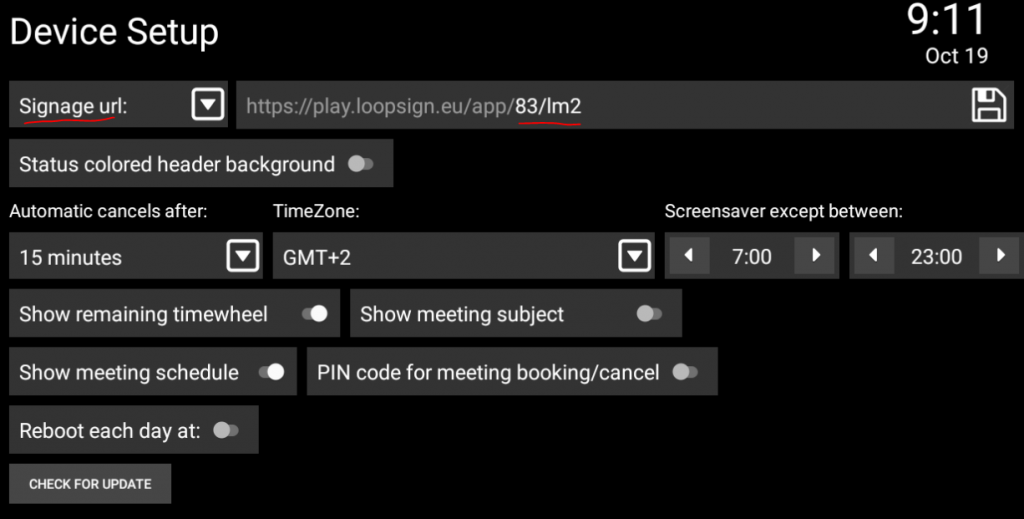
Osio ”4. LoopMeetingin määrittäminen LoopSignin URL-osoitteella (paikallinen määritys)”- Avaa LoopMeetingin asetukset.
- Valitse Advanced Settings.
- Valitse vasemman yläkulman avattavasta luettelosta Signage URL.
- Anna näyttösi URL-osoite.
- Valitse oikealta Save-kuvake.
- Valitse, näytetäänkö näytön yläpalkki värillisenä (punaisena, vihreänä tai keltaisena huoneen tilan mukaan).
- Palaa kohtaan Settings.
- Käynnistä sovellus uudelleen: sammuta paneeli ja käynnistä se uudelleen tai vedä sormella alhaalta ylöspäin, napauta neliötä ja napauta Exit. Käynnistä sitten sovellus taas.
Infonäyttösisältösi toimii nyt taustana.
Käynnit lasketaan Umamilla Loop24:n omalla palvelimella Tukholmassa. Evästeitä ei käytetä, eikä IP-osoitteita tallenneta.
Microsoft, Windows, Microsoft Edge, Entra, Exchange, Microsoft 365, Outlook, Power BI and Teams are trademarks of the Microsoft group of companies. Android, Google Play, Google Workspace, Google Sheets and Google Slides are trademarks of Google LLC. App Store is a service mark of Apple Inc. Other product and company names belong to their owners; they say what LoopSign, LoopMeeting, LoopBooking and LoopVisit work with, and imply no affiliation or endorsement.