
LG LoopSign Player -sovelluksella
LG:n infonäytöissä, joissa on webOS 4 tai uudempi, LoopSign toimii sovelluksena: asennat LoopSign Player -sovelluksen näyttölaitteen SI Server Setting -valikosta. Tämän ohjeen näyttökuvat ovat webOS 6.1:stä; vanhemmissa malleissa valikot voivat näyttää hieman erilaisilta.
Suosittelemme aina ehdottomasti kytkemään näyttölaitteen verkkoon Ethernetillä, mutta Wi-Fi toimii yleensä yhtä hyvin, jos yhteys on vahva ja vakaa.
Alkuasetusten läpikäynti
Osio ”Alkuasetusten läpikäynti”Kun olet käynnistänyt näyttölaitteen ensimmäisen kerran, käy läpi alkuasetusten vaiheet.
-
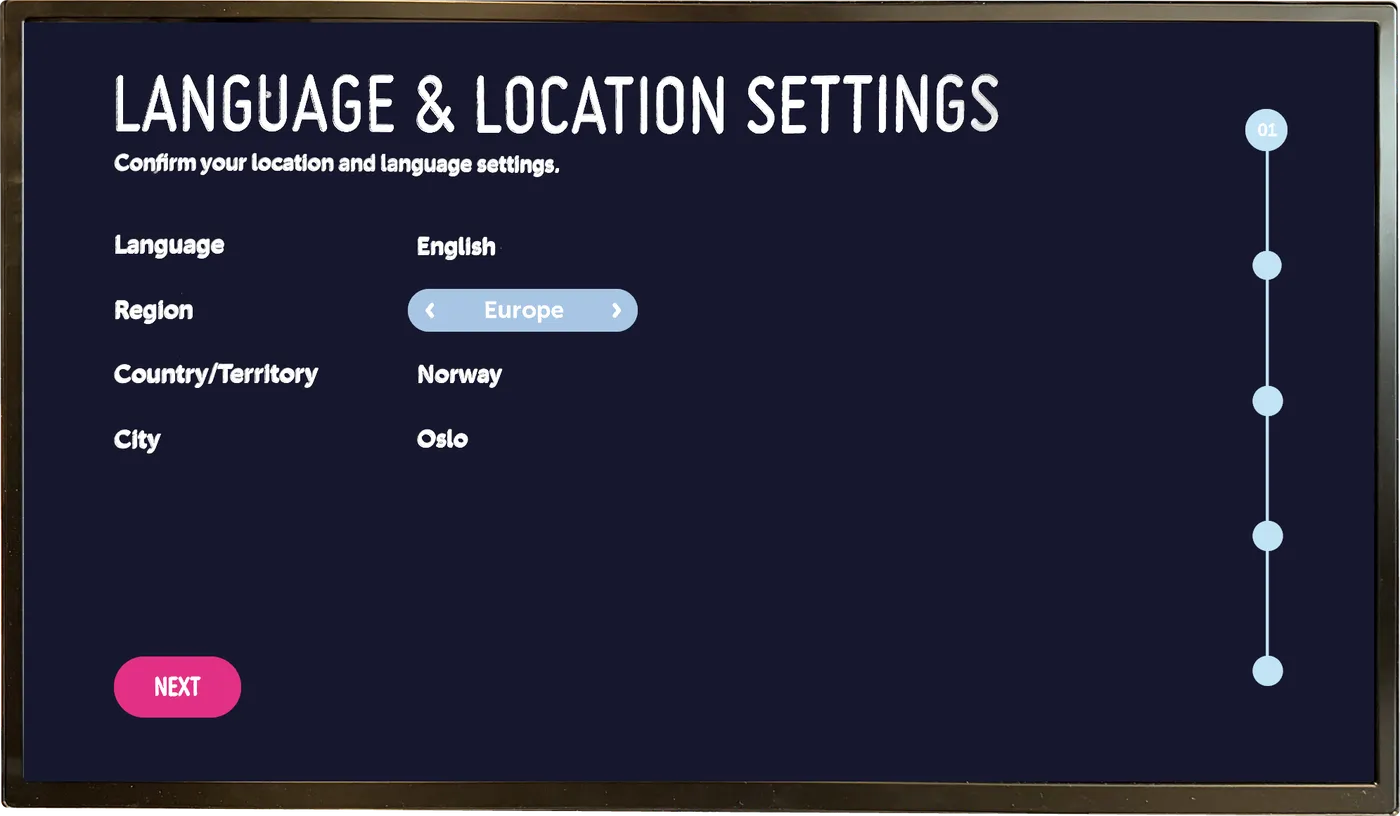
Tarkista LANGUAGE & LOCATION SETTINGS -näkymässä kieli, alue, maa ja kaupunki ja valitse sitten NEXT.
-
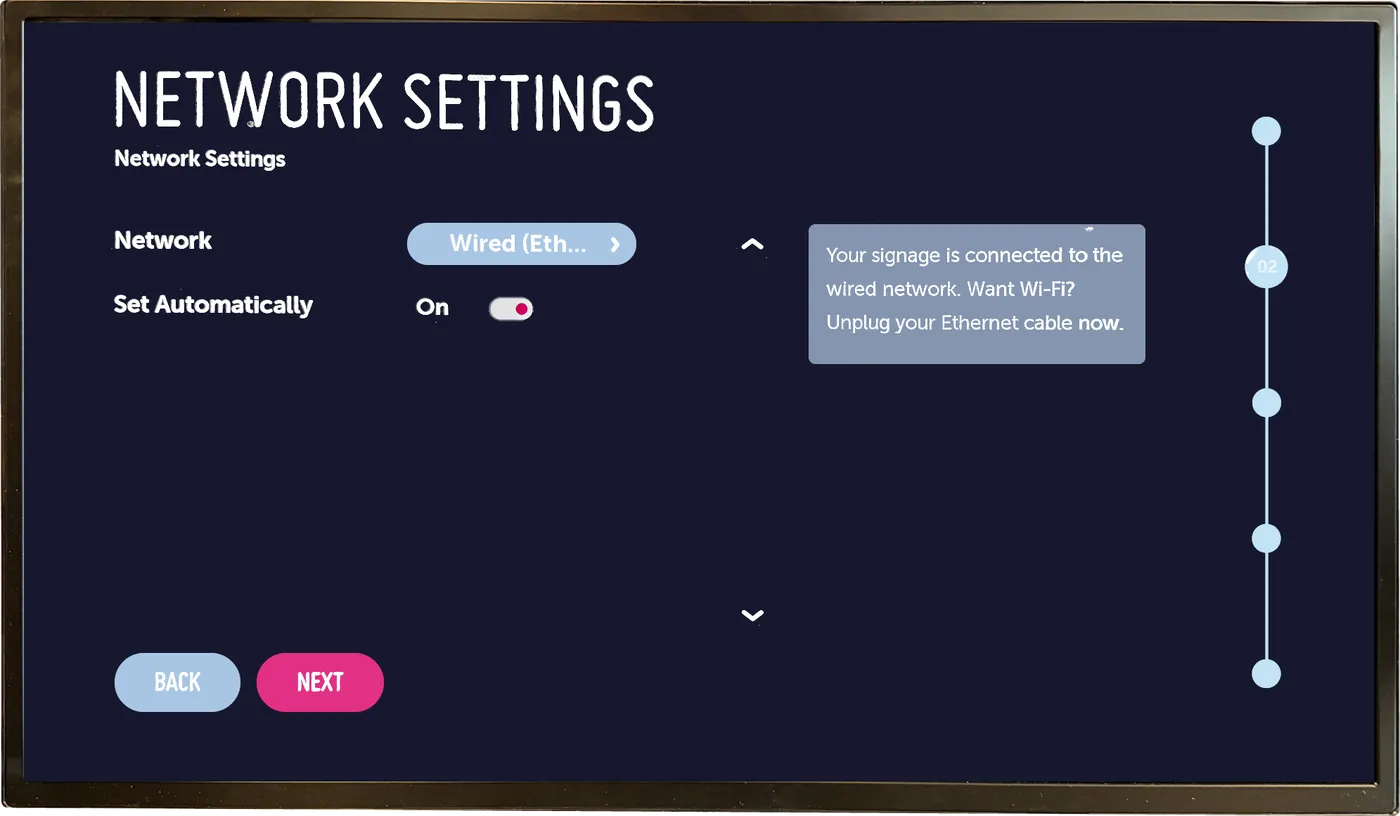
Muodosta NETWORK SETTINGS -näkymässä yhteys verkkoon (Ethernet-yhteyttä suositellaan ehdottomasti) ja valitse sitten NEXT.
-
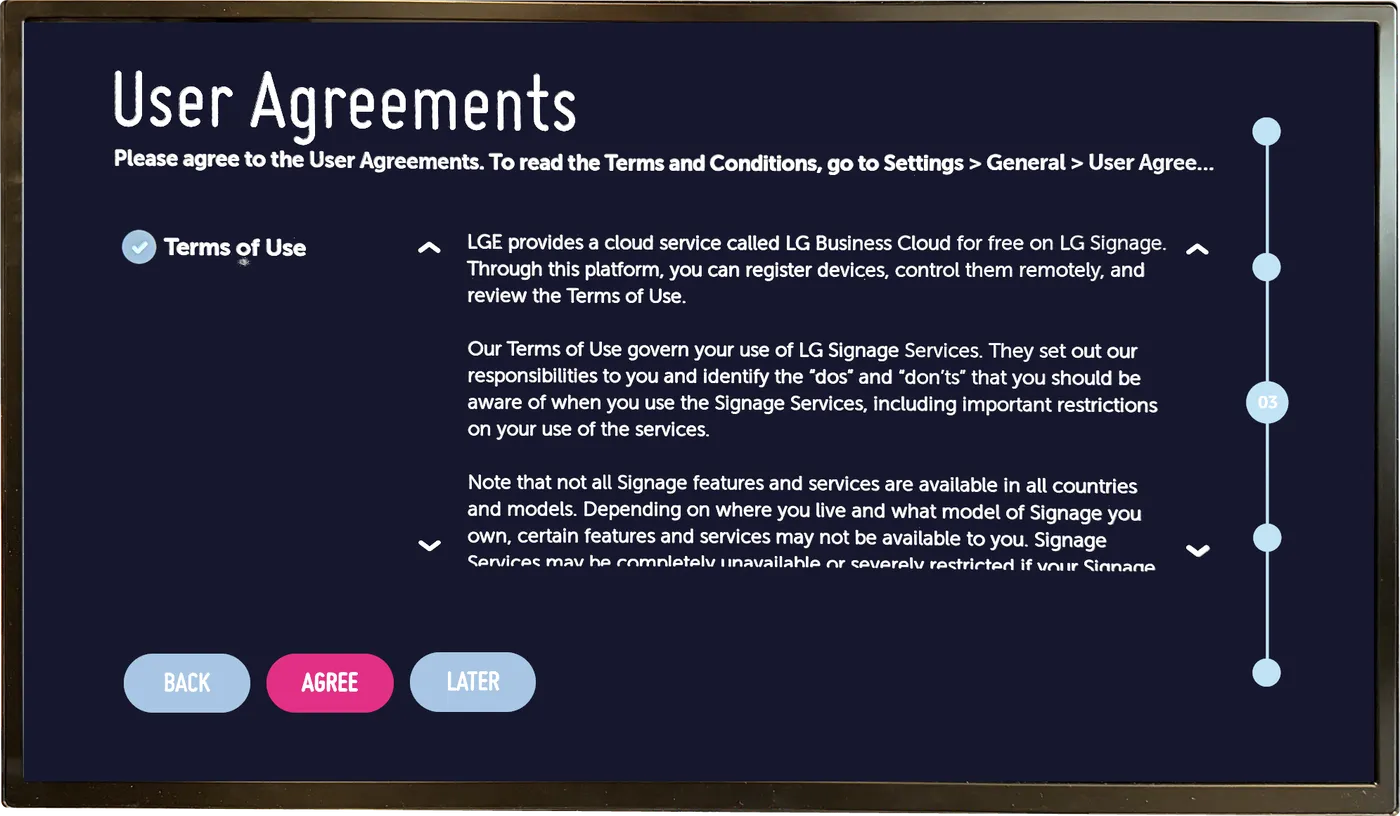
Rastita User Agreements -näkymässä Terms of Use ja valitse AGREE.
-
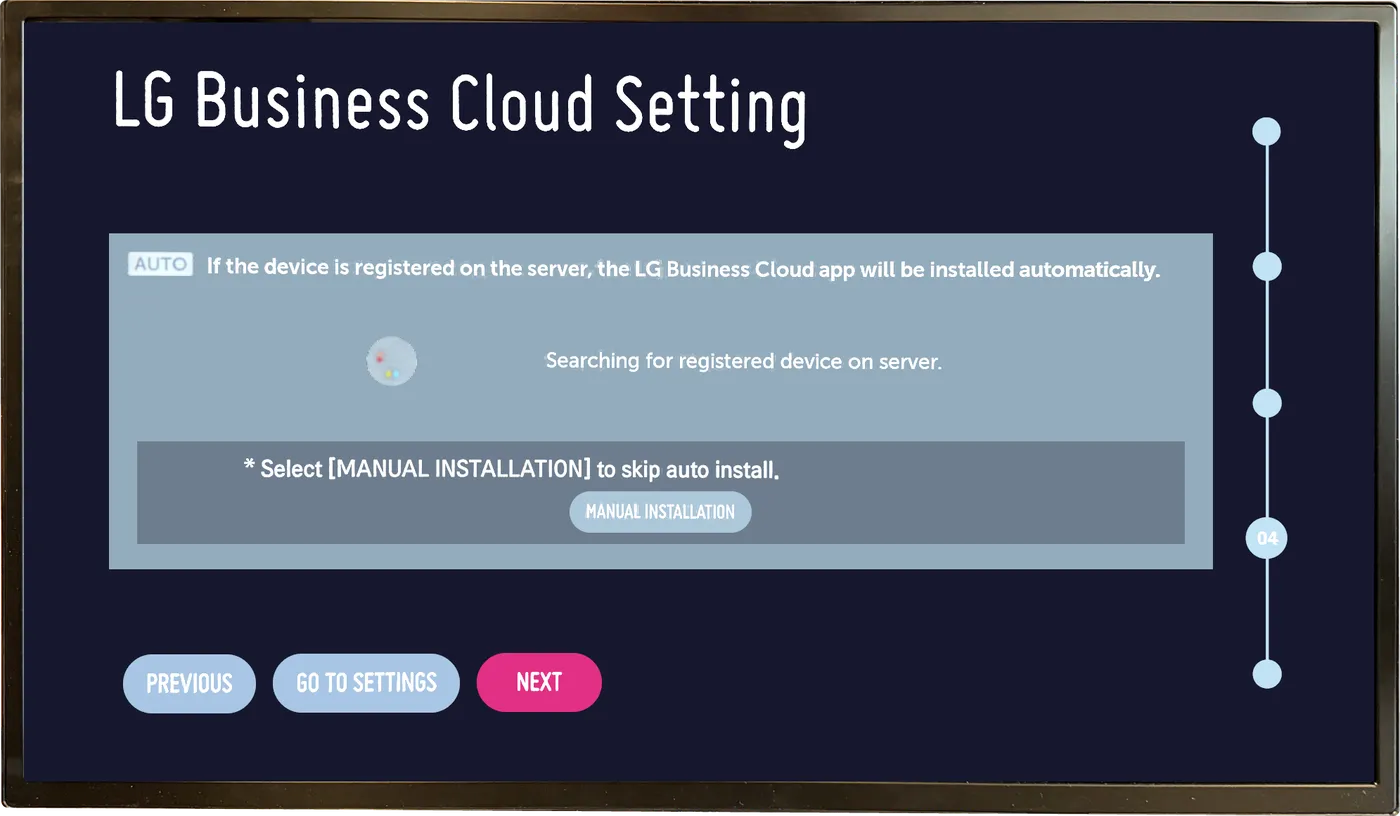
LoopSign ei tarvitse LG Business Cloudia: valitse LG Business Cloud Setting -näkymässä NEXT.
-
Valitse READY TO USE -näkymässä Go to Settings ja valitse sitten NEXT.
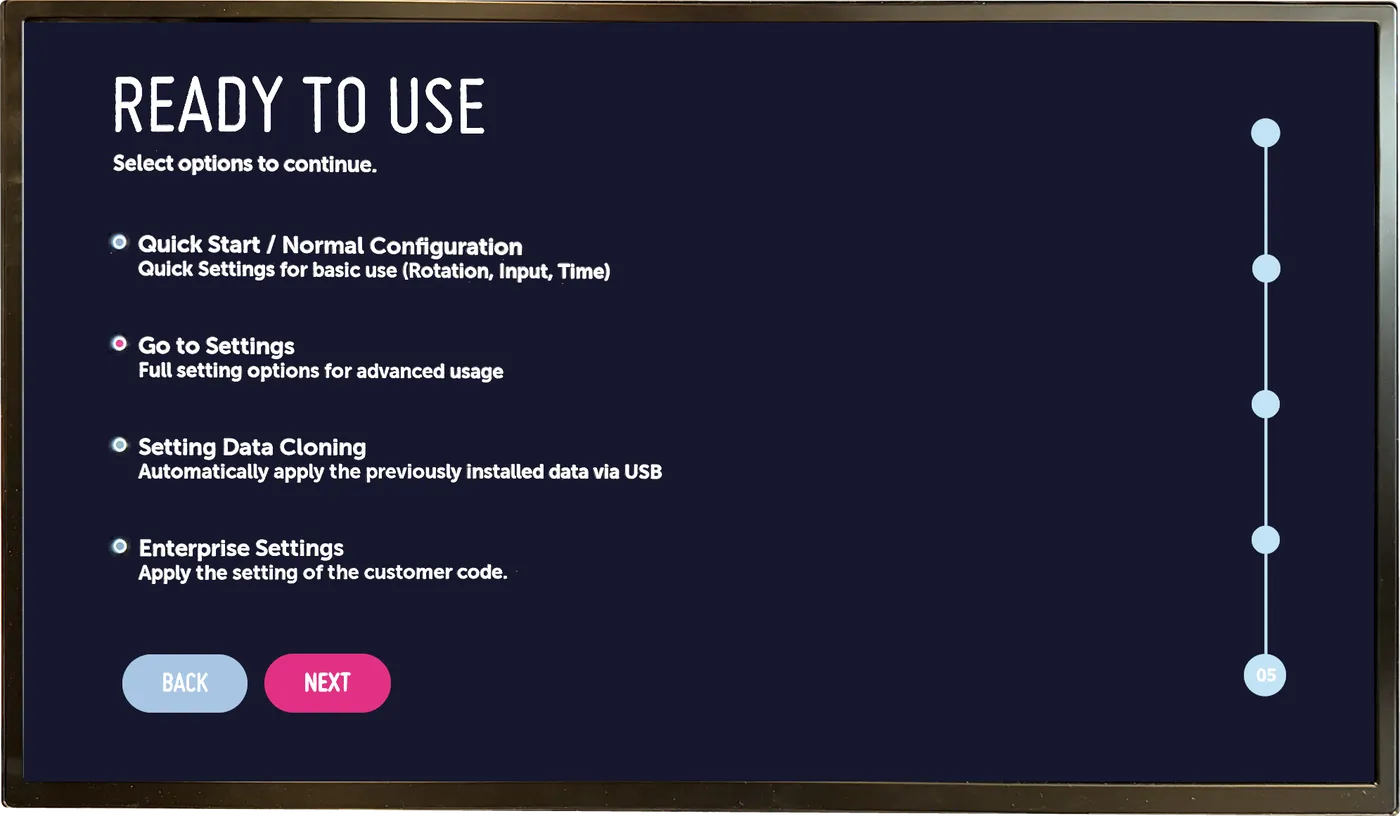
LoopSign Player -sovelluksen asentaminen
Osio ”LoopSign Player -sovelluksen asentaminen”-
Siirry asetusvalikossa kohtaan Ez Setting ja valitse SI Server Setting. Jos asetusvalikko ei ole auki, paina kaukosäätimen SETTINGS-painiketta (painike, jossa on rataskuvake).
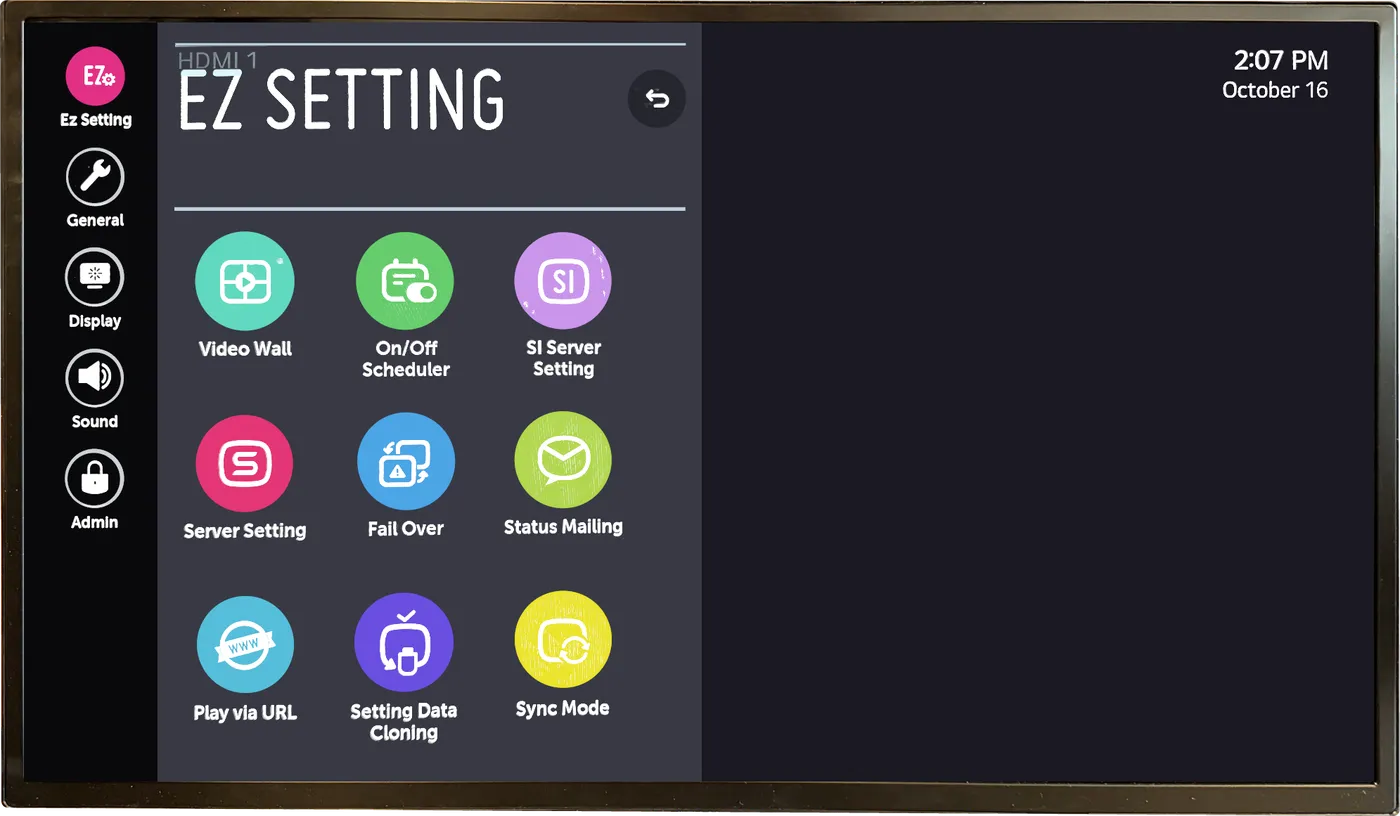
-
Valitse SI Server Setting.
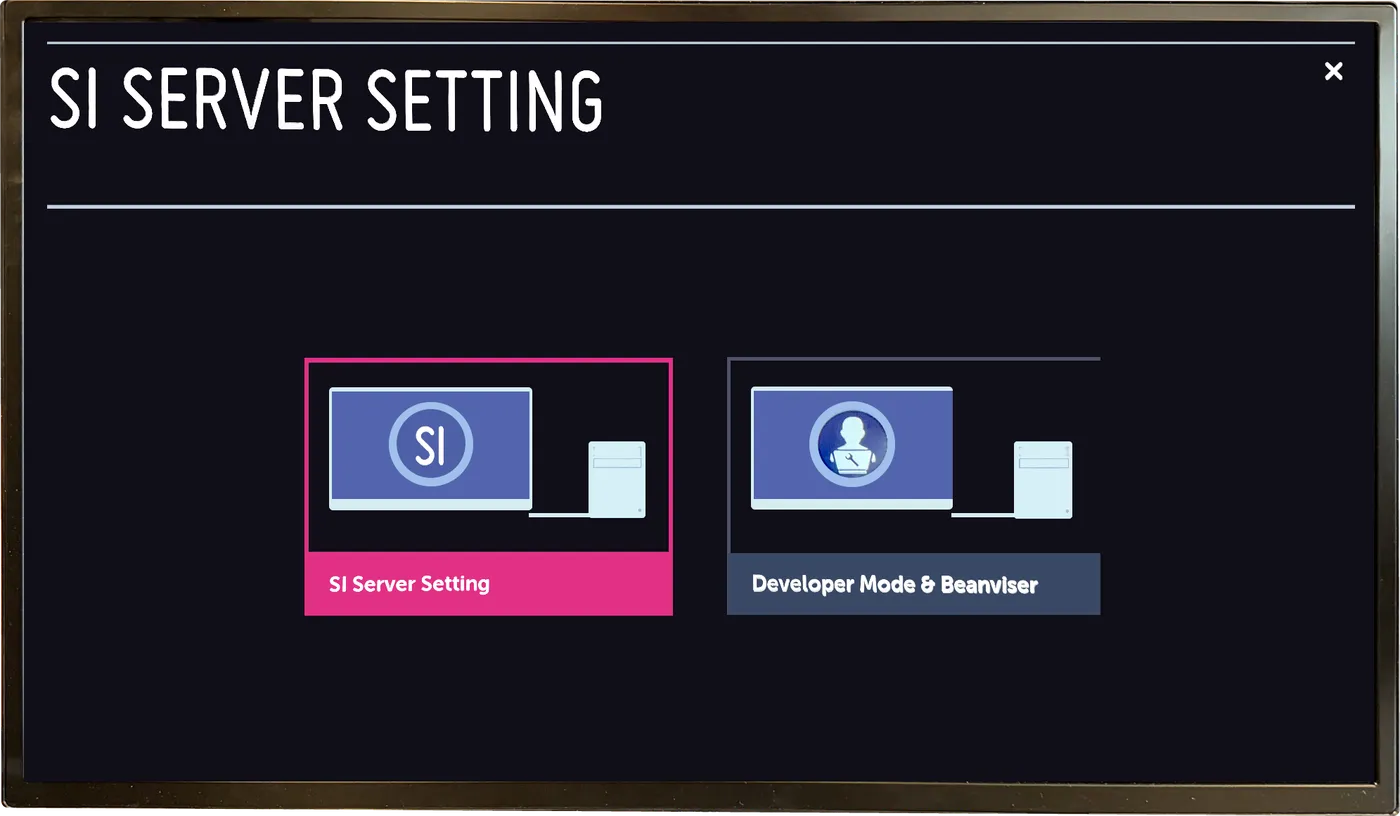
-
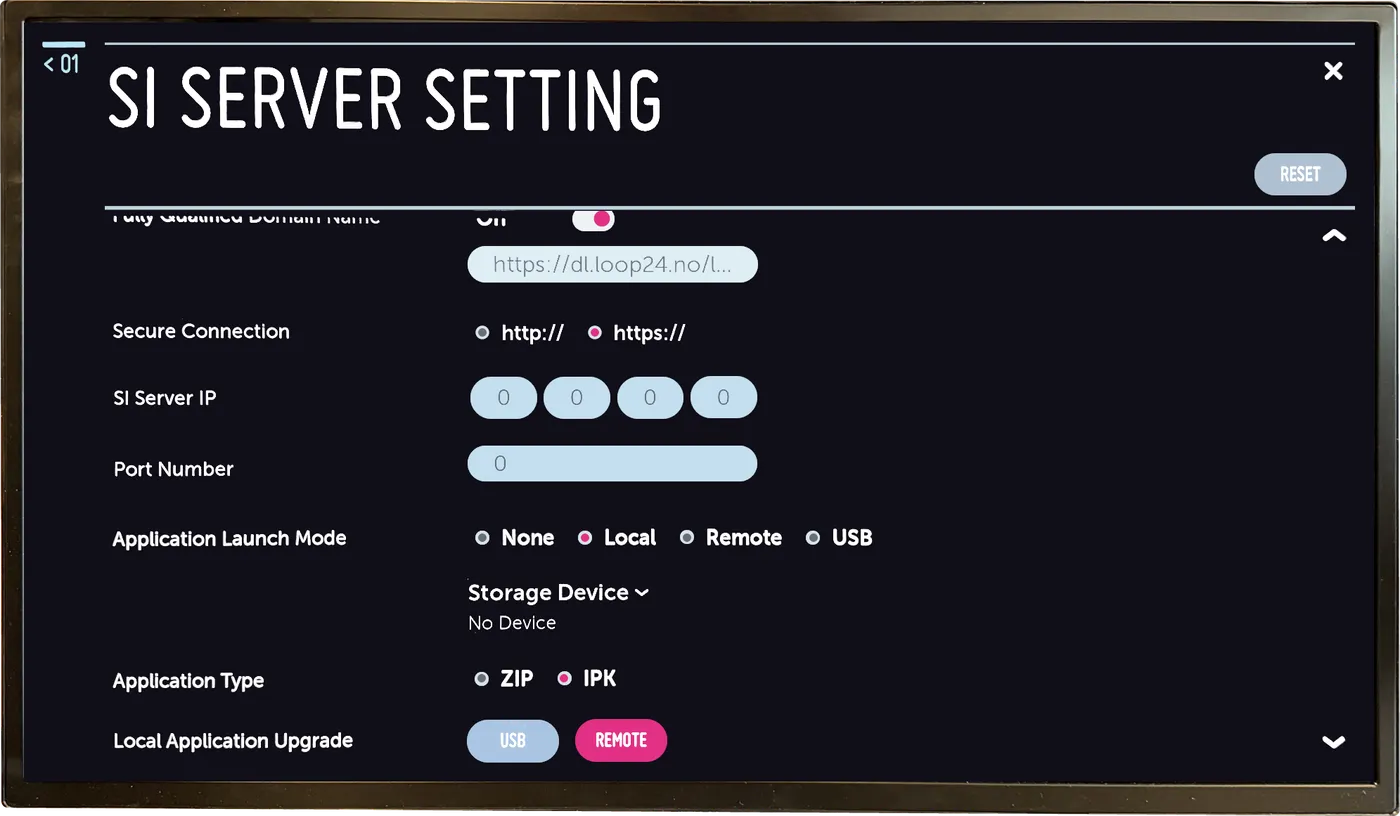
Aseta Fully Qualified Domain Name arvoon On ja anna sen alla olevaan kenttään
https://dl.loop24.no/lg.ipk. Valitse Secure Connection -kohdassa https://. Jätä SI Server IP ja Port Number arvoon 0.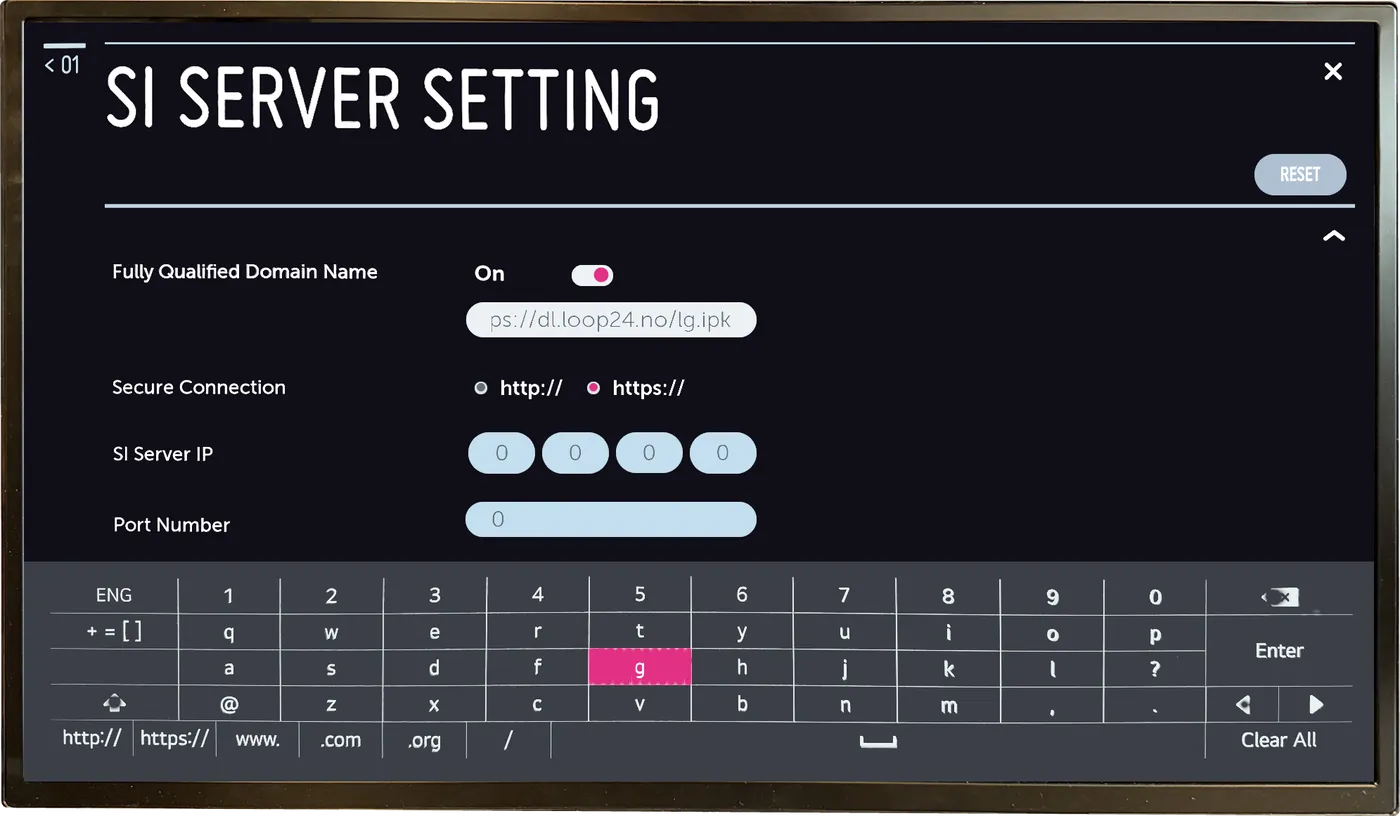
-
Vieritä alas. Aseta Application Launch Mode arvoon Local ja Application Type arvoon IPK ja valitse sitten REMOTE kohdan Local Application Upgrade vierestä.
-
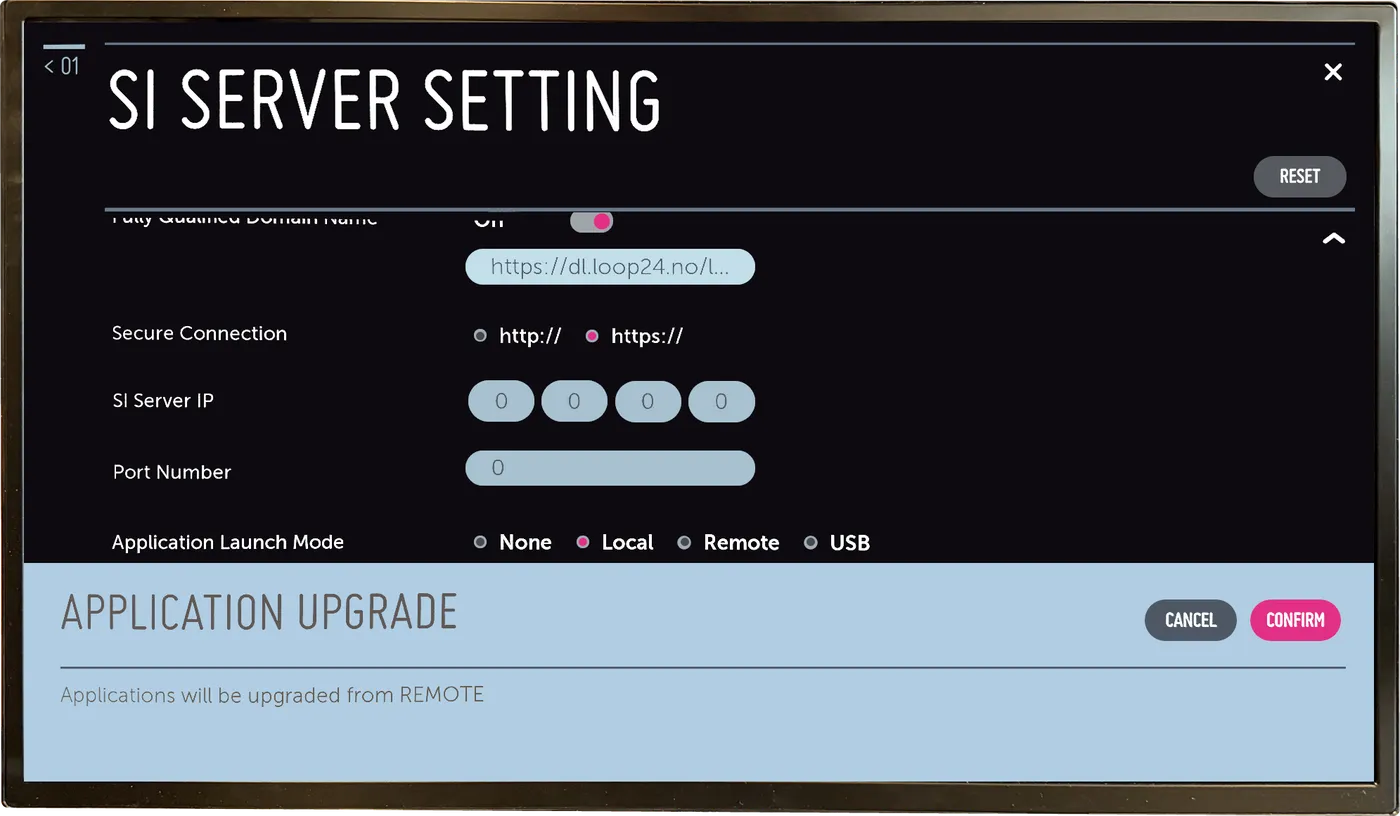
Valitse APPLICATION UPGRADE -valintaikkunassa CONFIRM. Näyttölaite lataa sovelluksen ja asentaa sen.
-
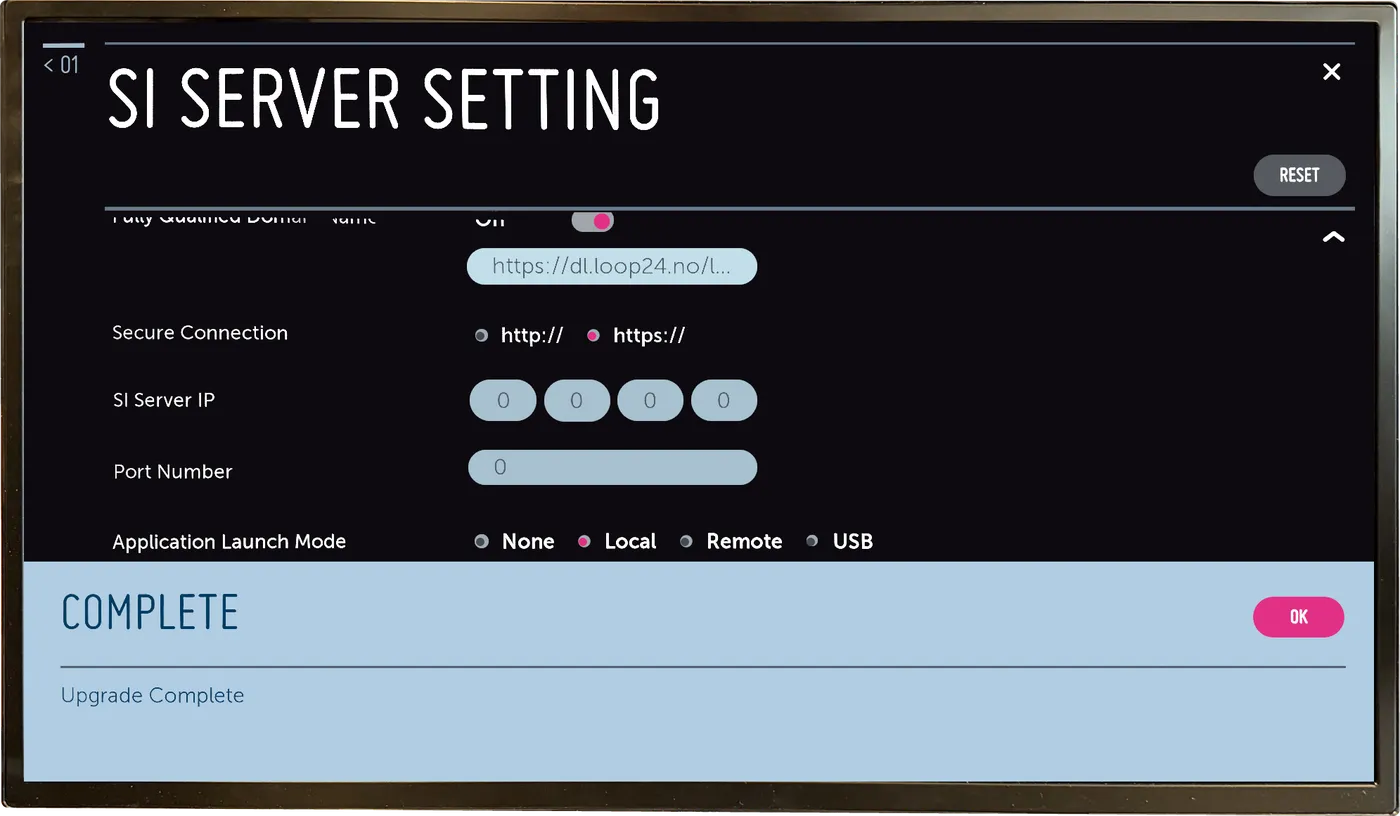
Kun COMPLETE-valintaikkunassa näkyy Upgrade Complete, valitse OK.
Virta-asetusten säätäminen
Osio ”Virta-asetusten säätäminen”-
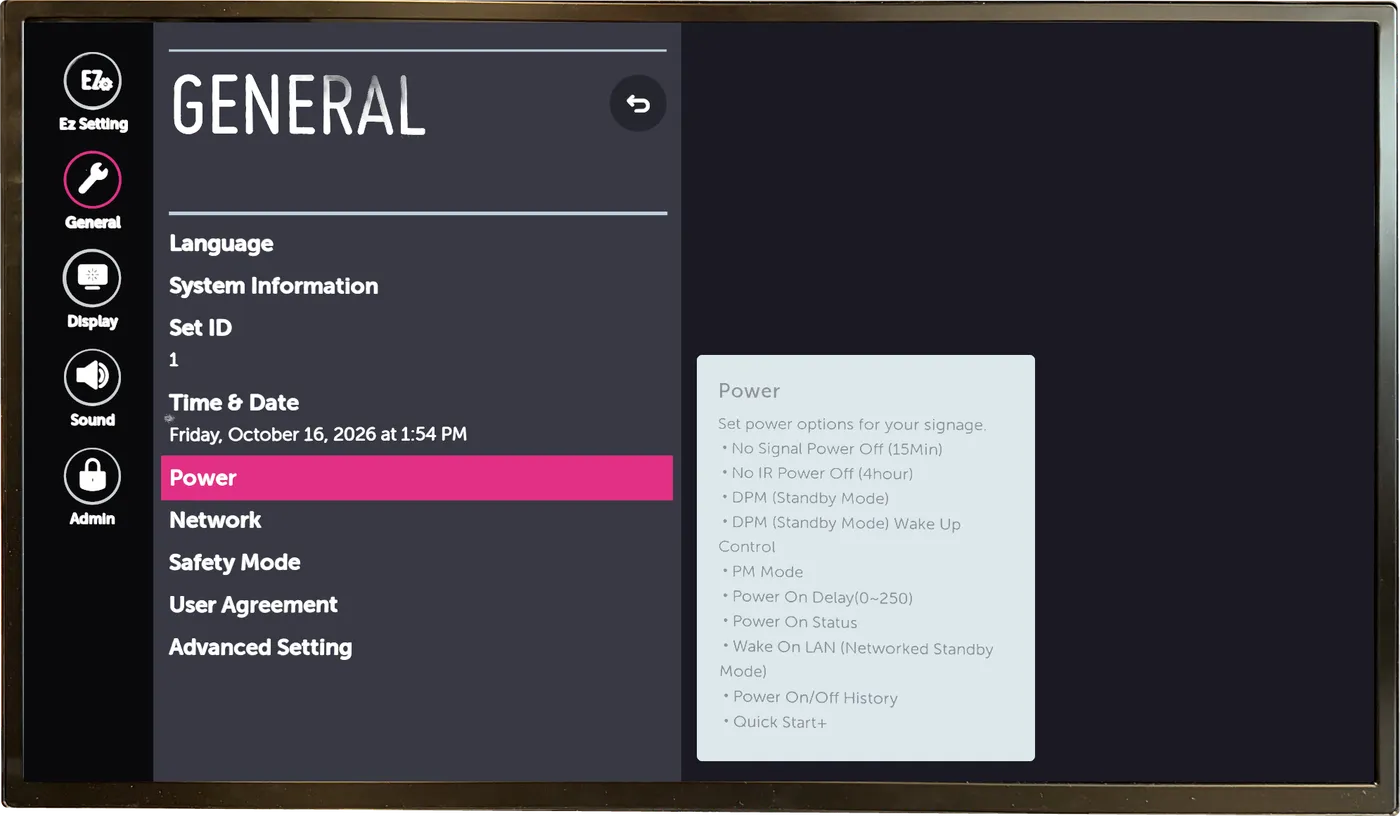
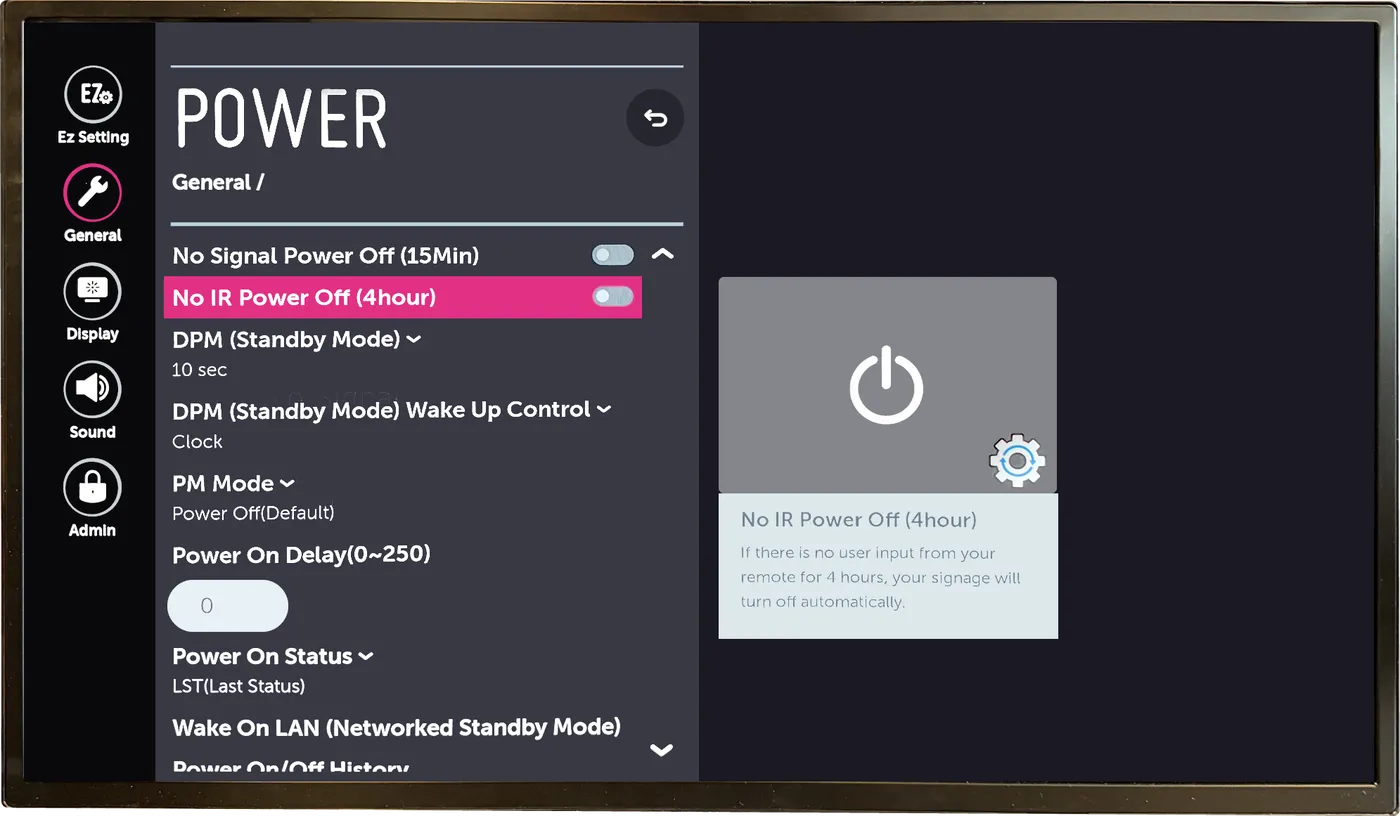
Siirry asetusvalikossa kohtaan General → Power.
-
Varmista, että No Signal Power Off (15Min) ja No IR Power Off (4hour) eivät ole käytössä.
-
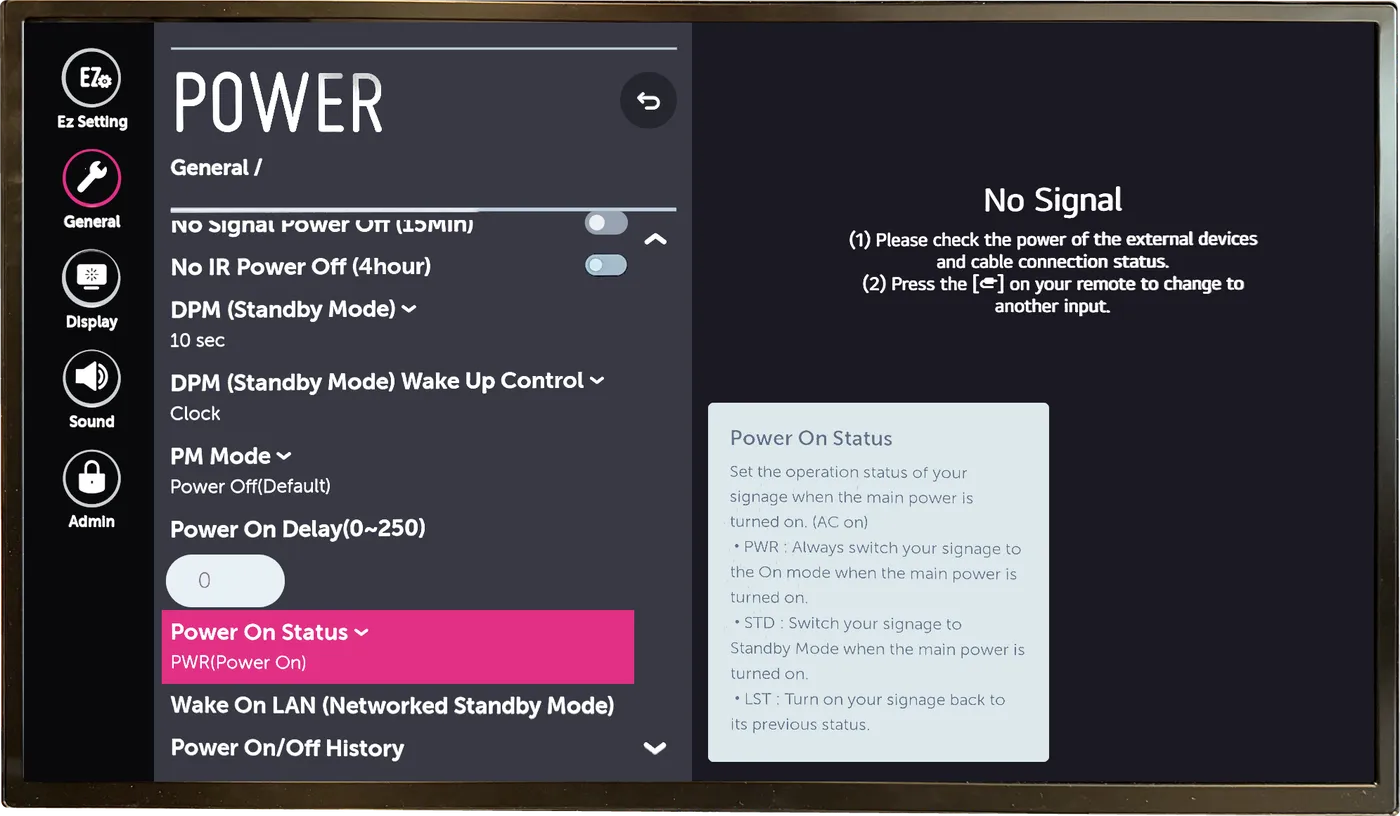
Aseta Power On Status arvoon PWR(Power On), jotta näyttölaite käynnistyy aina, kun virta palaa.
Päivämäärän, kellonajan sekä käynnistys- ja sammutusaikataulun määrittäminen
Osio ”Päivämäärän, kellonajan sekä käynnistys- ja sammutusaikataulun määrittäminen”Päivämäärä- ja aika-asetusten tarkistaminen
Osio ”Päivämäärä- ja aika-asetusten tarkistaminen”Varmista, että näyttölaitteen päivämäärä- ja aika-asetukset ovat oikein. Ne löytyvät asetusvalikosta kohdasta General → Time & Date.
Näyttölaitteen käynnistys- ja sammutusaikataulun määrittäminen
Osio ”Näyttölaitteen käynnistys- ja sammutusaikataulun määrittäminen”Suosittelemme ehdottomasti määrittämään automaattisen käynnistyksen ja sammutuksen tarpeidesi mukaan. Näyttölaitteen sammuttaminen silloin, kun sitä ei tarvita, pidentää sen käyttöikää. Vaikka näyttölaitteen on oltava päällä 24/7, ajoita joka yöksi lyhyt sammutus ja käynnistys (esim. pois 02:59 ja päälle 03:00), jotta näyttölaite käynnistyy päivittäin uudelleen.
Siirry asetusvalikossa kohtaan Ez Setting → On/Off Scheduler ja määritä päivät ja kellonajat, jolloin näyttölaitteen on määrä käynnistyä ja sammua.
Näyttölaitteen käynnistäminen uudelleen ja LoopSign Player -sovelluksen avaaminen
Osio ”Näyttölaitteen käynnistäminen uudelleen ja LoopSign Player -sovelluksen avaaminen”-
Sammuta näyttölaite, odota muutama sekunti ja käynnistä se sitten uudelleen.
-
LoopSign Player -sovellus käynnistyy ja näyttää näyttölaitteen hash-koodin. Kuvassa on näyttölaite, joka on jo rekisteröity mutta jolla ei ole vielä sisältöä.
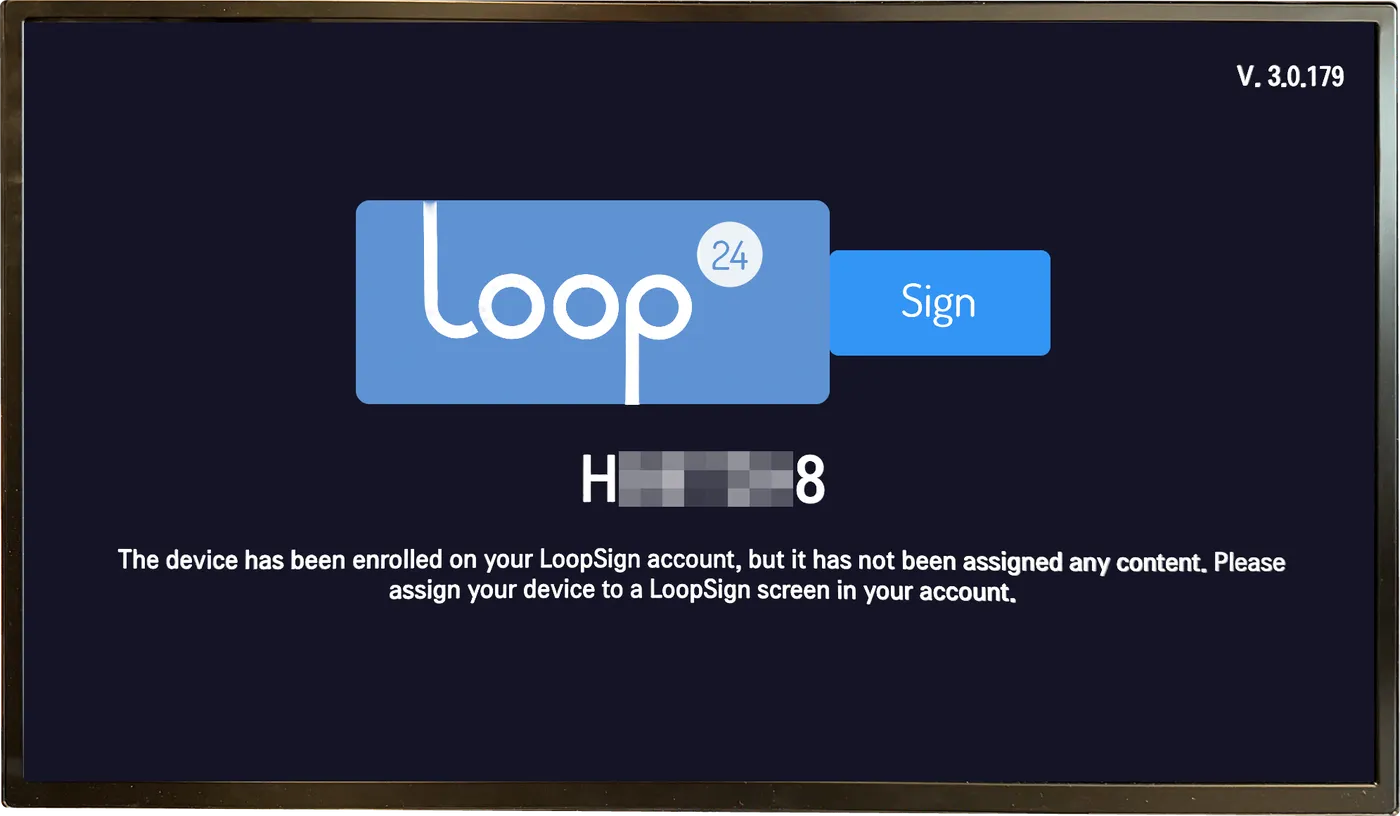
Rekisteröi näyttölaite LoopSign-tilillesi siinä näkyvällä yksilöllisellä hash-koodilla, niin voit näyttää sillä sisältöäsi.
Näyttölaitteen rekisteröinti LoopSign-tilille
Osio ”Näyttölaitteen rekisteröinti LoopSign-tilille”Lisää näyttölaite tilillesi siinä näkyvän hash-koodin avulla ja anna sille toistettavaksi LoopSign-näyttö: Näyttölaitteen rekisteröinti LoopSign-tilille.
Käynnit lasketaan Umamilla Loop24:n omalla palvelimella Tukholmassa. Evästeitä ei käytetä, eikä IP-osoitteita tallenneta.
Microsoft, Windows, Microsoft Edge, Entra, Exchange, Microsoft 365, Outlook, Power BI and Teams are trademarks of the Microsoft group of companies. Android, Google Play, Google Workspace, Google Sheets and Google Slides are trademarks of Google LLC. App Store is a service mark of Apple Inc. Other product and company names belong to their owners; they say what LoopSign, LoopMeeting, LoopBooking and LoopVisit work with, and imply no affiliation or endorsement.