
LG med LoopSign Player-appen
På LG-infoskærme med webOS 4 og nyere kører LoopSign som en app: du installerer LoopSign Player-appen fra displayets menu SI Server Setting. Skærmbillederne i denne vejledning er fra webOS 6.1; på ældre modeller kan menuerne se lidt anderledes ud.
Vi anbefaler altid kraftigt, at du slutter displayet til via Ethernet, men Wi-Fi fungerer som regel også, hvis forbindelsen er stærk og stabil.
Gennemgå førstegangskonfigurationen
Sektion kaldt “Gennemgå førstegangskonfigurationen”Når du har tændt displayet for første gang, skal du gennemgå trinnene i førstegangskonfigurationen.
-
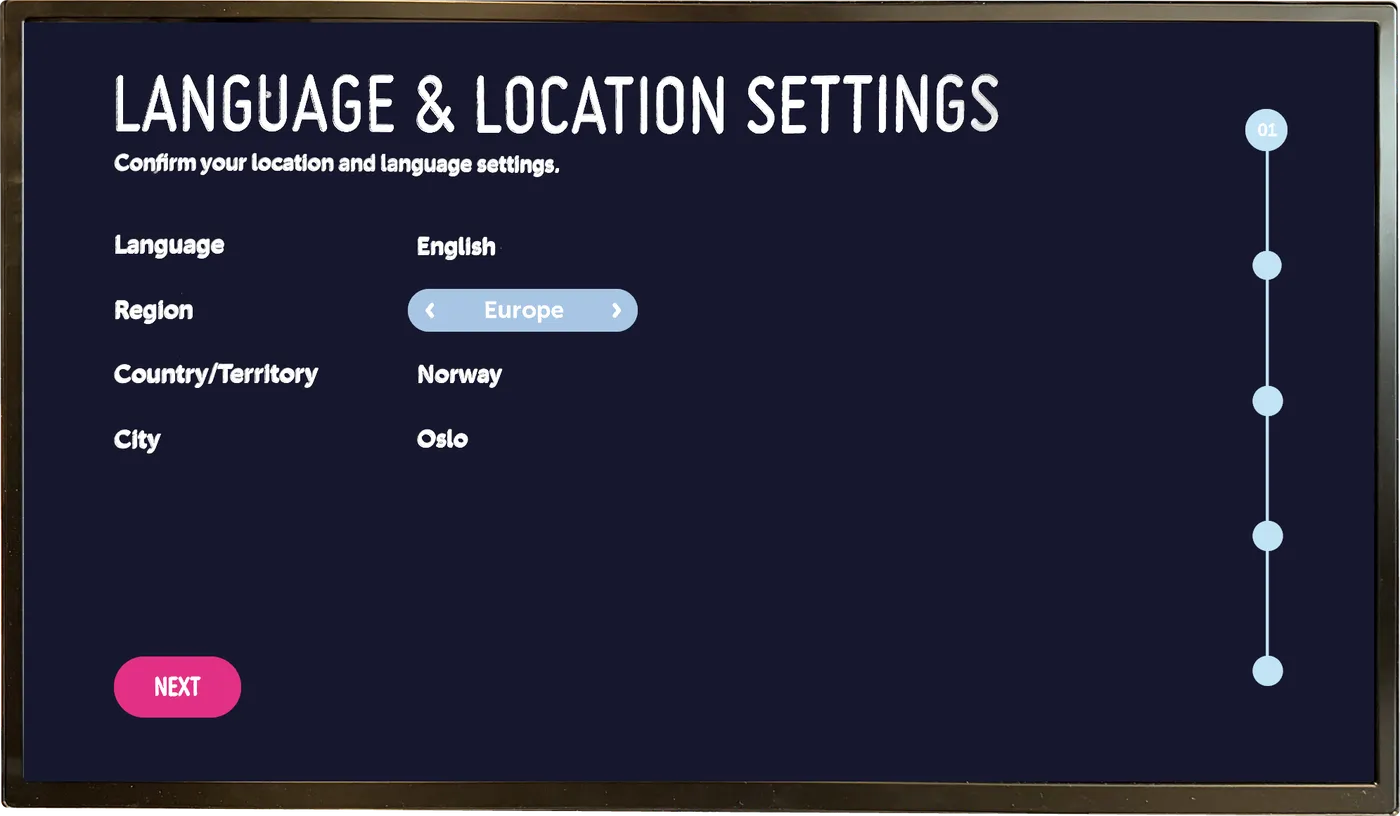
I LANGUAGE & LOCATION SETTINGS skal du kontrollere sprog, region, land og by, og derefter vælge NEXT.
-
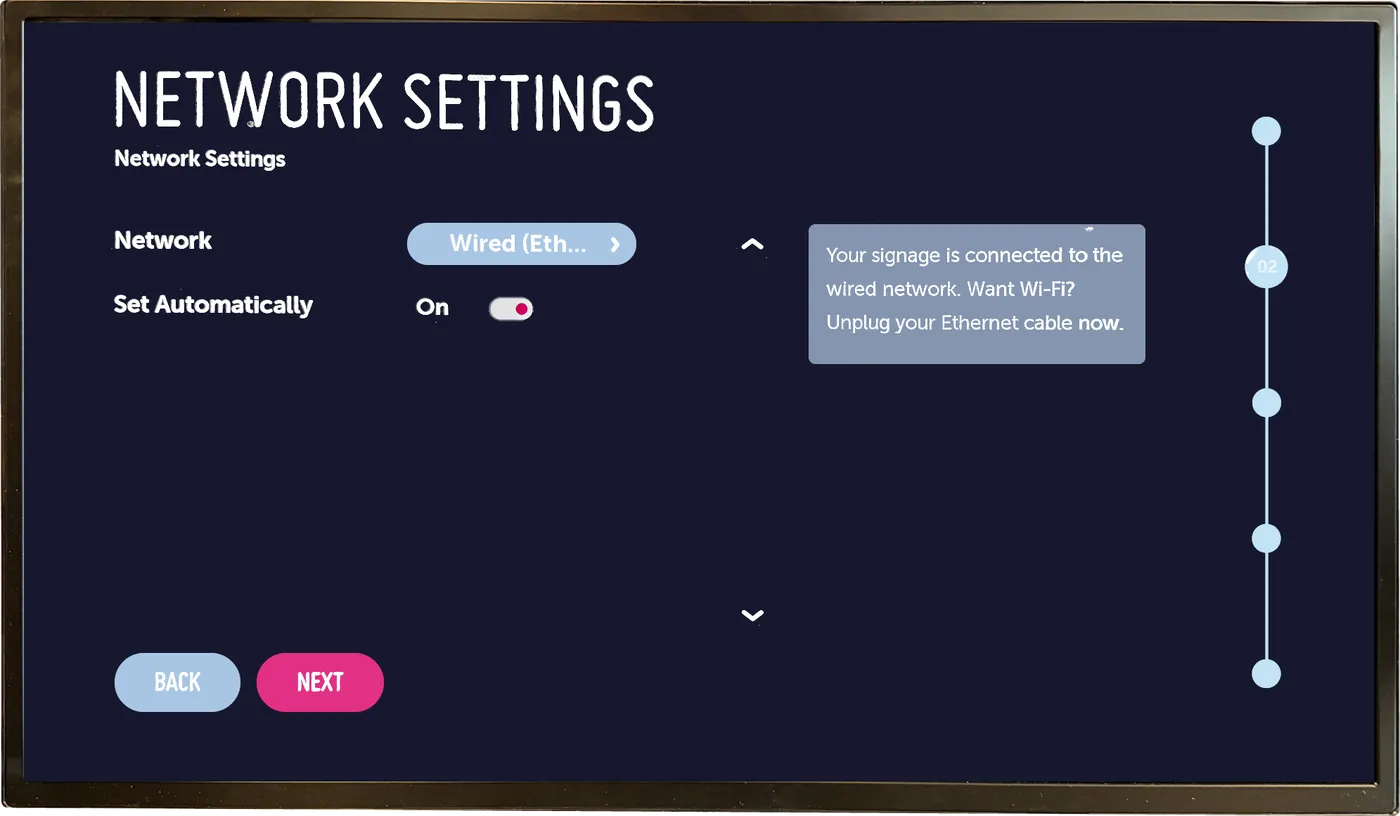
I NETWORK SETTINGS skal du oprette forbindelse til netværket (Ethernet anbefales kraftigt) og derefter vælge NEXT.
-
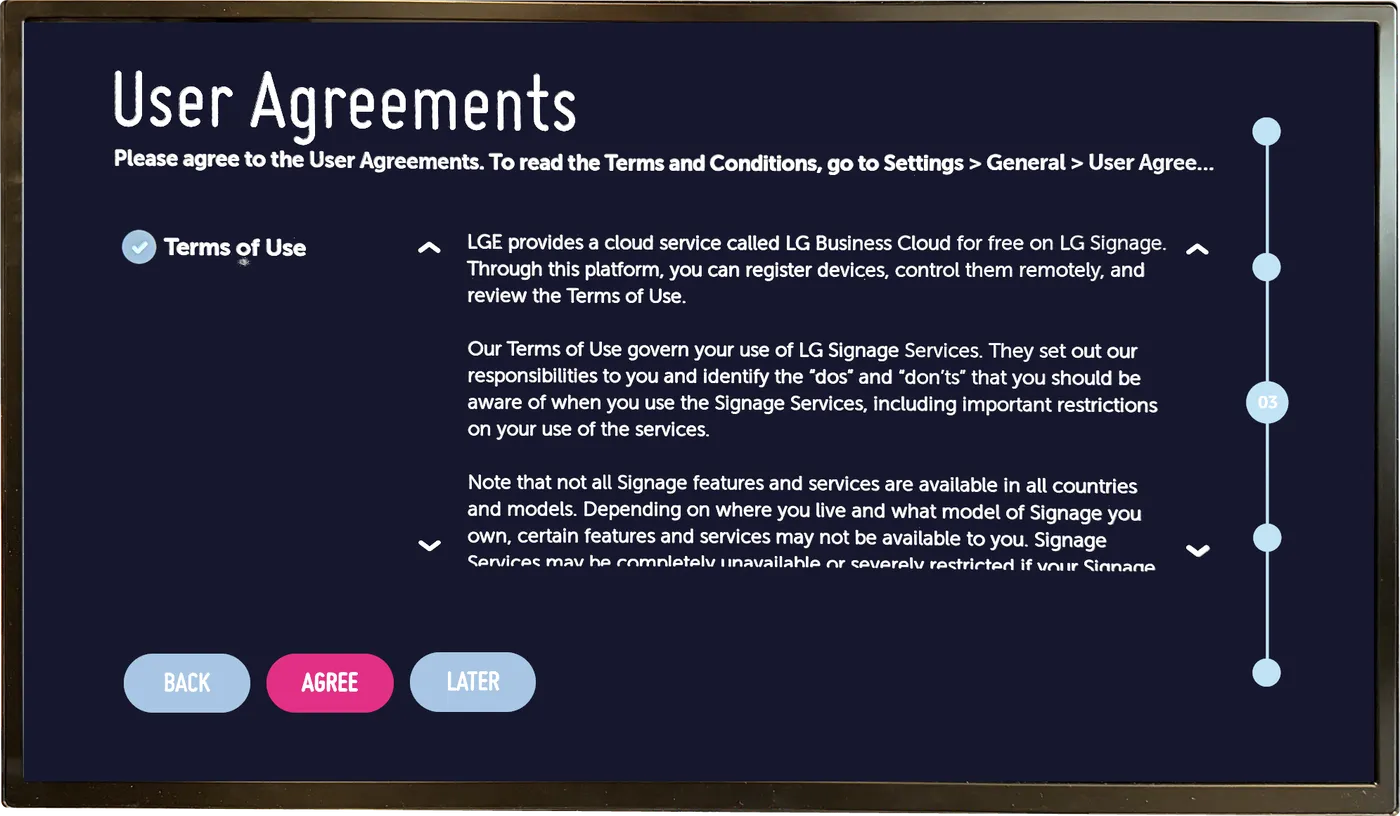
I User Agreements skal du markere Terms of Use og vælge AGREE.
-
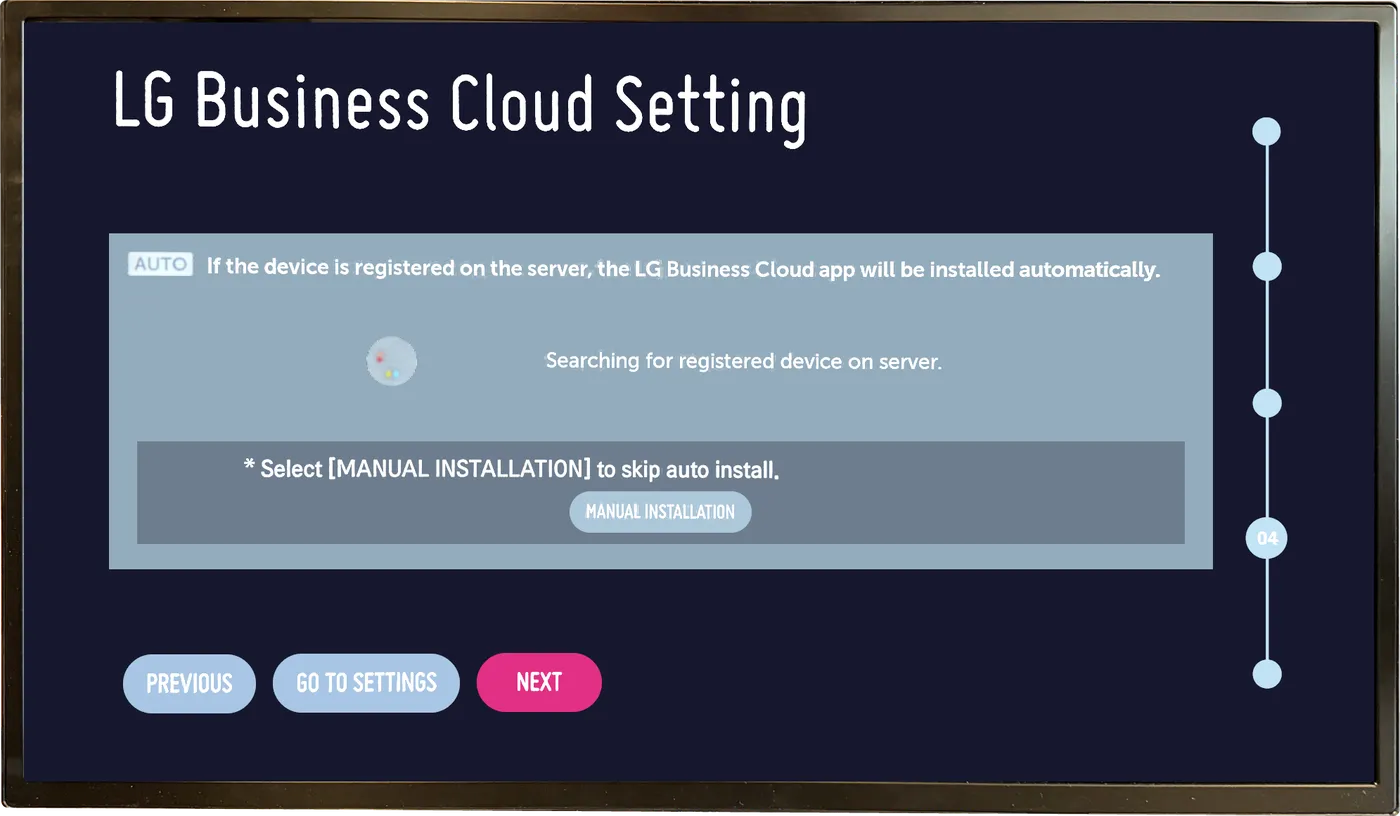
LoopSign har ikke brug for LG Business Cloud: i LG Business Cloud Setting skal du vælge NEXT.
-
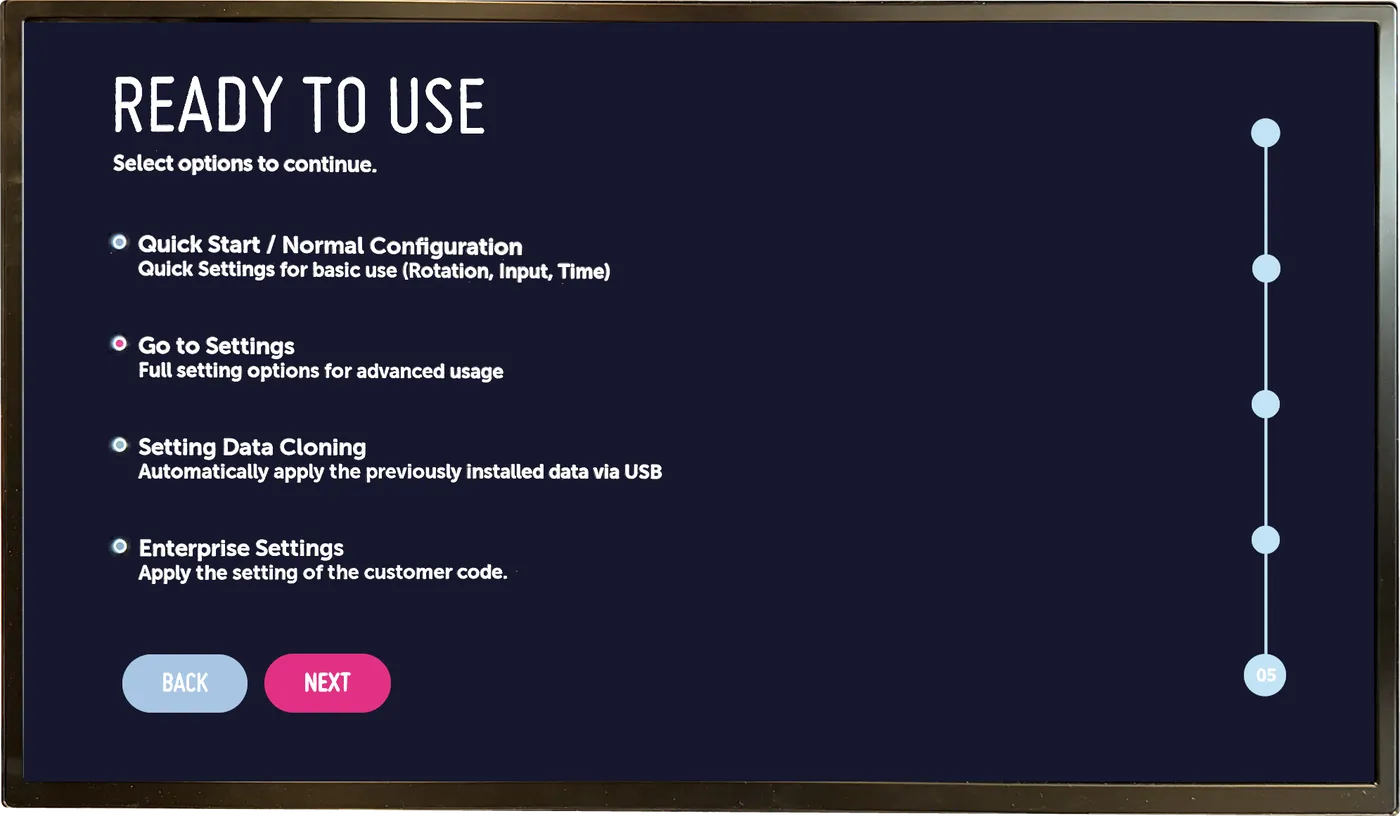
I READY TO USE skal du vælge Go to Settings og derefter NEXT.
Installér LoopSign Player-appen
Sektion kaldt “Installér LoopSign Player-appen”-
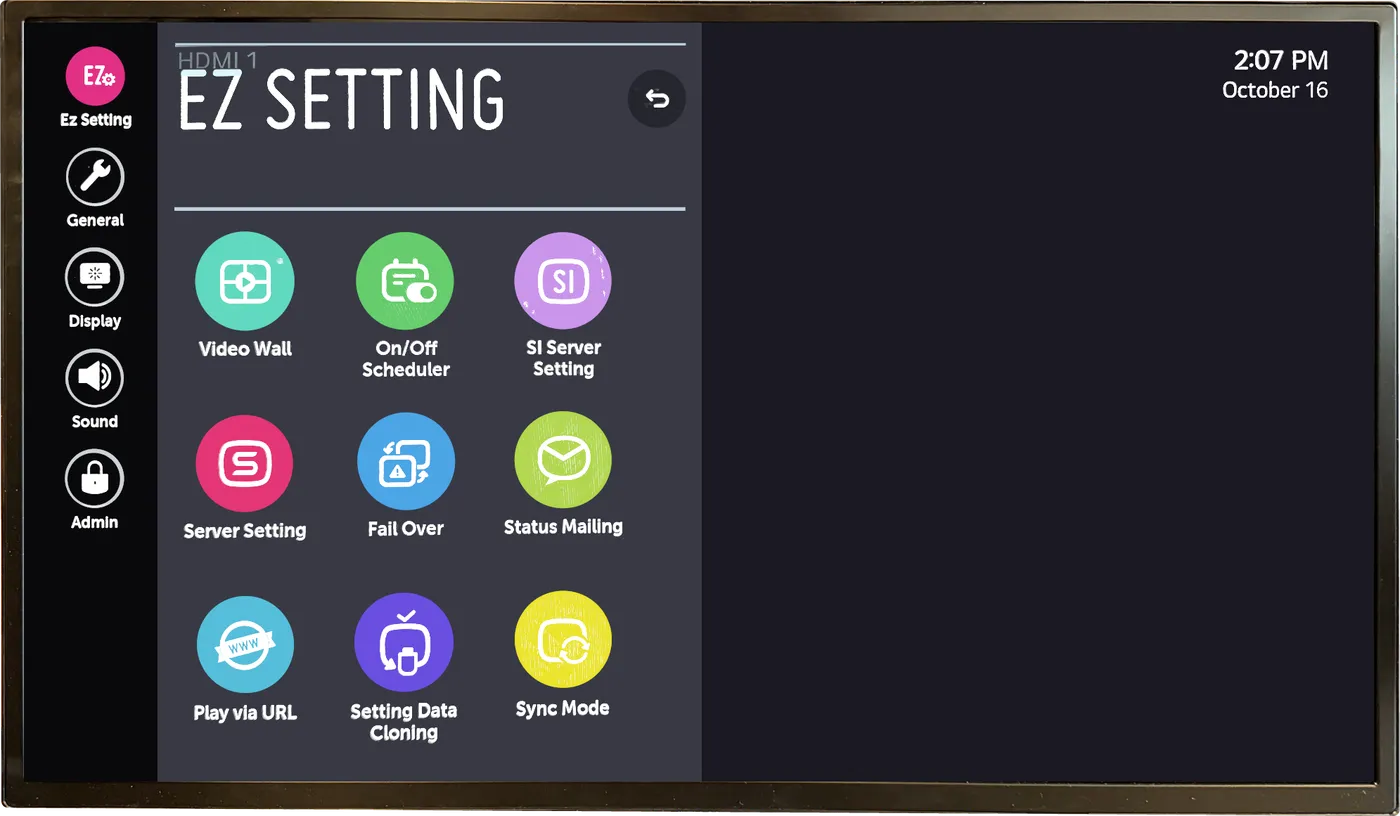
Gå til Ez Setting i indstillingsmenuen, og vælg SI Server Setting. Hvis indstillingsmenuen ikke er åben, skal du trykke på knappen SETTINGS på fjernbetjeningen (knappen med tandhjulsikonet).
-
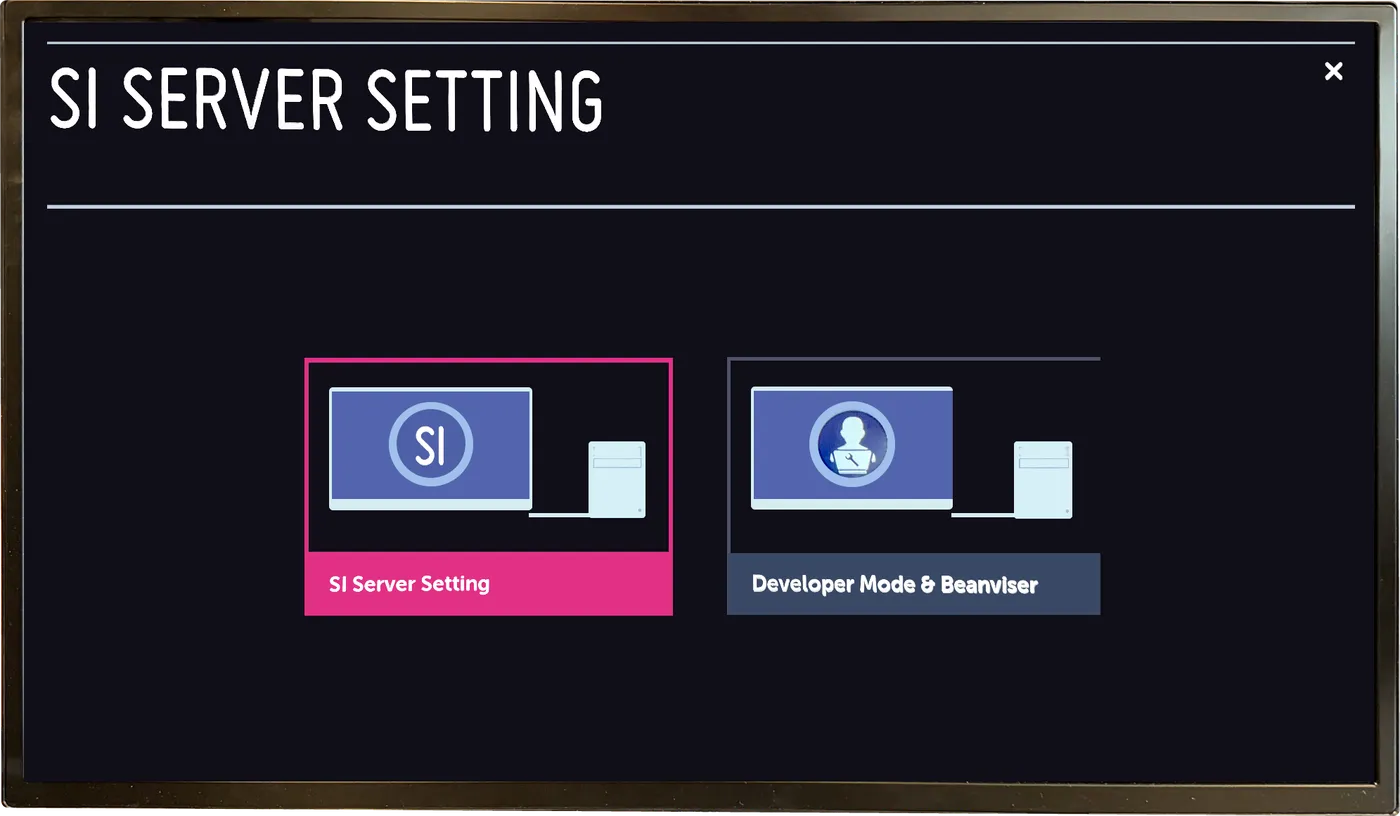
Vælg SI Server Setting.
-
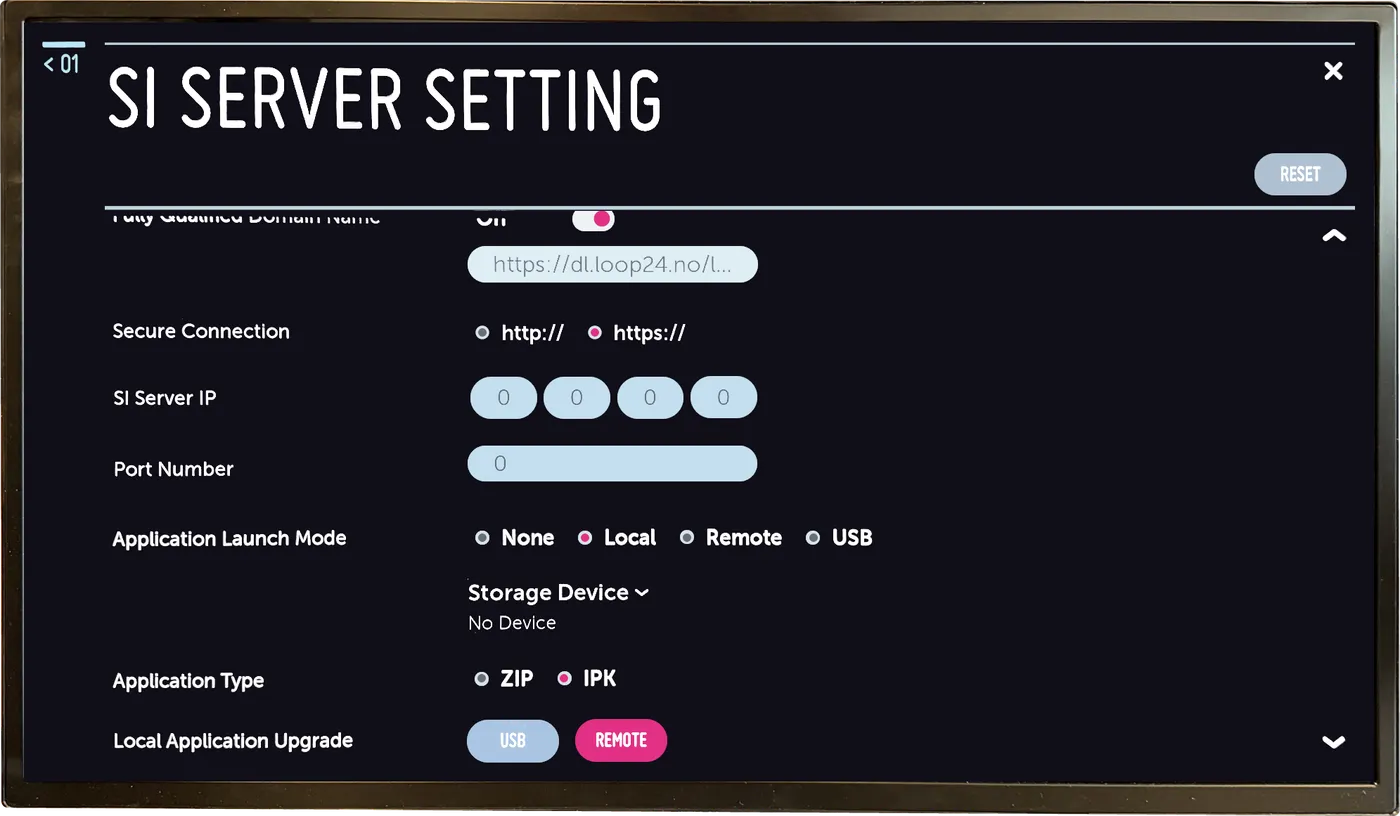
Indstil Fully Qualified Domain Name til On, og indtast
https://dl.loop24.no/lg.ipki feltet nedenunder. Under Secure Connection skal du vælge https://. Lad SI Server IP og Port Number stå på 0.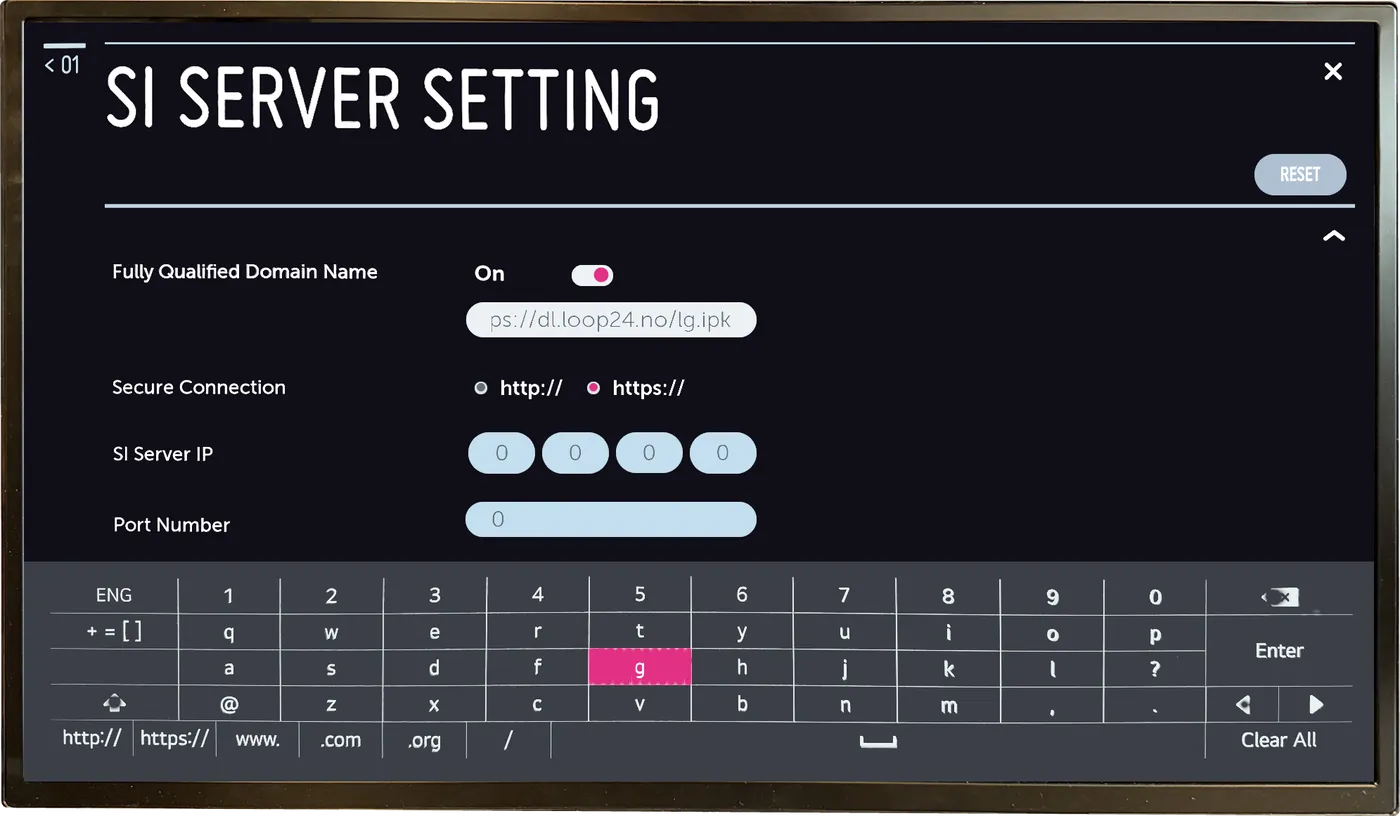
-
Rul ned. Indstil Application Launch Mode til Local og Application Type til IPK, og vælg derefter REMOTE ud for Local Application Upgrade.
-
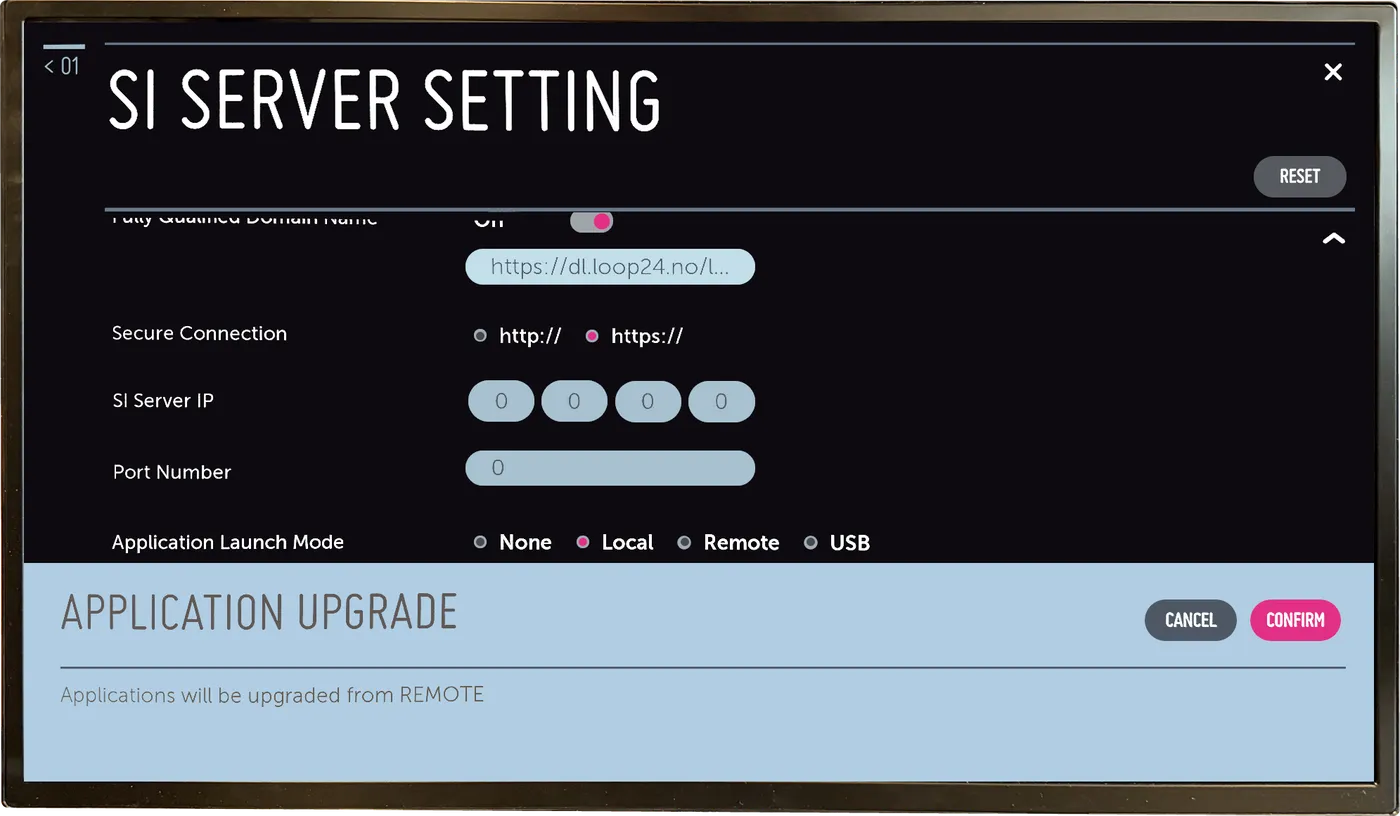
I APPLICATION UPGRADE skal du vælge CONFIRM. Displayet downloader appen og installerer den.
-
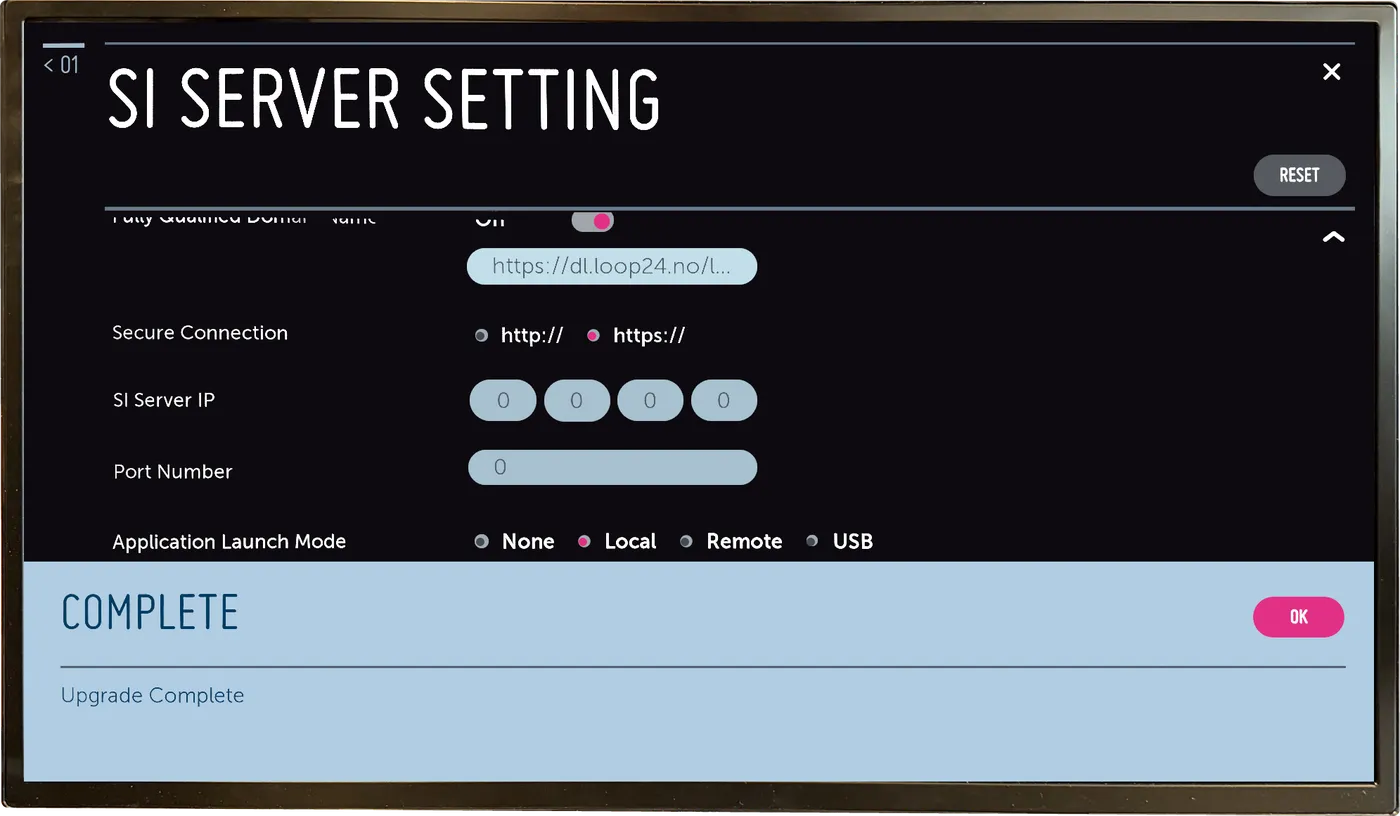
Når COMPLETE viser Upgrade Complete, skal du vælge OK.
Justér strømindstillingerne
Sektion kaldt “Justér strømindstillingerne”-
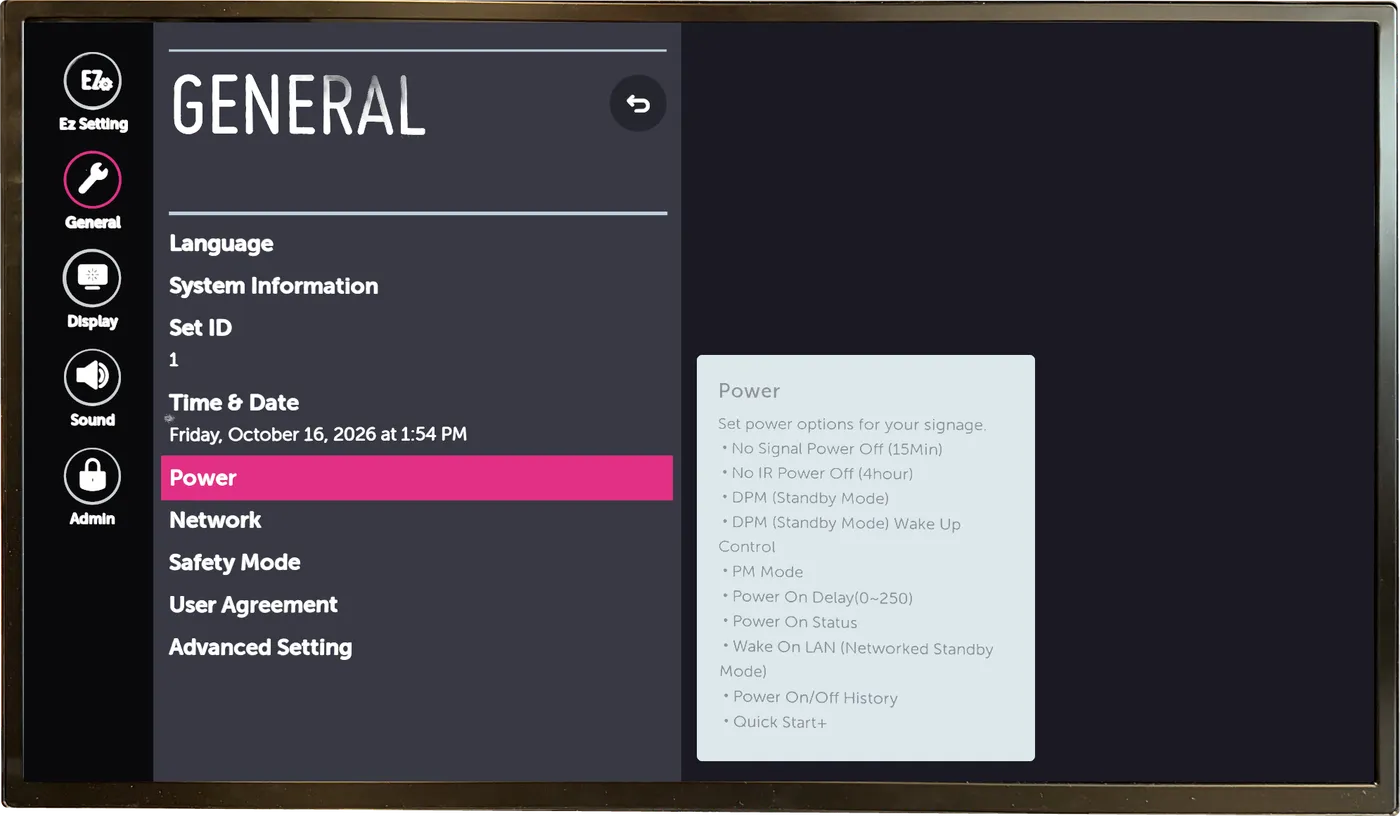
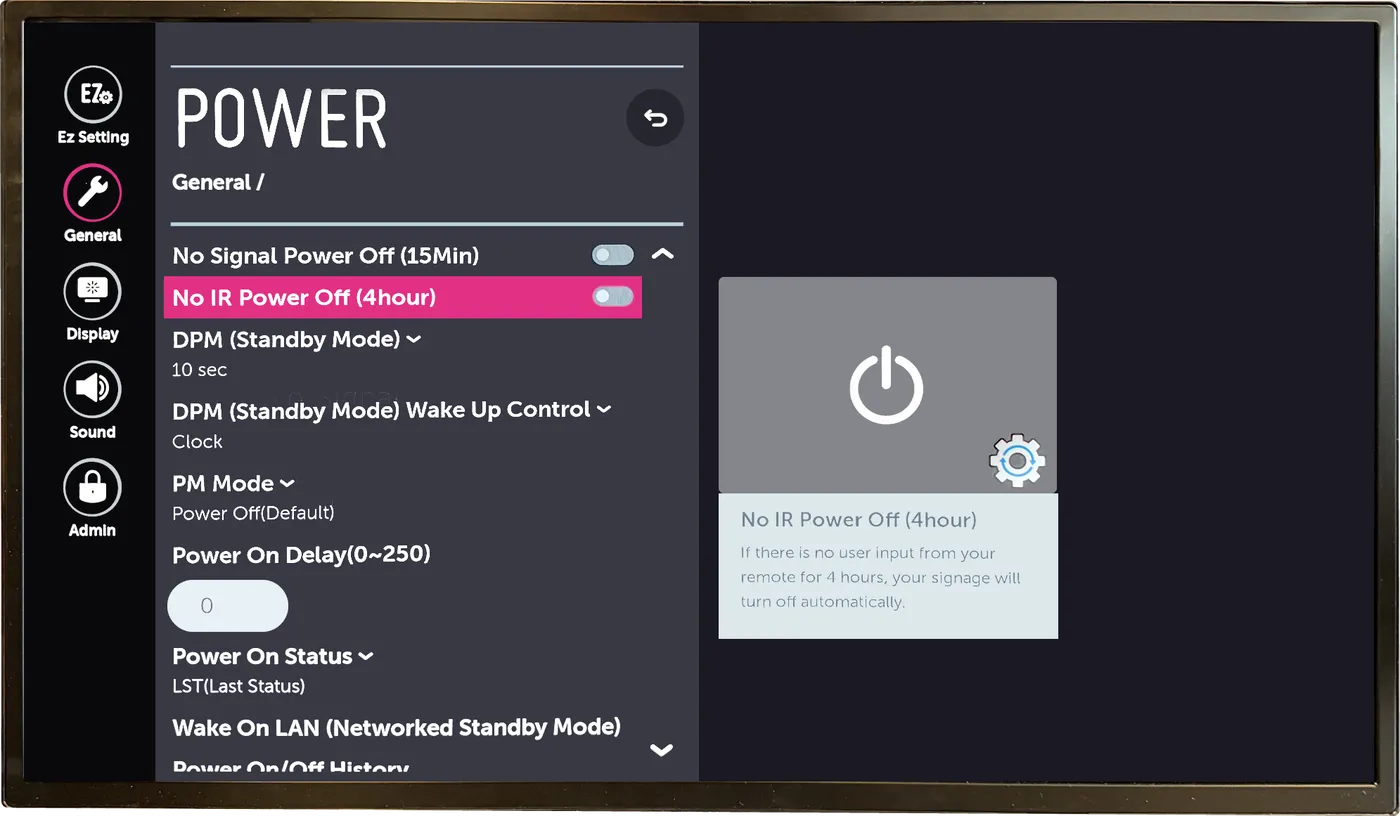
Gå til General → Power i indstillingsmenuen.
-
Sørg for, at No Signal Power Off (15Min) og No IR Power Off (4hour) er slået fra.
-
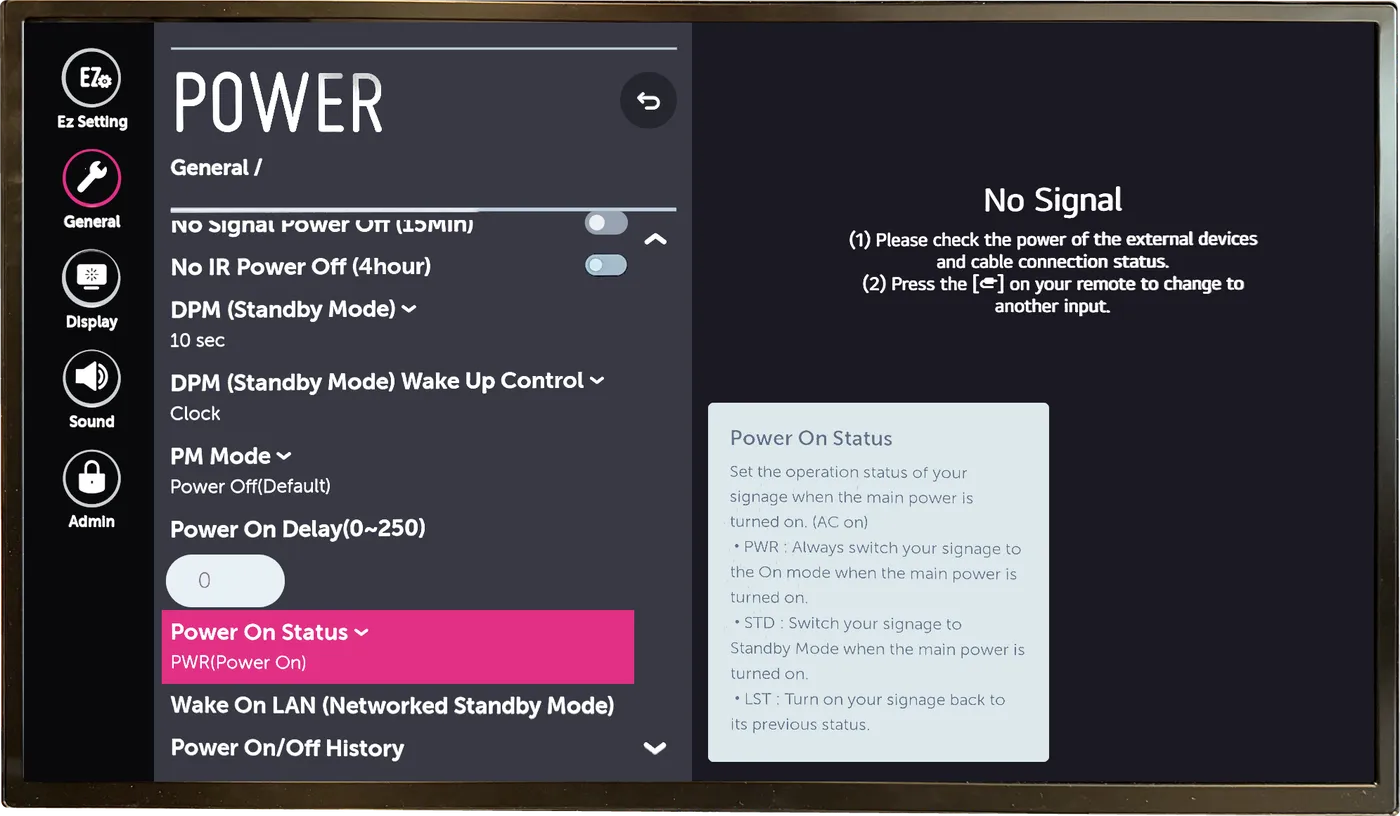
Indstil Power On Status til PWR(Power On), så displayet altid tænder, når strømmen kommer tilbage.
Indstil dato, tid og tænd/sluk-tidsplan
Sektion kaldt “Indstil dato, tid og tænd/sluk-tidsplan”Kontrollér dato- og tidsindstillingerne
Sektion kaldt “Kontrollér dato- og tidsindstillingerne”Sørg for, at displayets dato- og tidsindstillinger er korrekte. Du finder dem i indstillingsmenuen under General → Time & Date.
Indstil tænd/sluk-tidsplanen for displayet
Sektion kaldt “Indstil tænd/sluk-tidsplanen for displayet”Vi anbefaler kraftigt, at du konfigurerer automatisk tænd/sluk efter dine behov. Det forlænger displayets levetid at slukke det, når det ikke skal bruges. Selv hvis displayet skal være tændt 24/7, bør du planlægge en kort sluk/tænd hver nat (for eksempel sluk kl. 02:59 og tænd kl. 03:00), så displayet får en daglig genstart.
Gå til Ez Setting → On/Off Scheduler i indstillingsmenuen, og indstil de dage og de tidspunkter, hvor displayet skal tændes og slukkes.
Genstart displayet, og åbn LoopSign Player-appen
Sektion kaldt “Genstart displayet, og åbn LoopSign Player-appen”-
Sluk displayet, vent et par sekunder, og tænd det derefter igen.
-
LoopSign Player-appen starter og viser displayets hash-kode. Billedet viser et display, der allerede er registreret på en LoopSign-konto, men endnu ikke har noget indhold.
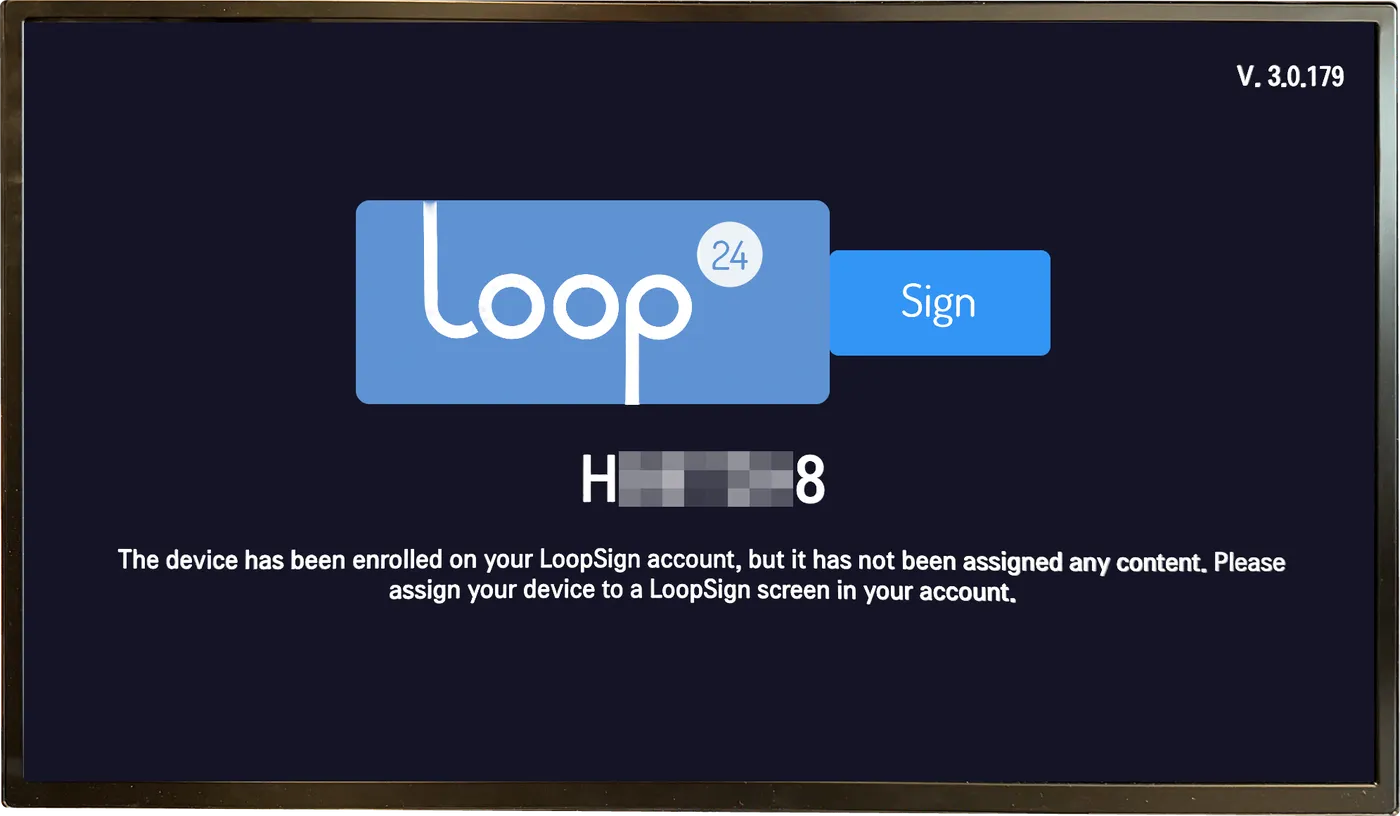
Brug den unikke hash-kode, der vises på displayet, til at registrere det på din LoopSign-konto og vise dit indhold.
Registrér displayet på din LoopSign-konto
Sektion kaldt “Registrér displayet på din LoopSign-konto”Brug hash-koden på displayet til at tilføje det til din konto og give det en skærm at afspille: Registrér et display på din LoopSign-konto.
Besøg tælles med Umami på Loop24’s egen server i Stockholm. Der bruges ingen cookies, og ingen IP-adresser gemmes.
Microsoft, Windows, Microsoft Edge, Entra, Exchange, Microsoft 365, Outlook, Power BI and Teams are trademarks of the Microsoft group of companies. Android, Google Play, Google Workspace, Google Sheets and Google Slides are trademarks of Google LLC. App Store is a service mark of Apple Inc. Other product and company names belong to their owners; they say what LoopSign, LoopMeeting, LoopBooking and LoopVisit work with, and imply no affiliation or endorsement.