
Ofte stillede spørgsmål
Sørg altid for, at du bruger den nyeste version af LoopMeeting: Sådan opdaterer du til den nyeste version af LoopMeeting.
Når jeg registrerer et panel, reagerer panelet ikke
Sektion kaldt “Når jeg registrerer et panel, reagerer panelet ikke”Der kan være to årsager til dette problem.
- Panelet har ikke en gyldig licens: send et billede af serienummermærkaten eller MAC-adressen til Loop24-supporten, support@loop24.no.
- En firewall blokerer muligvis WebSocket-kommunikationen til eller fra panelet. Sørg for, at trafik til og fra
*.roomconfig.comikke blokeres på nogen måde.
Jeg får “Error – There was an error while fetching roomlist data”
Sektion kaldt “Jeg får “Error – There was an error while fetching roomlist data””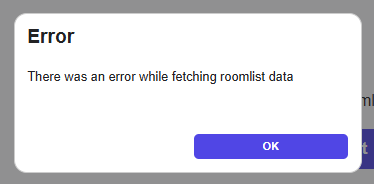
I de fleste tilfælde skyldes det enten, at tjenestekontoen ikke har en Microsoft 365-licens (en postkasse), eller at LoopMeeting-virksomhedsprogrammet ikke er registreret korrekt eller mangler administratorsamtykke.
Sørg for, at du har fulgt disse vejledninger:
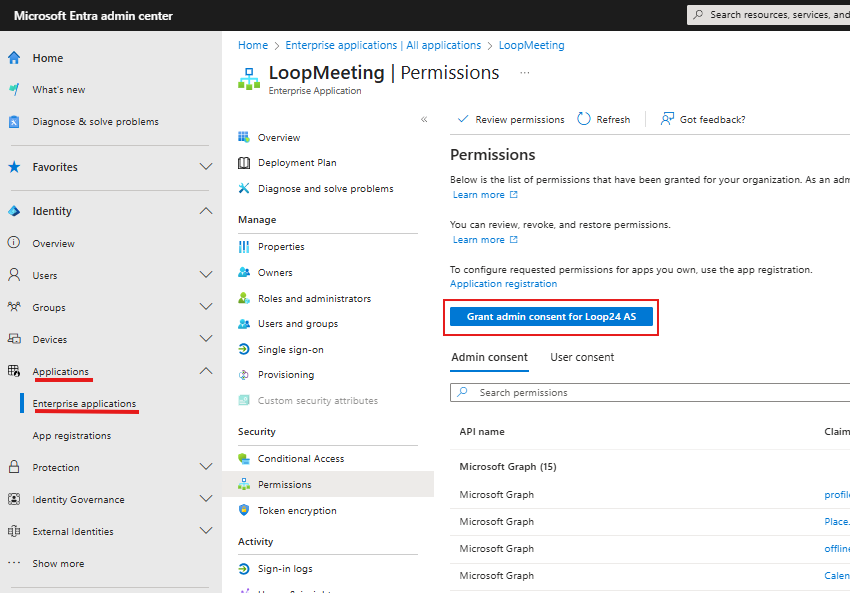
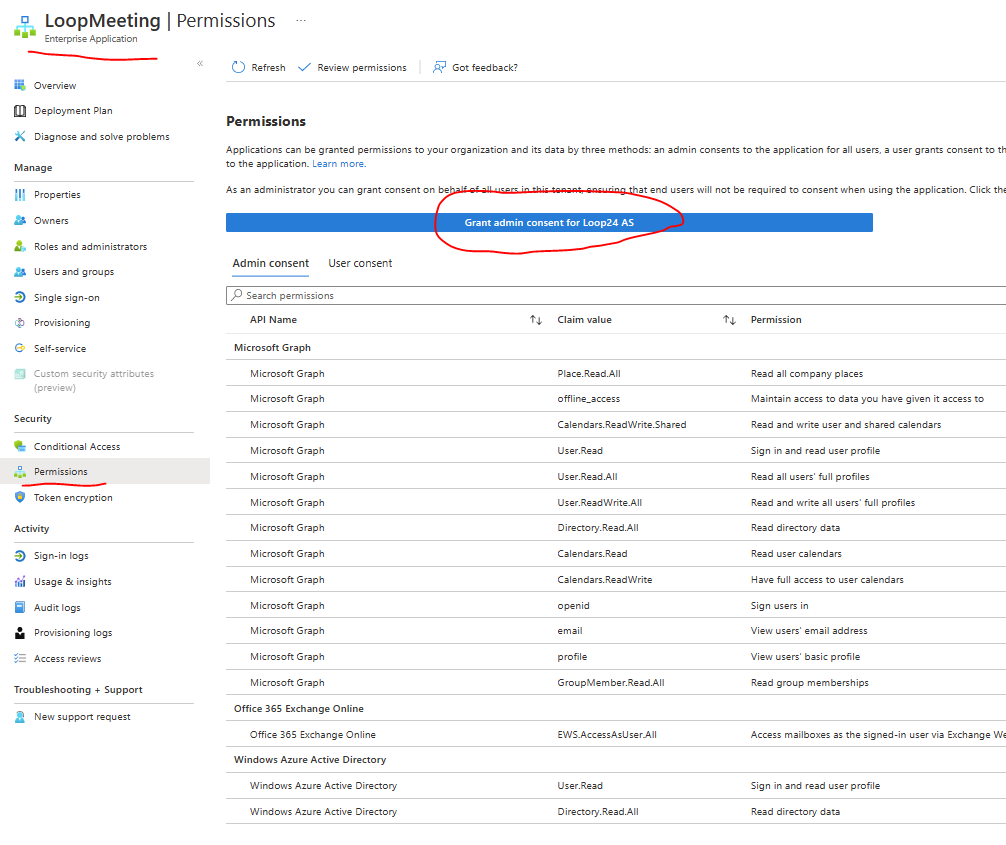
Du kan også bekræfte administratorsamtykket til LoopMeeting-virksomhedsprogrammet: i Microsoft Entra-administrationscenteret, https://entra.microsoft.com/ (log på som global administrator), skal du vælge Programmer og Virksomhedsprogrammer, derefter LoopMeeting-virksomhedsprogrammet og så Tilladelser og til sidst Giv administratorsamtykke; bekræft med den globale administrators konto.
Mit panel er ustabilt, hænger, går offline og starter nogle gange ikke
Sektion kaldt “Mit panel er ustabilt, hænger, går offline og starter nogle gange ikke”Vi har i mange tilfælde set, at netværksswitche med PoE+ ikke leverer tilstrækkelig og stabil strøm. Nogle switche er simpelthen af dårlig kvalitet; andre skal konfigureres til at levere nok strøm.
LoopMeeting-paneler kræver PoE+, hvis du forsyner panelet med strøm fra en netværksswitch. Et panel bruger i gennemsnit cirka 10 W, men forbruget kan toppe på 25 W. Bemærk, at en PoE-switch har en bestemt samlet effekt til rådighed for PoE, og jo flere PoE-enheder du slutter til switchen, jo mindre strøm er der til rådighed for hver enhed.
- Sørg for, at din switch følger standarden PoE+ (25.5 W) eller PoE++ (51 W). En switch med standard-PoE (12.95 W) fungerer ikke: panelet bliver ustabilt.
- Hvis du har en Cisco-switch, skal du sørge for, at de porte, der har et panel tilsluttet, er konfigureret til at levere maksimal PoE-effekt (
power inline static max 30000). - Hvis du har mange PoE-enheder, skal du prøve at fordele dem jævnt mellem dine switche.
De fleste switche i mellem- og topklassen har en administrationskonsol, hvor du kan kontrollere og overvåge PoE-strømforbruget. Sørg for, at du ligger et godt stykke under grænsen for, hvad switchen kan levere.
Når jeg booker på panelet, skifter det til optaget i et par sekunder og derefter tilbage til ledigt
Sektion kaldt “Når jeg booker på panelet, skifter det til optaget i et par sekunder og derefter tilbage til ledigt”Der kan være tre årsager til dette problem.
- Den tjenestekonto, der bruges under Server settings, har ikke fået delegeret rettigheder til fuld adgang til mødelokalet, så den har ikke tilladelse til at skrive bookinger i lokalets kalender. Se afsnit 4 i Opret tjenestekontoen i Microsoft 365 eller afsnit 4 i Opret tjenestekontoen i Google Workspace.
- Du brugte ikke tjenestekontoen, da du tilføjede serveren under Server settings, men ved en fejl en administratorkonto eller din egen konto.
- Tjenestekontoen har ikke en gyldig postkasse eller en gyldig Microsoft 365- eller Google Workspace-licens.
Panelet viser arrangørens navn, intet emne eller et aflyst møde
Sektion kaldt “Panelet viser arrangørens navn, intet emne eller et aflyst møde”Panelet viser det, som lokalets kalender i Microsoft 365 indeholder. Som standard erstatter Microsoft 365 mødeemnet med arrangørens navn og beholder aflyste møder i lokalets kalender. Hvordan du kontrollerer og ændrer disse indstillinger, og hvorfor en ændring kun gælder for nye bookinger: Indstillinger for lokalekalenderen.
Hvordan nulstiller jeg mit panel til fabriksindstillingerne?
Sektion kaldt “Hvordan nulstiller jeg mit panel til fabriksindstillingerne?”Se Nulstilling til fabriksindstillinger.
Hvordan konfigurerer jeg mit LoopMeeting-panel igen (ældre portal)?
Sektion kaldt “Hvordan konfigurerer jeg mit LoopMeeting-panel igen (ældre portal)?”Hvis du vil forbinde dit panel med et andet lokale eller miljø, kan du nemt nulstille indstillingerne på panelet.
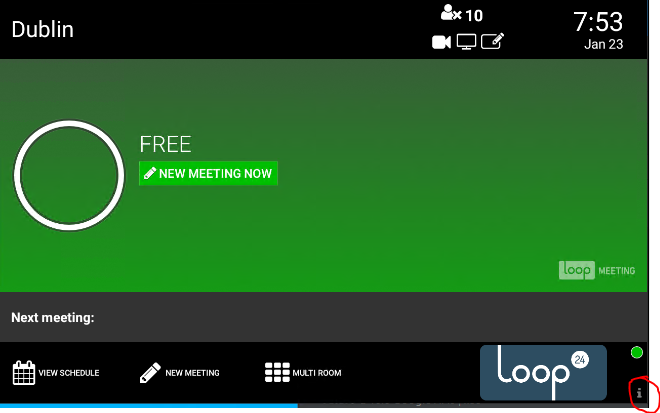
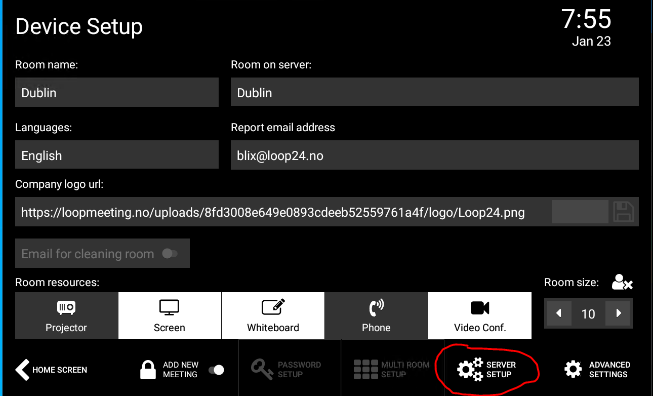
- Tryk på i i nederste højre hjørne.
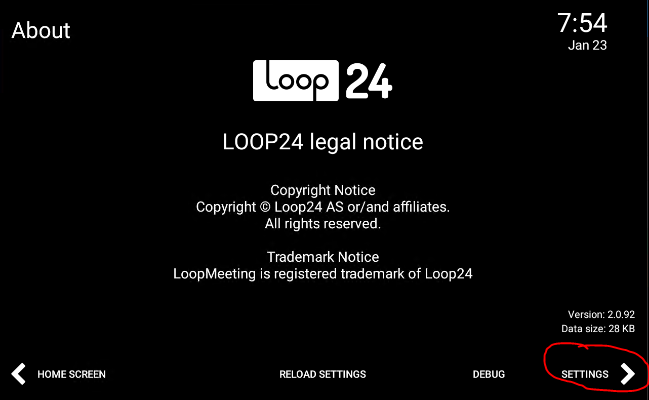
- Vælg Settings, og indtast adgangskoden eller pinkoden, hvis der er angivet en.
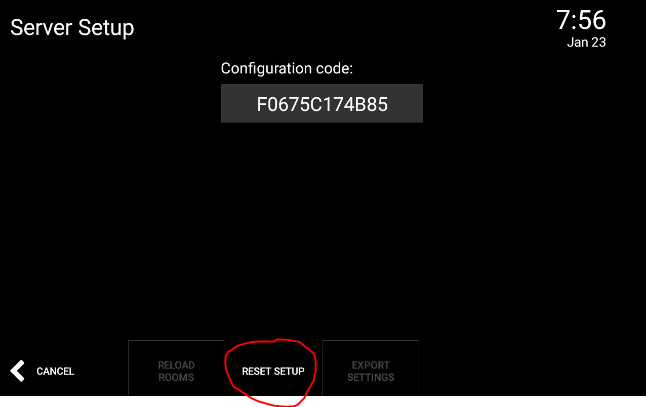
- Vælg Server Setup i menuen nederst.
- Vælg Reset setup, og bekræft med OK.
- Vælg Check for update for at sikre, at din app er opdateret.
Nu er dit panel klar til at blive konfigureret til et andet lokale eller miljø.
Panelerne har status “No Calendar Connection”, får ikke længere kalenderdata, viser en rød forbindelsesindikator eller meldingen “You have insufficient privileges to access xxxxx room calendar”
Sektion kaldt “Panelerne har status “No Calendar Connection”, får ikke længere kalenderdata, viser en rød forbindelsesindikator eller meldingen “You have insufficient privileges to access xxxxx room calendar””Hvis servertypen under Server settings er Microsoft 365 (EWS), skal du starte med Er LoopMeeting berørt af, at Microsoft deaktiverer EWS?.
1. Kontrollér, at din tjenestekonto har fuld adgang til lokalet
Sektion kaldt “1. Kontrollér, at din tjenestekonto har fuld adgang til lokalet”Se afsnit 4 i denne vejledning: Opret tjenestekontoen i Microsoft 365
2. Sørg for, at du brugte tjenestekontoen, da du tilføjede serveren under Server settings
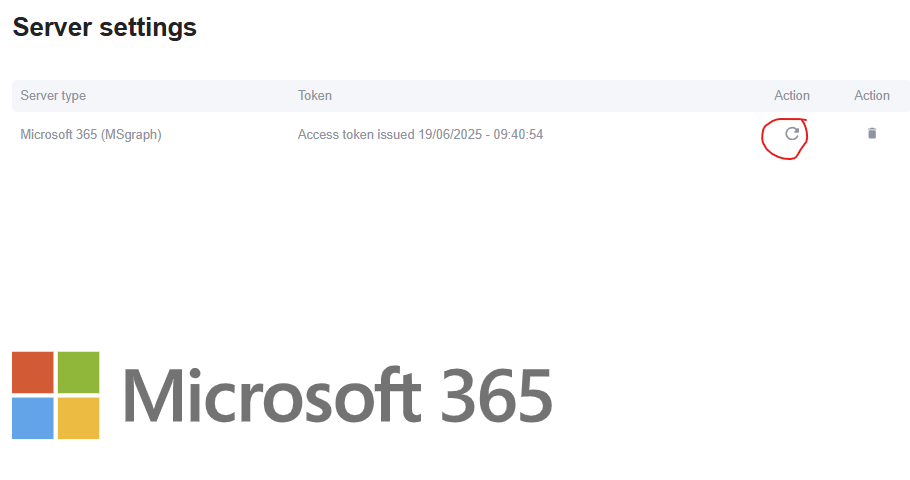
Sektion kaldt “2. Sørg for, at du brugte tjenestekontoen, da du tilføjede serveren under Server settings”En almindelig fejl er at bruge lejeradministratoren eller din egen konto, når du tilføjer serveren under Server settings. Det fungerer kun med den tjenestekonto, der er beregnet til formålet, så sørg for, at du ikke har brugt en anden konto. Du kan skifte konto ved at åbne Server settings og vælge Refresh.
3. Sørg for, at dit panel har netværks- og internetadgang, og at ingen proxy eller firewall filtrerer trafikken
Sektion kaldt “3. Sørg for, at dit panel har netværks- og internetadgang, og at ingen proxy eller firewall filtrerer trafikken”Panelerne skal have følgende porte og protokoller åbne (udgående):
- HTTPS (port 443) til Microsoft 365, Exchange, Google, LoopBooking eller Nexudus, afhængigt af hvilket kalendersystem du opretter forbindelse til.
- HTTPS (port 443) til værten
*.loopmeeting.no: forbindelsen til administrationskonsollen (den ældre konsol). - HTTPS (port 443) til værten
*.roomconfig.com: forbindelsen til administrationskonsollen. - NTP (port 123) til synkronisering af tid og dato med NTP-servere.
4. Sørg for, at ingen politikker for betinget adgang gælder for LoopMeeting-programmet
Sektion kaldt “4. Sørg for, at ingen politikker for betinget adgang gælder for LoopMeeting-programmet”Kontrollér indstillingerne for betinget adgang for LoopMeeting-virksomhedsprogrammet i Microsoft Entra-administrationscenteret. Sørg for, at der ikke er politikker, der forhindrer forbindelser fra Android, eller andre indstillinger, der forhindrer forbindelsen.
5. Konfigurér dit panel igen
Sektion kaldt “5. Konfigurér dit panel igen”Se Hvordan konfigurerer jeg mit LoopMeeting-panel igen (ældre portal)?
6. Kontrollér programmets rettigheder
Sektion kaldt “6. Kontrollér programmets rettigheder”Vælg Virksomhedsprogrammer i Microsoft Entra-administrationscenteret, derefter LoopMeeting-virksomhedsprogrammet og så Tilladelser, og vælg det blå område for at give programmet adgang.
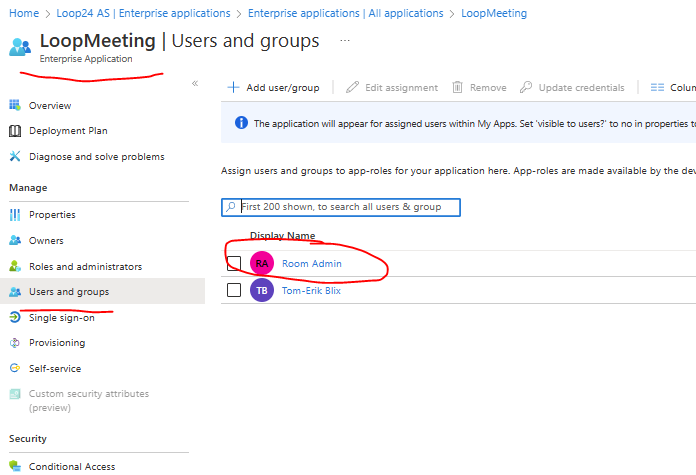
7. Kontrollér tjenestekontoens rettigheder til LoopMeeting-programmet
Sektion kaldt “7. Kontrollér tjenestekontoens rettigheder til LoopMeeting-programmet”Vælg LoopMeeting-virksomhedsprogrammet og derefter Brugere og grupper, og kontrollér, at tjenestekontoen står på listen.
Er LoopMeeting berørt af, at Microsoft deaktiverer EWS?
Sektion kaldt “Er LoopMeeting berørt af, at Microsoft deaktiverer EWS?”Kun hvis din Microsoft 365-server i RoomConfig-portalen har servertypen Microsoft 365 (EWS). Microsoft deaktiverer EWS i Exchange Online, permanent fra den 1. april 2027. Skift til Microsoft 365 (MSgraph) som beskrevet i Skift fra EWS til Microsoft Graph. Servertyperne Microsoft 365 (MSgraph) og Exchange “on prem” er ikke berørt.
Der vises ingen lokaler i min konfigurationskonsol
Sektion kaldt “Der vises ingen lokaler i min konfigurationskonsol”I de fleste tilfælde har du ikke oprettet en lokaleliste som beskrevet i 5. Opret lokalelister i vejledningen til tjenestekontoen. Kontrollér, at du har mindst én gyldig lokaleliste. Bemærk også, at distributionslisten skal konverteres til en lokaleliste, hvilket kun kan gøres med PowerShell-kommandoer; følg 5.1 Konvertér distributionslisten til en lokaleliste.
Hvis selve lokalet ikke findes endnu, skal du oprette det først: Opret lokalepostkasser i Microsoft 365, Opret lokaleressourcer i Google Workspace eller Opret lokalepostkasser i Exchange on-premises.
Opret tjenestekontoen i Microsoft 365
Jeg ser dubletter af paneler i min konsolstatus (ældre portal)
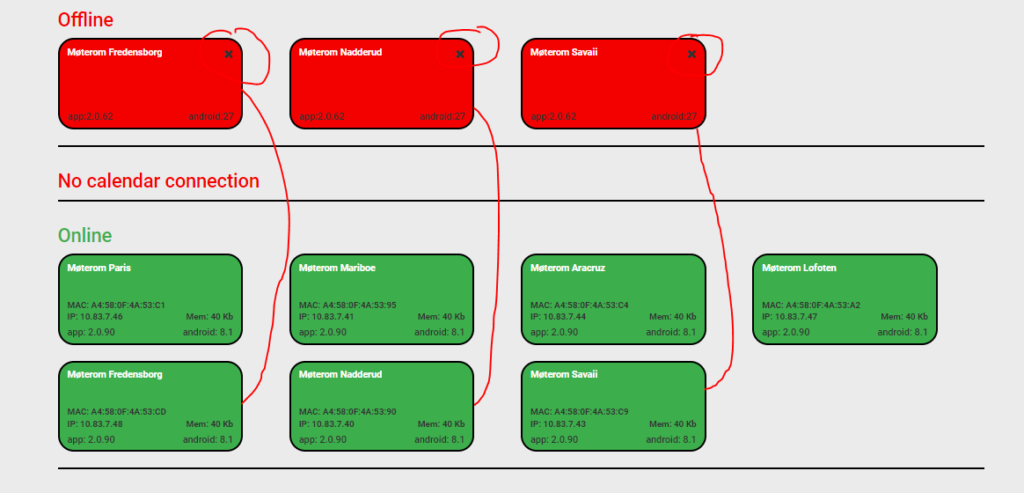
Sektion kaldt “Jeg ser dubletter af paneler i min konsolstatus (ældre portal)”Vi har tilføjet en funktion til konsollen, så den understøtter status for mere end ét panel pr. lokale. Hvis du havde en ældre appversion, da vi indførte ændringen, kan du have dubletter i din statuskonsol.
Du løser det ved blot at slette den dublet, der har status offline.
Mit panel blinker, når jeg prøver at indtaste licensnøglen
Sektion kaldt “Mit panel blinker, når jeg prøver at indtaste licensnøglen”Billedet blinker eller kører i ring som i videoen nedenfor. Følg disse trin for at rette det:
- Mellem blinkene ser du nogle menupunkter nederst på skærmen. Tryk på cirklen eller firkanten, når den dukker op, og afslut LoopMeeting-appen.
- Når appen er lukket, skal du åbne Android-indstillingerne.
- Vælg Apps & Notifications.
- Vælg appen LoopMeeting.
- Vælg Storage and Cache.
- Tryk på Clear Storage.
- Afslut indstillingerne, og start LoopMeeting-appen. Indtast ikke licensnøglen; vælg Demo Mode i stedet.
- Vælg App Update.
- Nu kan du indtaste licensnøglen og fortsætte med konfigurationen.
Hvorfor stopper min app og viser kun firmalogoet ved opstart?
Sektion kaldt “Hvorfor stopper min app og viser kun firmalogoet ved opstart?”Prøv at genstarte panelet ved at afbryde strømmen og tilslutte den igen. I sjældne tilfælde bliver konfigurationen beskadiget; nulstil så panelet til fabriksindstillingerne, og sørg for at bruge den nyeste appversion: Sådan nulstiller du panelet til fabriksindstillingerne
Mit panel viser bare en tom sort skærm med nogle små ikoner nederst
Sektion kaldt “Mit panel viser bare en tom sort skærm med nogle små ikoner nederst”I de fleste tilfælde skyldes det et problem med konfigurationsindstillingerne, og en nulstilling til fabriksindstillinger er nødvendig: Sådan nulstiller du panelet til fabriksindstillingerne
Hvilke licenskrav gælder for min kalender-back-end?
Sektion kaldt “Hvilke licenskrav gælder for min kalender-back-end?”Bemærk, at nogle konkurrerende produkter kræver én Microsoft Teams Rooms-licens pr. enhed. De kan være billigere i indkøb, men du skal medregne licensomkostningerne for at få de samlede ejeromkostninger.
Microsoft-licenser til mødelokalepaneler forklarer, hvad et Teams-panel og et LoopMeeting-panel hver især kræver.
Microsoft 365
Sektion kaldt “Microsoft 365”Med Microsoft Graph API’en skal tjenestekontoen have én Exchange Online-licens (eller højere), ikke én pr. panel.
Exchange
Sektion kaldt “Exchange”Én User CAL pr. 15 enheder. Tjenestekontoen skal have en postkasse, og én tjenestekonto kan bruges på op til 15 paneler (flere med en tilpasset begrænsningspolitik for EWS).
Google Workspace
Sektion kaldt “Google Workspace”Én Google Workspace Business-licens dækker et ubegrænset antal paneler.
English: service account · mailbox · enterprise application · admin consent · Microsoft Entra admin center · Applications · Enterprise applications · Permissions · Grant admin consent · tenant administrator · Conditional Access · Users and groups · room list · distribution list
Denne video er ikke med i din offlinekopi.
Besøg tælles med Umami på Loop24’s egen server i Stockholm. Der bruges ingen cookies, og ingen IP-adresser gemmes.
Microsoft, Windows, Microsoft Edge, Entra, Exchange, Microsoft 365, Outlook, Power BI and Teams are trademarks of the Microsoft group of companies. Android, Google Play, Google Workspace, Google Sheets and Google Slides are trademarks of Google LLC. App Store is a service mark of Apple Inc. Other product and company names belong to their owners; they say what LoopSign, LoopMeeting, LoopBooking and LoopVisit work with, and imply no affiliation or endorsement.