
Veelgestelde vragen
Zorg er altijd voor dat je de meest recente versie van LoopMeeting gebruikt: Zo werk je bij naar de meest recente versie van LoopMeeting.
Als ik een paneel inschrijf, reageert het paneel niet
Section titled “Als ik een paneel inschrijf, reageert het paneel niet”Dit probleem kan twee oorzaken hebben.
- Het paneel heeft geen geldige licentie: stuur een foto van de serienummersticker of het MAC-adres naar Loop24-ondersteuning, support@loop24.no.
- Misschien blokkeert een firewall de WebSocket-communicatie naar of van het paneel. Zorg ervoor dat verkeer naar en van
*.roomconfig.comop geen enkele manier wordt geblokkeerd.
Ik krijg ‘Error – There was an error while fetching roomlist data’
Section titled “Ik krijg ‘Error – There was an error while fetching roomlist data’”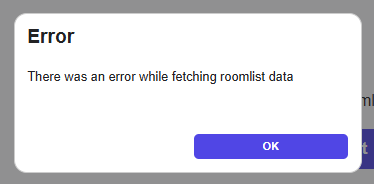
In de meeste gevallen komt dit doordat het serviceaccount geen Microsoft 365-licentie (een postvak) heeft, of doordat de LoopMeeting-bedrijfstoepassing niet goed is geregistreerd of geen beheerderstoestemming heeft.
Zorg ervoor dat je deze handleidingen hebt gevolgd:
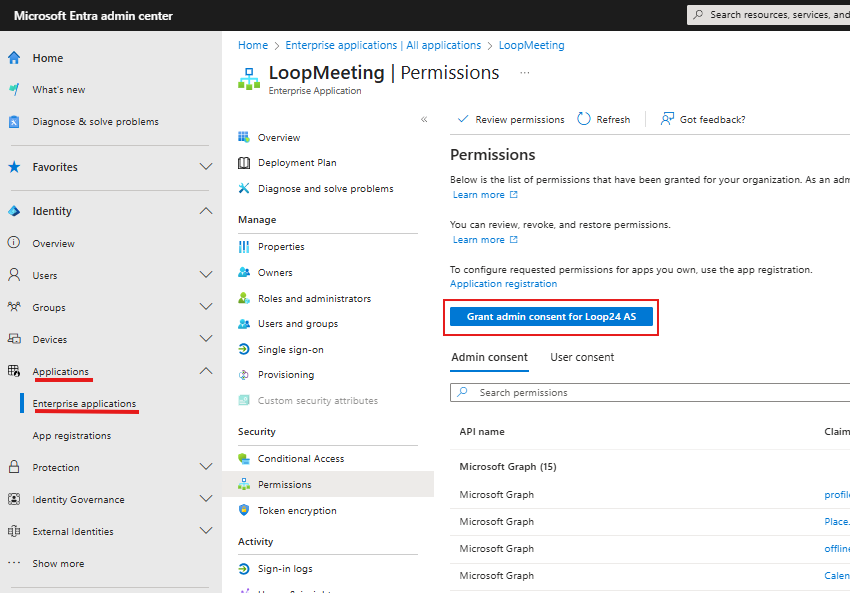
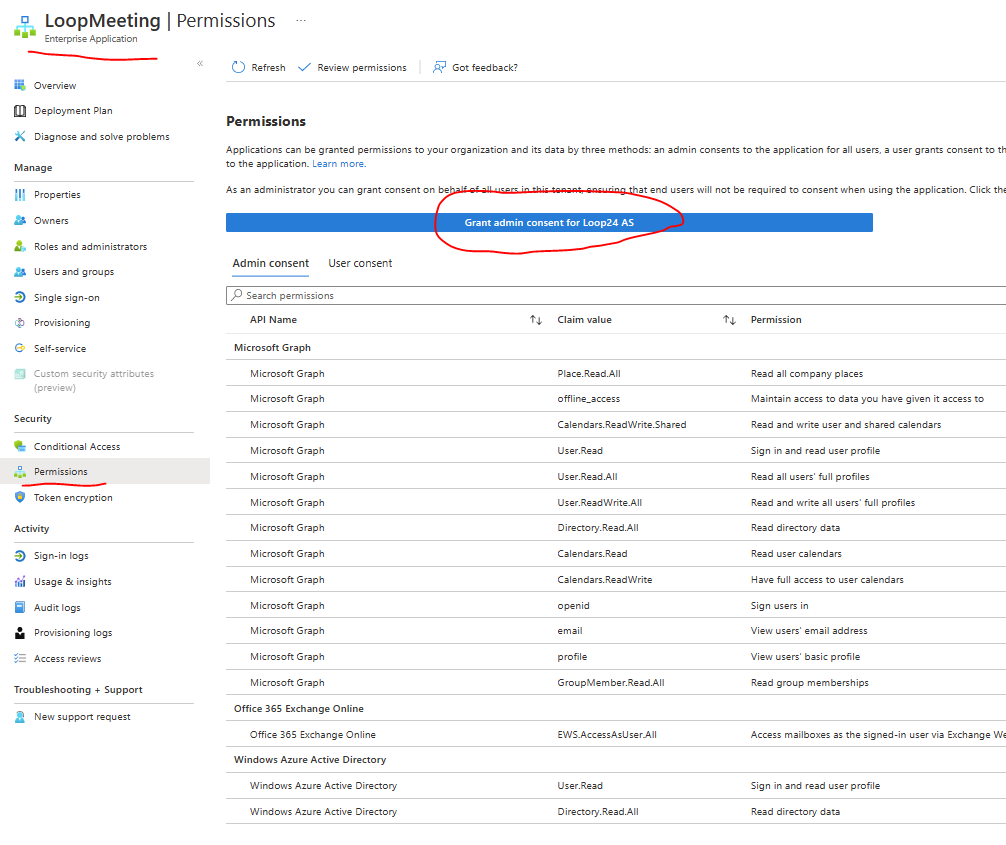
Je kunt de beheerderstoestemming voor de LoopMeeting-bedrijfstoepassing ook bevestigen: selecteer in het Microsoft Entra-beheercentrum, https://entra.microsoft.com/ (meld je aan als Globale beheerder), Toepassingen en Bedrijfstoepassingen, selecteer daarna de LoopMeeting-bedrijfstoepassing, selecteer Machtigingen en selecteer Beheerderstoestemming verlenen; bevestig met het account met de rol Globale beheerder.
Mijn paneel is instabiel, loopt vast, gaat offline en start soms niet op
Section titled “Mijn paneel is instabiel, loopt vast, gaat offline en start soms niet op”We hebben in veel gevallen gezien dat PoE+-netwerkswitches niet genoeg en geen constant vermogen leveren. Sommige switches zijn gewoon van slechte kwaliteit; andere moeten worden geconfigureerd om genoeg vermogen te leveren.
LoopMeeting-panelen hebben PoE+ nodig als je het paneel via een netwerkswitch van stroom voorziet. Gemiddeld gebruikt een paneel ongeveer 10 W, maar dat kan pieken tot 25 W. Houd er rekening mee dat een PoE-switch een bepaald totaalvermogen voor PoE beschikbaar heeft: hoe meer PoE-apparaten je op de switch aansluit, hoe minder vermogen er voor elk apparaat beschikbaar is.
- Zorg ervoor dat je switch voldoet aan de standaard PoE+ (25.5 W) of PoE++ (51 W). Een switch met gewone PoE (12.95 W) werkt niet: het paneel wordt instabiel.
- Heb je een Cisco-switch, zorg er dan voor dat de poorten waarop een paneel is aangesloten, zijn geconfigureerd om het maximale PoE-vermogen te leveren (
power inline static max 30000). - Heb je veel PoE-apparaten, probeer ze dan gelijkmatig over je switches te verdelen.
De meeste switches uit het middensegment en het topsegment hebben een beheerconsole waarin je het PoE-stroomverbruik kunt controleren en bewaken. Zorg ervoor dat je ruim binnen de grenzen blijft van wat de switch kan leveren.
Als ik op het paneel reserveer, wordt het een paar seconden bezet en daarna weer vrij
Section titled “Als ik op het paneel reserveer, wordt het een paar seconden bezet en daarna weer vrij”Dit probleem kan drie oorzaken hebben.
- Het serviceaccount dat onder Server settings wordt gebruikt, heeft geen gedelegeerde rechten voor volledige toegang tot de vergaderruimte en heeft dus geen machtiging om reserveringen in de agenda van de ruimte te schrijven. Zie sectie 4 van Het serviceaccount in Microsoft 365 maken of sectie 4 van Het serviceaccount in Google Workspace maken.
- Je hebt bij het toevoegen van de server onder Server settings niet het serviceaccount gebruikt, maar per vergissing een beheerdersaccount of je eigen account.
- Het serviceaccount heeft geen geldig postvak, of geen geldige licentie voor Microsoft 365 of Google Workspace.
Het paneel toont de naam van de organisator, geen onderwerp of een geannuleerde vergadering
Section titled “Het paneel toont de naam van de organisator, geen onderwerp of een geannuleerde vergadering”Het paneel toont wat de agenda van de ruimte in Microsoft 365 bevat. Standaard vervangt Microsoft 365 het onderwerp van de vergadering door de naam van de organisator en bewaart het geannuleerde vergaderingen in de agenda van de ruimte. Hoe je deze instellingen controleert en wijzigt, en waarom een wijziging alleen voor nieuwe reserveringen geldt: Agenda-instellingen van de ruimte.
Hoe zet ik mijn paneel terug naar de fabrieksinstellingen?
Section titled “Hoe zet ik mijn paneel terug naar de fabrieksinstellingen?”Zie Terugzetten naar de fabrieksinstellingen.
Hoe configureer ik mijn LoopMeeting-paneel opnieuw (oude portal)?
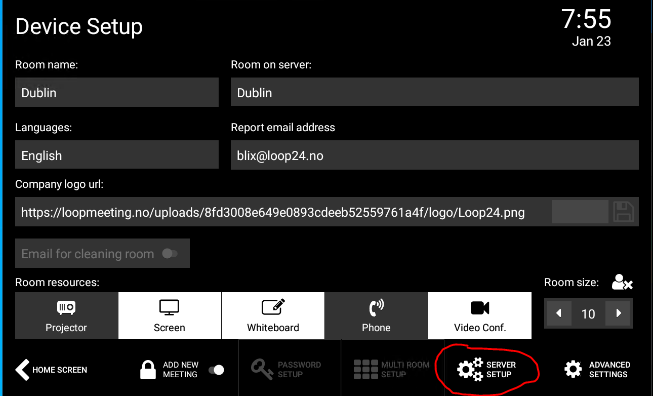
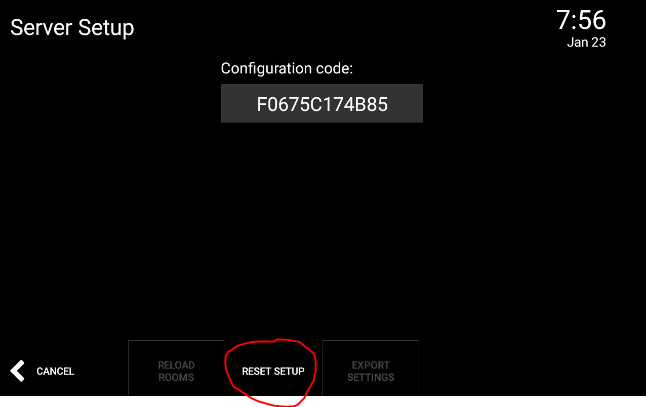
Section titled “Hoe configureer ik mijn LoopMeeting-paneel opnieuw (oude portal)?”Als je je paneel aan een andere ruimte of omgeving wilt koppelen, kun je de instellingen op het paneel eenvoudig resetten.
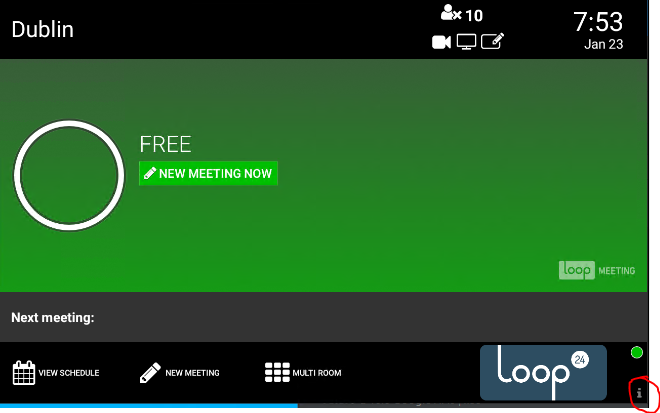
- Tik op de i in de rechterbenedenhoek.
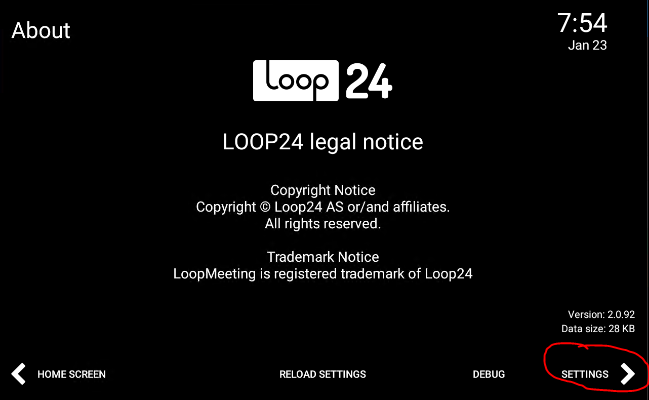
- Selecteer Settings en voer het wachtwoord of de pincode in, als die is ingesteld.
- Selecteer Server Setup in het menu onderaan.
- Selecteer Reset setup en bevestig met OK.
- Selecteer Check for update om ervoor te zorgen dat je app up-to-date is.
Je paneel is nu klaar om te worden geconfigureerd voor een andere ruimte of omgeving.
Panelen hebben de status ‘No Calendar Connection’, krijgen geen agendagegevens meer, tonen een rode verbindingsindicator of melden ‘You have insufficient privileges to access xxxxx room calendar’
Section titled “Panelen hebben de status ‘No Calendar Connection’, krijgen geen agendagegevens meer, tonen een rode verbindingsindicator of melden ‘You have insufficient privileges to access xxxxx room calendar’”Staat onder Server settings het servertype Microsoft 365 (EWS), begin dan met Heeft het uitschakelen van EWS door Microsoft gevolgen voor LoopMeeting?.
1. Controleren of je serviceaccount volledige toegang heeft tot de ruimte
Section titled “1. Controleren of je serviceaccount volledige toegang heeft tot de ruimte”Zie sectie 4 in deze handleiding: Het serviceaccount in Microsoft 365 maken
2. Controleren of je het serviceaccount hebt gebruikt bij het toevoegen van de server onder Server settings
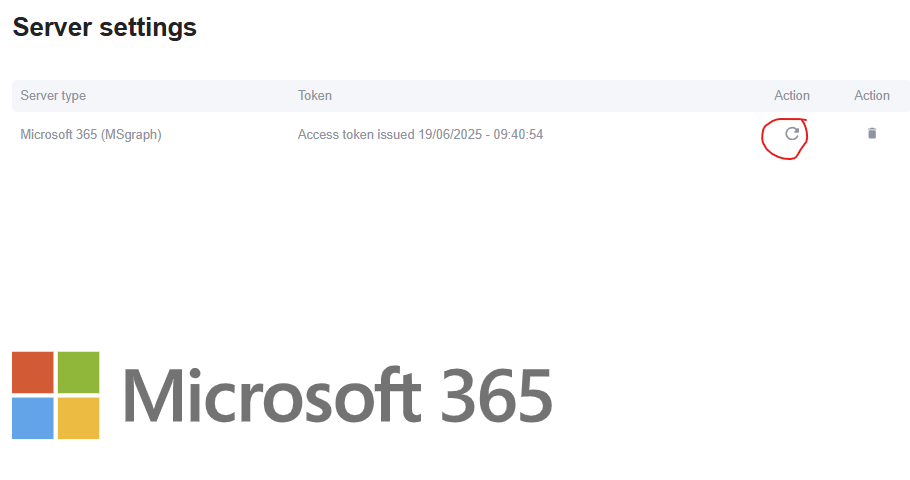
Section titled “2. Controleren of je het serviceaccount hebt gebruikt bij het toevoegen van de server onder Server settings”Een veelgemaakte fout is dat bij het toevoegen van de server onder Server settings het account van de tenantbeheerder of je eigen account wordt gebruikt. Het werkt alleen met het daarvoor aangewezen serviceaccount, dus zorg ervoor dat je geen ander account hebt gebruikt. Je kunt het account wijzigen door Server settings te openen en Refresh te selecteren.
3. Controleren of je paneel netwerk- en internettoegang heeft en of er geen proxy of firewall het verkeer filtert
Section titled “3. Controleren of je paneel netwerk- en internettoegang heeft en of er geen proxy of firewall het verkeer filtert”Voor panelen moeten de volgende poorten en protocollen openstaan (uitgaand):
- HTTPS (poort 443) naar Microsoft 365, Exchange, Google, LoopBooking of Nexudus, afhankelijk van het agendasysteem waarmee je verbinding maakt.
- HTTPS (poort 443) naar de host
*.loopmeeting.no: de verbinding met de beheerconsole (de oude console). - HTTPS (poort 443) naar de host
*.roomconfig.com: de verbinding met de beheerconsole. - NTP (poort 123), om tijd en datum te synchroniseren met NTP-servers.
4. Controleren of er geen beleid voor voorwaardelijke toegang van toepassing is op de LoopMeeting-toepassing
Section titled “4. Controleren of er geen beleid voor voorwaardelijke toegang van toepassing is op de LoopMeeting-toepassing”Controleer in het Microsoft Entra-beheercentrum de instellingen voor voorwaardelijke toegang van de LoopMeeting-bedrijfstoepassing. Zorg ervoor dat er geen beleidsregels zijn die verbindingen vanaf Android verhinderen, en ook geen andere instellingen die de verbinding verhinderen.
5. Je paneel opnieuw configureren
Section titled “5. Je paneel opnieuw configureren”Zie Hoe configureer ik mijn LoopMeeting-paneel opnieuw (oude portal)?
6. De rechten van de toepassing controleren
Section titled “6. De rechten van de toepassing controleren”Selecteer in het Microsoft Entra-beheercentrum Bedrijfstoepassingen, daarna de LoopMeeting-bedrijfstoepassing en daarna Machtigingen, en selecteer het blauwe gebied om de toepassing toegang te verlenen.
7. De rechten van het serviceaccount op de LoopMeeting-toepassing controleren
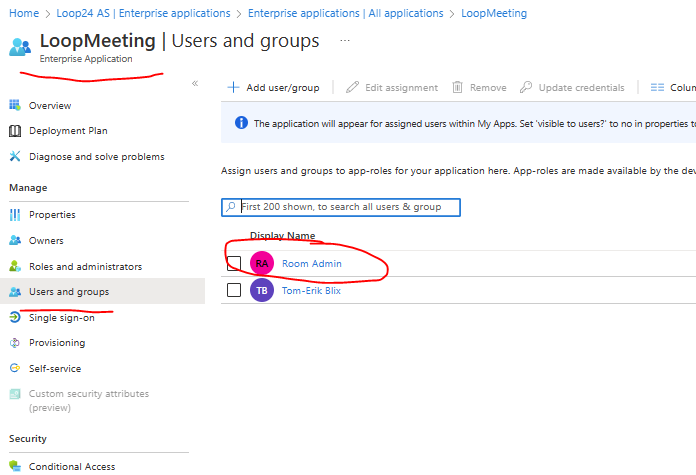
Section titled “7. De rechten van het serviceaccount op de LoopMeeting-toepassing controleren”Selecteer de LoopMeeting-bedrijfstoepassing en daarna Gebruikers en groepen, en controleer of het serviceaccount in de lijst staat.
Heeft het uitschakelen van EWS door Microsoft gevolgen voor LoopMeeting?
Section titled “Heeft het uitschakelen van EWS door Microsoft gevolgen voor LoopMeeting?”Alleen als je Microsoft 365-server in de RoomConfig-portal het servertype Microsoft 365 (EWS) heeft. Microsoft schakelt EWS in Exchange Online uit, definitief op 1 april 2027. Stap over naar Microsoft 365 (MSgraph) zoals beschreven in Overstappen van EWS naar Microsoft Graph. Voor de servertypen Microsoft 365 (MSgraph) en Exchange “on prem” verandert er niets.
Er zijn geen ruimten zichtbaar in mijn configuratieconsole
Section titled “Er zijn geen ruimten zichtbaar in mijn configuratieconsole”In de meeste gevallen heb je geen ruimtelijst gemaakt zoals beschreven in 5. Ruimtelijsten maken van de handleiding voor het serviceaccount. Controleer of je ten minste één geldige ruimtelijst hebt. Houd er ook rekening mee dat de distributielijst moet worden omgezet naar een ruimtelijst, wat alleen kan met PowerShell-opdrachten; volg 5.1 De distributielijst omzetten naar een ruimtelijst.
Bestaat de ruimte zelf nog niet, maak die dan eerst aan: Postvakken voor vergaderruimten maken in Microsoft 365, Ruimteresources maken in Google Workspace of Postvakken voor vergaderruimten maken in Exchange on-premises.
Het serviceaccount in Microsoft 365 maken
Ik zie dubbele vermeldingen van panelen in de status van mijn console (oude portal)
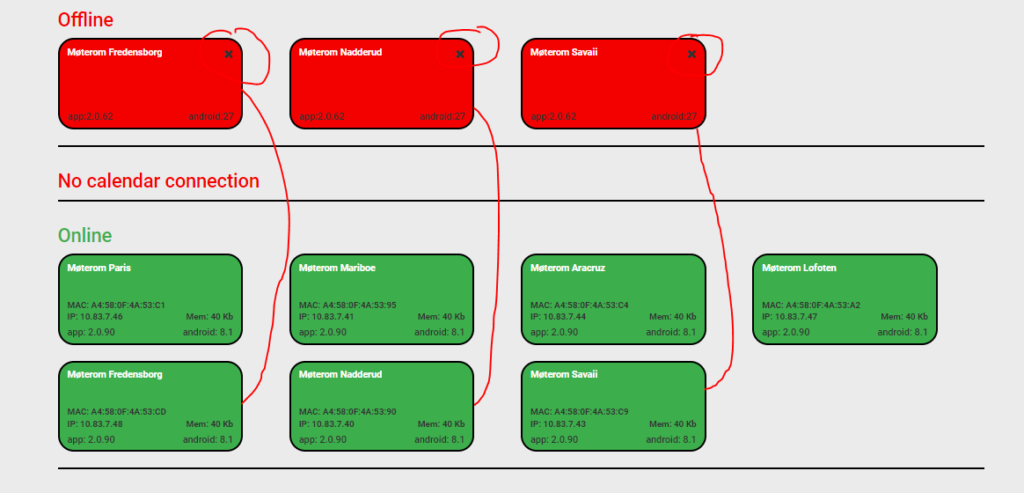
Section titled “Ik zie dubbele vermeldingen van panelen in de status van mijn console (oude portal)”We hebben de console een functie gegeven waarmee die de status van meer dan één paneel per ruimte ondersteunt. Als je een oudere versie van de app had toen deze wijziging bij ons werd doorgevoerd, kun je duplicaten in je statusconsole hebben.
Verwijder hiervoor gewoon het duplicaat met de status offline.
Mijn paneel knippert als ik de licentiesleutel probeer in te voeren
Section titled “Mijn paneel knippert als ik de licentiesleutel probeer in te voeren”Het beeld knippert of blijft zich herhalen, zoals in de video hieronder. Volg deze stappen om dit te verhelpen:
- Tussen het knipperen door zie je onderaan het scherm een paar menuopties. Tik op de cirkel of het vierkant wanneer die verschijnt en sluit de LoopMeeting-app af.
- Open de instellingen van Android als de app is gesloten.
- Selecteer Apps & Notifications.
- Selecteer de app LoopMeeting.
- Selecteer Storage and Cache.
- Tik op Clear Storage.
- Sluit de instellingen af en start de LoopMeeting-app. Voer de licentiesleutel niet in, maar selecteer Demo Mode.
- Selecteer App Update.
- Nu kun je de licentiesleutel invoeren en verdergaan met de configuratie.
Waarom stopt mijn app en toont die bij het opstarten alleen het bedrijfslogo?
Section titled “Waarom stopt mijn app en toont die bij het opstarten alleen het bedrijfslogo?”Probeer het paneel opnieuw op te starten door de stroom los te koppelen en weer aan te sluiten. In enkele zeldzame gevallen raakt de configuratie beschadigd; zet het paneel dan terug naar de fabrieksinstellingen en zorg ervoor dat je de meest recente versie van de app gebruikt: Zo zet je het paneel terug naar de fabrieksinstellingen
Mijn paneel toont alleen een leeg zwart scherm met een paar kleine pictogrammen onderaan
Section titled “Mijn paneel toont alleen een leeg zwart scherm met een paar kleine pictogrammen onderaan”In de meeste gevallen komt dit door een probleem met de configuratie-instellingen, en moet het paneel worden teruggezet naar de fabrieksinstellingen: Zo zet je het paneel terug naar de fabrieksinstellingen
Wat zijn de licentievereisten voor mijn agenda-back-end?
Section titled “Wat zijn de licentievereisten voor mijn agenda-back-end?”Houd er rekening mee dat sommige concurrerende producten één Microsoft Teams Rooms-licentie per apparaat nodig hebben. Ze zijn misschien goedkoper in aanschaf, maar je moet de licentiekosten meerekenen om de totale kosten (TCO) te kennen.
Microsoft-licenties voor vergaderruimtepanelen legt uit wat een Teams-paneel en een LoopMeeting-paneel elk nodig hebben.
Microsoft 365
Section titled “Microsoft 365”Met de Microsoft Graph API heeft het serviceaccount één Exchange Online-licentie (of hoger) nodig, niet één per paneel.
Exchange
Section titled “Exchange”Eén user CAL per 15 apparaten. Het serviceaccount heeft een postvak nodig, en één serviceaccount kan voor maximaal 15 panelen worden gebruikt (meer met een aangepast beperkingsbeleid voor EWS).
Google Workspace
Section titled “Google Workspace”Eén Google Workspace Business-licentie dekt een onbeperkt aantal panelen.
English: service account · mailbox · enterprise application · admin consent · Microsoft Entra admin center · Applications · Enterprise applications · Permissions · Grant admin consent · tenant administrator · Conditional Access · Users and groups · room list · distribution list
Deze video zit niet in je offlinekopie.
Bezoeken worden geteld met Umami op de eigen server van Loop24 in Stockholm. Er worden geen cookies gebruikt en geen IP-adressen opgeslagen.
Microsoft, Windows, Microsoft Edge, Entra, Exchange, Microsoft 365, Outlook, Power BI and Teams are trademarks of the Microsoft group of companies. Android, Google Play, Google Workspace, Google Sheets and Google Slides are trademarks of Google LLC. App Store is a service mark of Apple Inc. Other product and company names belong to their owners; they say what LoopSign, LoopMeeting, LoopBooking and LoopVisit work with, and imply no affiliation or endorsement.