
Een beeldscherm inschrijven bij je LoopSign-account
De LoopSign Player-app openen
Section titled “De LoopSign Player-app openen”Open de LoopSign Player-app op je beeldscherm met de afstandsbediening van het beeldscherm (tenzij het beeldscherm is ingesteld om de app bij het opstarten automatisch te openen). Na een paar seconden zie je de hash-code waarmee je het beeldscherm inschrijft bij je LoopSign-account.
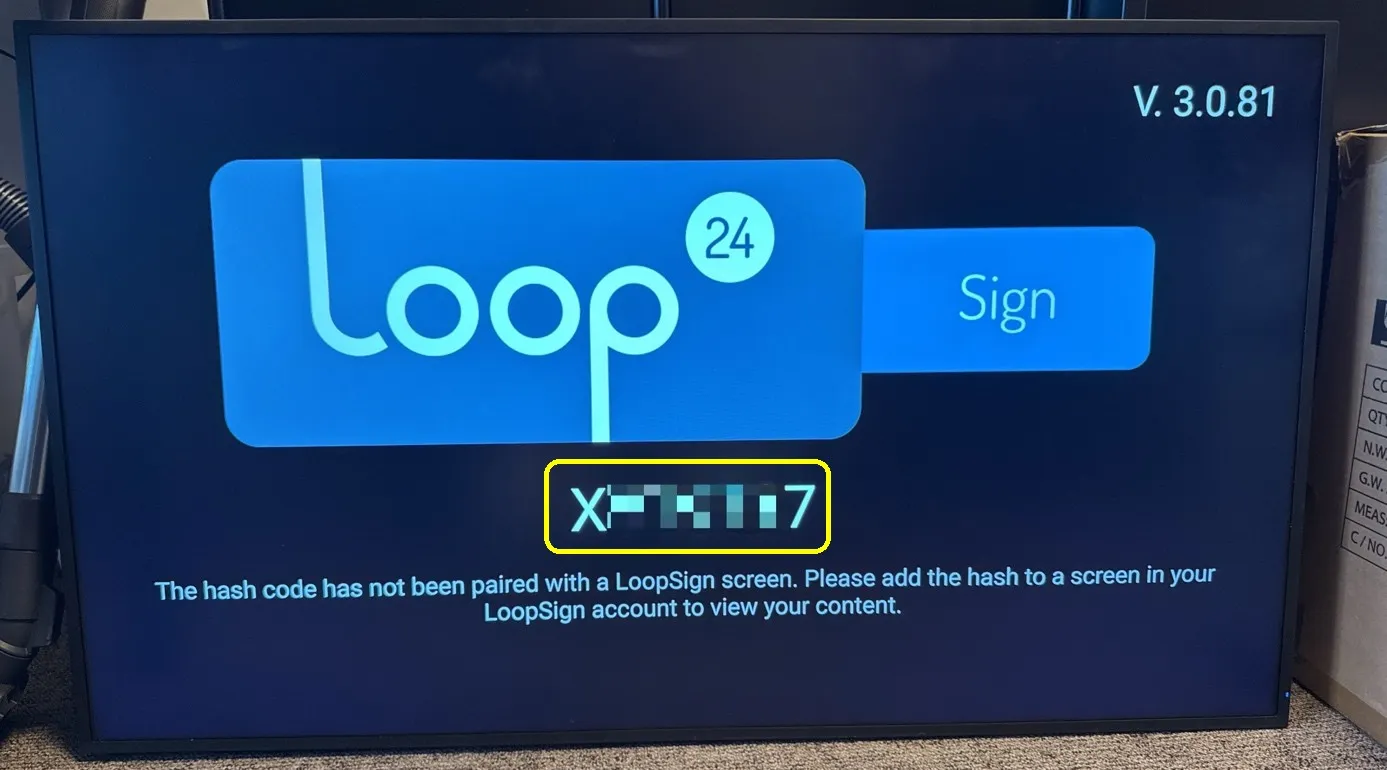
Een speler waarop de LoopSign-image draait (Raspberry Pi, NEC/Sharp M-serie), toont na het opstarten zelf zijn hash-code.
Het beeldscherm inschrijven bij je LoopSign-account
Section titled “Het beeldscherm inschrijven bij je LoopSign-account”-
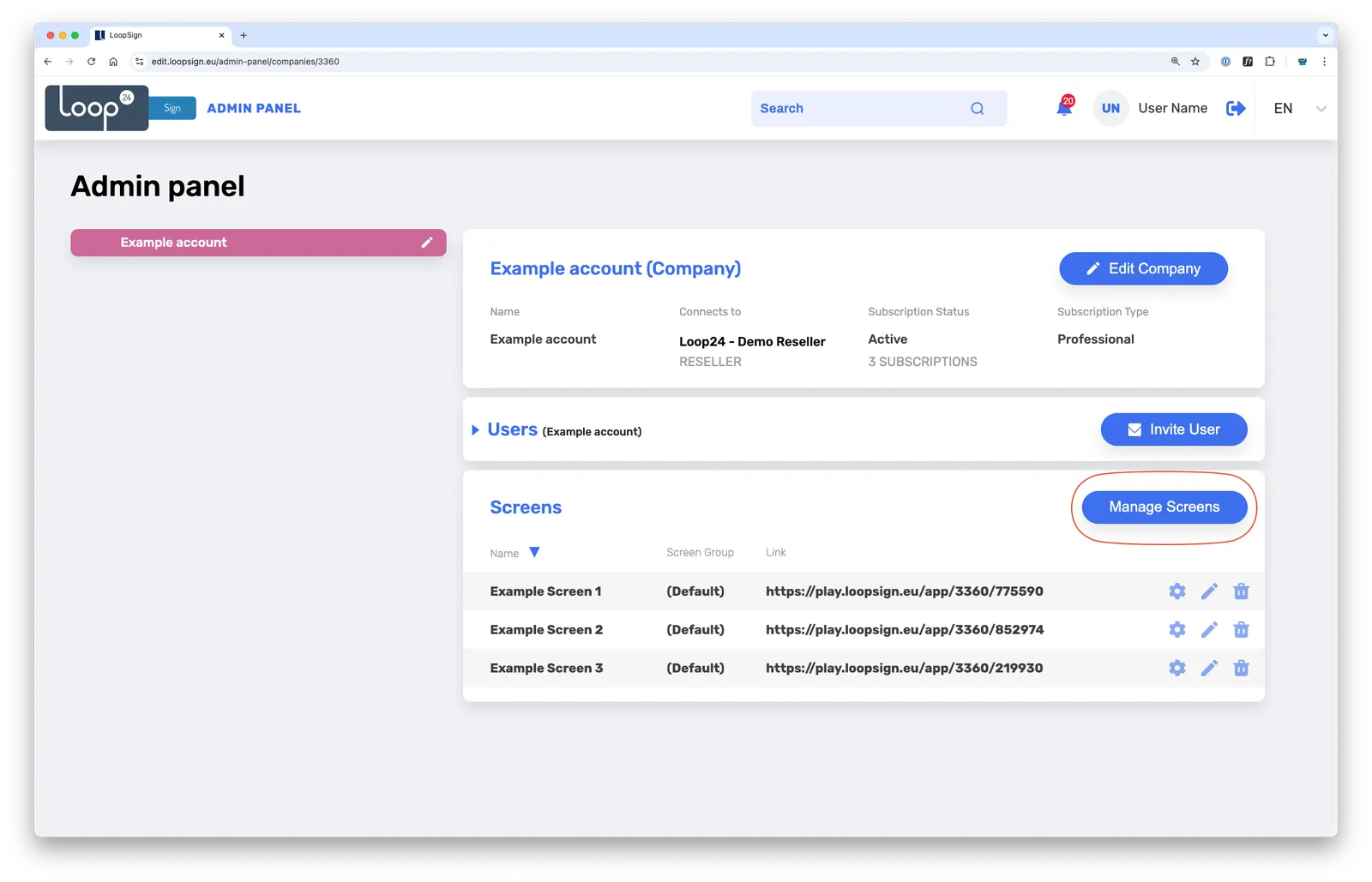
Meld je aan bij LoopSign en selecteer Schermen beheren.
-
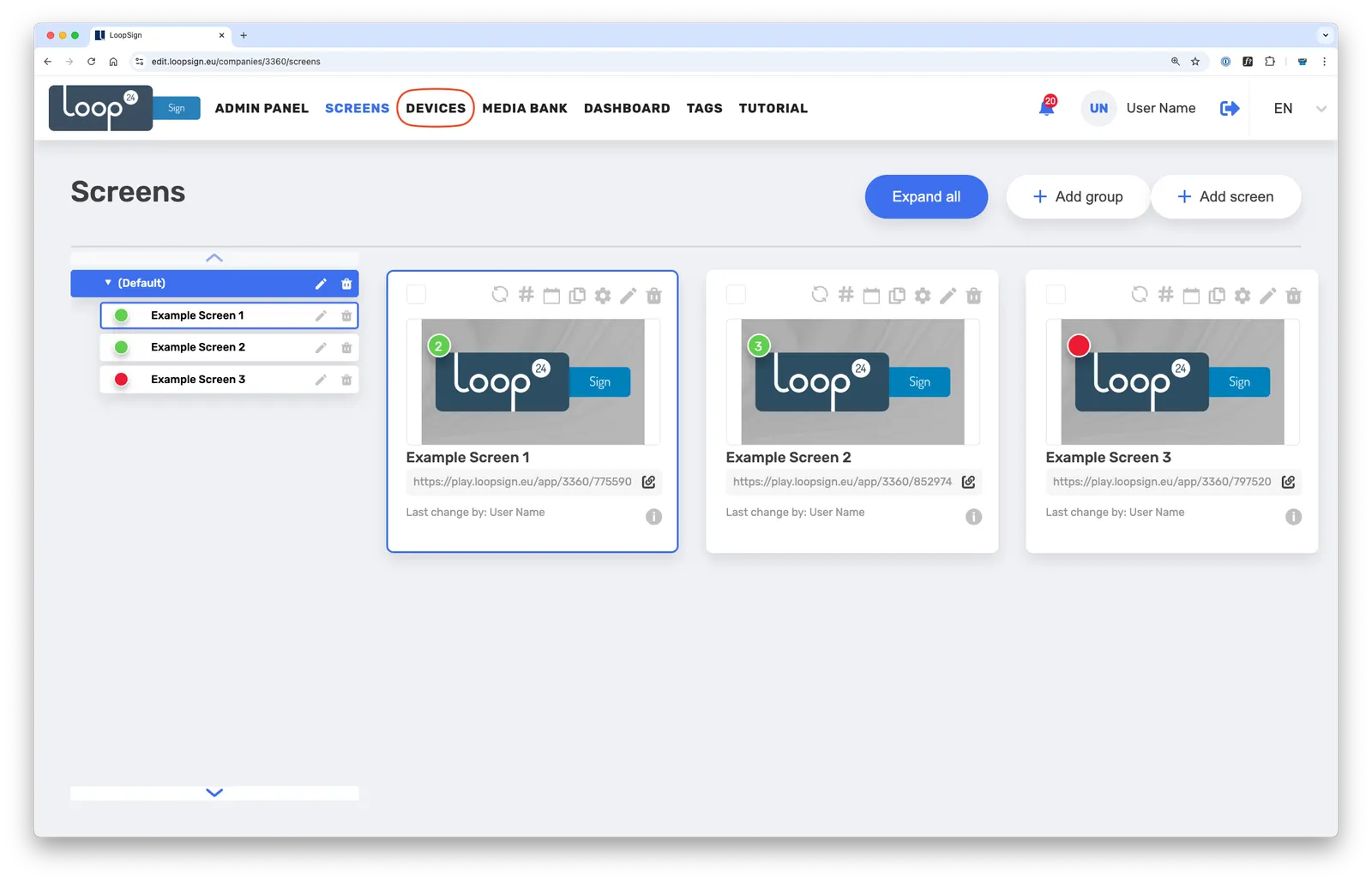
Selecteer Apparaten in het menu bovenaan.
-
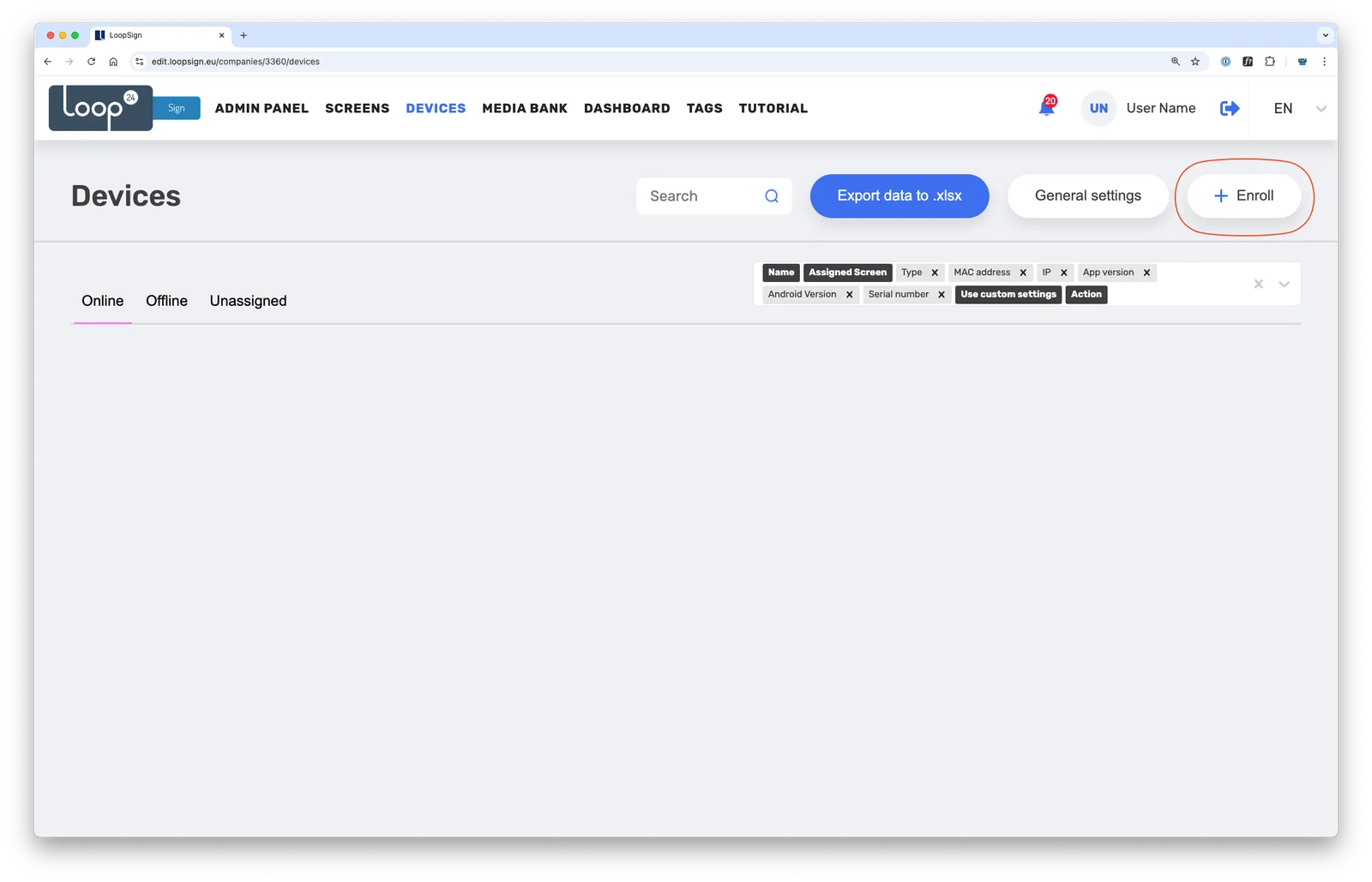
Selecteer + Registrere in het overzicht Apparaten.
-
Voeg het beeldscherm toe aan je LoopSign-account met de hash-code die op het beeldscherm staat.
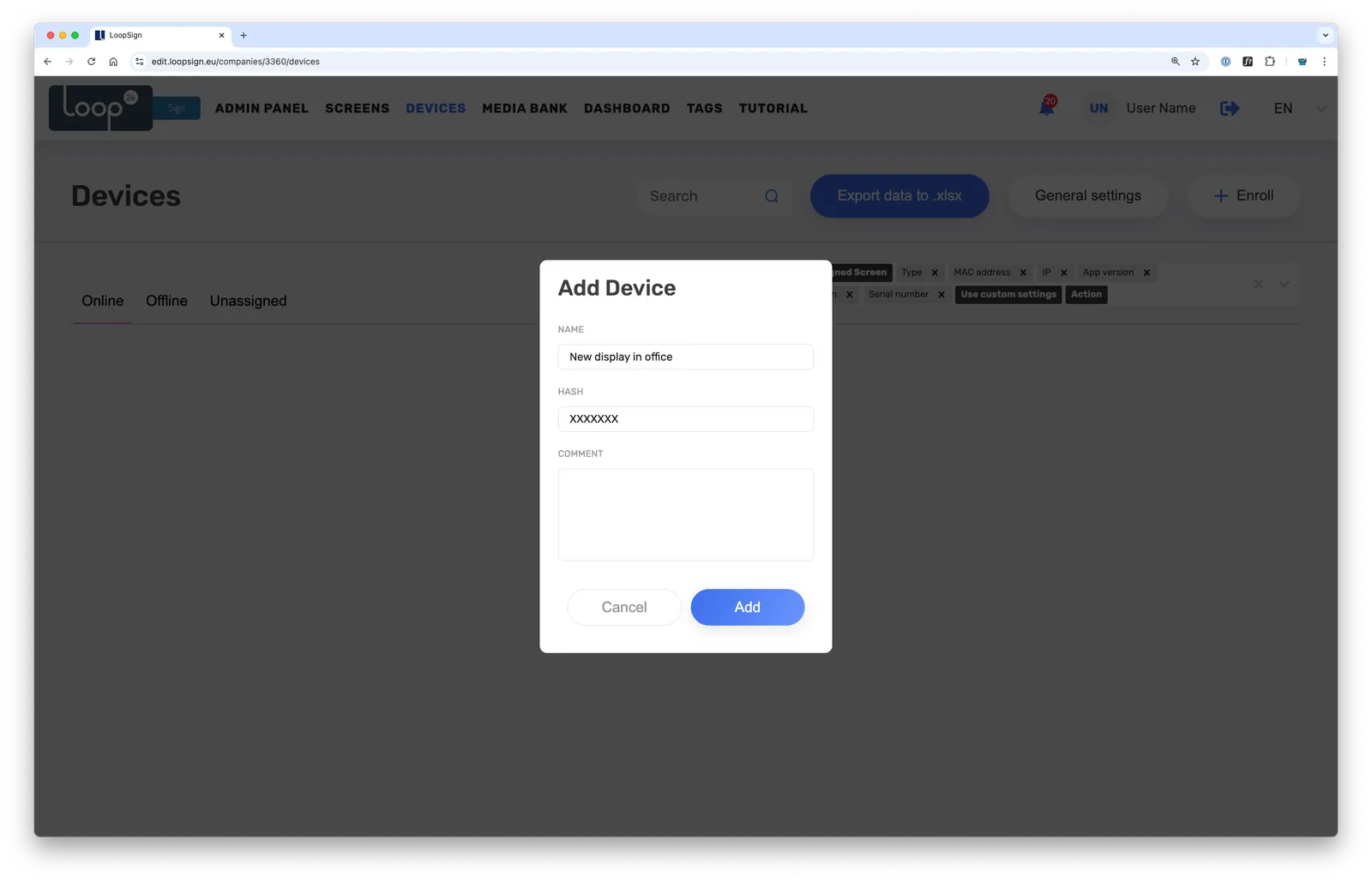
-
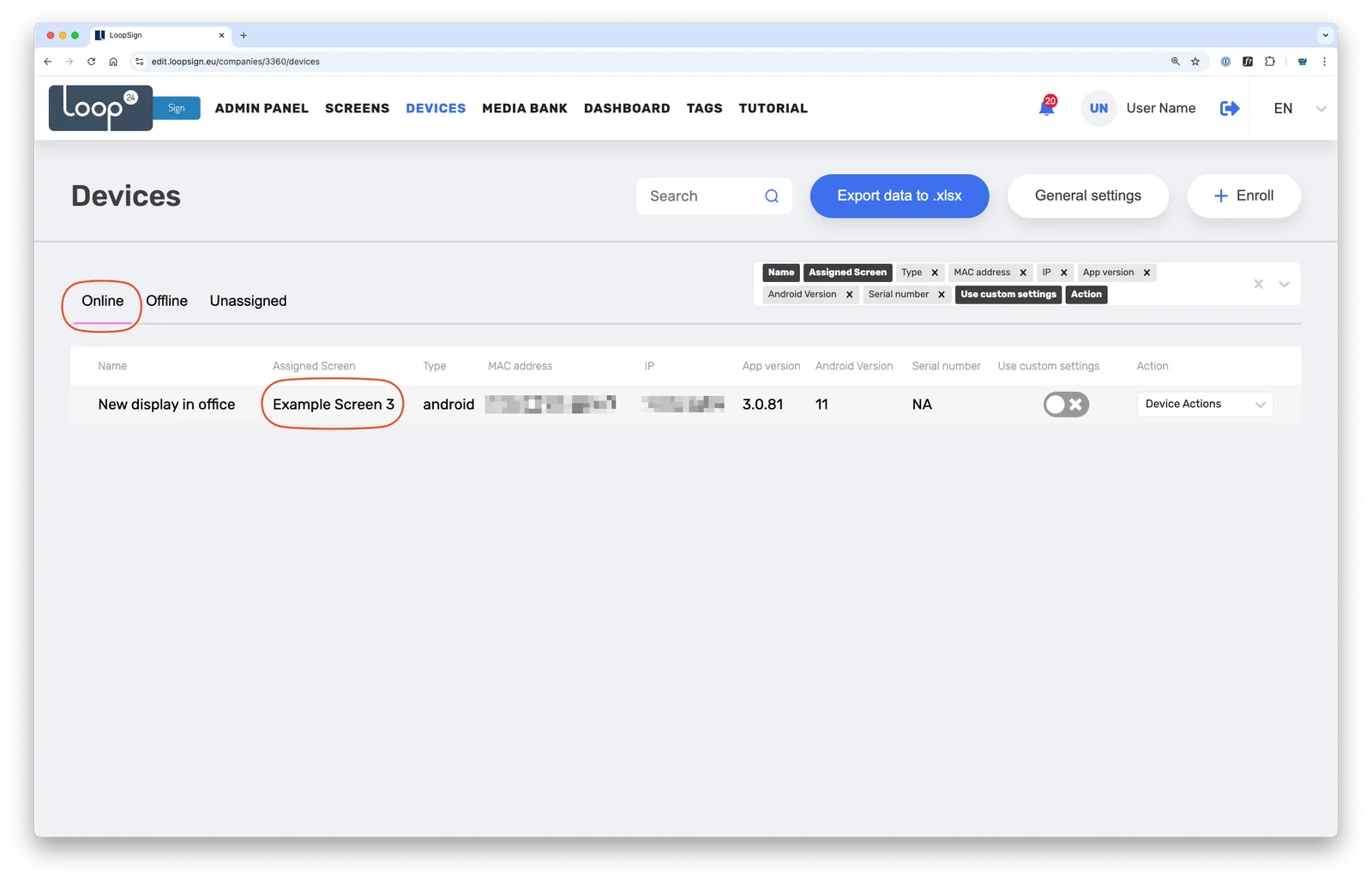
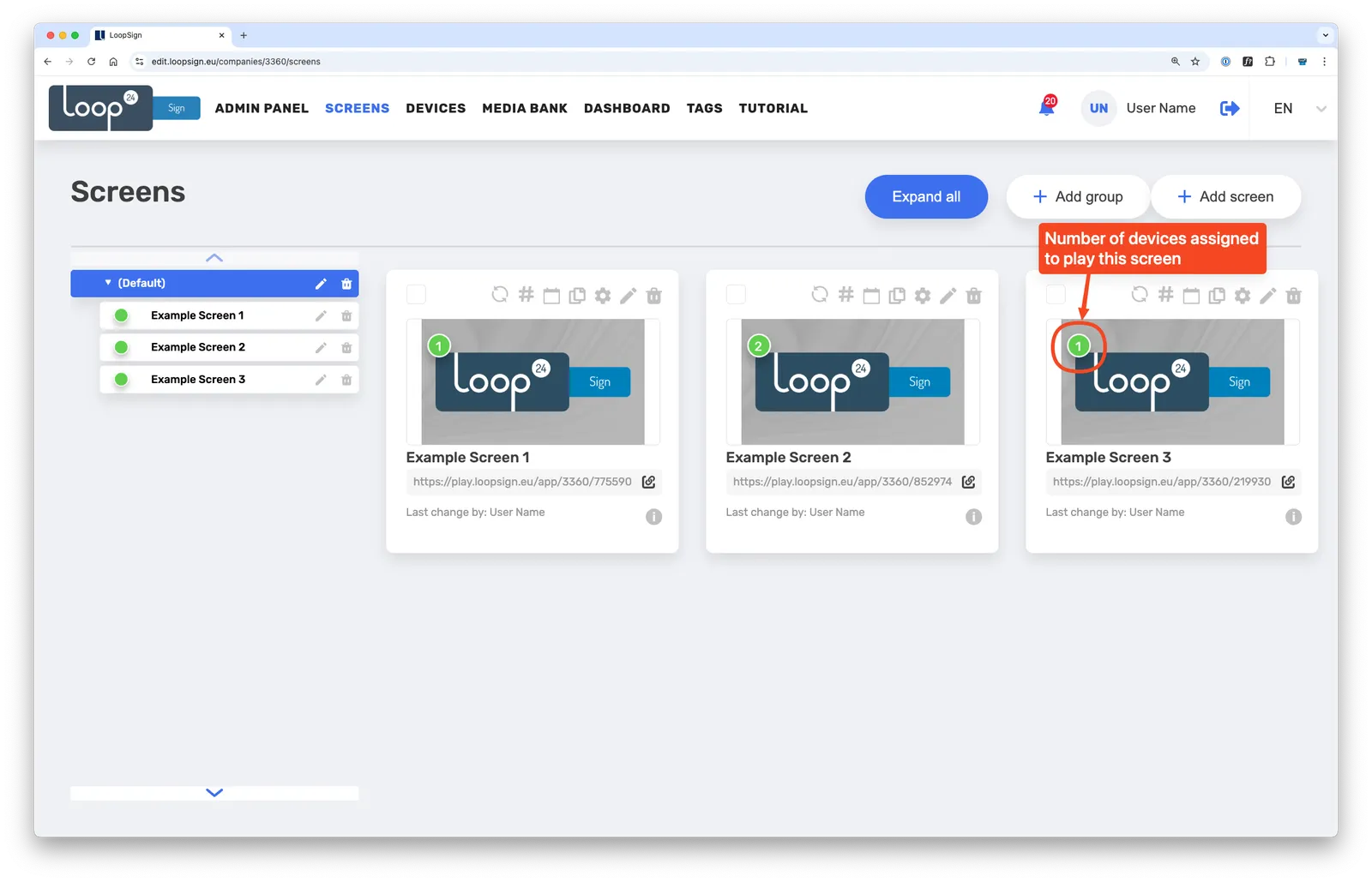
Wijs het beeldscherm toe aan een LoopSign-scherm; het beeldscherm begint dan meteen je LoopSign-content af te spelen.
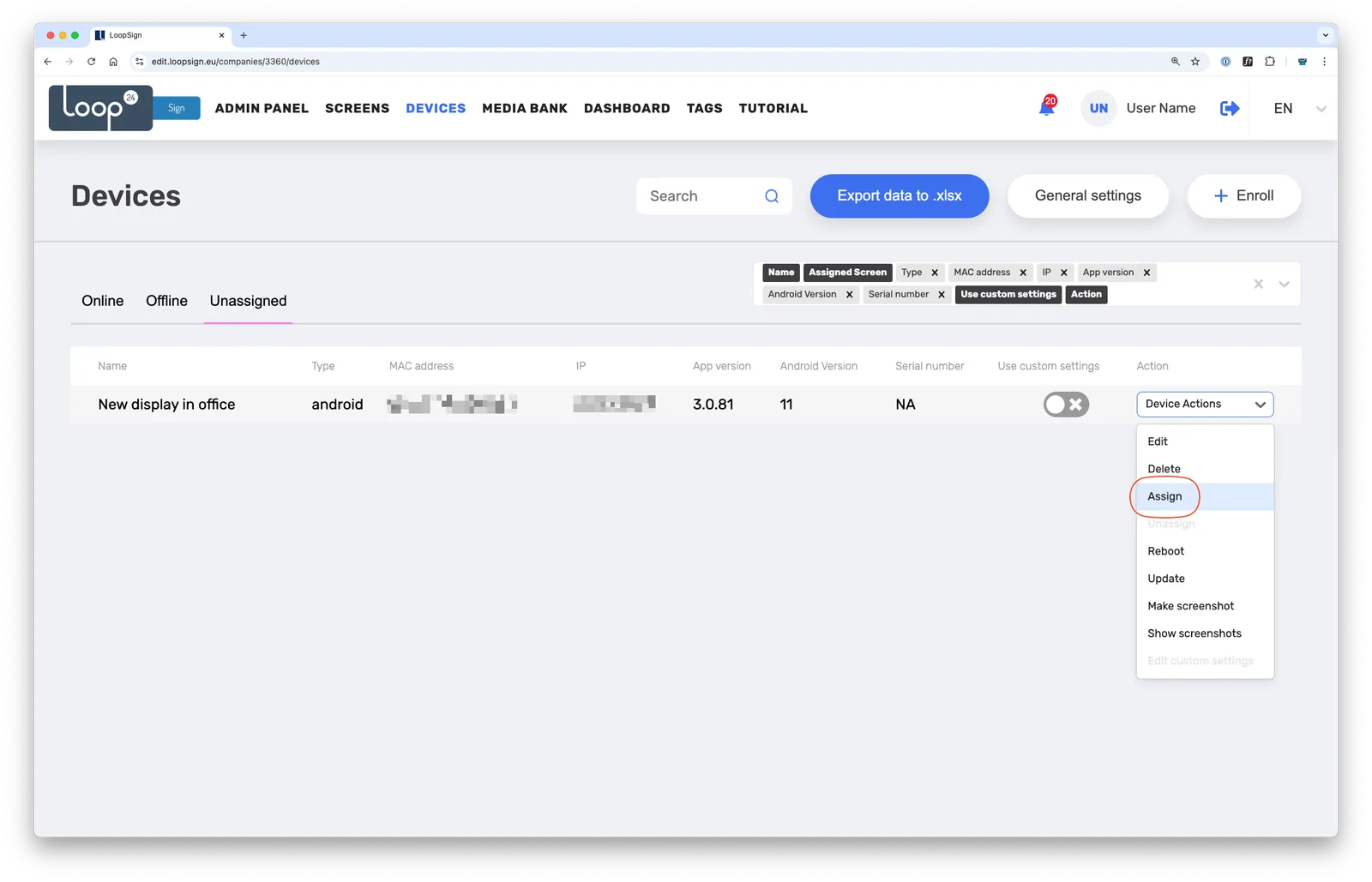
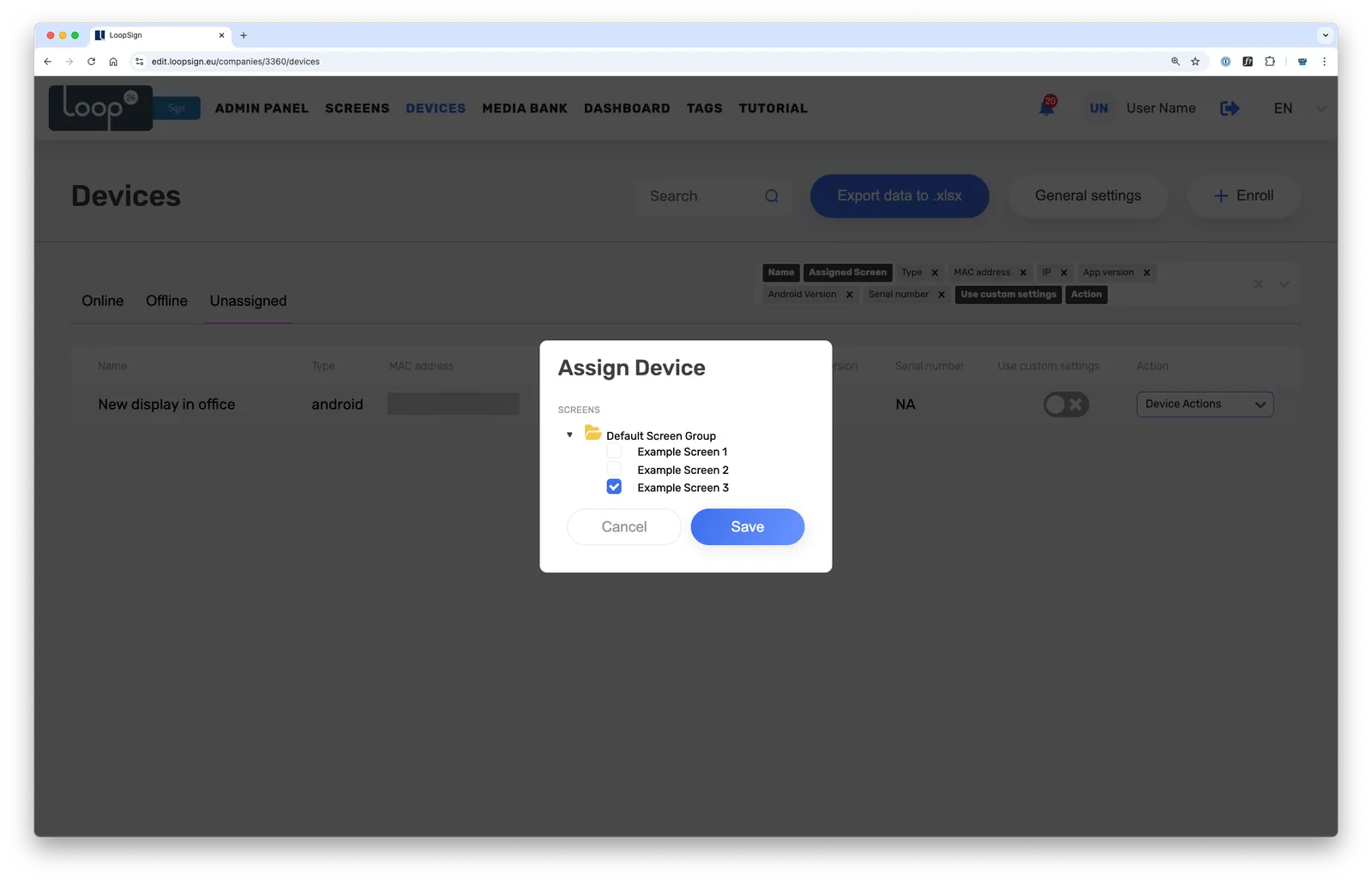
Gefeliciteerd! Je hebt je beeldscherm nu geconfigureerd, het ingeschreven bij je LoopSign-account en het toegewezen aan een LoopSign-scherm, waarvan het de content afspeelt.
English: Manage Screens · Devices · + Enroll
Bezoeken worden geteld met Umami op de eigen server van Loop24 in Stockholm. Er worden geen cookies gebruikt en geen IP-adressen opgeslagen.
Microsoft, Windows, Microsoft Edge, Entra, Exchange, Microsoft 365, Outlook, Power BI and Teams are trademarks of the Microsoft group of companies. Android, Google Play, Google Workspace, Google Sheets and Google Slides are trademarks of Google LLC. App Store is a service mark of Apple Inc. Other product and company names belong to their owners; they say what LoopSign, LoopMeeting, LoopBooking and LoopVisit work with, and imply no affiliation or endorsement.