
Kioskinstellingen
Hier vind je informatie over het configureren van de kioskinstellingen van LoopVisit.
Kioskinstellingen
Section titled “Kioskinstellingen”Onder de menuoptie Kiosk Settings stel je de standaardinstellingen voor alle registratiekiosken in. Alle kioskinstellingen kunnen ook per kiosk afzonderlijk worden ingesteld, onder de menuoptie Kiosks.
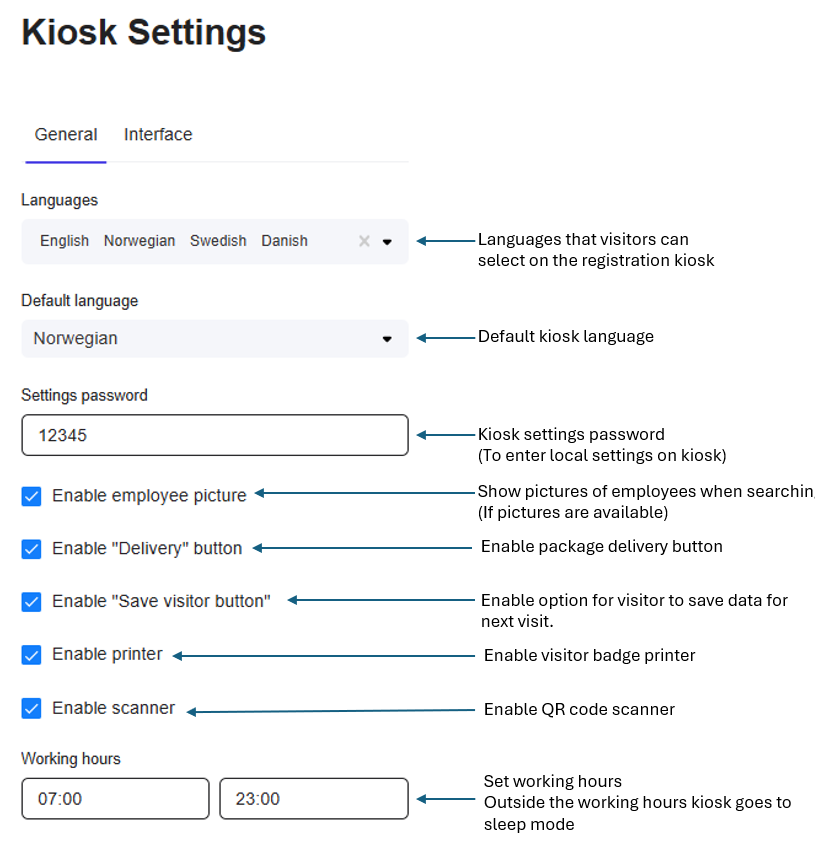
Het tabblad General: Languages zijn de talen die bezoekers op de registratiekiosk kunnen selecteren, en Default language is de standaardtaal van de kiosk. Settings password is het wachtwoord om de lokale instellingen op de kiosk te openen. Daarna volgen vijf selectievakjes: Enable employee picture toont foto’s van medewerkers bij het zoeken, als er foto’s beschikbaar zijn; Enable “Delivery” button toont de knop voor pakketleveringen; Enable “Save visitor button” laat een bezoeker zijn gegevens opslaan voor het volgende bezoek; Enable printer is voor de badgeprinter die bezoekersbadges afdrukt (de badgeoptie zelf staat onder Instellingen) en Enable scanner voor de QR-codescanner. Working hours: buiten de werkuren gaat de kiosk in de slaapstand.
Interface-instellingen (thema, logo en achtergrond)
Section titled “Interface-instellingen (thema, logo en achtergrond)”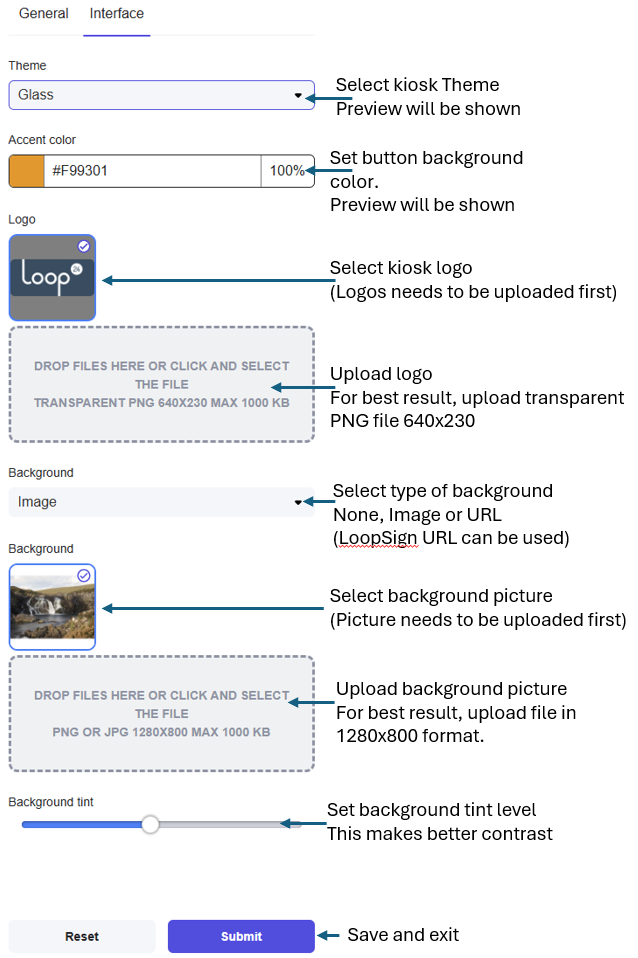
Het tabblad Interface: Theme selecteert het thema van de kiosk en Accent color stelt de achtergrondkleur van de knoppen in; voor beide wordt een voorbeeld getoond. Selecteer onder Logo een logo dat al is geüpload, of upload er een: een transparante PNG van 640x230, maximaal 1000 KB, geeft het beste resultaat. Background is None, Image of URL (je kunt een LoopSign-URL gebruiken: waar je die vindt). Voor een achtergrondafbeelding selecteer je een afbeelding die al is geüpload, of upload je een PNG of JPG van 1280x800, maximaal 1000 KB. Background tint stelt de sterkte van de tint in, wat een beter contrast geeft. Submit slaat op en sluit af.
Kiosken
Section titled “Kiosken”Onder de menuoptie Kiosks schrijf je de kiosken in en stel je de aangepaste instellingen van elke kiosk in.
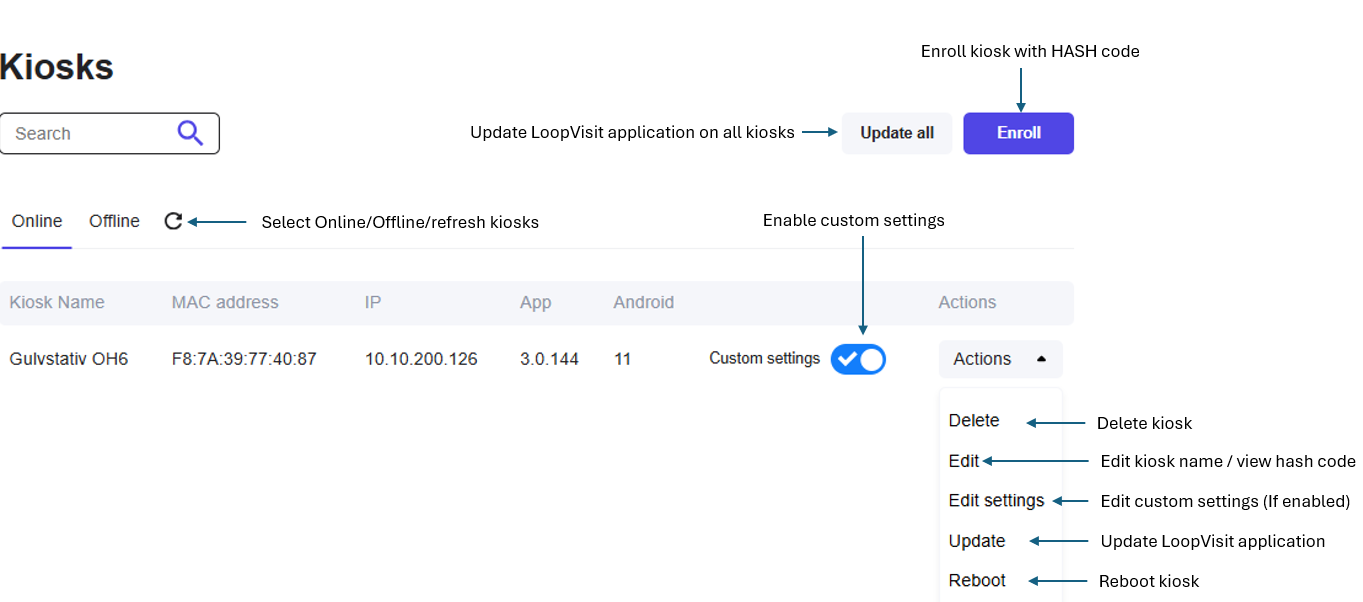
De pagina Kiosks toont elke kiosk met de naam, het MAC-adres, het IP-adres, de appversie en de Android-versie, onder de tabbladen Online en Offline, met een vernieuwknop ernaast. Enroll schrijft een kiosk in met de hash-code van de kiosk, en Update all werkt de LoopVisit-app op alle kiosken bij. De wisselknop Custom settings schakelt aangepaste instellingen voor die kiosk in. Het menu Actions bevat Delete (de kiosk verwijderen), Edit (de naam van de kiosk bewerken, de hash-code bekijken), Edit settings (de aangepaste instellingen bewerken, als die zijn ingeschakeld), Update (de LoopVisit-app bijwerken) en Reboot.
Bezoeken worden geteld met Umami op de eigen server van Loop24 in Stockholm. Er worden geen cookies gebruikt en geen IP-adressen opgeslagen.
Microsoft, Windows, Microsoft Edge, Entra, Exchange, Microsoft 365, Outlook, Power BI and Teams are trademarks of the Microsoft group of companies. Android, Google Play, Google Workspace, Google Sheets and Google Slides are trademarks of Google LLC. App Store is a service mark of Apple Inc. Other product and company names belong to their owners; they say what LoopSign, LoopMeeting, LoopBooking and LoopVisit work with, and imply no affiliation or endorsement.