
De bedrijfstoepassing registreren en de server toevoegen
Deze handleiding leidt je door de stappen die nodig zijn om de LoopMeeting-toepassing te registreren in Microsoft Entra ID en de server toe te voegen in de RoomConfig-portal. Volg de stappen zorgvuldig en sla er geen enkele over, tenzij ze als optioneel zijn aangegeven.
1. Inleiding
Section titled “1. Inleiding”LoopMeeting moet kunnen communiceren met je Microsoft 365-omgeving. Dat gebeurt via een vooraf geconfigureerde of zelf geregistreerde Microsoft Entra ID-bedrijfstoepassing. LoopMeeting gebruikt gedelegeerde machtigingen via het serviceaccount dat je in de handleiding Het serviceaccount in Microsoft 365 maken hebt gemaakt.
Met deze handleiding geef je LoopMeeting toegang tot je omgeving via de Microsoft Graph API of de EWS API, met OAuth 2.0-verificatie. Microsoft schakelt EWS in Exchange Online uit, definitief op 1 april 2027: zie Overstappen van EWS naar Microsoft Graph. Omdat LoopMeeting gedelegeerde machtigingen gebruikt, heeft het nooit meer toegang dan het serviceaccount zelf.
2. Vereisten
Section titled “2. Vereisten”Registreer een account voor je bedrijf op https://lm.roomconfig.com. Je hebt de Globale beheerder van Microsoft 365 nodig om de LoopMeeting-toepassing te registreren in Microsoft Entra ID en de toepassing toestemming te geven. Je hebt ook het serviceaccount nodig dat je in de handleiding Het serviceaccount in Microsoft 365 maken hebt gemaakt: daarmee meld je je aan in sectie 4.
3. De LoopMeeting-toepassing registreren in Microsoft Entra ID
Section titled “3. De LoopMeeting-toepassing registreren in Microsoft Entra ID”LoopMeeting werkt alleen als het is geregistreerd als bedrijfstoepassing in Microsoft Entra ID (voorheen Azure AD). Dat hoeft maar één keer te gebeuren, door een Globale beheerder van Microsoft 365. Dat gaat het eenvoudigst via de RoomConfig-portal.
- Meld je aan bij de RoomConfig-portal op https://lm.roomconfig.com. Als je geen account hebt, maak er dan een aan voor je bedrijf.
- Selecteer Server settings en selecteer de knop Microsoft 365 Enterprise App Registration.
- Meld je aan met je account met de rol Globale beheerder van Microsoft 365.
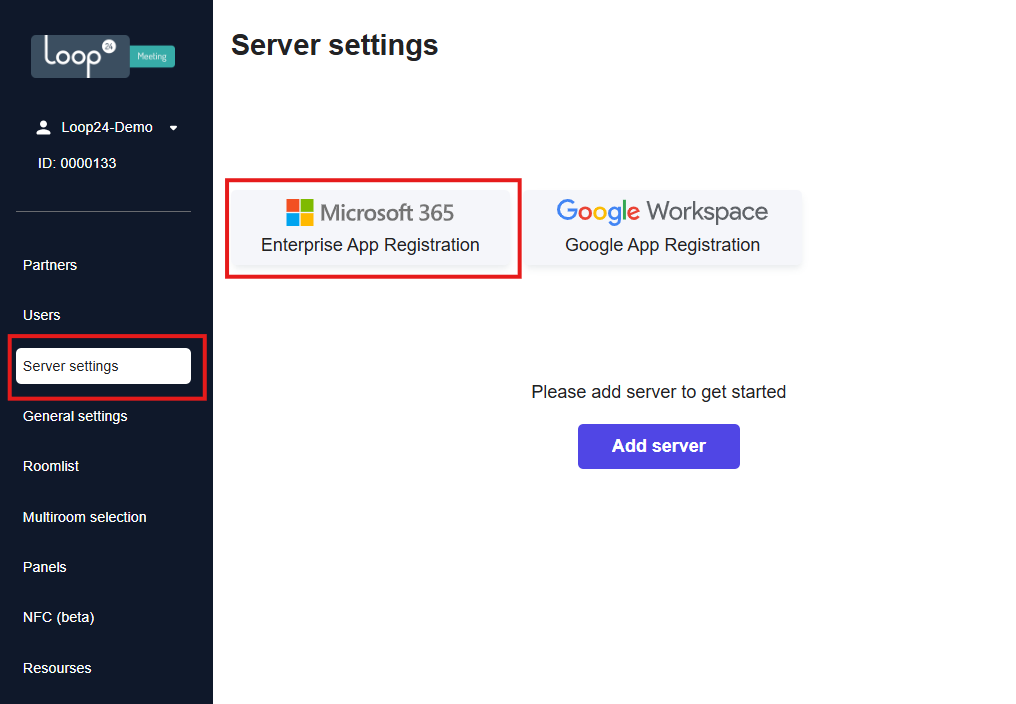
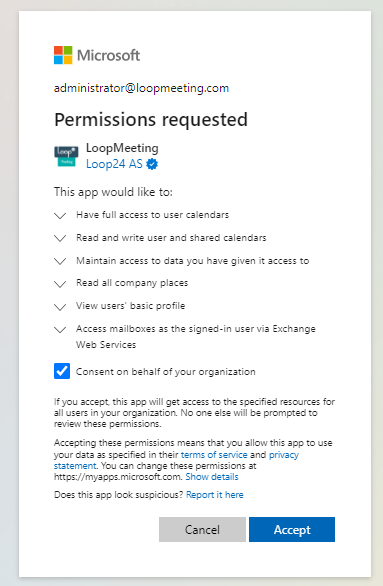
- Vink het selectievakje aan en accepteer de registratie van de toepassing.
De bedrijfstoepassing is nu geregistreerd.
3.1 Optioneel: de toepassing beperken tot het serviceaccount
Section titled “3.1 Optioneel: de toepassing beperken tot het serviceaccount”Standaard kan elk account in je tenant zich aanmelden bij de LoopMeeting-toepassing. Het is niet verplicht, maar je kunt de toepassing beperken tot het serviceaccount, zodat geen ander account de toepassing kan gebruiken. Doe dat hier, vóór sectie 4.
- Meld je aan bij het Microsoft Entra-beheercentrum, https://entra.microsoft.com/, als Globale beheerder.
- Selecteer Bedrijfstoepassingen in het menu links en selecteer de toepassing LoopMeeting.
- Selecteer Eigenschappen, zet Toewijzing vereist? op Ja en selecteer Opslaan.
- Selecteer Gebruikers en groepen en daarna Gebruiker/groep toevoegen.
- Selecteer onder Gebruikers de optie Geen geselecteerd, selecteer het serviceaccount en selecteer Selecteren.
- Selecteer Toewijzen.
4. De server toevoegen met het serviceaccount
Section titled “4. De server toevoegen met het serviceaccount”- Selecteer in Server settings de knop Add server.
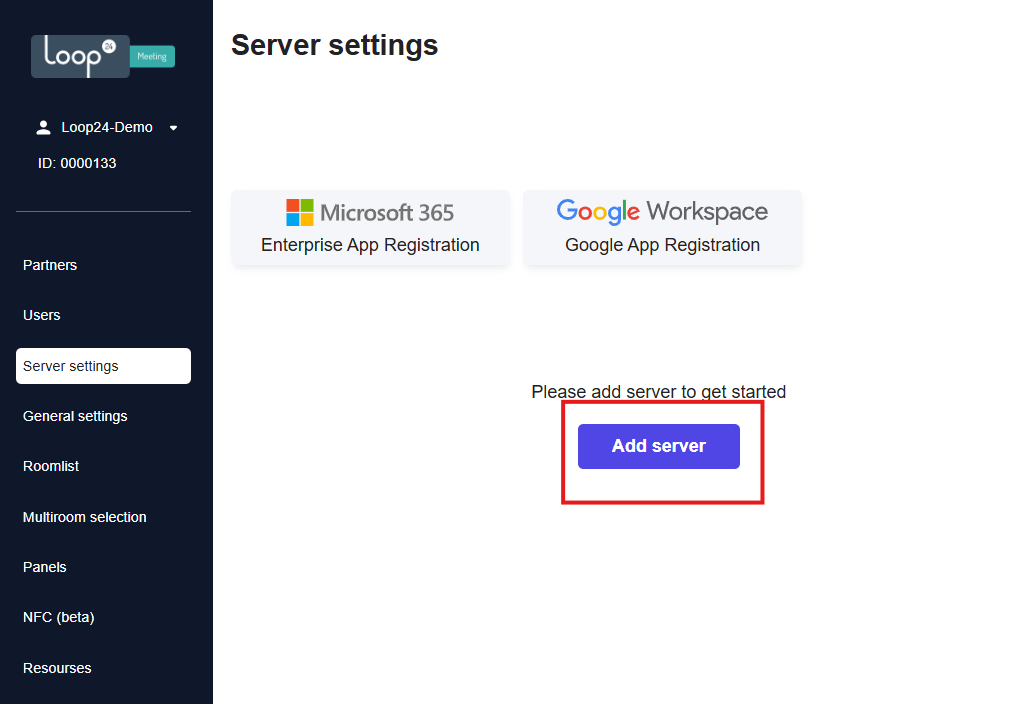
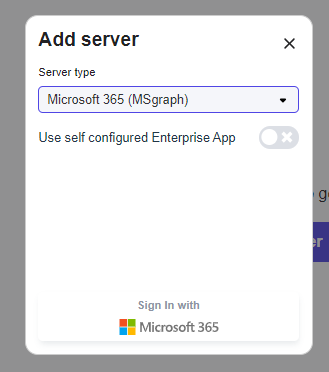
- Selecteer het servertype; het aanbevolen type is Microsoft 365 (MSgraph). Je kunt ook je eigen geregistreerde toepassing gebruiken; zie de alternatieve handleiding Eigen bedrijfstoepassing.
- Selecteer de knop Sign In with Microsoft 365.
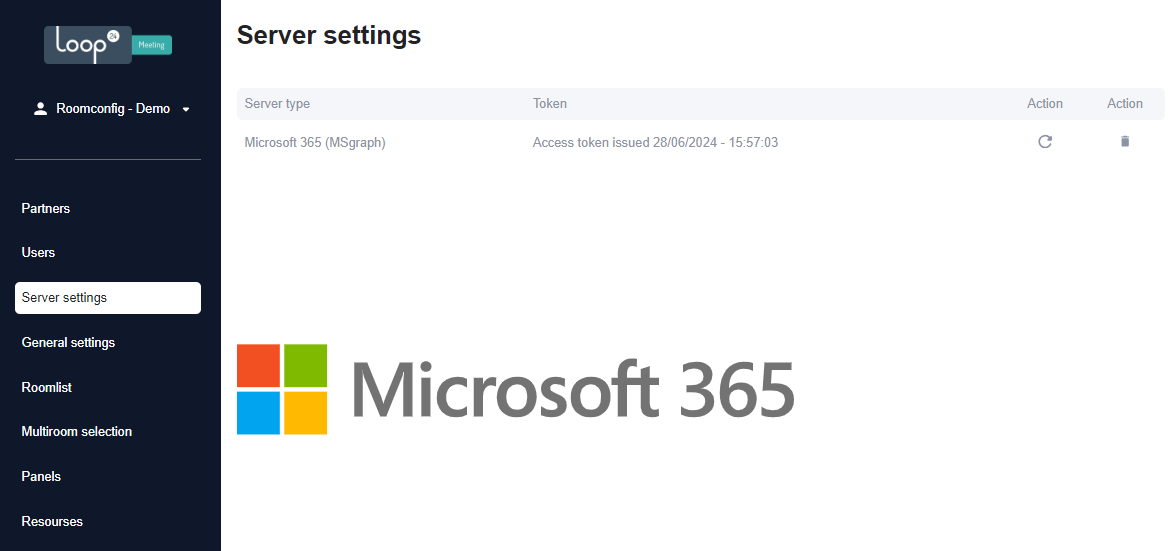
Je kunt nu de instellingen in je RoomConfig-portal configureren. Volg de handleiding De portal configureren om instellingen aan te passen en LoopMeeting-panelen in te schrijven.
English: enterprise application · delegated permissions · service account · Microsoft Entra admin center · Enterprise applications · Properties · Assignment required? · Yes · Save · Users and groups · Add user/group · Users · None Selected · Select · Assign
Bezoeken worden geteld met Umami op de eigen server van Loop24 in Stockholm. Er worden geen cookies gebruikt en geen IP-adressen opgeslagen.
Microsoft, Windows, Microsoft Edge, Entra, Exchange, Microsoft 365, Outlook, Power BI and Teams are trademarks of the Microsoft group of companies. Android, Google Play, Google Workspace, Google Sheets and Google Slides are trademarks of Google LLC. App Store is a service mark of Apple Inc. Other product and company names belong to their owners; they say what LoopSign, LoopMeeting, LoopBooking and LoopVisit work with, and imply no affiliation or endorsement.