
Walls.io

Walls.io verzamelt berichten van je accounts op sociale media en van je hashtags op één social media wall. Om de wall op een LoopSign-scherm te tonen, plak je de link van de wall in de Website-widget. De wall past zich aan de grootte aan van het schermgebied waarin je hem plaatst.
Voordat je begint
Section titled “Voordat je begint”Je hebt een Walls.io-account met een wall nodig. Walls.io heeft eigen plannen voor narrowcasting en een gratis proefperiode: zie Walls.io for Digital Signage.
1. De link van de wall kopiëren
Section titled “1. De link van de wall kopiëren”Selecteer in Walls.io het oogpictogram om je wall te bekijken, en kopieer de link ervan. De link ziet er zo uit:
https://my.walls.io/<wall-name>2. Kiezen hoe de wall eruitziet (optioneel)
Section titled “2. Kiezen hoe de wall eruitziet (optioneel)”Je kunt instellingen aan het einde van de link toevoegen. Ze gelden alleen waar die link wordt gebruikt, dus elk scherm kan dezelfde wall op zijn eigen manier tonen. Om bijvoorbeeld de bovenbalk van de wall te verbergen en de berichten vanzelf te laten scrollen:
https://my.walls.io/<wall-name>?show_header=0&autoscroll=1De eerste instelling begint met ?, de volgende met &. Met andere instellingen kies je de indeling, het aantal kolommen en rijen, of alleen berichten van één sociaal netwerk: zie How to customize your social wall using URL parameters in het helpcentrum van Walls.io.
3. De wall aan het scherm toevoegen
Section titled “3. De wall aan het scherm toevoegen”-
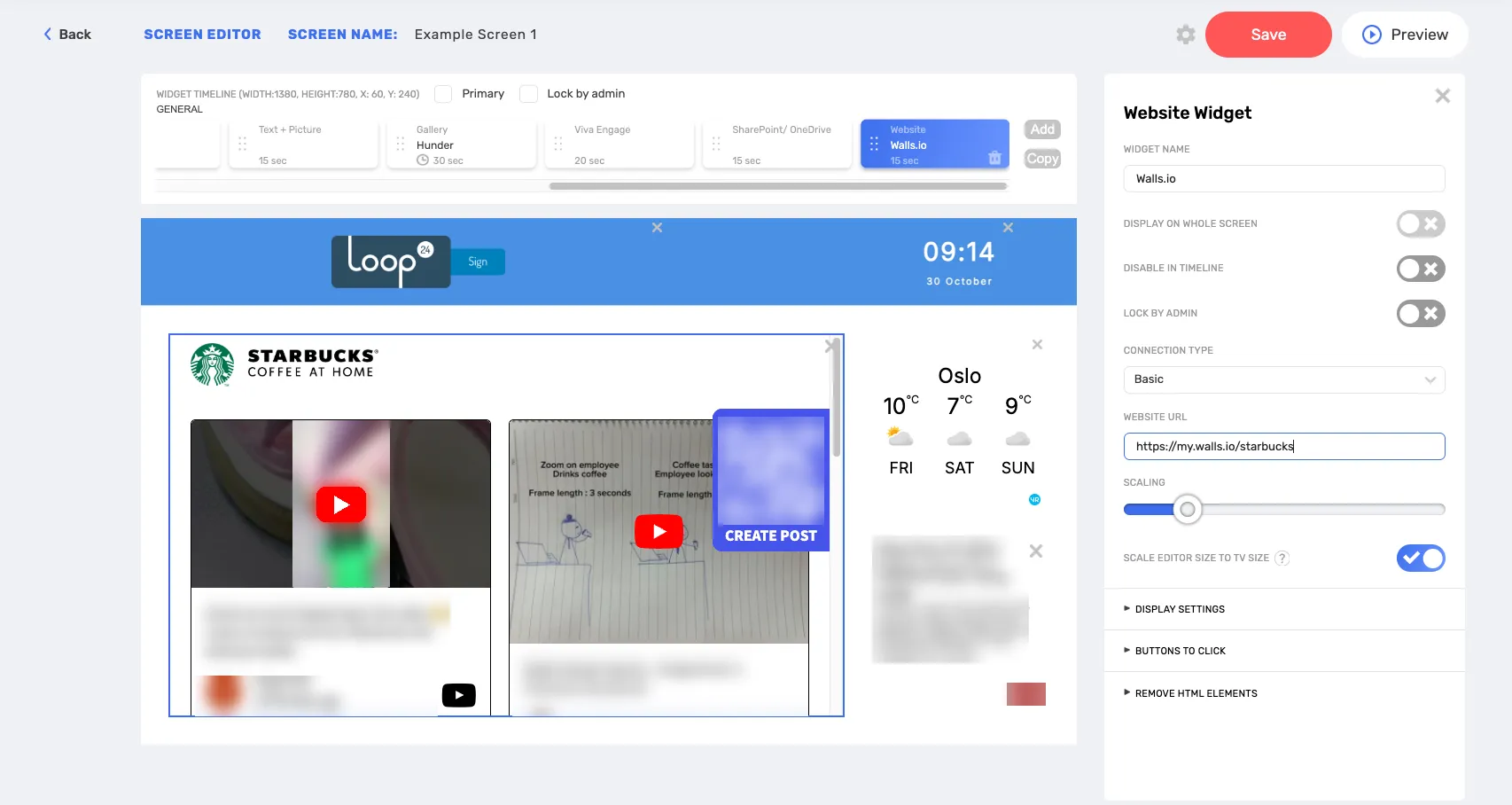
Voeg in de schermeditor een Website-widget toe. Op een scherm zonder sjabloon sleep je Website vanuit de kolom links van het scherm naar het scherm. Op een scherm met sjabloon selecteer je het schermgebied, selecteer je Toevoegen helemaal rechts in de tijdlijn en selecteer je Website in Widgets beschikbaar op het scherm.
-
Plak de link in Website Url en laat Connectie type op Basis staan. De wall verschijnt op het scherm in de editor.
-
Selecteer Opslaan en daarna Voorbeeld rechtsboven om de wall te zien. Druk op Esc om het voorbeeld te verlaten.
De wijzigingen worden binnen 15 minuten zichtbaar op de gekoppelde fysieke scherm(en).
Als de wall niet verschijnt, zie dan Websites die niet kunnen worden ingesloten.
English: Add · Widgets available on screen · Website URL · Connection type · Basic · Save · Preview
Bezoeken worden geteld met Umami op de eigen server van Loop24 in Stockholm. Er worden geen cookies gebruikt en geen IP-adressen opgeslagen.
Microsoft, Windows, Microsoft Edge, Entra, Exchange, Microsoft 365, Outlook, Power BI and Teams are trademarks of the Microsoft group of companies. Android, Google Play, Google Workspace, Google Sheets and Google Slides are trademarks of Google LLC. App Store is a service mark of Apple Inc. Other product and company names belong to their owners; they say what LoopSign, LoopMeeting, LoopBooking and LoopVisit work with, and imply no affiliation or endorsement.