
Terugzetten naar de fabrieksinstellingen
Hier vind je handleidingen voor het terugzetten van de verschillende LoopMeeting-panelen naar de fabrieksinstellingen.
In sommige gevallen moet je je LoopMeeting-paneel misschien terugzetten naar de fabrieksinstellingen. Hieronder staan de richtlijnen voor de verschillende modellen LoopMeeting-panelen: scrol omlaag naar het juiste model en de juiste productiemaand en -jaar.
LoopMeeting 1052/56T (geproduceerd in januari 2023 of later)
Section titled “LoopMeeting 1052/56T (geproduceerd in januari 2023 of later)”Sluit een USB-toetsenbord aan op de USB-poort die het verst van de LAN-poort af zit.
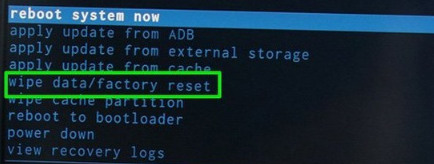
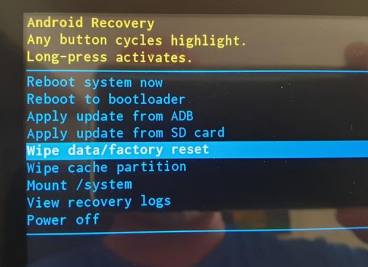
Sluit de stroom aan (via de voeding of PoE) terwijl je de resetknop met een paperclip of iets vergelijkbaars ingedrukt houdt; de resetknop zit in een klein gaatje vlak naast de LAN-poort. Houd de resetknop ongeveer 10 seconden ingedrukt tot het herstelmenu van Android verschijnt.
- Selecteer met de pijltoetsen van het toetsenbord Wipe data / factory reset.
- Druk op Enter en selecteer Factory data reset.
- Selecteer na het terugzetten Reboot.
Na een paar minuten start het paneel zoals gewoonlijk op.
Als je de licentiesleutel niet hebt, dien dan een ondersteuningsaanvraag in met het serienummer van het apparaat.
LoopMeeting 1052T (geproduceerd tussen december 2021 en december 2022)
Section titled “LoopMeeting 1052T (geproduceerd tussen december 2021 en december 2022)”Het terugzetten van dit model naar de fabrieksinstellingen kost wat tijd en moeite: je moet de juiste firmware opnieuw op het apparaat laden.
1. Het stuurprogramma voor het LoopMeeting-apparaat installeren
Section titled “1. Het stuurprogramma voor het LoopMeeting-apparaat installeren”Download de Android RK-apparaatstuurprogramma’s, pak ze uit en installeer ze: https://updates.roomconfig.com/lm-firmware/LMDriver.zip
2. Het hulpprogramma voor de firmware downloaden en uitpakken
Section titled “2. Het hulpprogramma voor de firmware downloaden en uitpakken”Download het hulpprogramma om firmware te laden, https://updates.roomconfig.com/lm-firmware/rktool.zip, en pak het uit in een map die niet met OneDrive wordt gesynchroniseerd, bijvoorbeeld c:\temp.
3. De firmware downloaden en uitpakken
Section titled “3. De firmware downloaden en uitpakken”Download de juiste firmware uit de lijst hieronder, op basis van de productiemaand en -jaar van je apparaat; die vind je op de serienummersticker.
4. De firmware op het LoopMeeting-paneel laden
Section titled “4. De firmware op het LoopMeeting-paneel laden”- Sluit een USB-kabel aan op je computer en op de micro-USB-poort van het apparaat.
- Sluit de stroom aan terwijl je de resetknop met een paperclip of iets vergelijkbaars ingedrukt houdt; de resetknop zit in een klein gaatje vlak naast de LAN-poort. Houd de knop een paar seconden ingedrukt en laat hem dan los. Het apparaat blijft zwart.
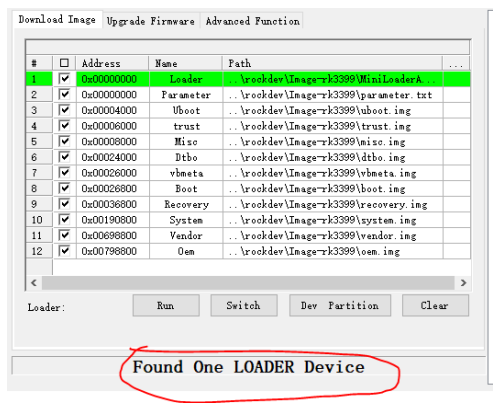
- Start RKDevTool.exe en controleer of op de onderste regel Found One LOADER Device staat.
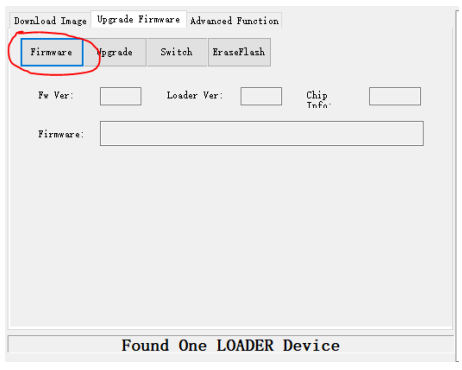
- Selecteer Firmware in het menu en blader naar het uitgepakte firmwarebestand dat je hebt gedownload. Het laden duurt een paar seconden.
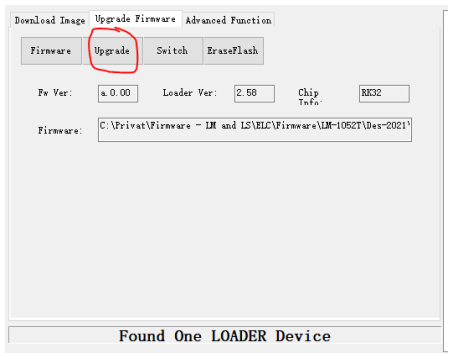
- Selecteer de menuoptie Upgrade. Dit duurt een paar minuten.
Sluit nu de LoopMeeting-app op het paneel af en start die opnieuw om de licentiesleutel in te voeren. Als je de licentiesleutel niet hebt, dien dan een ondersteuningsaanvraag in met het serienummer van het apparaat.
LoopMeeting 1012T en 1052T (geproduceerd vóór december 2021)
Section titled “LoopMeeting 1012T en 1052T (geproduceerd vóór december 2021)”Sluit een USB-toetsenbord aan op de USB-poort die het verst van de LAN-poort af zit.
Sluit de stroom aan (via de voeding of PoE) terwijl je de resetknop met een paperclip of iets vergelijkbaars ingedrukt houdt; de resetknop zit in een klein gaatje vlak naast de LAN-poort. Houd de resetknop ongeveer 10 seconden ingedrukt tot het herstelmenu van Android verschijnt.
- Selecteer met de pijltoetsen van het toetsenbord Wipe data / factory reset.
- Druk op Enter en selecteer Factory data reset.
- Selecteer na het terugzetten Reboot.
Na een paar minuten start het paneel op.
Als je de licentiesleutel niet hebt, dien dan een ondersteuningsaanvraag in met het serienummer van het apparaat.
Bezoeken worden geteld met Umami op de eigen server van Loop24 in Stockholm. Er worden geen cookies gebruikt en geen IP-adressen opgeslagen.
Microsoft, Windows, Microsoft Edge, Entra, Exchange, Microsoft 365, Outlook, Power BI and Teams are trademarks of the Microsoft group of companies. Android, Google Play, Google Workspace, Google Sheets and Google Slides are trademarks of Google LLC. App Store is a service mark of Apple Inc. Other product and company names belong to their owners; they say what LoopSign, LoopMeeting, LoopBooking and LoopVisit work with, and imply no affiliation or endorsement.