
Zurücksetzen auf die Werkseinstellungen
Hier finden Sie Anleitungen zum Zurücksetzen der verschiedenen LoopMeeting-Panels auf die Werkseinstellungen.
In manchen Fällen müssen Sie Ihr LoopMeeting-Panel auf die Werkseinstellungen zurücksetzen. Unten finden Sie die Anleitungen für die verschiedenen Modelle der LoopMeeting-Panels: Scrollen Sie nach unten zum richtigen Modell und zum richtigen Herstellungsmonat und -jahr.
LoopMeeting 1052/56T (hergestellt im Januar 2023 oder später)
Abschnitt betitelt „LoopMeeting 1052/56T (hergestellt im Januar 2023 oder später)“Schließen Sie eine USB-Tastatur an den USB-Anschluss an, der am weitesten vom LAN-Anschluss entfernt ist.
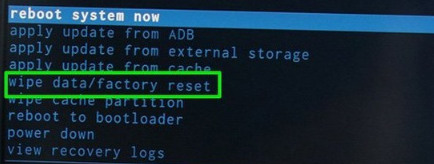
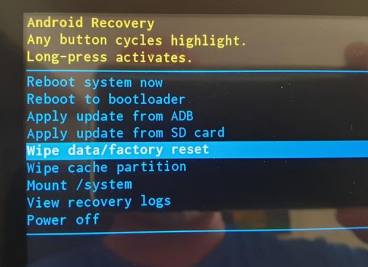
Schließen Sie den Strom an (über das Netzteil oder PoE), während Sie die Reset-Taste mit einer Büroklammer oder etwas Ähnlichem gedrückt halten; die Reset-Taste befindet sich in einem kleinen Loch direkt neben dem LAN-Anschluss. Halten Sie die Reset-Taste etwa 10 Sekunden lang gedrückt, bis das Recovery-Menü von Android erscheint.
- Wählen Sie mit den Pfeiltasten der Tastatur Wipe data / factory reset aus.
- Drücken Sie die Enter-Taste und wählen Sie Factory data reset aus.
- Wählen Sie nach dem Zurücksetzen Reboot aus.
Das Panel startet nach einigen Minuten wie gewohnt.
Wenn Sie den Lizenzschlüssel nicht haben, senden Sie eine Supportanfrage mit der Seriennummer des Geräts.
LoopMeeting 1052T (hergestellt zwischen Dezember 2021 und Dezember 2022)
Abschnitt betitelt „LoopMeeting 1052T (hergestellt zwischen Dezember 2021 und Dezember 2022)“Das Zurücksetzen dieses Modells auf die Werkseinstellungen erfordert etwas Zeit und Aufwand: Sie müssen die richtige Firmware erneut auf das Gerät laden.
1. Den Treiber für das LoopMeeting-Gerät installieren
Abschnitt betitelt „1. Den Treiber für das LoopMeeting-Gerät installieren“Laden Sie die RK-Gerätetreiber für Android herunter, entpacken Sie sie und installieren Sie sie: https://updates.roomconfig.com/lm-firmware/LMDriver.zip
2. Das Firmware-Tool herunterladen und entpacken
Abschnitt betitelt „2. Das Firmware-Tool herunterladen und entpacken“Laden Sie das Tool zum Laden der Firmware herunter, https://updates.roomconfig.com/lm-firmware/rktool.zip, und entpacken Sie es in ein Verzeichnis, das nicht mit OneDrive synchronisiert wird, z. B. c:\temp.
3. Die Firmware herunterladen und entpacken
Abschnitt betitelt „3. Die Firmware herunterladen und entpacken“Laden Sie die richtige Firmware aus der Liste unten herunter, je nach Herstellungsmonat und -jahr Ihres Geräts; Sie finden diese Angabe auf dem Seriennummernaufkleber.
4. Die Firmware auf das LoopMeeting-Panel laden
Abschnitt betitelt „4. Die Firmware auf das LoopMeeting-Panel laden“- Schließen Sie ein USB-Kabel an Ihren Computer und an den Micro-USB-Anschluss des Geräts an.
- Schließen Sie den Strom an, während Sie die Reset-Taste mit einer Büroklammer oder etwas Ähnlichem gedrückt halten; die Reset-Taste befindet sich in einem kleinen Loch direkt neben dem LAN-Anschluss. Halten Sie sie einige Sekunden lang gedrückt und lassen Sie sie dann los. Das Gerät bleibt schwarz.
- Starten Sie RKDevTool.exe und überprüfen Sie, ob in der untersten Zeile Found One LOADER Device steht.
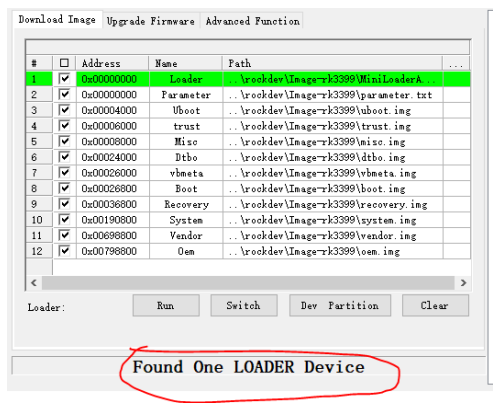
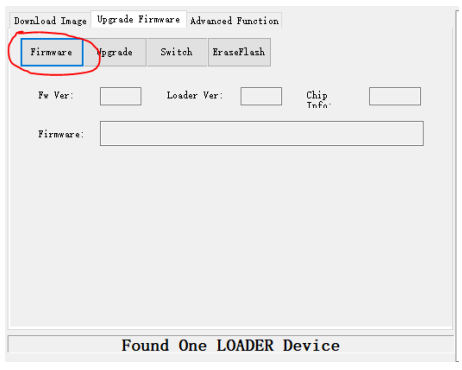
- Wählen Sie im Menü Firmware aus und navigieren Sie zu der entpackten Firmware-Datei, die Sie heruntergeladen haben. Das Laden dauert einige Sekunden.
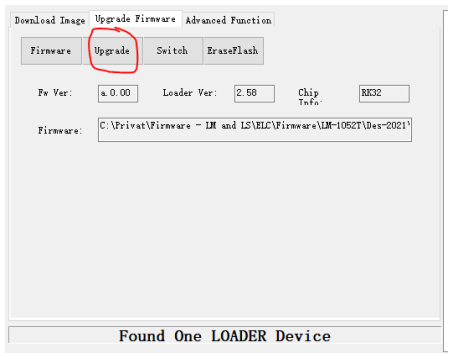
- Wählen Sie das Menüelement Upgrade aus. Dieser Vorgang dauert einige Minuten.
Beenden Sie jetzt die LoopMeeting-App auf dem Panel und starten Sie sie erneut, um den Lizenzschlüssel einzugeben. Wenn Sie den Lizenzschlüssel nicht haben, senden Sie eine Supportanfrage mit der Seriennummer des Geräts.
LoopMeeting 1012T und 1052T (hergestellt vor Dezember 2021)
Abschnitt betitelt „LoopMeeting 1012T und 1052T (hergestellt vor Dezember 2021)“Schließen Sie eine USB-Tastatur an den USB-Anschluss an, der am weitesten vom LAN-Anschluss entfernt ist.
Schließen Sie den Strom an (über das Netzteil oder PoE), während Sie die Reset-Taste mit einer Büroklammer oder etwas Ähnlichem gedrückt halten; die Reset-Taste befindet sich in einem kleinen Loch direkt neben dem LAN-Anschluss. Halten Sie die Reset-Taste etwa 10 Sekunden lang gedrückt, bis das Recovery-Menü von Android erscheint.
- Wählen Sie mit den Pfeiltasten der Tastatur Wipe data / factory reset aus.
- Drücken Sie die Enter-Taste und wählen Sie Factory data reset aus.
- Wählen Sie nach dem Zurücksetzen Reboot aus.
Das Panel startet nach einigen Minuten.
Wenn Sie den Lizenzschlüssel nicht haben, senden Sie eine Supportanfrage mit der Seriennummer des Geräts.
Besuche werden mit Umami auf dem eigenen Server von Loop24 in Stockholm gezählt. Es werden keine Cookies verwendet und keine IP-Adressen gespeichert.
Microsoft, Windows, Microsoft Edge, Entra, Exchange, Microsoft 365, Outlook, Power BI and Teams are trademarks of the Microsoft group of companies. Android, Google Play, Google Workspace, Google Sheets and Google Slides are trademarks of Google LLC. App Store is a service mark of Apple Inc. Other product and company names belong to their owners; they say what LoopSign, LoopMeeting, LoopBooking and LoopVisit work with, and imply no affiliation or endorsement.