
Microsoft 365-Synchronisierung
Mit dieser Anleitung bereiten Sie Ihren Microsoft 365-Mandanten für das Synchronisierungsmodul von LoopBooking vor, das Raumbuchungen zwischen LoopBooking und Microsoft 365 synchronisiert. Die Anleitung ist für Administratoren gedacht.
1. Einleitung
Abschnitt betitelt „1. Einleitung“Das Synchronisierungsmodul von LoopBooking synchronisiert LoopBooking mit Raumressourcen in Microsoft 365, Google Workspace und Exchange. Für Microsoft 365 muss die LoopBooking-Anwendung als Unternehmensanwendung in Microsoft Entra ID (ehemals Azure AD) registriert sein, und ihr muss ein Dienstkonto zugewiesen sein.
2. Voraussetzungen
Abschnitt betitelt „2. Voraussetzungen“Erstellen Sie für jeden LoopBooking-Raum einen „Spiegel“ als Raumressource in Ihrer Microsoft 365-Umgebung. Wenn Sie in LoopBooking die Räume Oslo und Bergen haben, erstellen Sie in Microsoft 365 zum Beispiel Oslo-ext und Bergen-ext. Die Namen können Sie frei wählen.
Buchungen, die in Outlook vorgenommen werden, erreichen LoopBooking mit dem Betreff, den der Kalender des Raums behält. Standardmäßig ersetzt Microsoft 365 den Betreff durch den Namen des Organisators: siehe Einstellungen des Raumkalenders in der LoopMeeting-Dokumentation.
3. Das Dienstkonto erstellen
Abschnitt betitelt „3. Das Dienstkonto erstellen“Das Dienstkonto muss mindestens eine Exchange Online-Lizenz haben (es benötigt ein Postfach). Die Multi-Faktor-Authentifizierung (MFA) wird für das Dienstkonto nicht empfohlen, da sie das Konto an eine einzelne Person bindet und die Integration möglicherweise nicht mehr funktioniert, wenn diese Person das Unternehmen verlässt. Das Kennwort darf nie ablaufen.
- Öffnen Sie das Microsoft 365 Admin Center, https://admin.microsoft.com/.
- Erstellen Sie das Konto wie einen normalen Benutzer und weisen Sie ihm mindestens eine Exchange Online-Lizenz zu. Wählen Sie einen aussagekräftigen Namen: Er ist in den Buchungen sichtbar, die die Synchronisierung erstellt. Ein Beispiel ist „Company_name Booking“.
- Loop24 muss sich mit diesem Konto anmelden können. Wir empfehlen daher, die MFA für das Konto zu deaktivieren.
- Stellen Sie sicher, dass das Kennwort des Kontos nie abläuft.
4. Dem Dienstkonto Rechte für die Räume erteilen
Abschnitt betitelt „4. Dem Dienstkonto Rechte für die Räume erteilen“Das Dienstkonto muss Vollzugriff auf alle Raumressourcen haben, die synchronisiert werden sollen.
-
Öffnen Sie das Exchange Admin Center, https://admin.exchange.microsoft.com/.
-
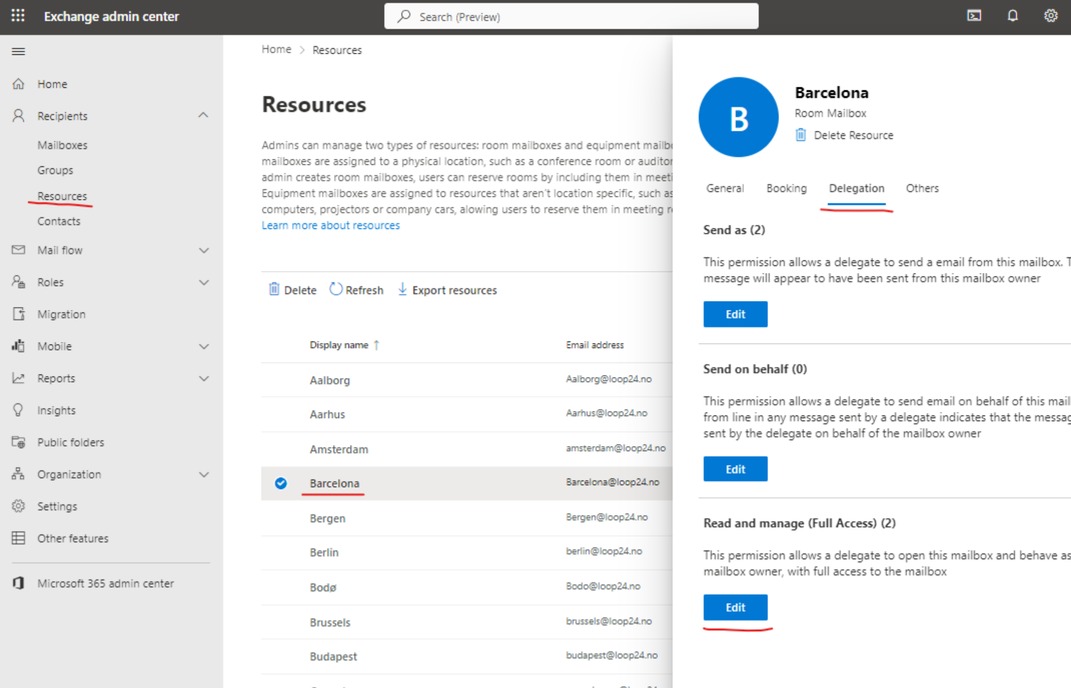
Wählen Sie im linken Menü Ressourcen aus und wählen Sie die Raumressource aus, der Sie das Dienstkonto hinzufügen möchten.
-
Wählen Sie die Registerkarte Stellvertretung und dann Bearbeiten unter Lesen und verwalten (Vollzugriff) aus.
-
Fügen Sie das Dienstkonto hinzu.
Wiederholen Sie diese Schritte für jede Raumressource, die Sie synchronisieren möchten.
5. Die LoopBooking-Anwendung registrieren
Abschnitt betitelt „5. Die LoopBooking-Anwendung registrieren“-
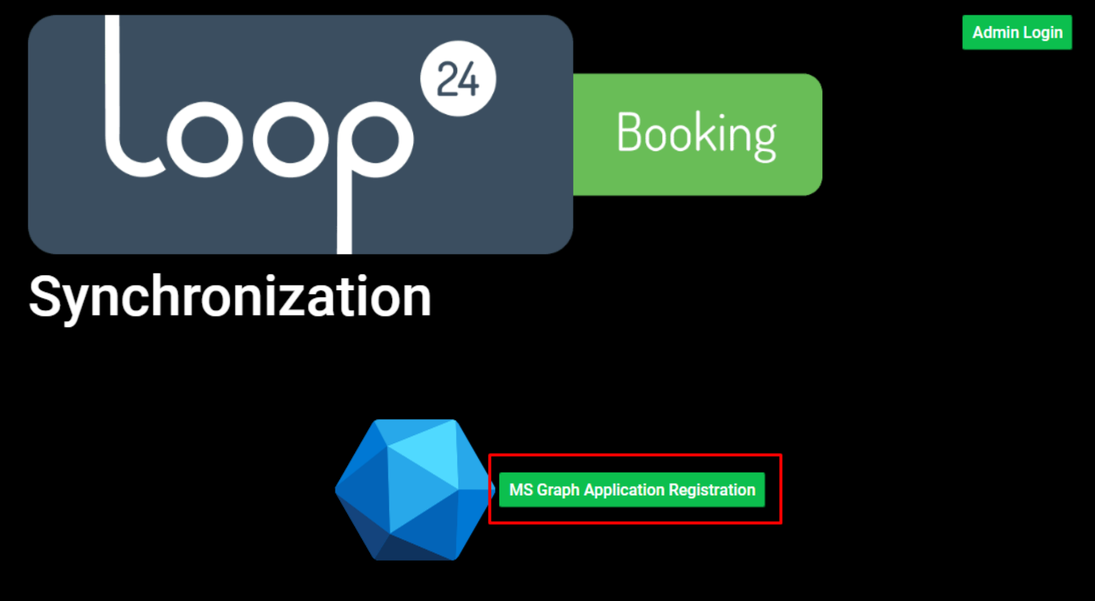
Öffnen Sie https://sync.loopbooking.no und wählen Sie MS Graph Application Registration aus.
-
Melden Sie sich mit einem Microsoft 365-Konto mit der Rolle „Globaler Administrator“ an.
-
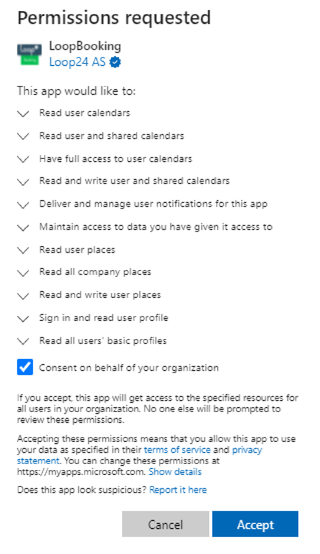
Stimmen Sie den Berechtigungen zu, die die LoopBooking-Anwendung anfordert: Aktivieren Sie das Kontrollkästchen Zustimmung im Namen Ihrer Organisation und wählen Sie Annehmen aus.
6. Das Dienstkonto der Anwendung zuweisen
Abschnitt betitelt „6. Das Dienstkonto der Anwendung zuweisen“-
Melden Sie sich beim Microsoft Entra Admin Center, https://entra.microsoft.com/, als Globaler Administrator an.
-
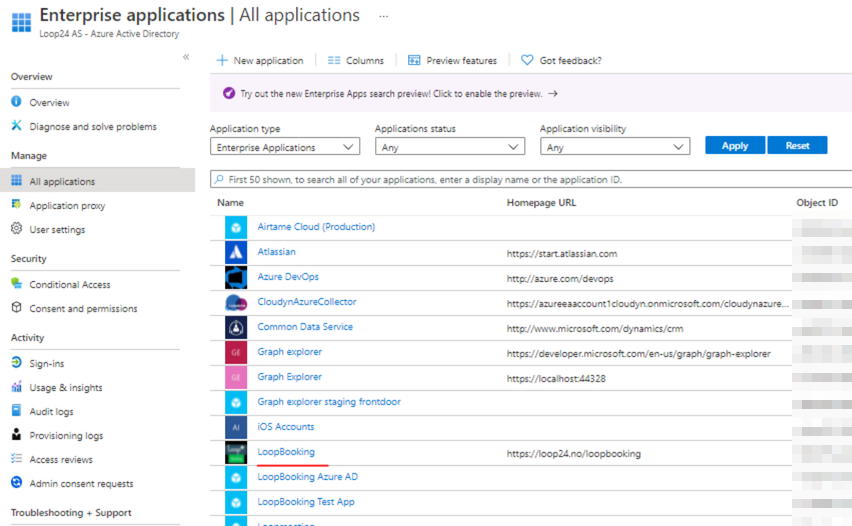
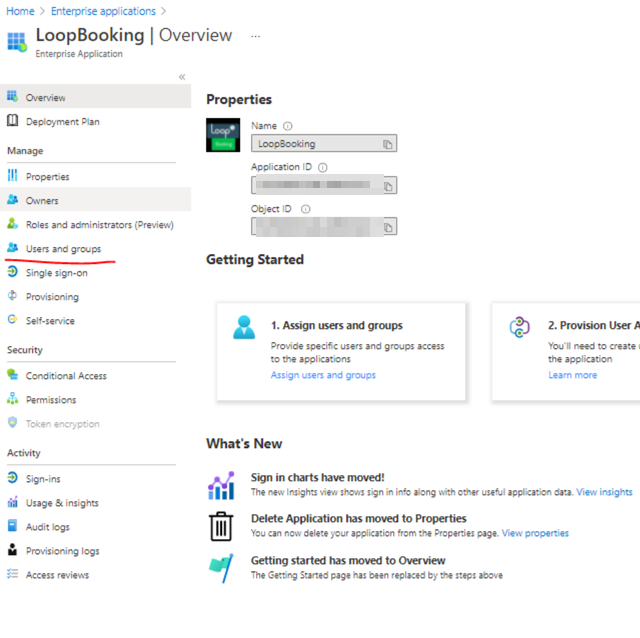
Wählen Sie im linken Menü Unternehmensanwendungen und dann die LoopBooking-Anwendung aus. Nach der Registrierung kann es eine Weile dauern, bis die Anwendung aufgeführt wird: Wenn sie noch nicht vorhanden ist, warten Sie einige Minuten und laden Sie die Seite neu.
-
Wählen Sie im linken Menü Benutzer und Gruppen aus.
-
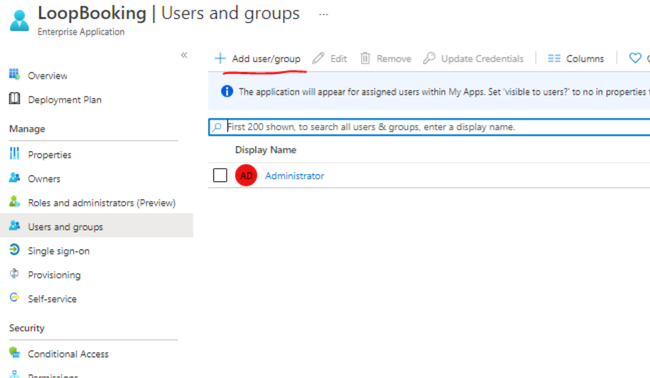
Wählen Sie Benutzer/Gruppe hinzufügen aus und fügen Sie das in Abschnitt 3 erstellte Dienstkonto hinzu.
-
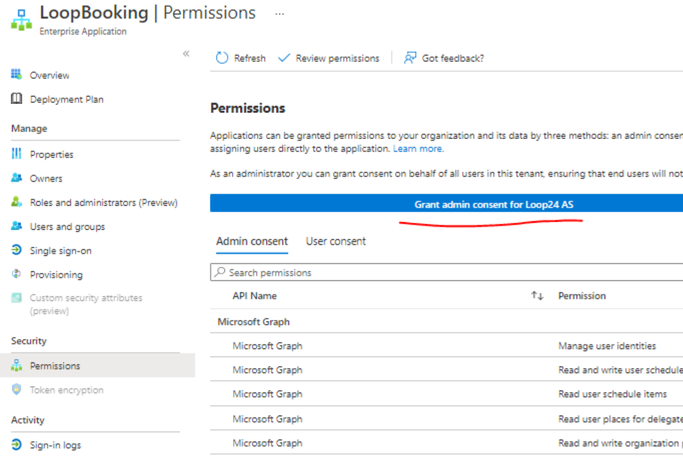
Wählen Sie im linken Menü Berechtigungen und dann Administratoreinwilligung für (Company) erteilen aus.
6.1 Optional: die Anwendung auf zugewiesene Konten beschränken
Abschnitt betitelt „6.1 Optional: die Anwendung auf zugewiesene Konten beschränken“Standardmäßig kann sich jedes Konto in Ihrem Mandanten bei der LoopBooking-Anwendung anmelden; daran ändert die Zuweisung des Dienstkontos nichts. Das ist nicht erforderlich, aber Sie können die Anwendung auf die ihr zugewiesenen Konten beschränken:
- Wählen Sie in der LoopBooking-Anwendung im linken Menü Eigenschaften aus.
- Setzen Sie Zuweisung erforderlich? auf Ja und wählen Sie Speichern aus.
Ein Konto, das der Anwendung nicht zugewiesen ist, kann sich nicht mehr über sie anmelden.
7. Die Angaben an Loop24 senden
Abschnitt betitelt „7. Die Angaben an Loop24 senden“Ihre Umgebung ist jetzt für das Synchronisierungsmodul bereit. Teilen Sie Ihrem Ansprechpartner bei Loop24 die Anmeldeinformationen des Dienstkontos und die Namen der Räume mit, die Sie in Microsoft 365 erstellt haben: Loop24 konfiguriert die Synchronisierung und ordnet die Räume zu.
English: tenant · enterprise application · service account · mailbox · multi-factor authentication · Resources · Delegation · Edit · Read and manage (Full Access) · Consent on behalf of your organization · Accept · Enterprise applications · Users and groups · Add user/group · Permissions · Grant admin consent for (Company) · Properties · Assignment required? · Yes · Save
Besuche werden mit Umami auf dem eigenen Server von Loop24 in Stockholm gezählt. Es werden keine Cookies verwendet und keine IP-Adressen gespeichert.
Microsoft, Windows, Microsoft Edge, Entra, Exchange, Microsoft 365, Outlook, Power BI and Teams are trademarks of the Microsoft group of companies. Android, Google Play, Google Workspace, Google Sheets and Google Slides are trademarks of Google LLC. App Store is a service mark of Apple Inc. Other product and company names belong to their owners; they say what LoopSign, LoopMeeting, LoopBooking and LoopVisit work with, and imply no affiliation or endorsement.