
ViewSonic CDE30- und CDE14-Serie
Diese Anleitung zeigt, wie Sie LoopSign auf einem Signage-Display der ViewSonic CDE30-Serie installieren und ausführen. Sie gilt auch für die CDE14-Serie, die dieselben Menüs hat.
Das Menü der Ersteinrichtung durchlaufen
Abschnitt betitelt „Das Menü der Ersteinrichtung durchlaufen“-
Wählen Sie English als Sprache aus.
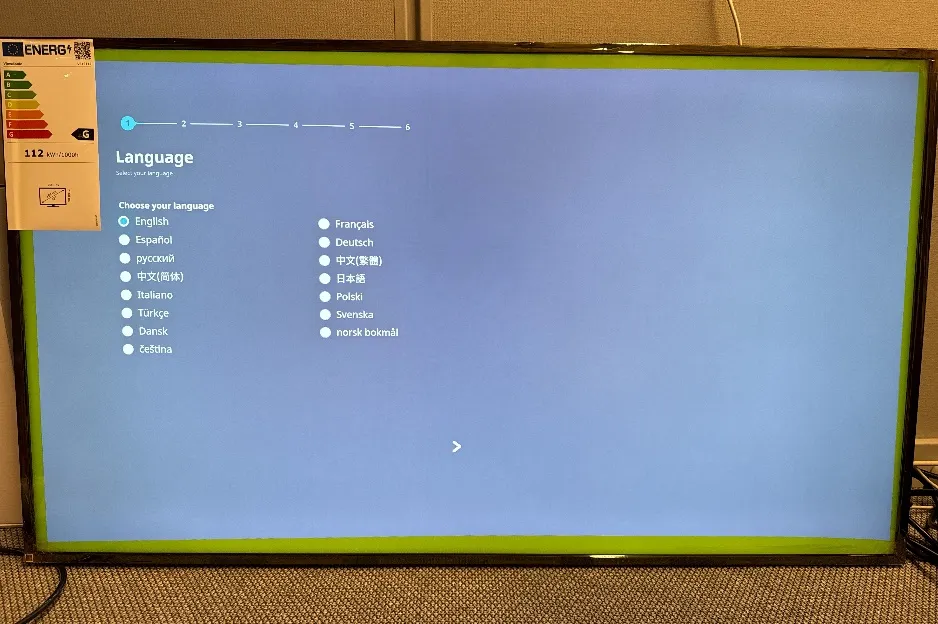
-
Verbinden Sie das Display mit einem Netzwerk mit Internetzugang (Ethernet wird empfohlen).
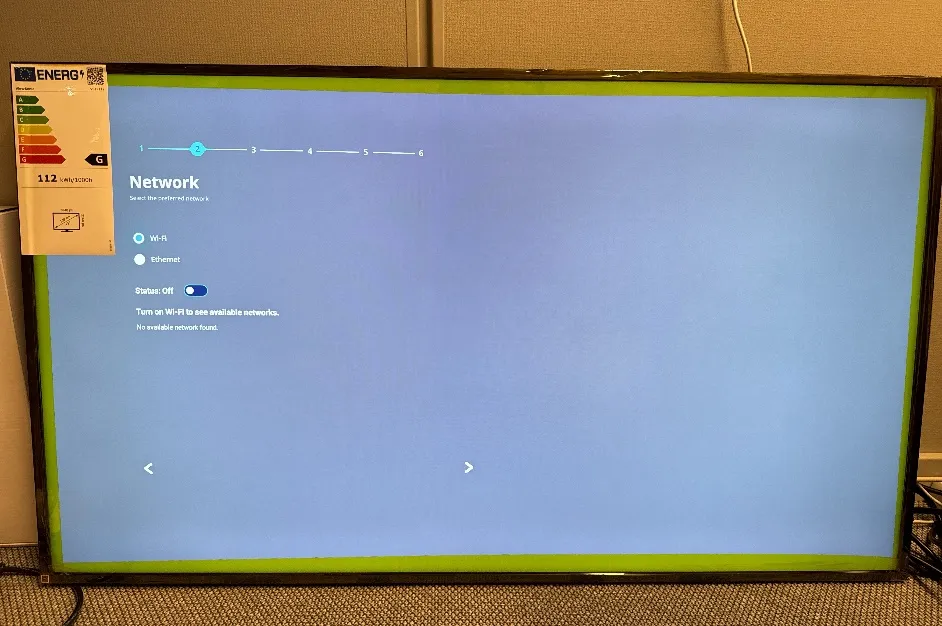
-
Behalten Sie die Standardeinstellung bei, mit der das Display Uhrzeit und Datum automatisch synchronisiert (Automatic date & time), oder stellen Sie beides manuell ein. Die automatische Synchronisierung funktioniert in den meisten Fällen am besten. Überprüfen Sie, ob unter Time zone die richtige Zeitzone eingestellt ist.
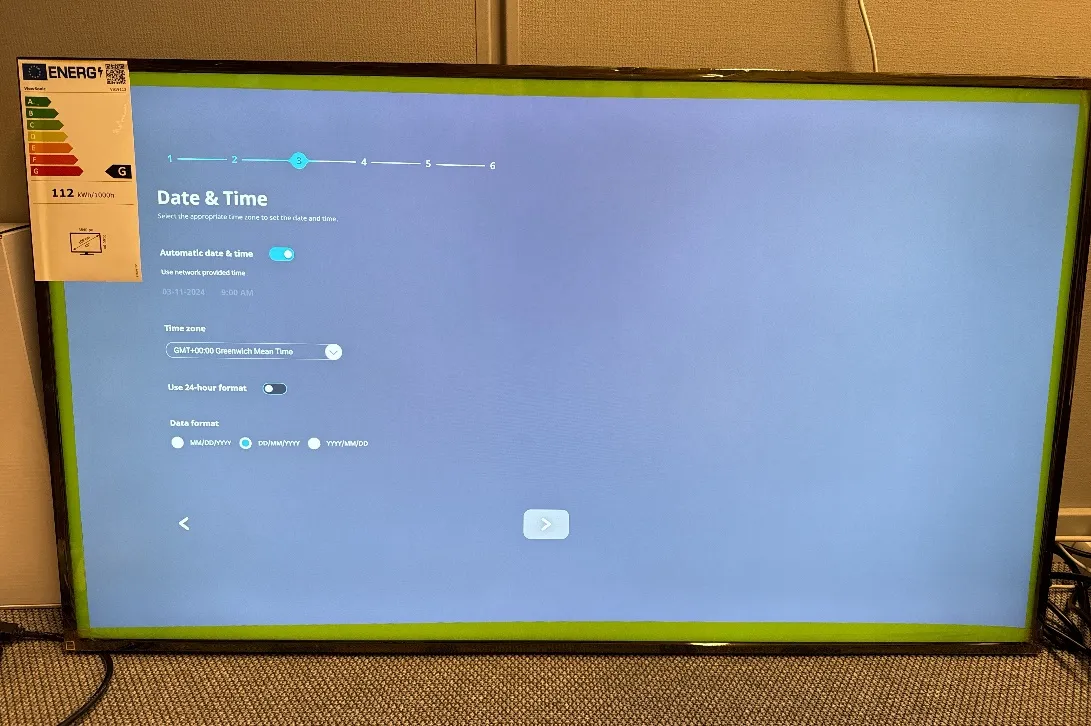
-
Stellen Sie Power Saving Plan auf Performance ein.
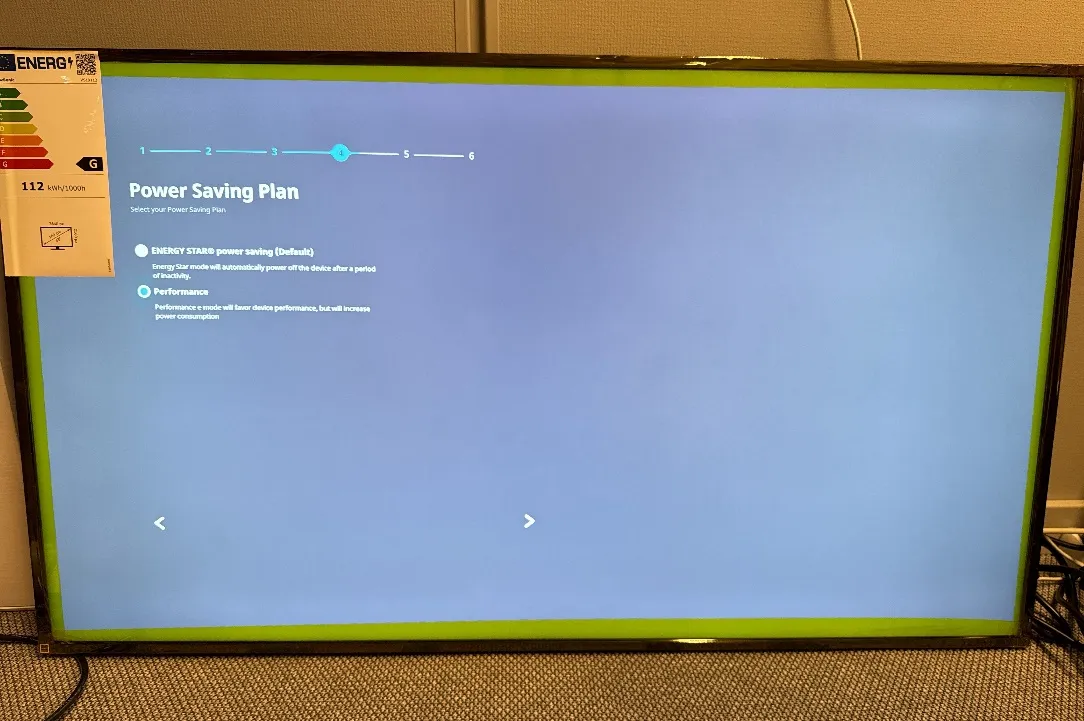
-
Akzeptieren Sie die Bedingungen unter Privacy and Copyright Protect oder lehnen Sie sie ab.
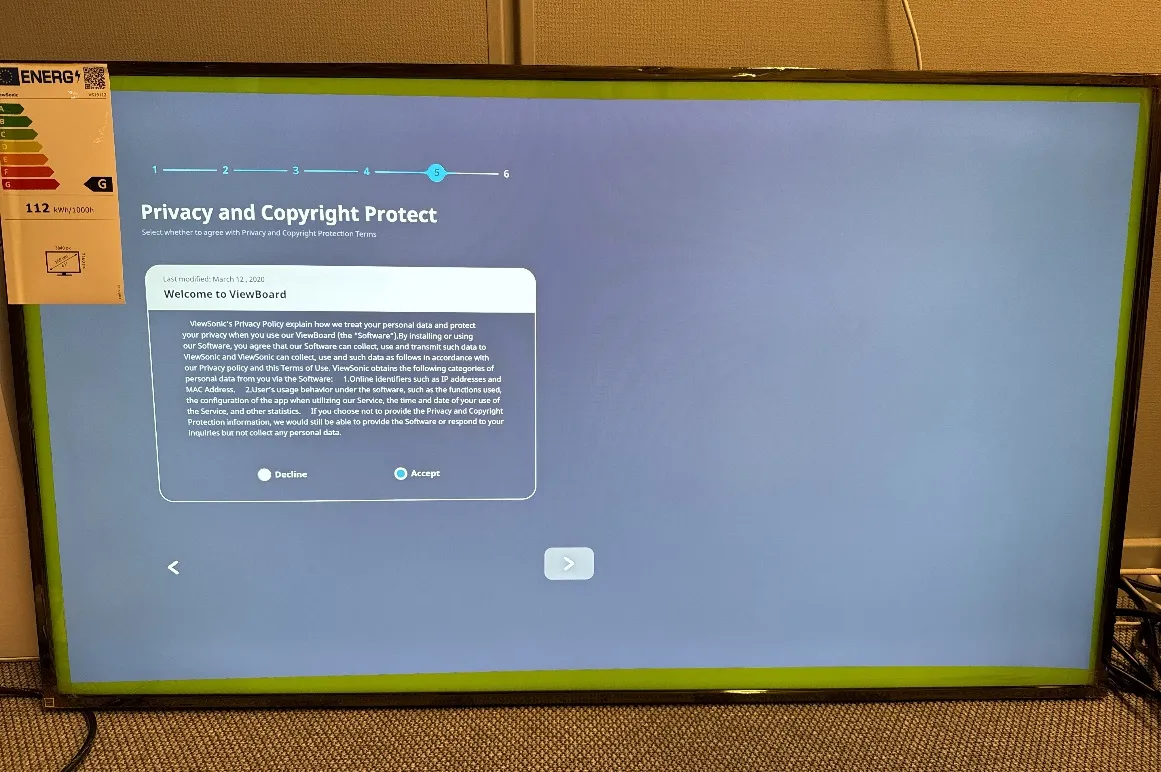
-
Stellen Sie Boot mode auf Normal mode ein.
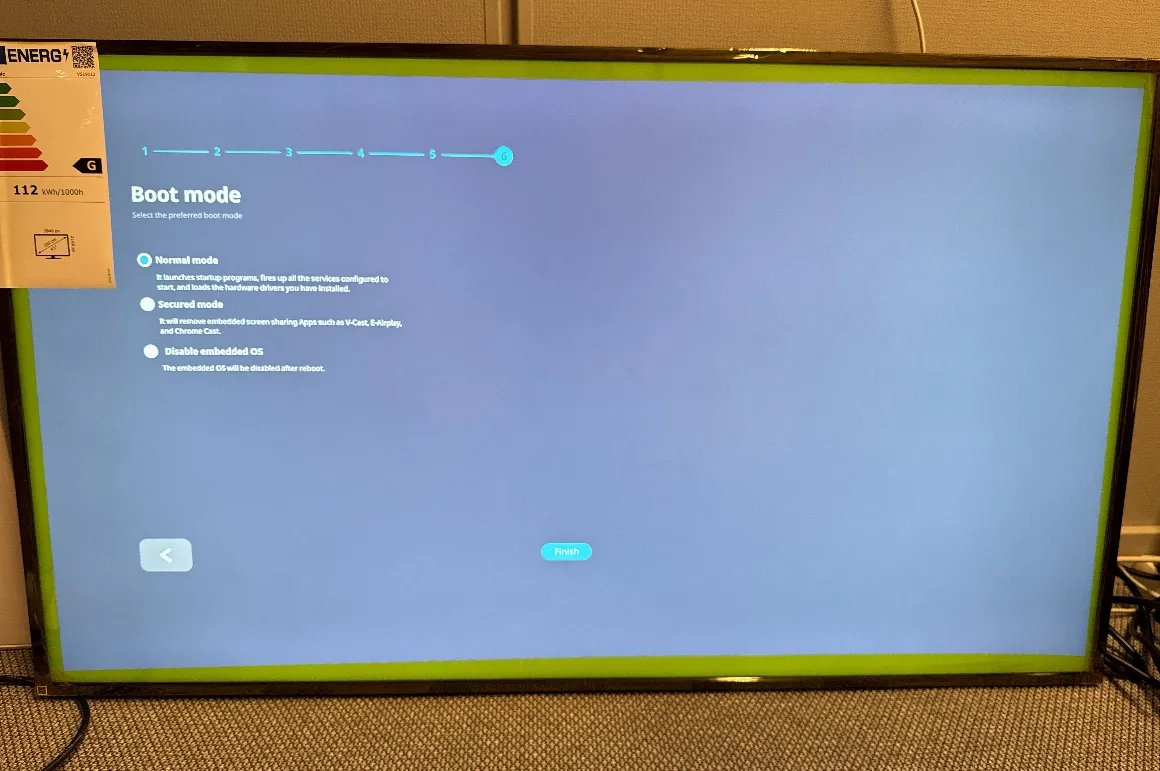
-
Wählen Sie Finish aus, um die Ersteinrichtung abzuschließen.
Die LoopSign Player-App auf einen USB-Stick kopieren
Abschnitt betitelt „Die LoopSign Player-App auf einen USB-Stick kopieren“- Laden Sie die LoopSign Player-App herunter: Sie finden sie auf der Seite Download; verwenden Sie LoopSign Player (empfohlen). Wenn Sie die
.zip-Datei heruntergeladen haben, entpacken Sie sie. Kopieren Sie die APK-Datei auf einen mit FAT32 formatierten USB-Stick. - Stecken Sie den USB-Stick in das Display.
Die Installation aus unbekannten Quellen zulassen
Abschnitt betitelt „Die Installation aus unbekannten Quellen zulassen“-
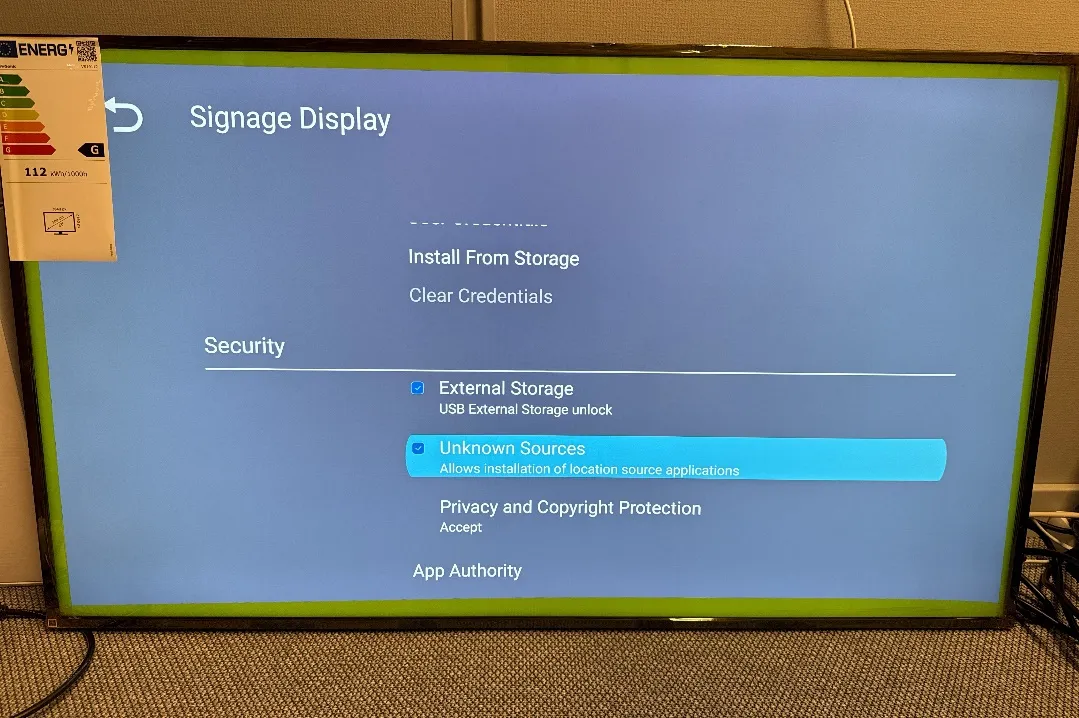
Drücken Sie Home auf der Fernbedienung und öffnen Sie die App Settings.
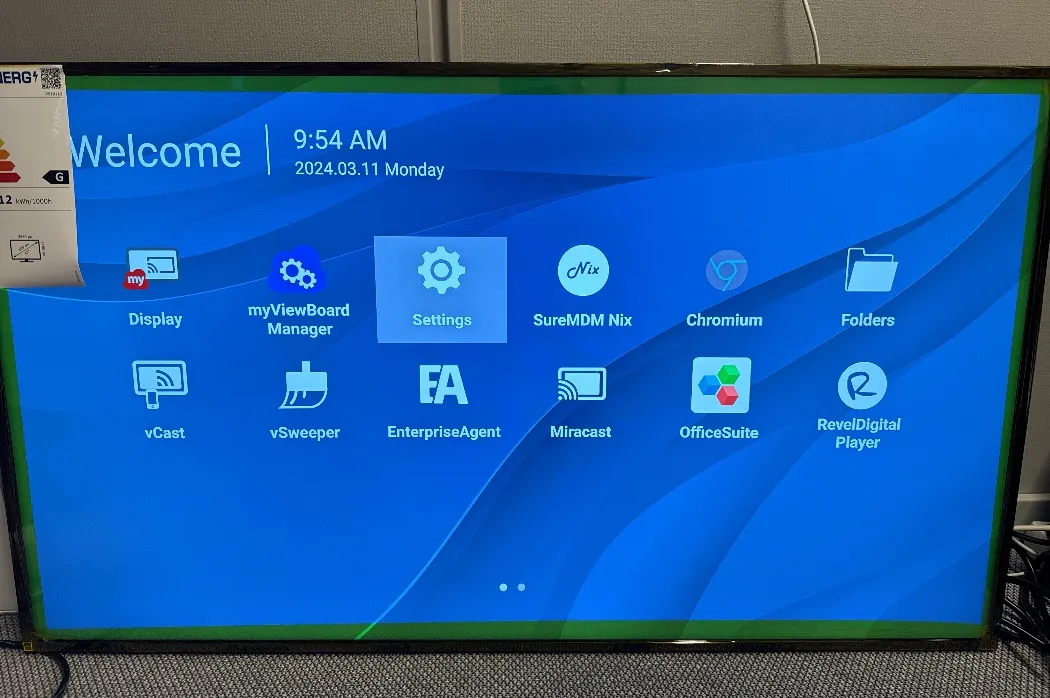
-
Wechseln Sie zu Device → Signage Display.
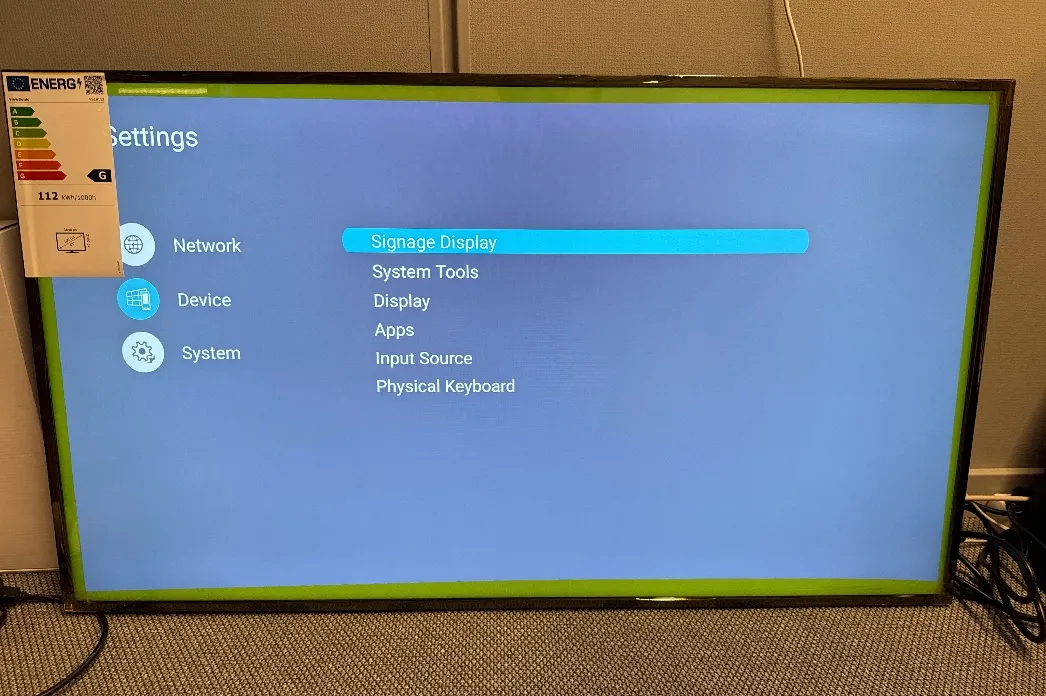
-
Aktivieren Sie Unknown Sources.
Die LoopSign Player-App installieren
Abschnitt betitelt „Die LoopSign Player-App installieren“-
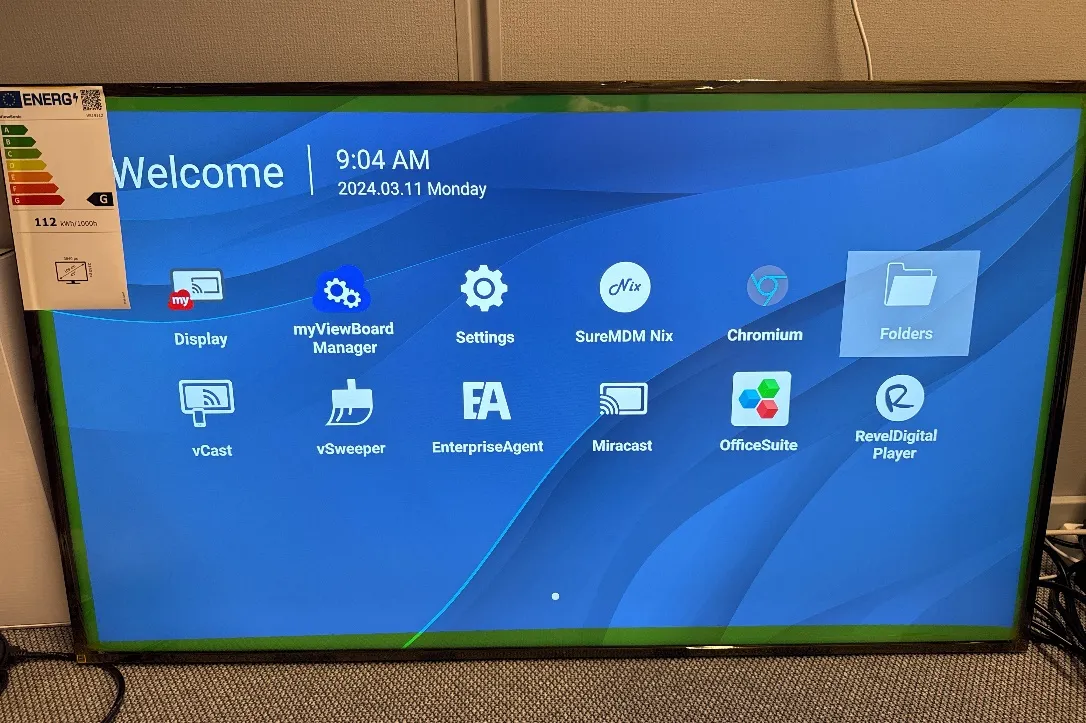
Drücken Sie Home auf der Fernbedienung und öffnen Sie die App Folders.
-
Suchen Sie das LoopSign-Installationspaket auf dem USB-Stick.
-
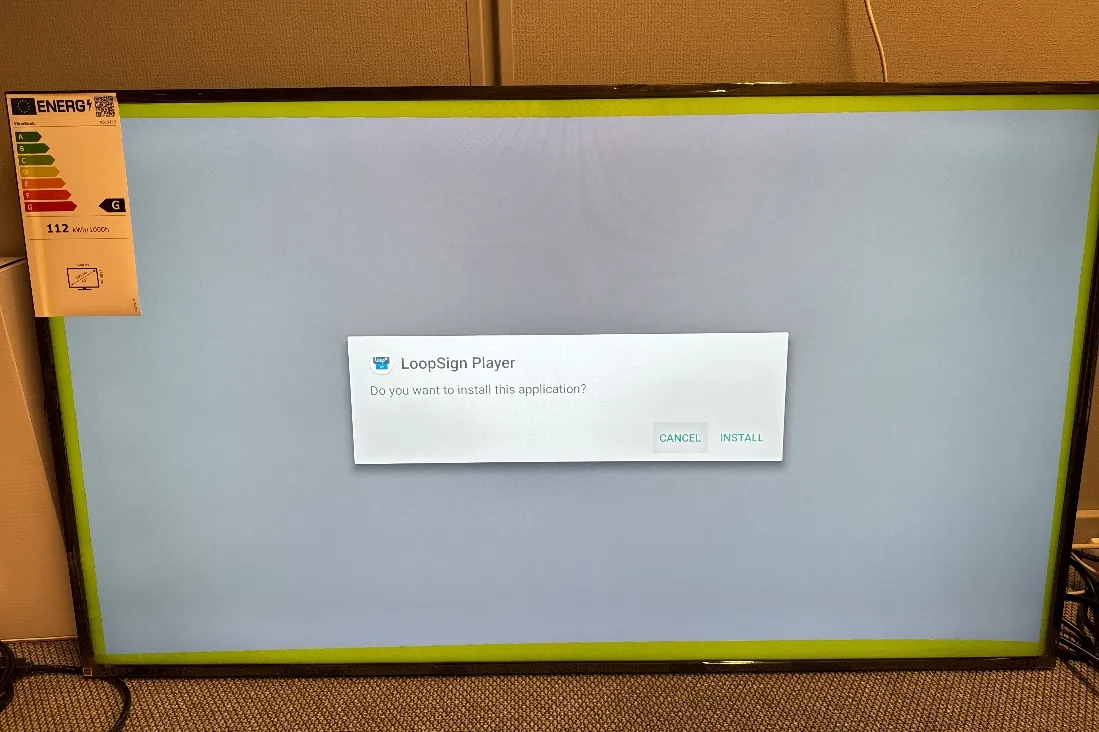
Wählen Sie INSTALL aus.
LoopSign Player als Custom App festlegen
Abschnitt betitelt „LoopSign Player als Custom App festlegen“-
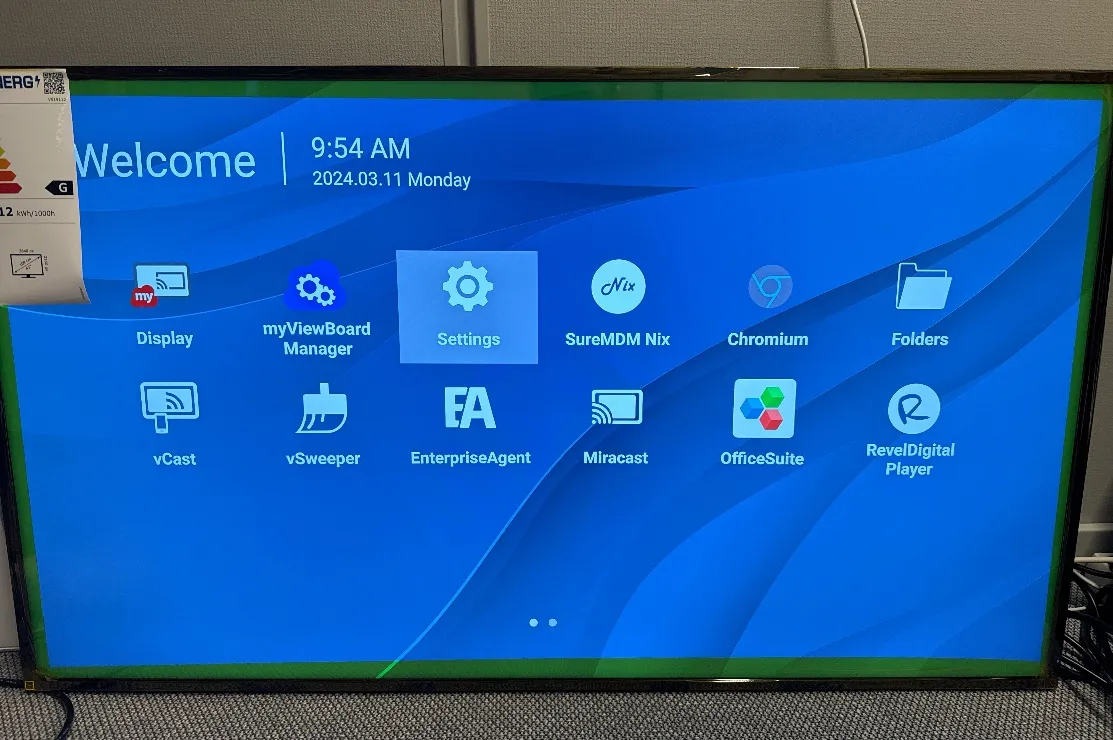
Drücken Sie Home auf der Fernbedienung und öffnen Sie die App Settings.
-
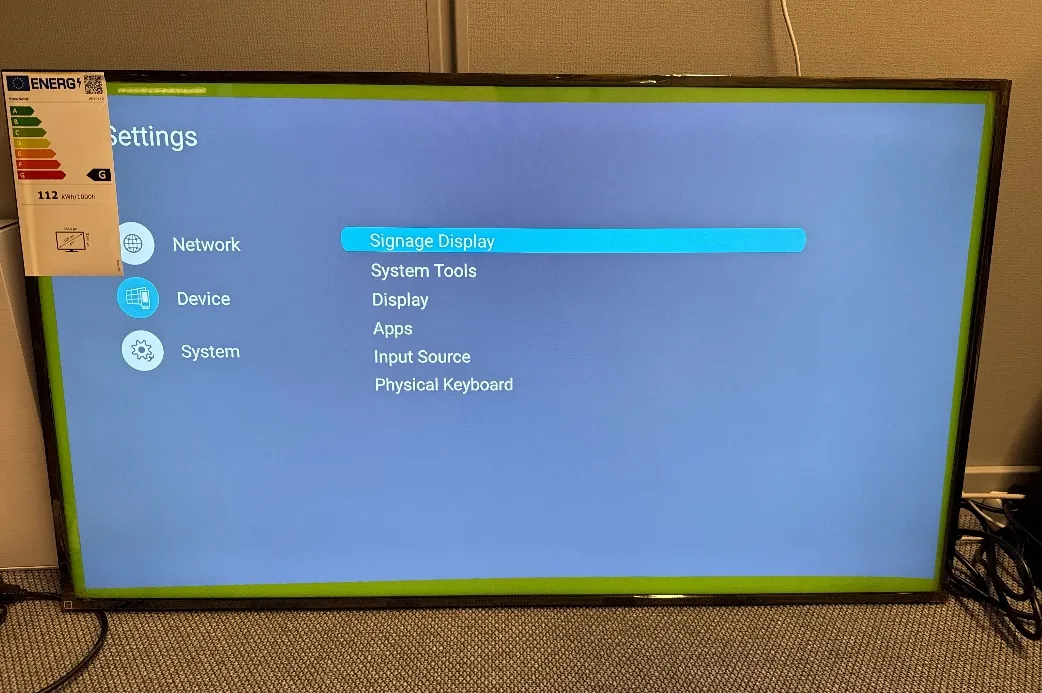
Wechseln Sie zu Device → Signage Display.
-
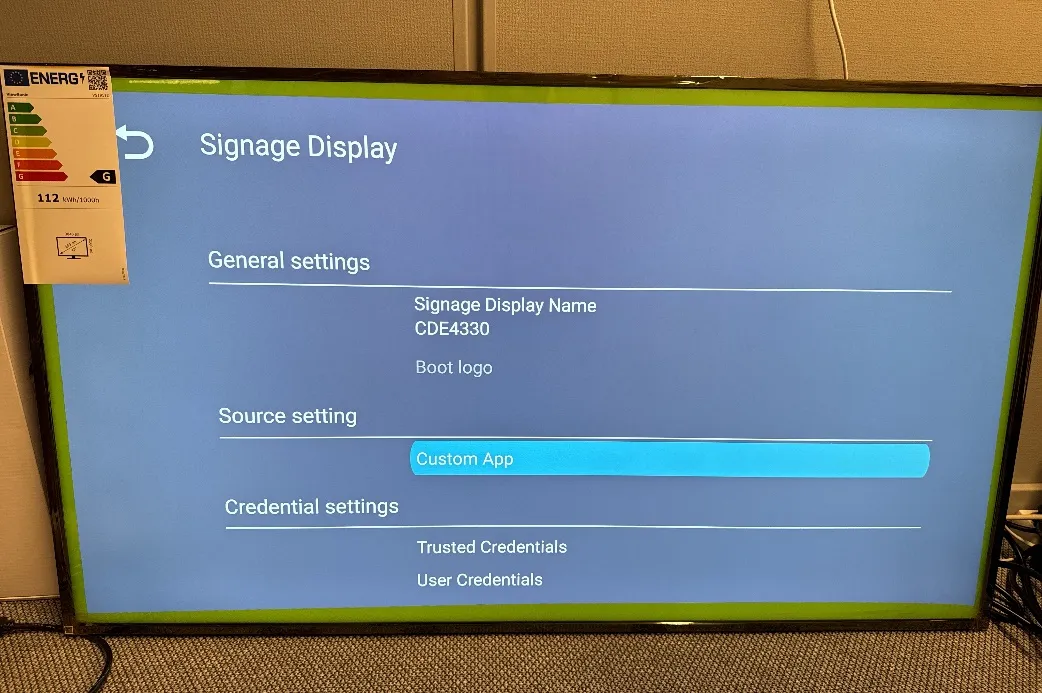
Öffnen Sie Custom App.
-
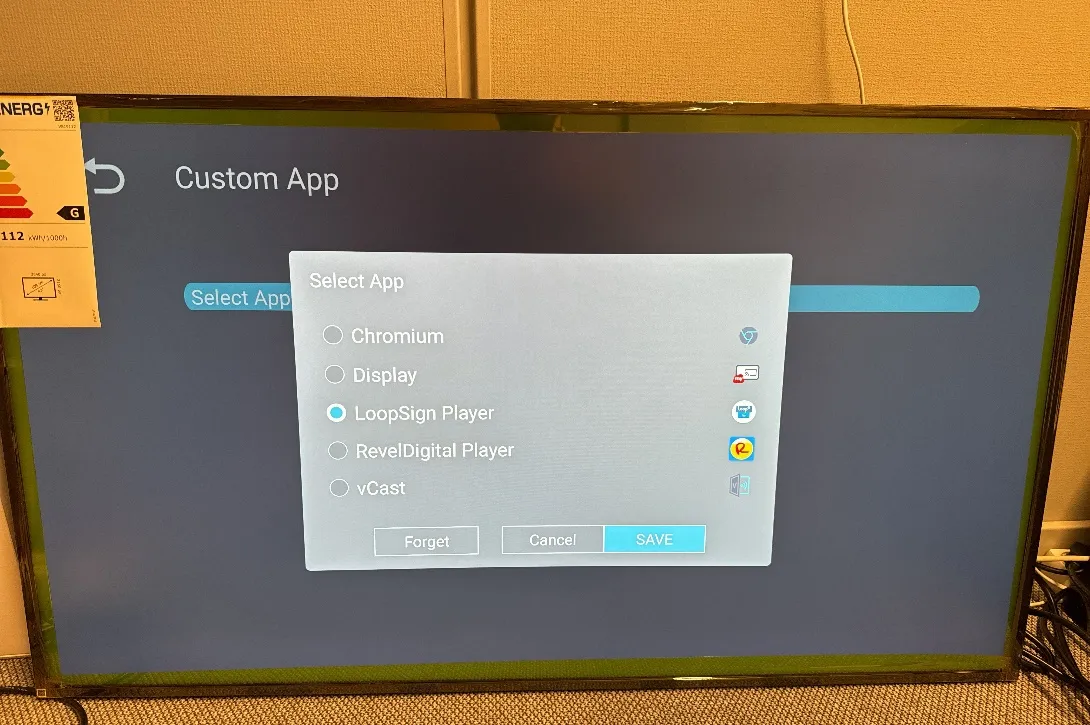
Wählen Sie LoopSign Player als Custom App und dann SAVE aus.
Die Startquelle und die Energieeinstellungen im Bildschirmmenü festlegen
Abschnitt betitelt „Die Startquelle und die Energieeinstellungen im Bildschirmmenü festlegen“-
Drücken Sie Menu auf der Fernbedienung, um das Bildschirmmenü zu öffnen.
-
Wechseln Sie zu Advanced.
-
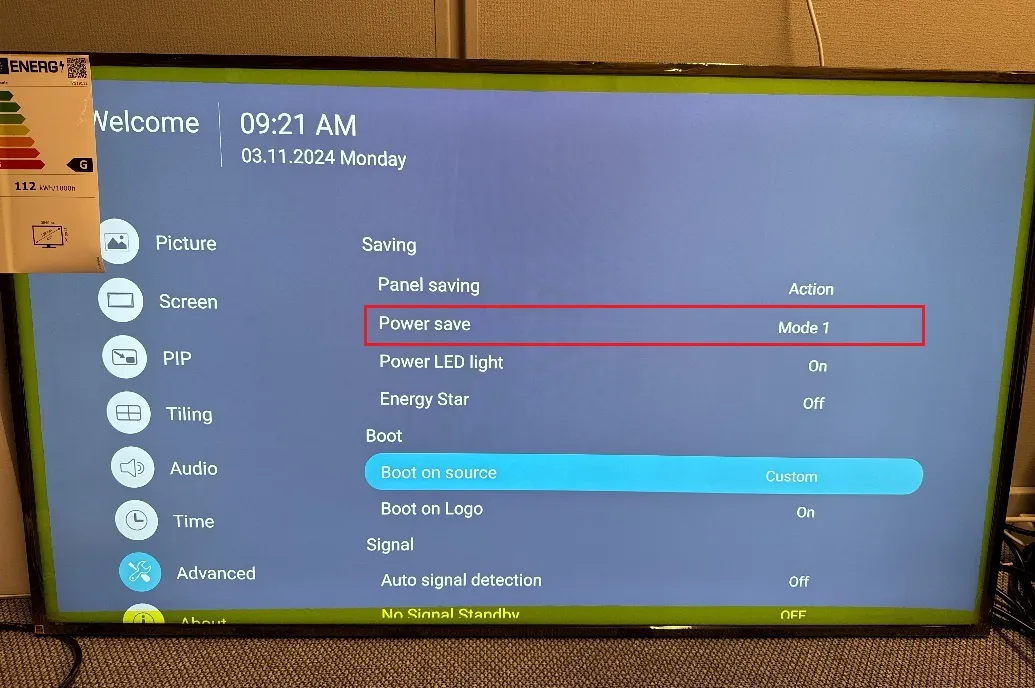
Stellen Sie Power save auf Mode 1 ein.
-
Stellen Sie Boot on source auf Custom ein.
-
Stellen Sie No Signal Standby auf OFF ein.
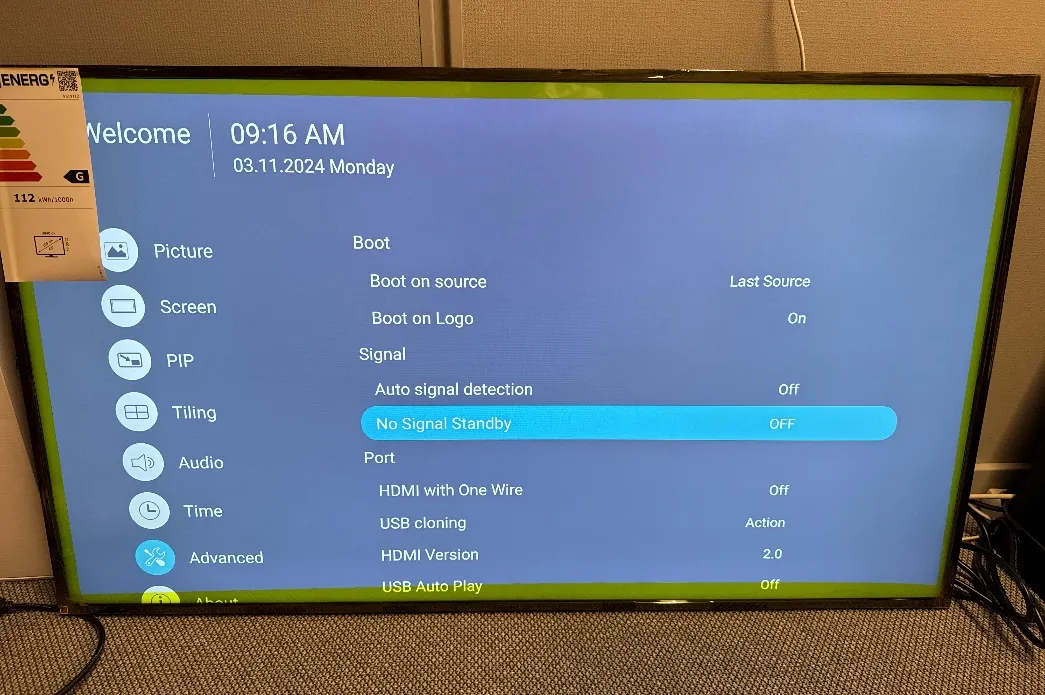
-
Stellen Sie Switch on state auf Forced on ein.
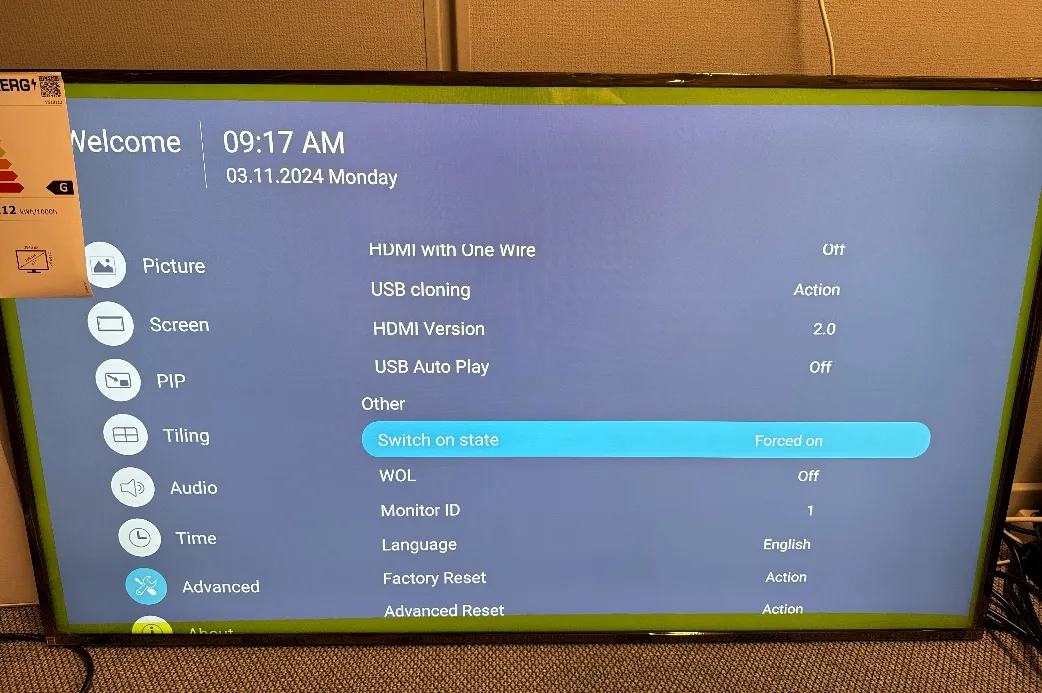
Den Zeitplan für das automatische Ein- und Ausschalten festlegen
Abschnitt betitelt „Den Zeitplan für das automatische Ein- und Ausschalten festlegen“-
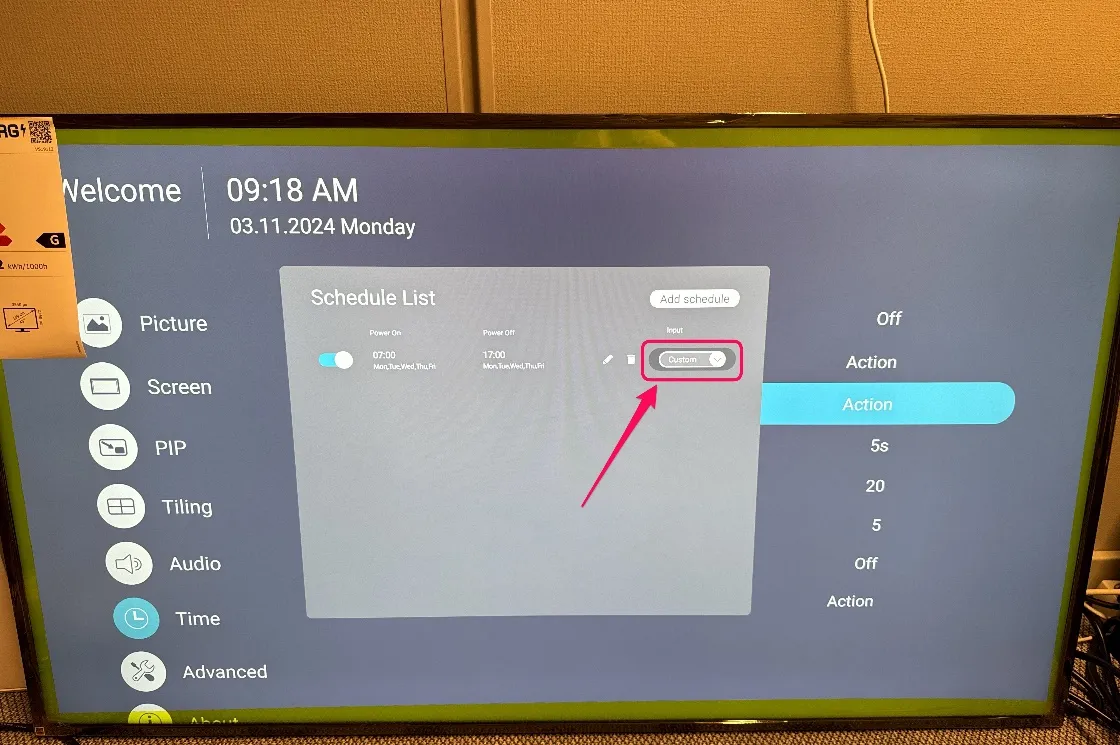
Wechseln Sie im Bildschirmmenü zu Time und öffnen Sie Schedule.
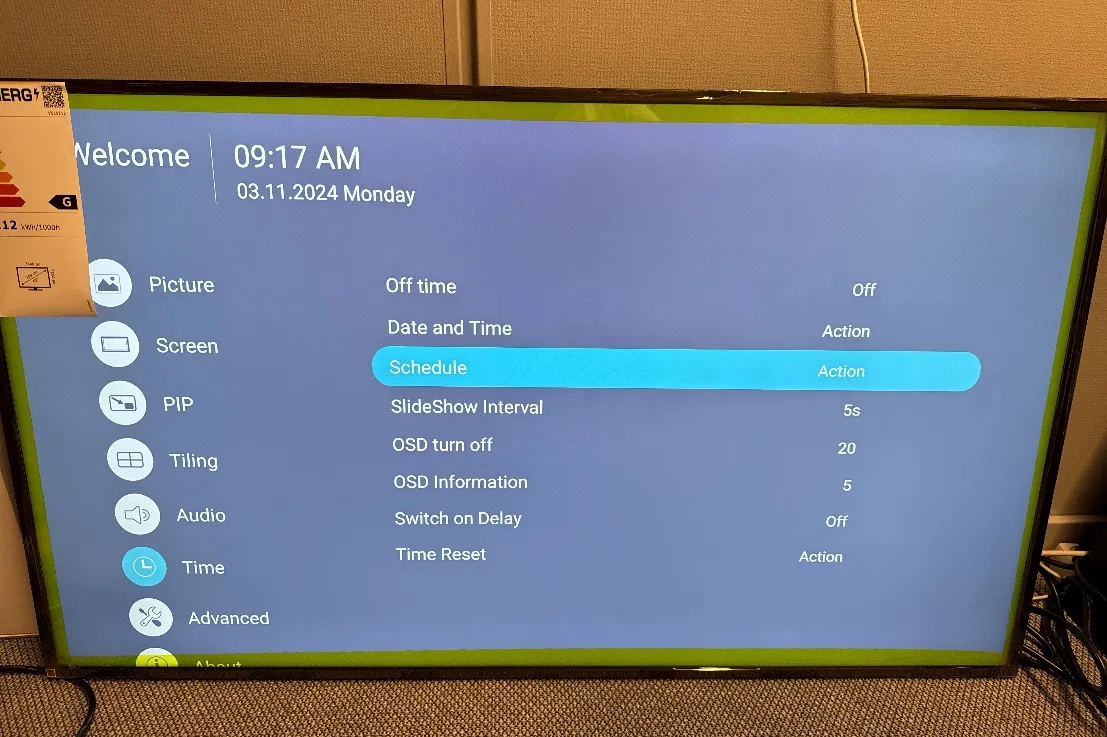
-
Wählen Sie Add schedule aus und legen Sie die gewünschten Uhrzeiten fest, zu denen sich das Display automatisch ein- und ausschalten soll. Sie können mehrere Zeitpläne festlegen, wenn sich das Display an verschiedenen Wochentagen zu unterschiedlichen Zeiten ein- und ausschalten soll.
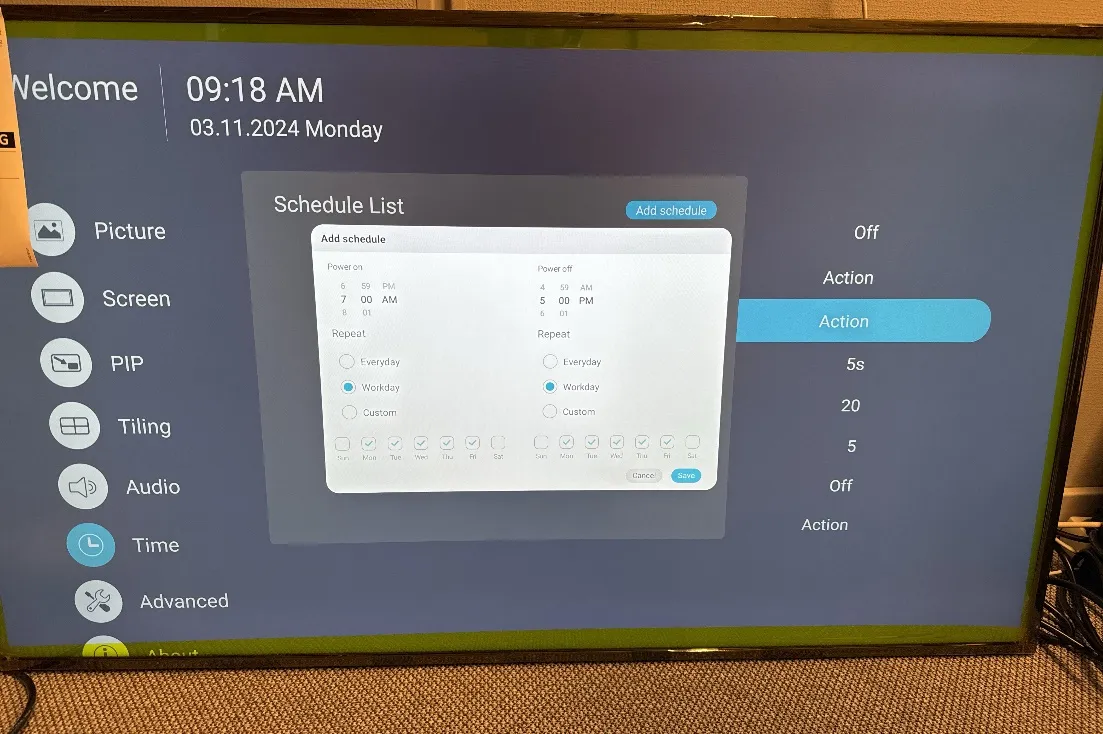
-
Denken Sie daran, nach dem Speichern des Zeitplans Input auf Custom einzustellen.
Das Display aus- und wieder einschalten
Abschnitt betitelt „Das Display aus- und wieder einschalten“-
Schalten Sie das Display mit der Fernbedienung aus und wieder ein. Beim Ausschalten kann ein notwendiges Firmware-Upgrade des Displays starten. Das Upgrade dauert etwa 5 Minuten.
-
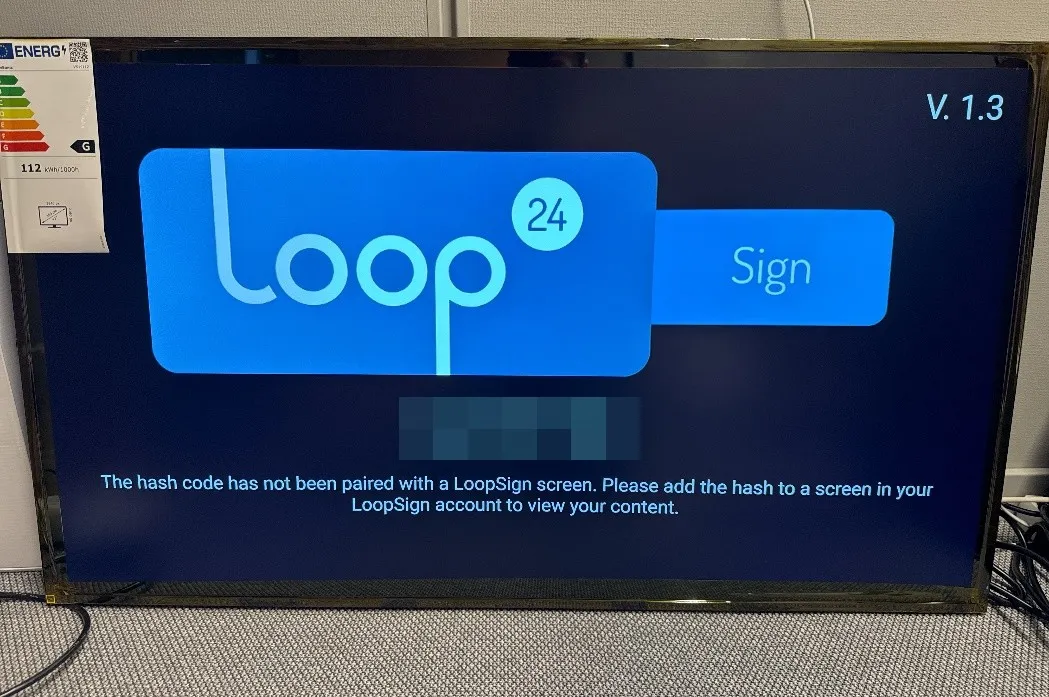
Wenn sich das Display wieder einschaltet, sollte die LoopSign Player-App automatisch starten. Die App zeigt den eindeutigen Hashcode des Displays an, mit dem Sie das Display in Ihrem LoopSign-Konto registrieren.
Das Display in Ihrem LoopSign-Konto registrieren
Abschnitt betitelt „Das Display in Ihrem LoopSign-Konto registrieren“Fügen Sie das Display mithilfe des Hashcodes, den es anzeigt, Ihrem Konto hinzu und weisen Sie ihm einen Bildschirm zur Wiedergabe zu: Ein Display in Ihrem LoopSign-Konto registrieren.
Besuche werden mit Umami auf dem eigenen Server von Loop24 in Stockholm gezählt. Es werden keine Cookies verwendet und keine IP-Adressen gespeichert.
Microsoft, Windows, Microsoft Edge, Entra, Exchange, Microsoft 365, Outlook, Power BI and Teams are trademarks of the Microsoft group of companies. Android, Google Play, Google Workspace, Google Sheets and Google Slides are trademarks of Google LLC. App Store is a service mark of Apple Inc. Other product and company names belong to their owners; they say what LoopSign, LoopMeeting, LoopBooking and LoopVisit work with, and imply no affiliation or endorsement.