
Häufig gestellte Fragen
Stellen Sie immer sicher, dass Sie die aktuelle Version von LoopMeeting verwenden: Auf die aktuelle Version von LoopMeeting aktualisieren.
Wenn ich ein Panel registriere, reagiert das Panel nicht
Abschnitt betitelt „Wenn ich ein Panel registriere, reagiert das Panel nicht“Für dieses Problem kann es zwei Gründe geben.
- Das Panel hat keine gültige Lizenz: Senden Sie ein Foto des Seriennummernaufklebers oder der MAC-Adresse an den Loop24-Support, support@loop24.no.
- Möglicherweise blockiert eine Firewall die WebSocket-Kommunikation zum oder vom Panel. Stellen Sie sicher, dass der Datenverkehr zu und von
*.roomconfig.comin keiner Weise blockiert wird.
Ich erhalte „Error – There was an error while fetching roomlist data“
Abschnitt betitelt „Ich erhalte „Error – There was an error while fetching roomlist data““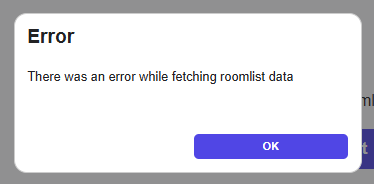
In den meisten Fällen liegt die Ursache darin, dass das Dienstkonto keine Microsoft 365-Lizenz (kein Postfach) hat oder dass die LoopMeeting-Unternehmensanwendung nicht richtig registriert ist oder ihr die Administratorzustimmung fehlt.
Stellen Sie sicher, dass Sie diese Anleitungen befolgt haben:
- Das Microsoft 365-Dienstkonto erstellen
- Die Unternehmensanwendung registrieren und den Server hinzufügen
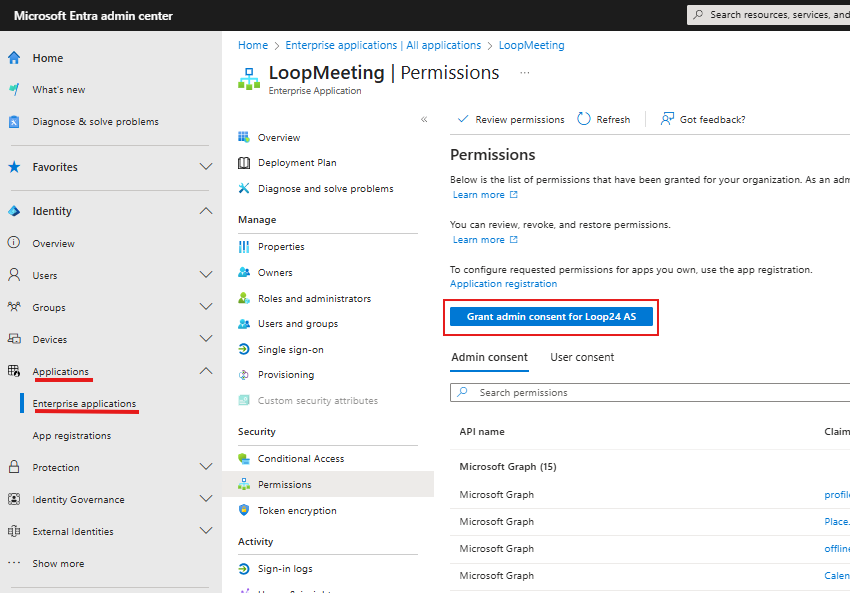
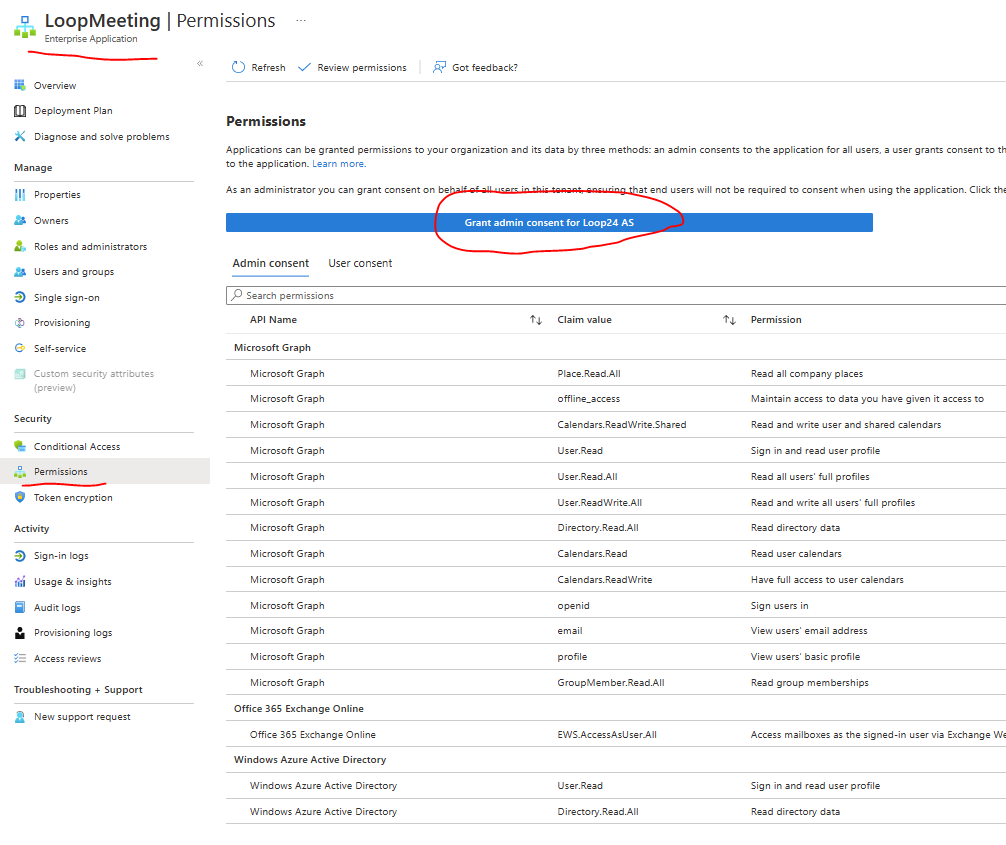
Sie können die Administratorzustimmung für die LoopMeeting-Unternehmensanwendung auch bestätigen: Wählen Sie im Microsoft Entra Admin Center, https://entra.microsoft.com/ (melden Sie sich als Globaler Administrator an), Anwendungen und dann Unternehmensanwendungen aus. Wählen Sie die LoopMeeting-Unternehmensanwendung aus, wählen Sie Berechtigungen und dann Administratorzustimmung erteilen aus und bestätigen Sie mit dem Konto mit der Rolle „Globaler Administrator“.
Mein Panel ist instabil, hängt sich auf, geht offline und startet manchmal nicht
Abschnitt betitelt „Mein Panel ist instabil, hängt sich auf, geht offline und startet manchmal nicht“In vielen Fällen haben wir festgestellt, dass PoE+-Netzwerk-Switches keine ausreichende und gleichmäßige Leistung liefern. Manche Switches sind schlicht von schlechter Qualität; andere müssen so konfiguriert werden, dass sie genügend Leistung liefern.
LoopMeeting-Panels benötigen PoE+, wenn Sie das Panel über einen Netzwerk-Switch mit Strom versorgen. Im Durchschnitt verbraucht ein Panel etwa 10 W, in der Spitze aber bis zu 25 W. Beachten Sie, dass einem PoE-Switch für PoE eine bestimmte Gesamtleistung zur Verfügung steht: Je mehr PoE-Geräte Sie an den Switch anschließen, desto weniger Leistung steht jedem einzelnen Gerät zur Verfügung.
- Stellen Sie sicher, dass Ihr Switch dem Standard PoE+ (25.5 W) oder PoE++ (51 W) entspricht. Ein Switch mit Standard-PoE (12.95 W) funktioniert nicht: Das Panel wird instabil.
- Wenn Sie einen Cisco-Switch haben, stellen Sie sicher, dass die Ports, an die ein Panel angeschlossen ist, für die maximale PoE-Ausgangsleistung konfiguriert sind (
power inline static max 30000). - Wenn Sie viele PoE-Geräte haben, versuchen Sie, sie gleichmäßig auf Ihre Switches zu verteilen.
Die meisten Switches der Mittel- und Oberklasse haben eine Verwaltungskonsole, in der Sie den PoE-Stromverbrauch überprüfen und überwachen können. Stellen Sie sicher, dass Sie deutlich innerhalb der Grenzen dessen bleiben, was der Switch liefern kann.
Wenn ich am Panel buche, ist es einige Sekunden lang belegt und dann wieder frei
Abschnitt betitelt „Wenn ich am Panel buche, ist es einige Sekunden lang belegt und dann wieder frei“Für dieses Problem kann es drei Gründe geben.
- Das Dienstkonto, das unter Server settings verwendet wird, hat als Stellvertretung keinen Vollzugriff auf den Besprechungsraum und daher keine Berechtigung, Buchungen in den Kalender des Raums zu schreiben. Siehe Abschnitt 4 in Das Microsoft 365-Dienstkonto erstellen oder Abschnitt 4 in Das Google Workspace-Dienstkonto erstellen.
- Sie haben beim Hinzufügen des Servers unter Server settings nicht das Dienstkonto verwendet, sondern versehentlich ein Administratorkonto oder Ihr eigenes Konto.
- Das Dienstkonto hat kein gültiges Postfach oder keine gültige Lizenz für Microsoft 365 oder Google Workspace.
Das Panel zeigt den Namen des Organisators, keinen Betreff oder eine abgesagte Besprechung an
Abschnitt betitelt „Das Panel zeigt den Namen des Organisators, keinen Betreff oder eine abgesagte Besprechung an“Das Panel zeigt an, was der Kalender des Raums in Microsoft 365 enthält. Standardmäßig ersetzt Microsoft 365 den Betreff der Besprechung durch den Namen des Organisators und behält abgesagte Besprechungen im Kalender des Raums. Wie Sie diese Einstellungen prüfen und ändern und warum eine Änderung nur für neue Buchungen gilt: Einstellungen des Raumkalenders.
Wie setze ich mein Panel auf die Werkseinstellungen zurück?
Abschnitt betitelt „Wie setze ich mein Panel auf die Werkseinstellungen zurück?“Siehe Zurücksetzen auf die Werkseinstellungen.
Wie konfiguriere ich mein LoopMeeting-Panel neu (altes Portal)?
Abschnitt betitelt „Wie konfiguriere ich mein LoopMeeting-Panel neu (altes Portal)?“Wenn Sie Ihr Panel mit einem anderen Raum oder einer anderen Umgebung verbinden möchten, können Sie die Einstellungen auf Ihrem Panel ganz einfach zurücksetzen.
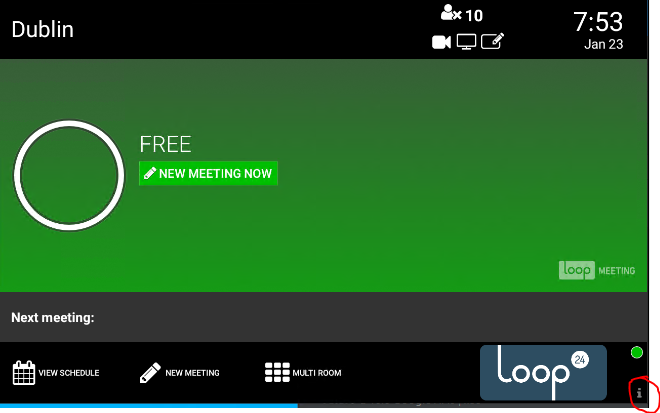
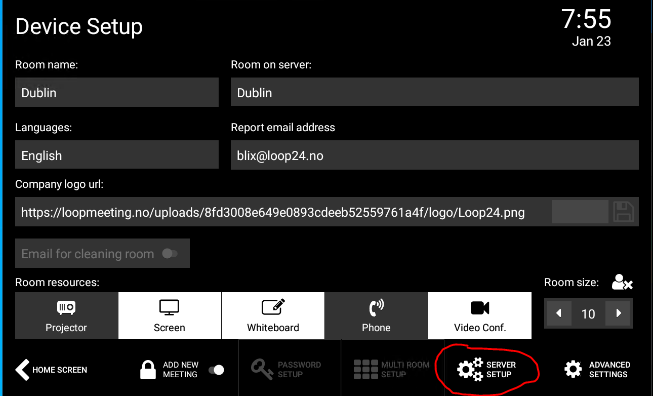
- Tippen Sie unten rechts auf das i.
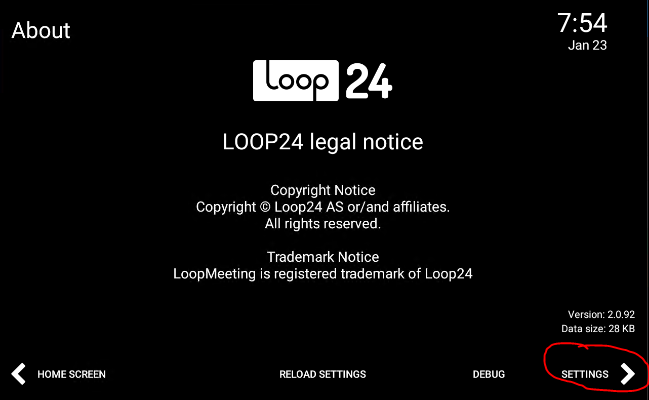
- Wählen Sie Settings aus und geben Sie, falls festgelegt, das Kennwort oder die PIN ein.
- Wählen Sie im unteren Menü Server Setup aus.
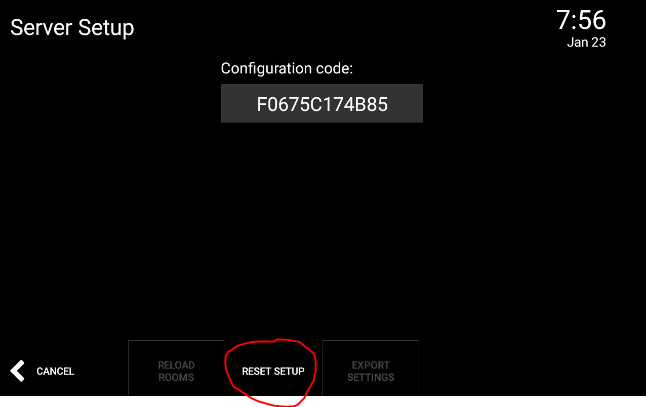
- Wählen Sie Reset setup aus und bestätigen Sie mit OK.
- Wählen Sie Check for update aus, um sicherzustellen, dass Ihre App auf dem neuesten Stand ist.
Ihr Panel ist jetzt bereit, für einen anderen Raum oder eine andere Umgebung konfiguriert zu werden.
Panels haben den Status „No Calendar Connection“, erhalten keine Kalenderdaten mehr, zeigen eine rote Verbindungsanzeige oder melden „You have insufficient privileges to access xxxxx room calendar“
Abschnitt betitelt „Panels haben den Status „No Calendar Connection“, erhalten keine Kalenderdaten mehr, zeigen eine rote Verbindungsanzeige oder melden „You have insufficient privileges to access xxxxx room calendar““Wenn unter Server settings der Servertyp Microsoft 365 (EWS) lautet, beginnen Sie mit Ist LoopMeeting von der Deaktivierung von EWS durch Microsoft betroffen?.
1. Überprüfen, ob Ihr Dienstkonto Vollzugriff auf den Raum hat
Abschnitt betitelt „1. Überprüfen, ob Ihr Dienstkonto Vollzugriff auf den Raum hat“Siehe Abschnitt 4 in dieser Anleitung: Das Microsoft 365-Dienstkonto erstellen
2. Sicherstellen, dass Sie beim Hinzufügen des Servers unter Server settings das Dienstkonto verwendet haben
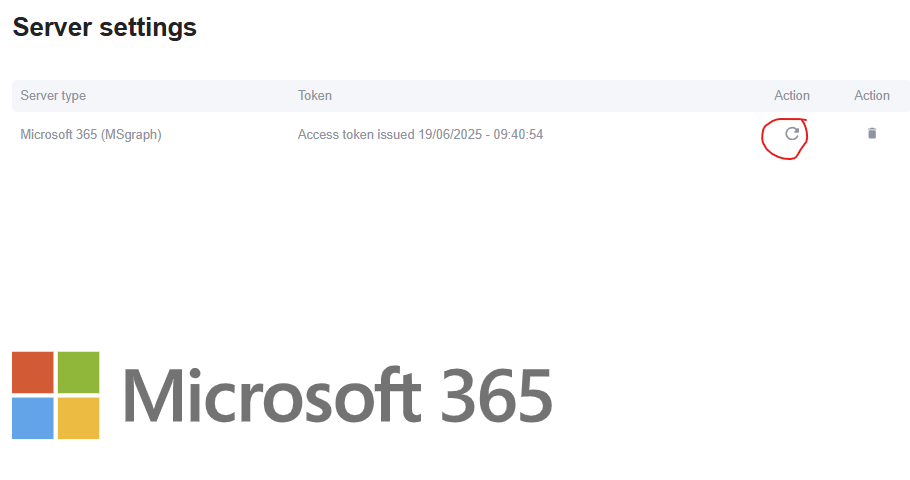
Abschnitt betitelt „2. Sicherstellen, dass Sie beim Hinzufügen des Servers unter Server settings das Dienstkonto verwendet haben“Ein häufiger Fehler ist, beim Hinzufügen des Servers unter Server settings den Mandantenadministrator oder Ihr eigenes Konto zu verwenden. Es funktioniert nur mit dem dafür vorgesehenen Dienstkonto; stellen Sie also sicher, dass Sie kein anderes Konto verwendet haben. Sie können das Konto ändern, indem Sie Server settings öffnen und Refresh auswählen.
3. Sicherstellen, dass Ihr Panel Netzwerk- und Internetzugang hat und kein Proxy und keine Firewall den Datenverkehr filtert
Abschnitt betitelt „3. Sicherstellen, dass Ihr Panel Netzwerk- und Internetzugang hat und kein Proxy und keine Firewall den Datenverkehr filtert“Panels benötigen die folgenden offenen Ports und Protokolle (ausgehend):
- HTTPS (Port 443) zu Microsoft 365, Exchange, Google, LoopBooking oder Nexudus, je nachdem, mit welchem Kalendersystem Sie eine Verbindung herstellen.
- HTTPS (Port 443) zum Host
*.loopmeeting.no: die Verbindung zur Verwaltungskonsole (der alten Konsole). - HTTPS (Port 443) zum Host
*.roomconfig.com: die Verbindung zur Verwaltungskonsole. - NTP (Port 123), um Uhrzeit und Datum mit NTP-Servern zu synchronisieren.
4. Sicherstellen, dass keine Richtlinien für bedingten Zugriff für die LoopMeeting-Anwendung gelten
Abschnitt betitelt „4. Sicherstellen, dass keine Richtlinien für bedingten Zugriff für die LoopMeeting-Anwendung gelten“Überprüfen Sie im Microsoft Entra Admin Center die Einstellungen für bedingten Zugriff der LoopMeeting-Unternehmensanwendung. Stellen Sie sicher, dass keine Richtlinien die Verbindung von Android aus verhindern und dass keine anderen Einstellungen die Verbindung verhindern.
5. Ihr Panel neu konfigurieren
Abschnitt betitelt „5. Ihr Panel neu konfigurieren“Siehe Wie konfiguriere ich mein LoopMeeting-Panel neu (altes Portal)?
6. Die Rechte der Anwendung überprüfen
Abschnitt betitelt „6. Die Rechte der Anwendung überprüfen“Wählen Sie im Microsoft Entra Admin Center Unternehmensanwendungen, dann die LoopMeeting-Unternehmensanwendung und dann Berechtigungen aus und wählen Sie den blauen Bereich aus, um der Anwendung den Zugriff zu erteilen.
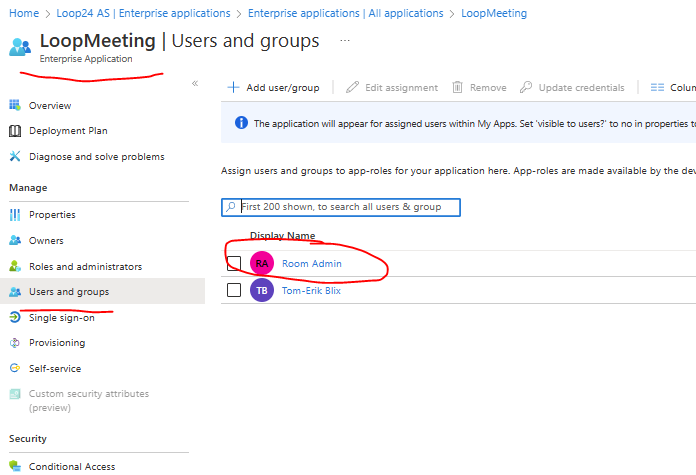
7. Die Rechte des Dienstkontos für die LoopMeeting-Anwendung überprüfen
Abschnitt betitelt „7. Die Rechte des Dienstkontos für die LoopMeeting-Anwendung überprüfen“Wählen Sie die LoopMeeting-Unternehmensanwendung und dann Benutzer und Gruppen aus und stellen Sie sicher, dass das Dienstkonto dort aufgeführt ist.
Ist LoopMeeting von der Deaktivierung von EWS durch Microsoft betroffen?
Abschnitt betitelt „Ist LoopMeeting von der Deaktivierung von EWS durch Microsoft betroffen?“Nur, wenn Ihr Microsoft 365-Server im RoomConfig-Portal den Servertyp Microsoft 365 (EWS) hat. Microsoft deaktiviert EWS in Exchange Online, ab dem 1. April 2027 endgültig. Wechseln Sie zu Microsoft 365 (MSgraph), wie unter Von EWS zu Microsoft Graph wechseln beschrieben. Die Servertypen Microsoft 365 (MSgraph) und Exchange “on prem” sind nicht betroffen.
In meiner Konfigurationskonsole sind keine Räume sichtbar
Abschnitt betitelt „In meiner Konfigurationskonsole sind keine Räume sichtbar“In den meisten Fällen haben Sie keine Raumliste erstellt, wie im Abschnitt 5. Raumlisten erstellen der Anleitung zum Dienstkonto beschrieben. Überprüfen Sie, ob Sie mindestens eine gültige Raumliste haben. Beachten Sie auch, dass die Verteilerliste in eine Raumliste konvertiert werden muss, was nur mit PowerShell-Befehlen möglich ist; folgen Sie dazu 5.1 Die Verteilerliste in eine Raumliste konvertieren.
Wenn der Raum selbst noch nicht existiert, erstellen Sie ihn zuerst: Raumpostfächer in Microsoft 365 erstellen, Raumressourcen in Google Workspace erstellen oder Raumpostfächer in Exchange on-premises erstellen.
Das Microsoft 365-Dienstkonto erstellen
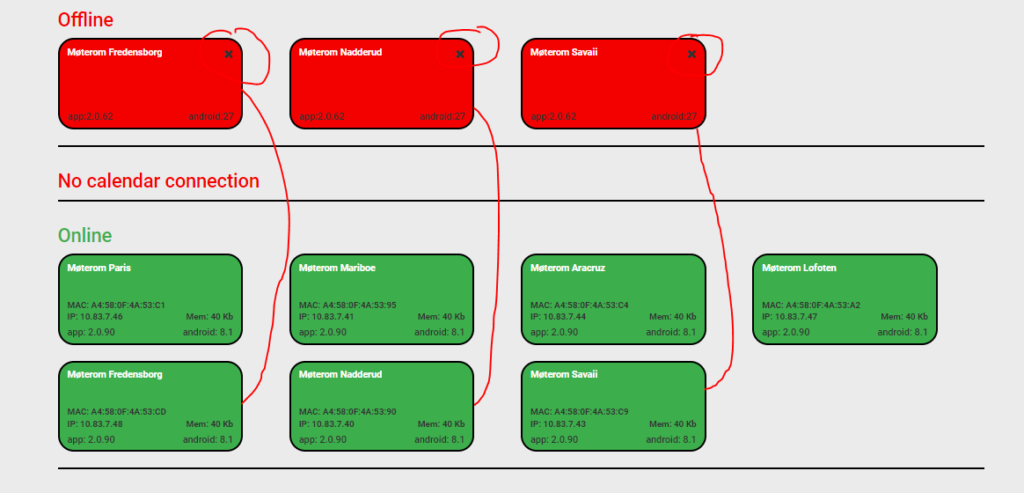
Ich sehe doppelte Einträge von Panels im Status meiner Konsole (altes Portal)
Abschnitt betitelt „Ich sehe doppelte Einträge von Panels im Status meiner Konsole (altes Portal)“Wir haben der Konsole eine Funktion hinzugefügt, die den Status von mehr als einem Panel pro Raum unterstützt. Wenn Sie eine ältere App-Version hatten, als diese Änderung bei uns umgesetzt wurde, kann es Duplikate in Ihrer Statuskonsole geben.
Um das zu beheben, löschen Sie einfach das Duplikat mit dem Status offline.
Mein Panel blinkt, wenn ich den Lizenzschlüssel eingeben möchte
Abschnitt betitelt „Mein Panel blinkt, wenn ich den Lizenzschlüssel eingeben möchte“Das Bild blinkt oder läuft in einer Schleife, wie im Video unten. Führen Sie die folgenden Schritte aus, um dieses Verhalten zu beheben:
- Zwischen dem Blinken sehen Sie unten auf dem Bildschirm einige Menüelemente. Tippen Sie auf den Kreis oder das Quadrat, sobald es erscheint, und beenden Sie die LoopMeeting-App.
- Wenn die App geschlossen ist, öffnen Sie die Android-Einstellungen.
- Wählen Sie Apps & Notifications aus.
- Wählen Sie die App LoopMeeting aus.
- Wählen Sie Storage and Cache aus.
- Tippen Sie auf Clear Storage.
- Schließen Sie die Einstellungen und starten Sie die LoopMeeting-App. Geben Sie den Lizenzschlüssel nicht ein, sondern wählen Sie stattdessen Demo Mode aus.
- Wählen Sie App Update aus.
- Jetzt können Sie den Lizenzschlüssel eingeben und mit der Konfiguration fortfahren.
Warum bleibt meine App beim Start stehen und zeigt nur das Firmenlogo an?
Abschnitt betitelt „Warum bleibt meine App beim Start stehen und zeigt nur das Firmenlogo an?“Versuchen Sie, das Panel neu zu starten, indem Sie die Stromversorgung trennen und wieder anschließen. In seltenen Fällen wird die Konfiguration beschädigt; setzen Sie das Panel dann auf die Werkseinstellungen zurück und stellen Sie sicher, dass Sie die aktuelle App-Version verwenden: Ein Panel auf die Werkseinstellungen zurücksetzen
Mein Panel zeigt nur einen leeren schwarzen Bildschirm mit einigen kleinen Symbolen unten
Abschnitt betitelt „Mein Panel zeigt nur einen leeren schwarzen Bildschirm mit einigen kleinen Symbolen unten“In den meisten Fällen liegt das an einem Problem mit den Konfigurationseinstellungen, und das Panel muss auf die Werkseinstellungen zurückgesetzt werden: Ein Panel auf die Werkseinstellungen zurücksetzen
Welche Lizenzanforderungen gelten für mein Kalender-Back-End?
Abschnitt betitelt „Welche Lizenzanforderungen gelten für mein Kalender-Back-End?“Beachten Sie, dass manche Konkurrenzprodukte eine Microsoft Teams Rooms-Lizenz pro Gerät benötigen. Diese Produkte sind in der Anschaffung vielleicht günstiger, aber Sie müssen die Lizenzkosten berücksichtigen, um die Gesamtbetriebskosten (TCO) zu ermitteln.
Microsoft-Lizenzen für Besprechungsraum-Panels erklärt, was ein Teams-Panel und ein LoopMeeting-Panel jeweils benötigen.
Microsoft 365
Abschnitt betitelt „Microsoft 365“Mit der Microsoft Graph-API benötigt das Dienstkonto eine Exchange Online-Lizenz (oder höher), nicht eine pro Panel.
Exchange
Abschnitt betitelt „Exchange“Eine Nutzer-CAL pro 15 Geräte. Das Dienstkonto benötigt ein Postfach, und ein Dienstkonto kann für bis zu 15 Panels verwendet werden (mit einer benutzerdefinierten EWS-Drosselungsrichtlinie auch für mehr).
Google Workspace
Abschnitt betitelt „Google Workspace“Eine Google Workspace Business-Lizenz deckt eine unbegrenzte Anzahl von Panels ab.
English: service account · mailbox · enterprise application · admin consent · Applications · Enterprise applications · Permissions · Grant admin consent · delegate · tenant administrator · Conditional Access · Users and groups · room list · distribution list
Dieses Video ist nicht in Ihrer Offlinekopie enthalten.
Besuche werden mit Umami auf dem eigenen Server von Loop24 in Stockholm gezählt. Es werden keine Cookies verwendet und keine IP-Adressen gespeichert.
Microsoft, Windows, Microsoft Edge, Entra, Exchange, Microsoft 365, Outlook, Power BI and Teams are trademarks of the Microsoft group of companies. Android, Google Play, Google Workspace, Google Sheets and Google Slides are trademarks of Google LLC. App Store is a service mark of Apple Inc. Other product and company names belong to their owners; they say what LoopSign, LoopMeeting, LoopBooking and LoopVisit work with, and imply no affiliation or endorsement.