
Überwachungsdashboard
Das Überwachungsdashboard in LoopSign konfigurieren
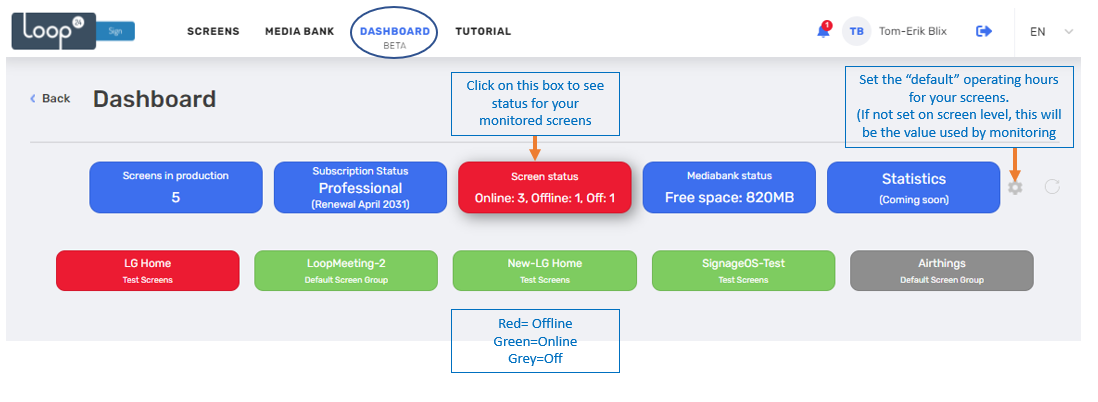
Abschnitt betitelt „Das Überwachungsdashboard in LoopSign konfigurieren“Die Dashboard-Funktion in LoopSign gibt Ihnen einen Überblick über den Status Ihrer Bildschirme. Öffnen Sie sie mit Dashboard im Menü oben in der Bildschirmübersicht.
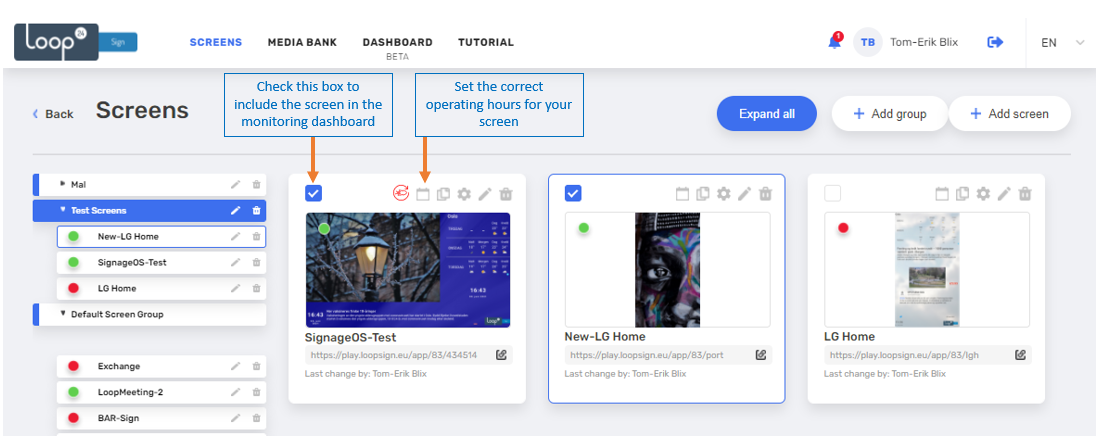
- Wählen Sie die Bildschirme aus, die Sie überwachen möchten: Aktivieren Sie in der Bildschirmübersicht das Kontrollkästchen in der oberen linken Ecke der Karte jedes Bildschirms.
- Stellen Sie die Betriebszeiten jedes Bildschirms mit dem Kalendersymbol auf seiner Karte so ein, dass sie zum Ein/Aus-Timer des Players oder Displays passen, auf dem die Inhalte abgespielt werden.
Besuche werden mit Umami auf dem eigenen Server von Loop24 in Stockholm gezählt. Es werden keine Cookies verwendet und keine IP-Adressen gespeichert.
Microsoft, Windows, Microsoft Edge, Entra, Exchange, Microsoft 365, Outlook, Power BI and Teams are trademarks of the Microsoft group of companies. Android, Google Play, Google Workspace, Google Sheets and Google Slides are trademarks of Google LLC. App Store is a service mark of Apple Inc. Other product and company names belong to their owners; they say what LoopSign, LoopMeeting, LoopBooking and LoopVisit work with, and imply no affiliation or endorsement.