
Dashboard di monitoraggio
Configurare il dashboard di monitoraggio in LoopSign
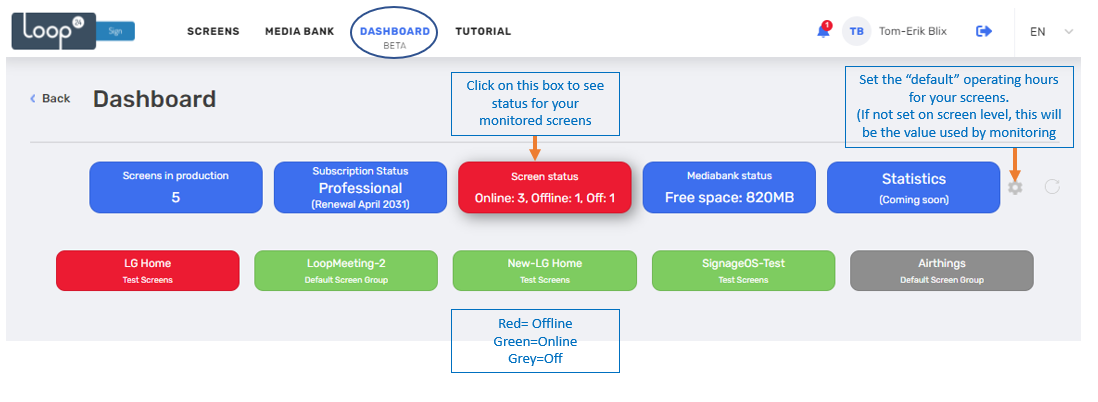
Sezione intitolata “Configurare il dashboard di monitoraggio in LoopSign”La funzione Dashboard di LoopSign ti offre una panoramica dello stato dei tuoi schermi. Aprila con Cruscotto nel menu in alto della panoramica degli schermi.
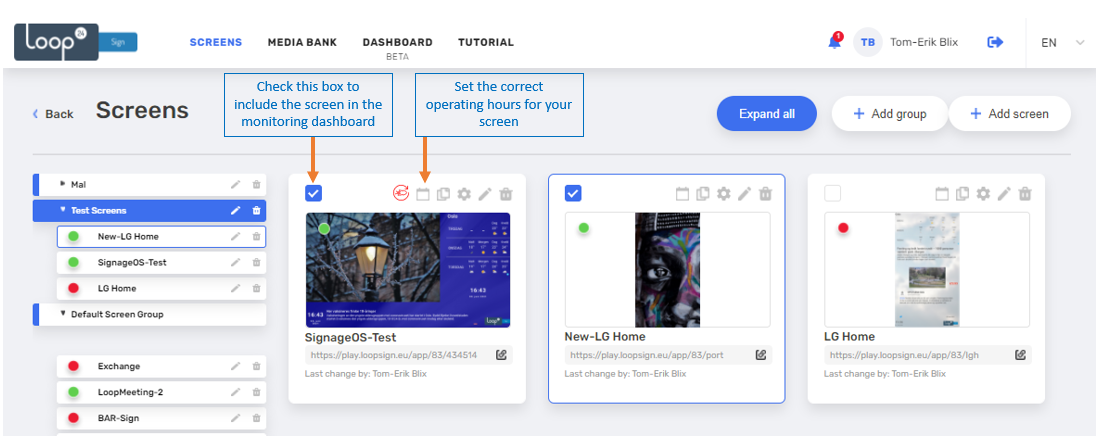
- Seleziona gli schermi che vuoi monitorare: nella panoramica degli schermi, seleziona la casella di controllo nell’angolo in alto a sinistra della scheda di ogni schermo.
- Imposta gli orari di funzionamento di ogni schermo con l’icona del calendario sulla sua scheda, in modo che corrispondano al timer di accensione e spegnimento del lettore o dello schermo che riproduce i contenuti.
English: Dashboard
Le visite vengono contate con Umami sul server di Loop24 a Stoccolma. Non vengono usati cookie né memorizzati indirizzi IP.
Microsoft, Windows, Microsoft Edge, Entra, Exchange, Microsoft 365, Outlook, Power BI and Teams are trademarks of the Microsoft group of companies. Android, Google Play, Google Workspace, Google Sheets and Google Slides are trademarks of Google LLC. App Store is a service mark of Apple Inc. Other product and company names belong to their owners; they say what LoopSign, LoopMeeting, LoopBooking and LoopVisit work with, and imply no affiliation or endorsement.