
Nexudus
Questa guida ti accompagna nei passaggi necessari per preparare il tuo ambiente Nexudus al collegamento con LoopMeeting. Segui attentamente i passaggi e non saltarne nessuno, a meno che non siano indicati come facoltativi.
1. Introduzione
Sezione intitolata “1. Introduzione”LoopMeeting è un’app Android preinstallata sui pannelli LoopMeeting con Android. LoopMeeting comunica direttamente con Nexudus tramite le API di Nexudus, su HTTPS con crittografia TLS.
2. Prerequisiti
Sezione intitolata “2. Prerequisiti”Ti serve un account RoomConfig, https://lm.roomconfig.com. L’app LoopMeeting ha bisogno di un account del servizio Nexudus con diritti di amministratore.
3. Creare l’account del servizio Nexudus
Sezione intitolata “3. Creare l’account del servizio Nexudus”- Accedi al tuo dashboard Nexudus, https://dashboard.nexudus.com/dashboards/now, con il tuo account amministratore.
- Seleziona Operations nel menu a sinistra e seleziona User accounts.
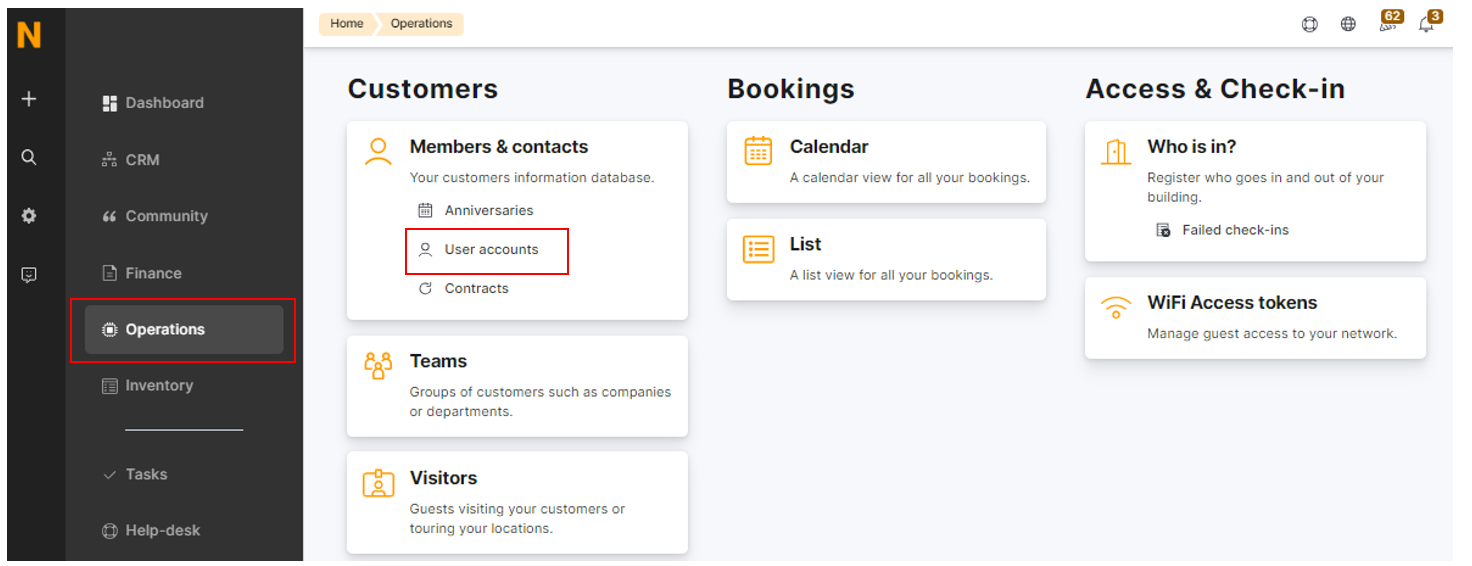
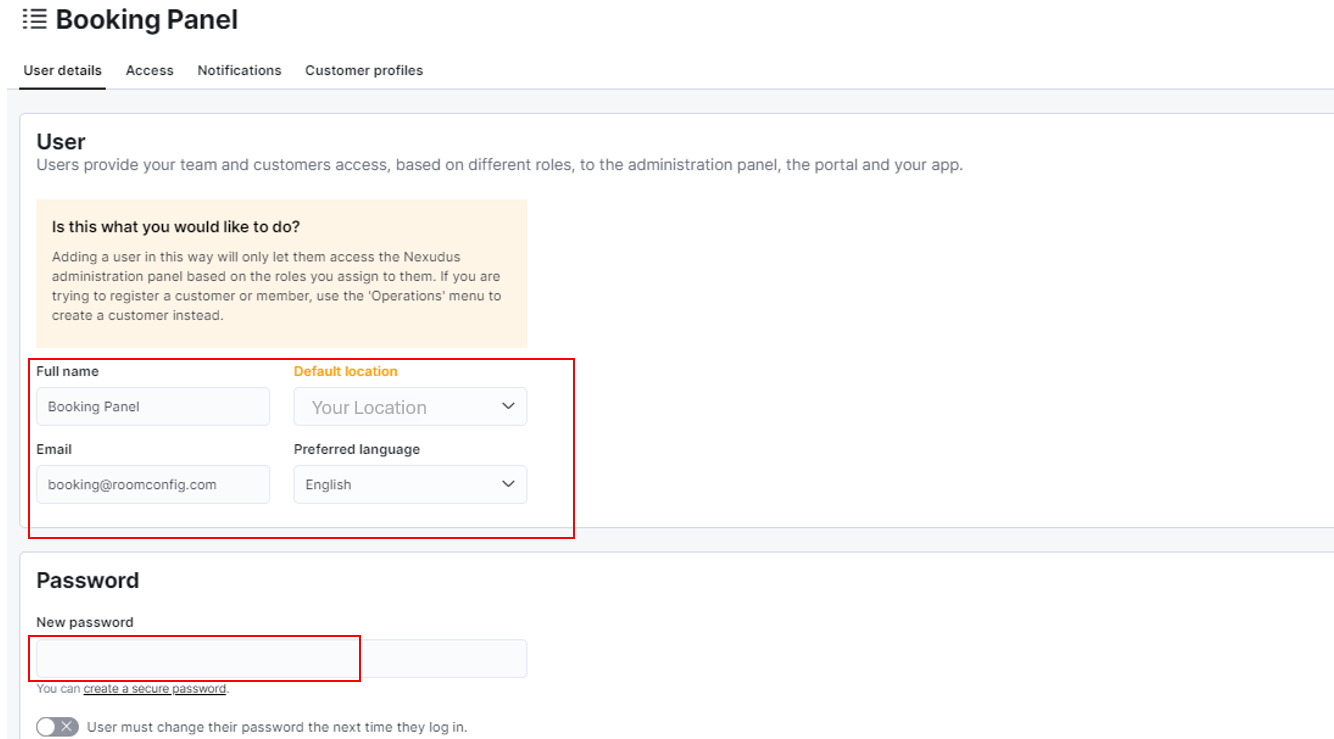
- Seleziona Add User nell’angolo in alto a sinistra.
- Inserisci un nome per l’account e usa un indirizzo email valido (dovrai verificarlo in seguito).
- Per motivi di sicurezza, imposta una password complessa.
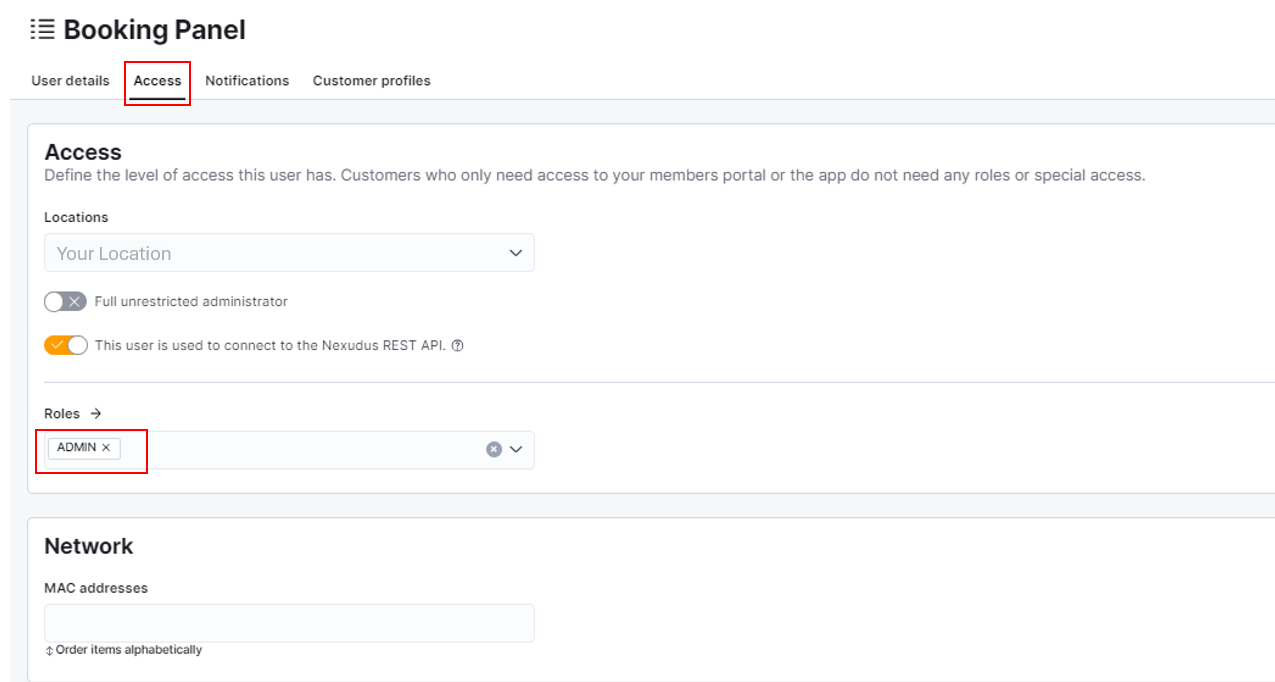
- Seleziona Access nel menu in alto.
- Attiva l’opzione This user is used to connect to the Nexudus REST API.
- In Roles, seleziona ADMIN.
- Salva le impostazioni.
4. Aggiungere il server Nexudus nel portale RoomConfig
Sezione intitolata “4. Aggiungere il server Nexudus nel portale RoomConfig”- Accedi al portale RoomConfig, https://lm.roomconfig.com.
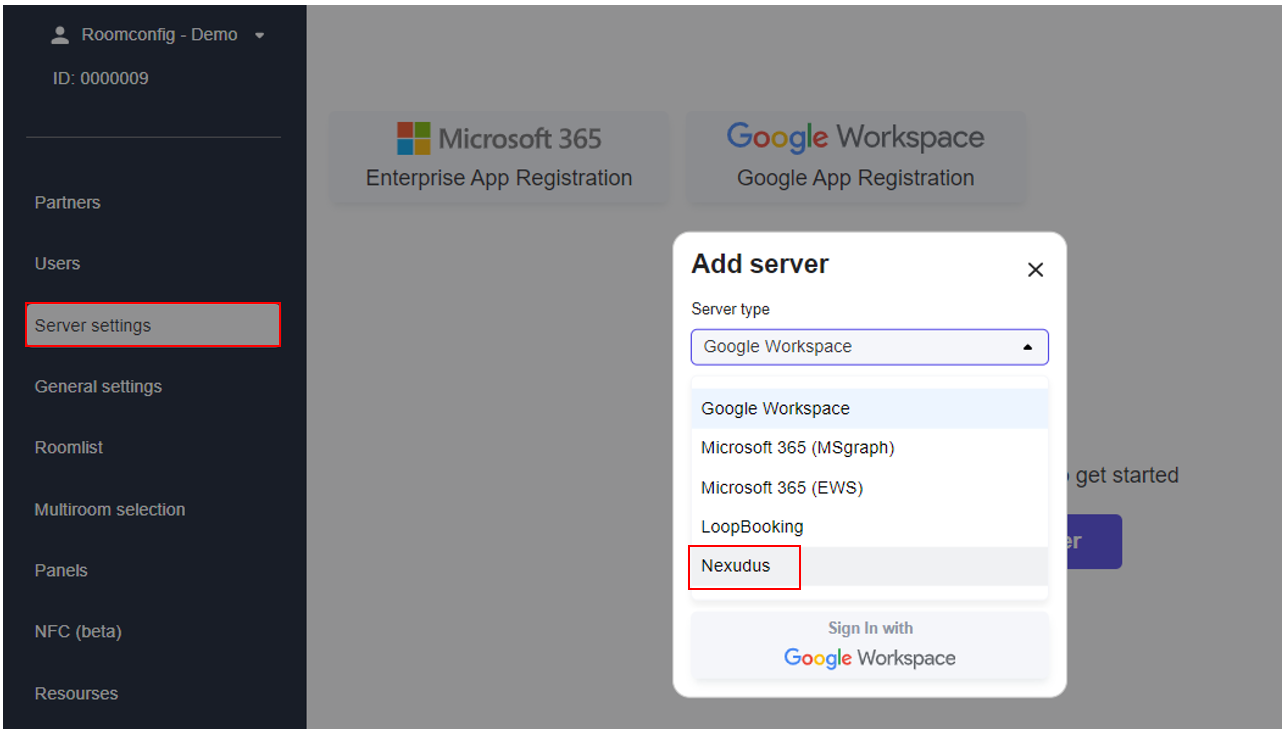
- Seleziona Server settings.
- Seleziona Add server.
- Seleziona Nexudus.
- Inserisci le credenziali dell’utente che hai creato nella sezione 3.
- Seleziona il pulsante Test Connection. Se l’account è corretto, il pulsante diventa Create server.
- Seleziona Create server.
Ora passa alla voce di menu Roomlist e aggiungi un elenco di sale. Per maggiori informazioni, vedi Configurare il portale.
Le visite vengono contate con Umami sul server di Loop24 a Stoccolma. Non vengono usati cookie né memorizzati indirizzi IP.
Microsoft, Windows, Microsoft Edge, Entra, Exchange, Microsoft 365, Outlook, Power BI and Teams are trademarks of the Microsoft group of companies. Android, Google Play, Google Workspace, Google Sheets and Google Slides are trademarks of Google LLC. App Store is a service mark of Apple Inc. Other product and company names belong to their owners; they say what LoopSign, LoopMeeting, LoopBooking and LoopVisit work with, and imply no affiliation or endorsement.