
LG con l’app LoopSign Player
Sugli schermi informativi LG con webOS 4 o successiva, LoopSign funziona come app: installi l’app LoopSign Player dal menu SI Server Setting del display. Le schermate di questa guida sono di webOS 6.1; sui modelli precedenti i menu possono avere un aspetto leggermente diverso.
Collegare il display tramite Ethernet è sempre vivamente consigliato, ma di solito funziona anche il Wi-Fi, a patto che la connessione sia forte e stabile.
Completare la prima configurazione
Sezione intitolata “Completare la prima configurazione”Dopo aver acceso il display per la prima volta, segui i passaggi della prima configurazione.
-
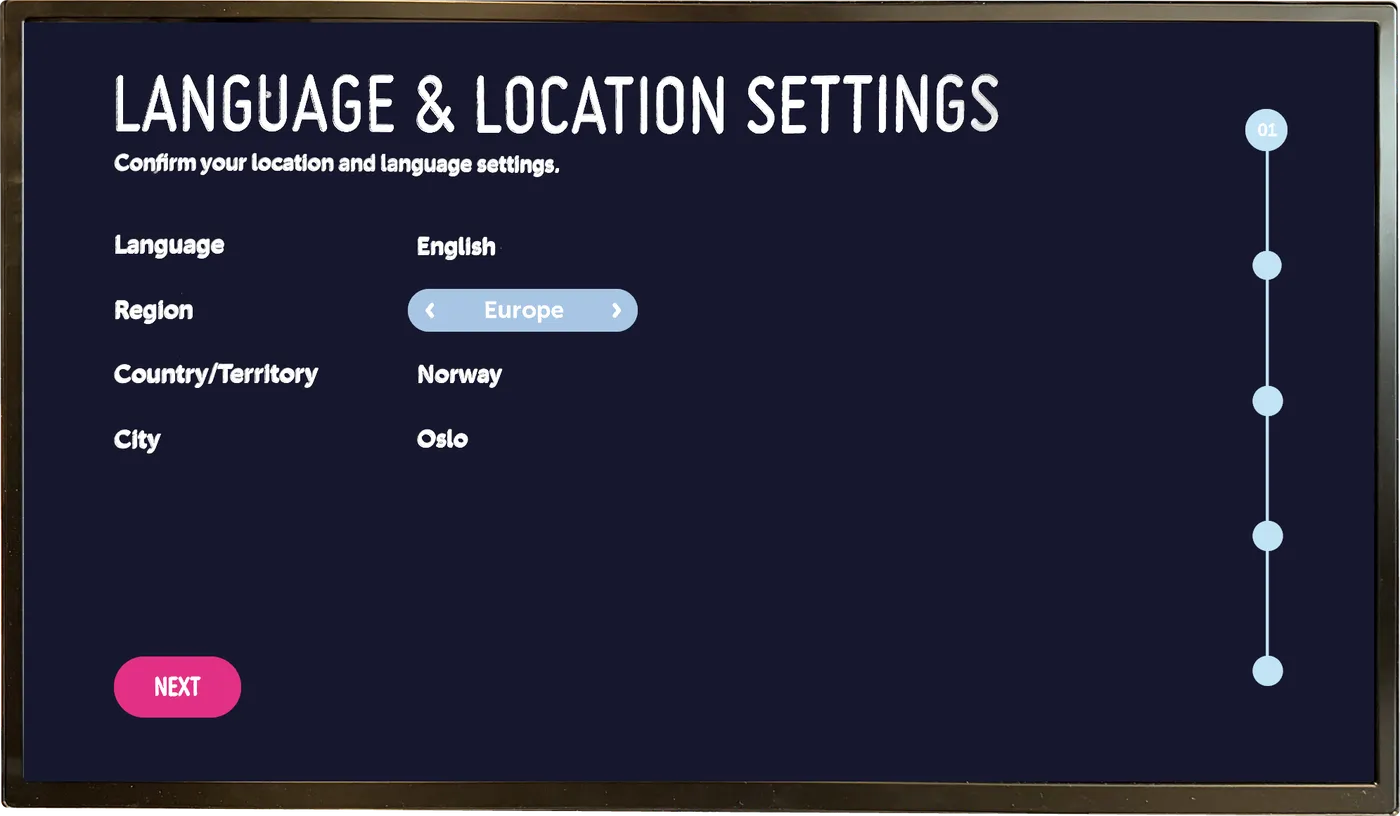
In LANGUAGE & LOCATION SETTINGS, controlla lingua, regione, paese e città, poi seleziona NEXT.
-
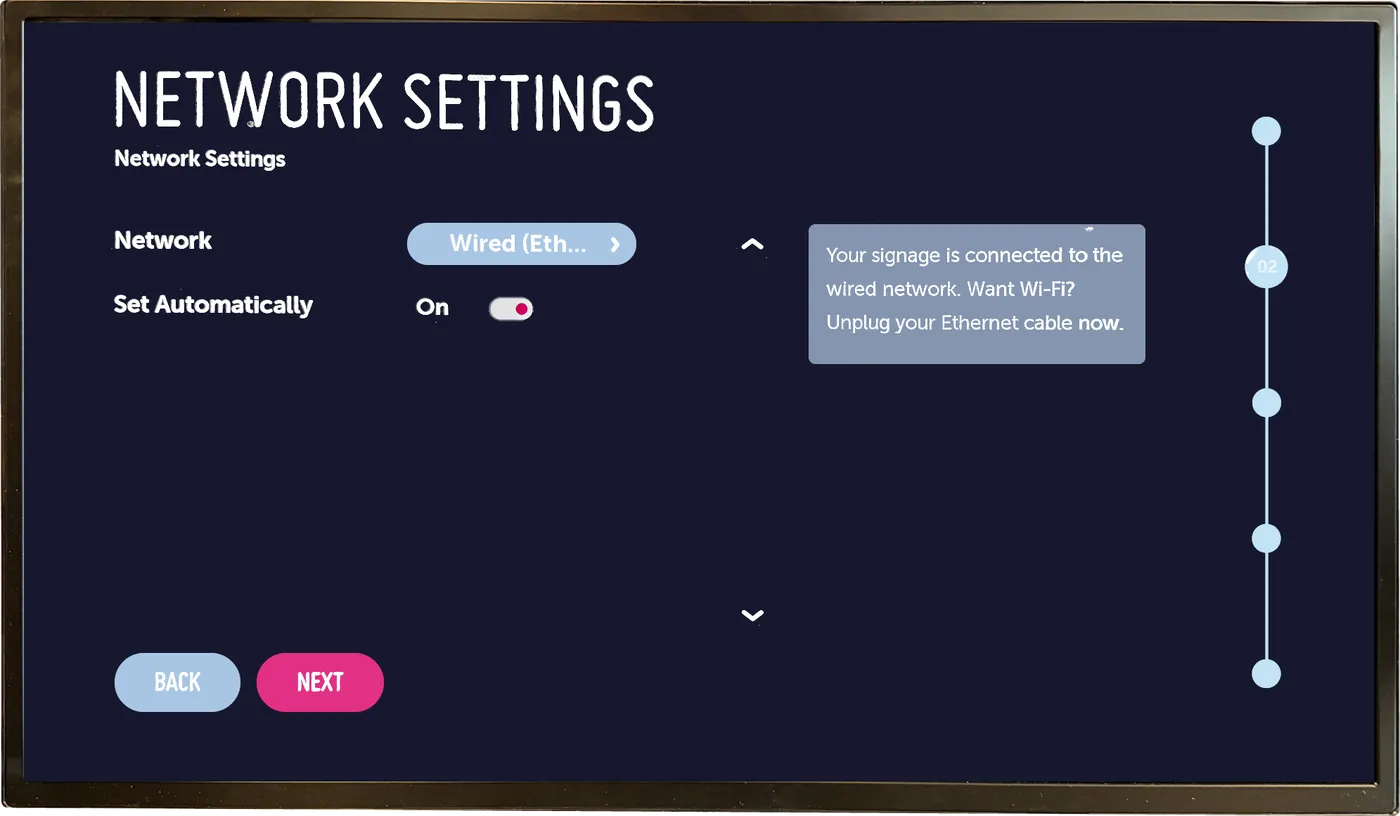
In NETWORK SETTINGS, connettiti alla rete (consigliamo vivamente Ethernet), poi seleziona NEXT.
-
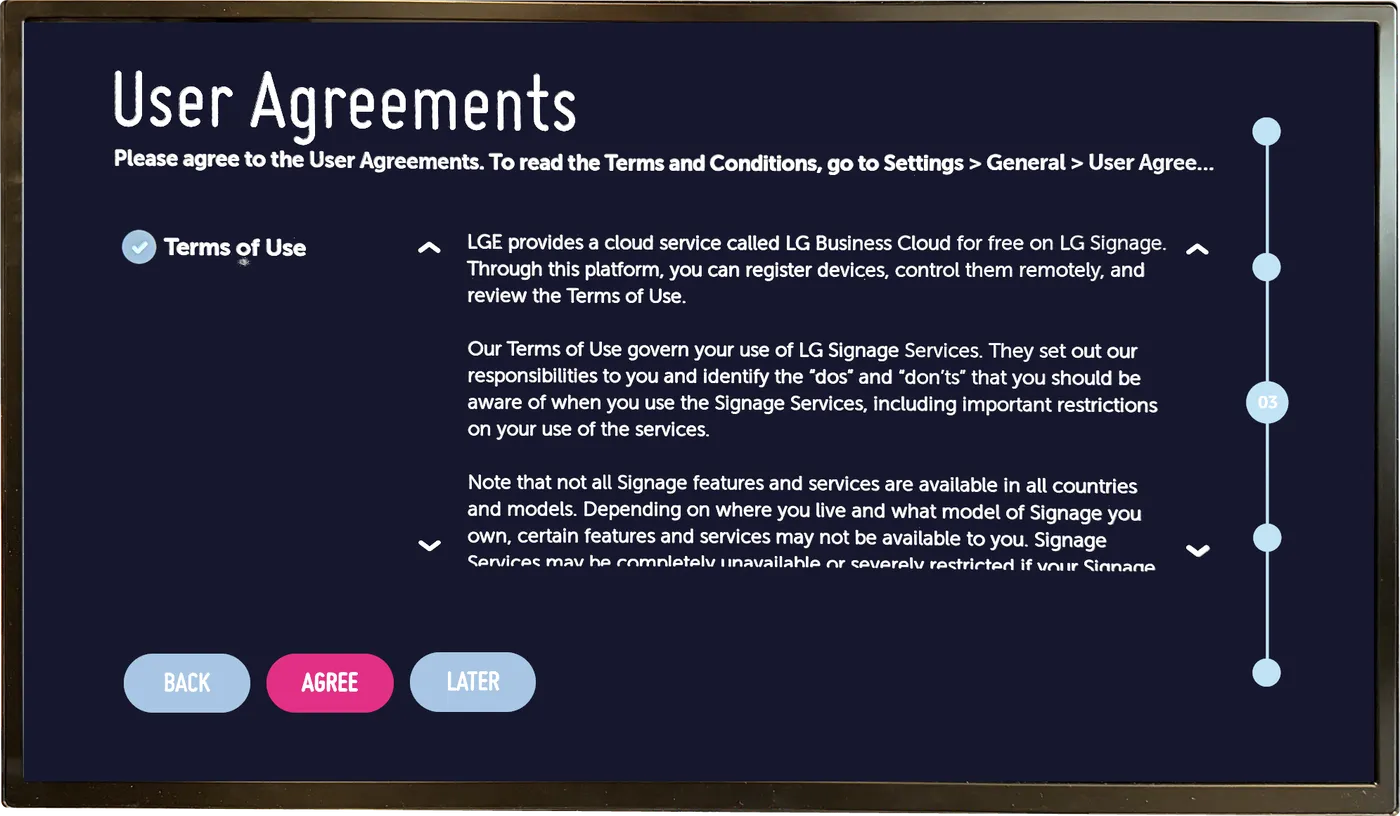
In User Agreements, seleziona la casella Terms of Use e poi AGREE.
-
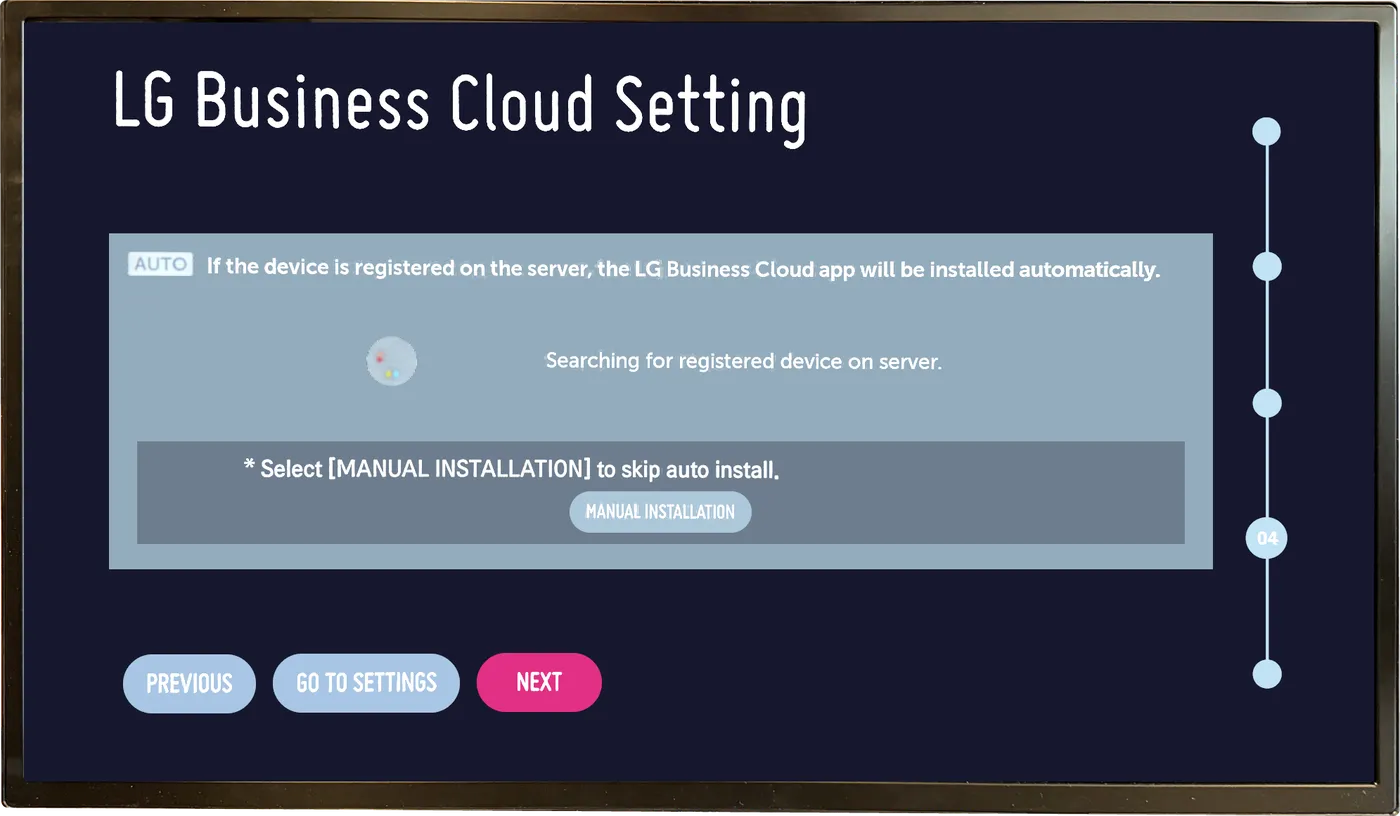
LoopSign non ha bisogno di LG Business Cloud: in LG Business Cloud Setting, seleziona NEXT.
-
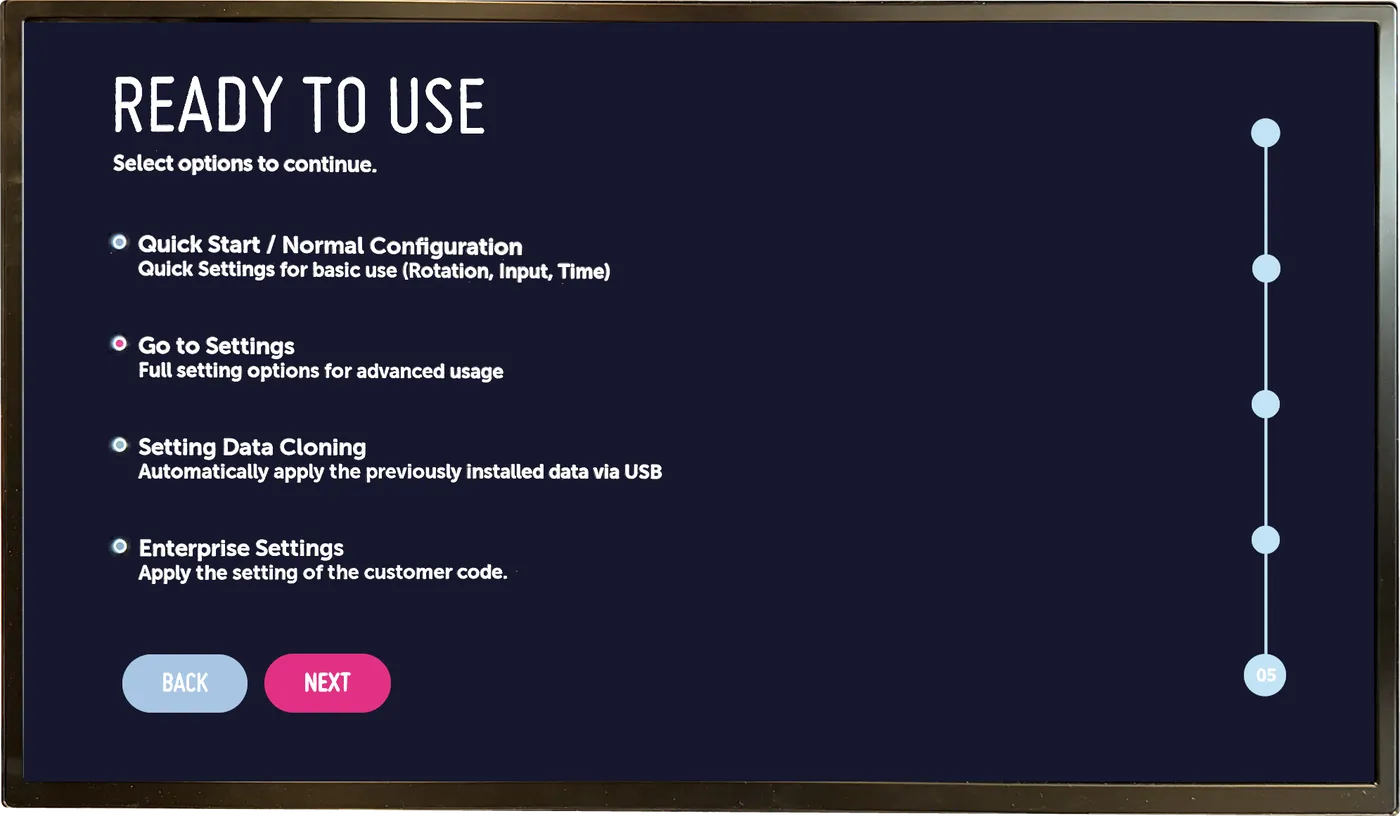
In READY TO USE, scegli Go to Settings, poi seleziona NEXT.
Installare l’app LoopSign Player
Sezione intitolata “Installare l’app LoopSign Player”-
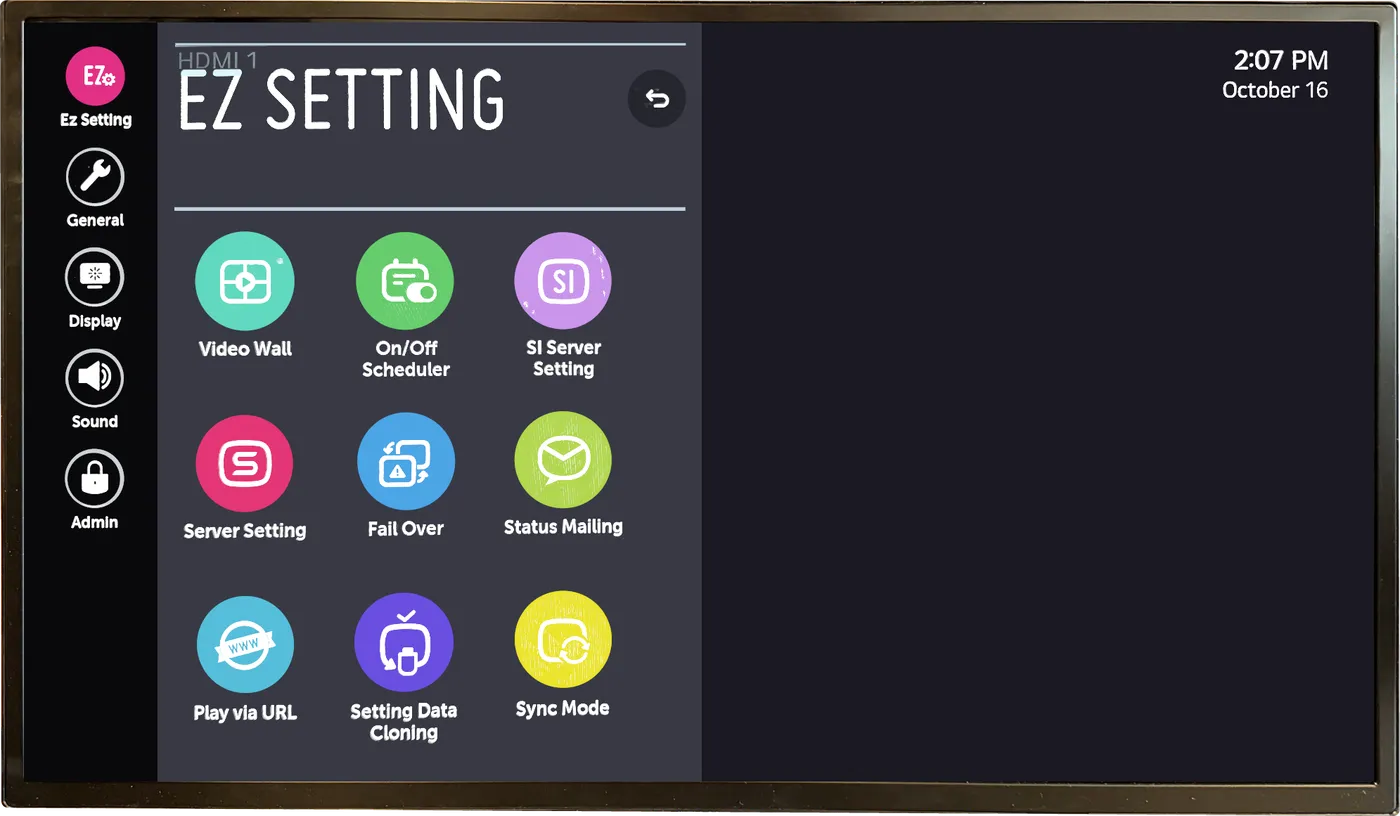
Nel menu delle impostazioni, vai in Ez Setting e scegli SI Server Setting. Se il menu delle impostazioni non è aperto, premi il pulsante SETTINGS sul telecomando (quello con l’icona a forma di ingranaggio).
-
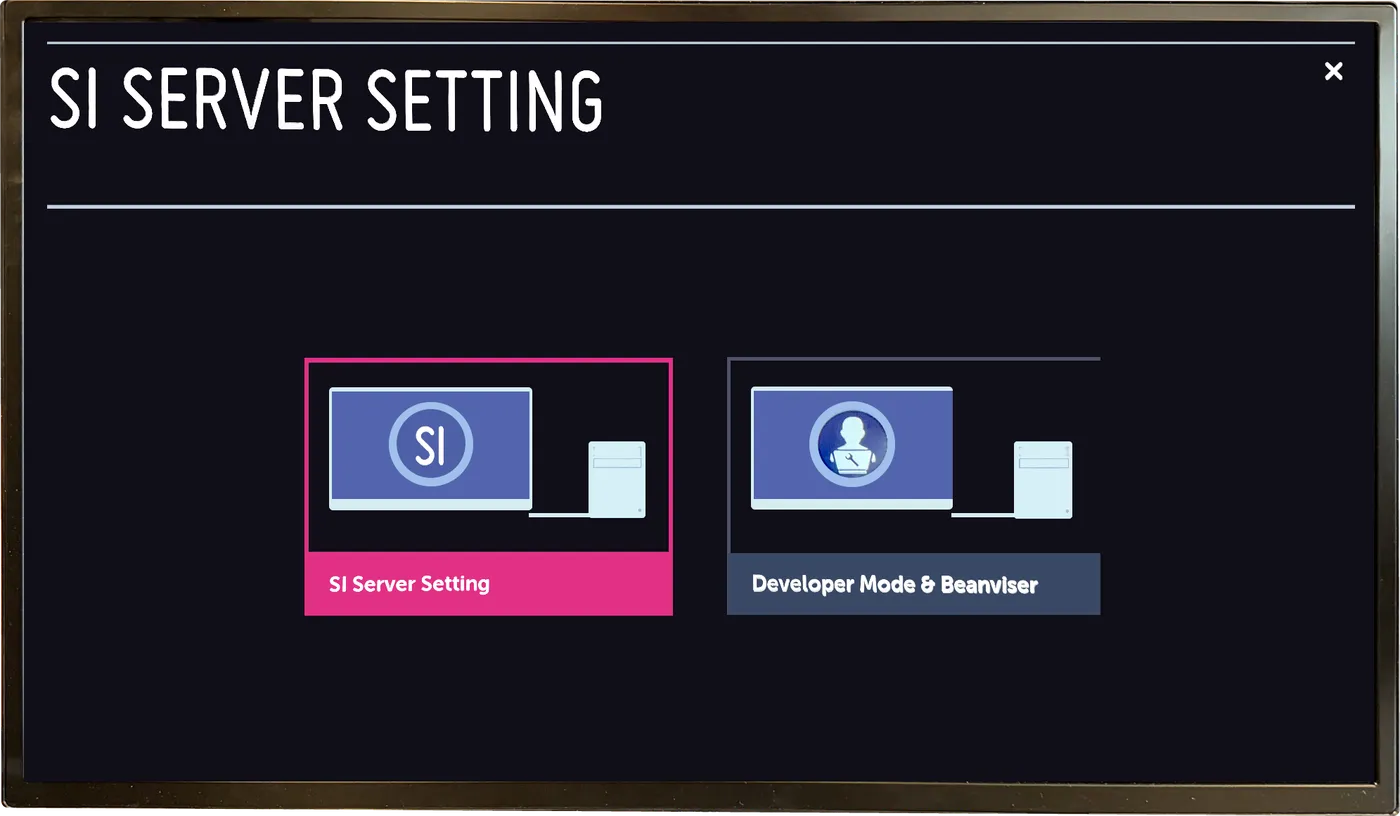
Scegli SI Server Setting.
-
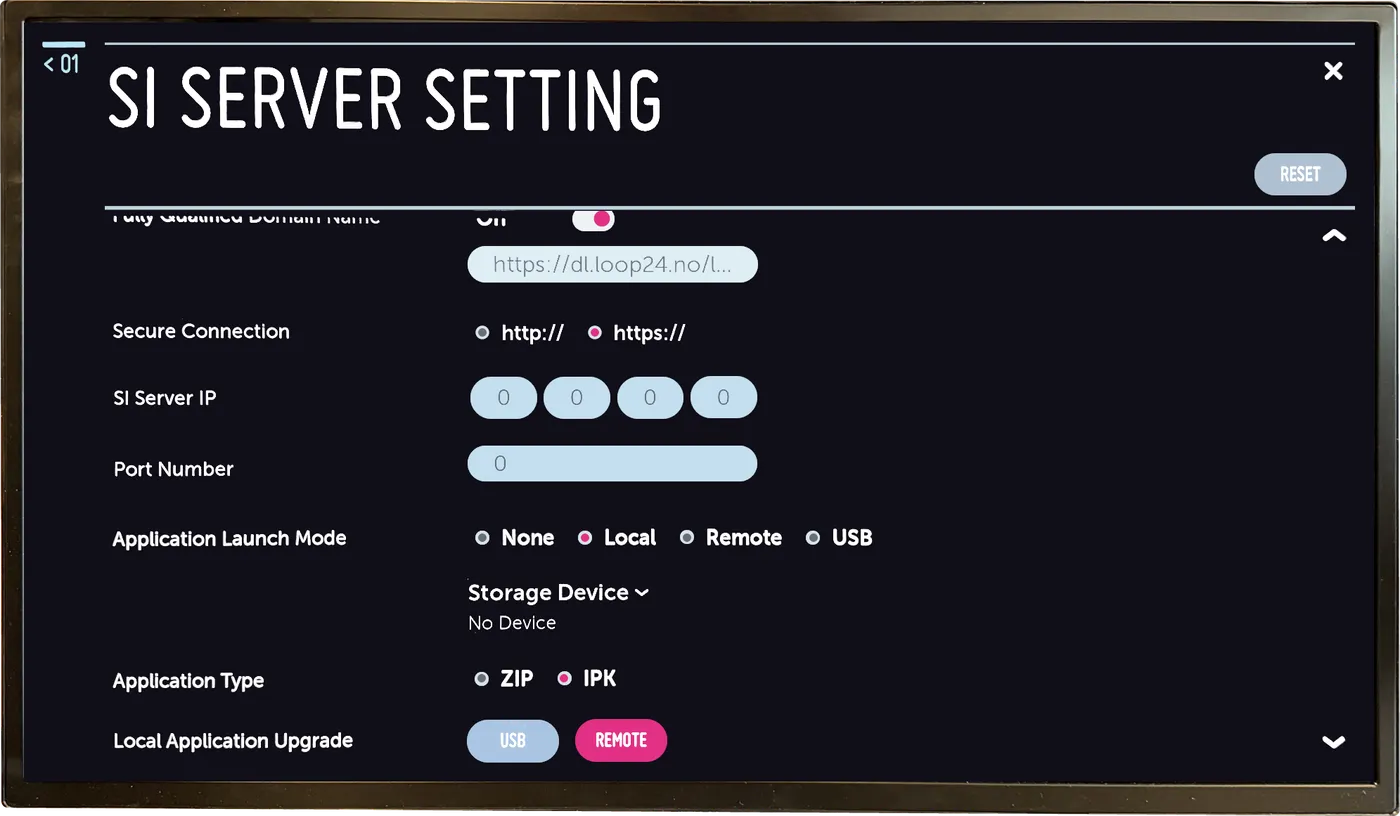
Imposta Fully Qualified Domain Name su On e inserisci
https://dl.loop24.no/lg.ipknel campo sottostante. In Secure Connection, scegli https://. Lascia SI Server IP e Port Number su 0.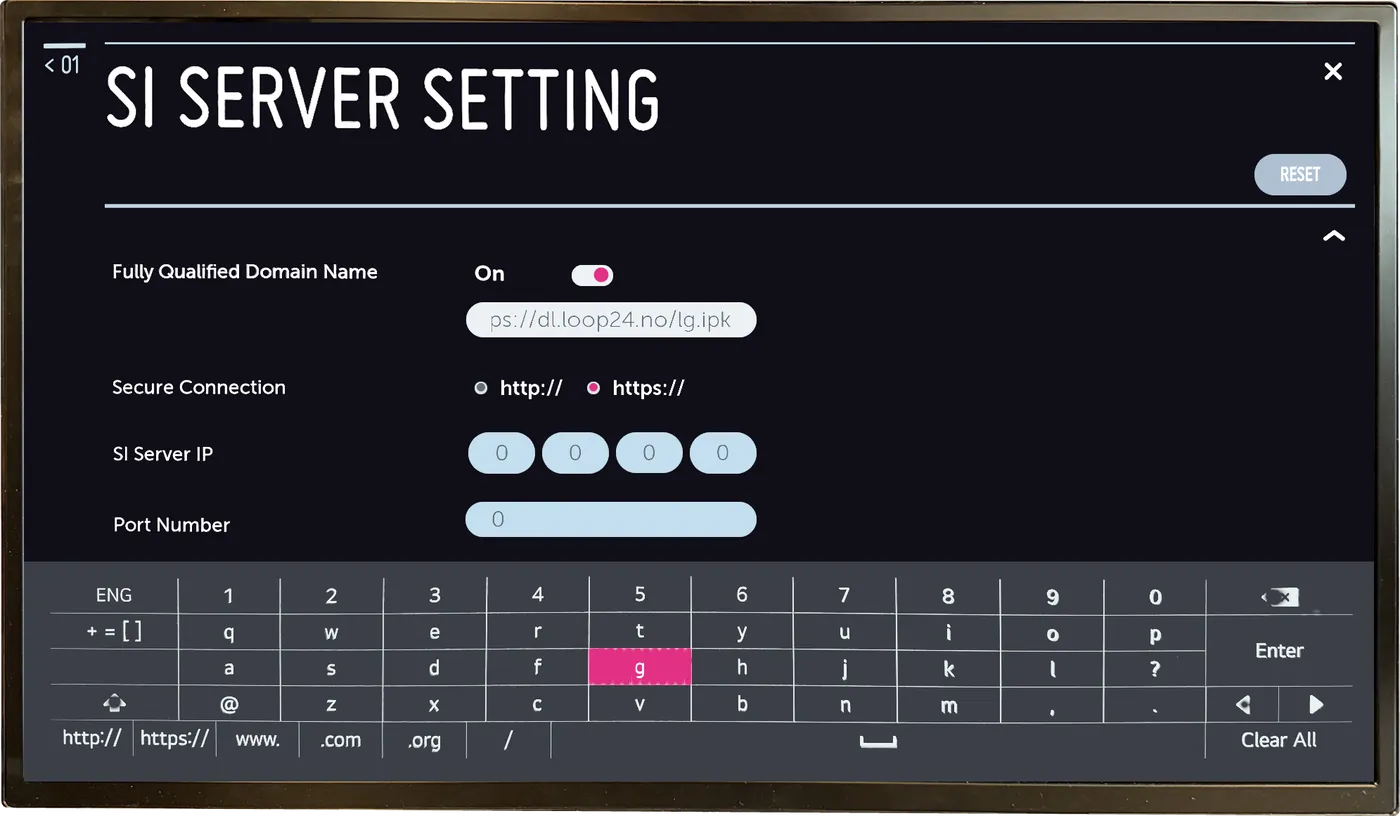
-
Scorri verso il basso. Imposta Application Launch Mode su Local e Application Type su IPK, poi seleziona REMOTE accanto a Local Application Upgrade.
-
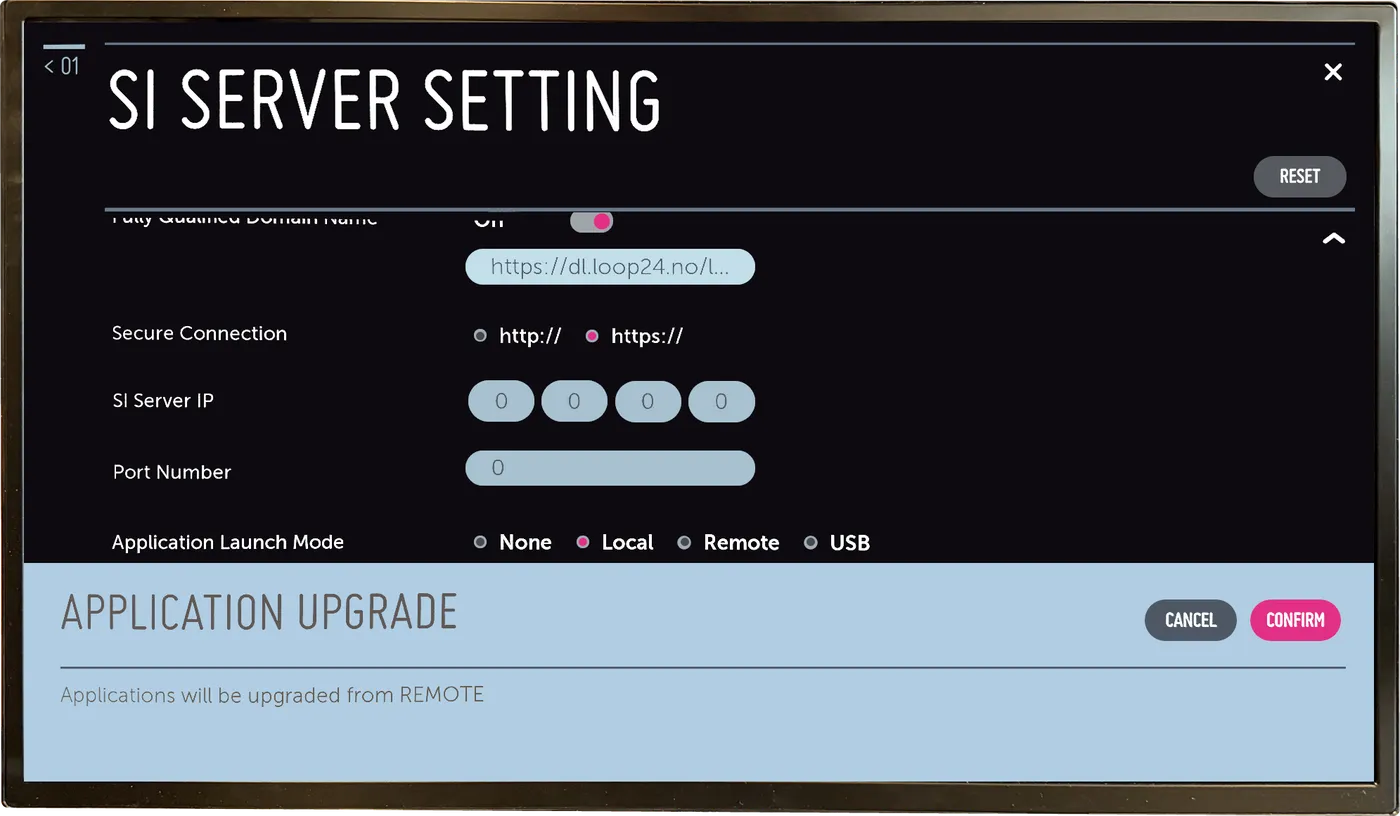
In APPLICATION UPGRADE, seleziona CONFIRM. Il display scarica l’app e la installa.
-
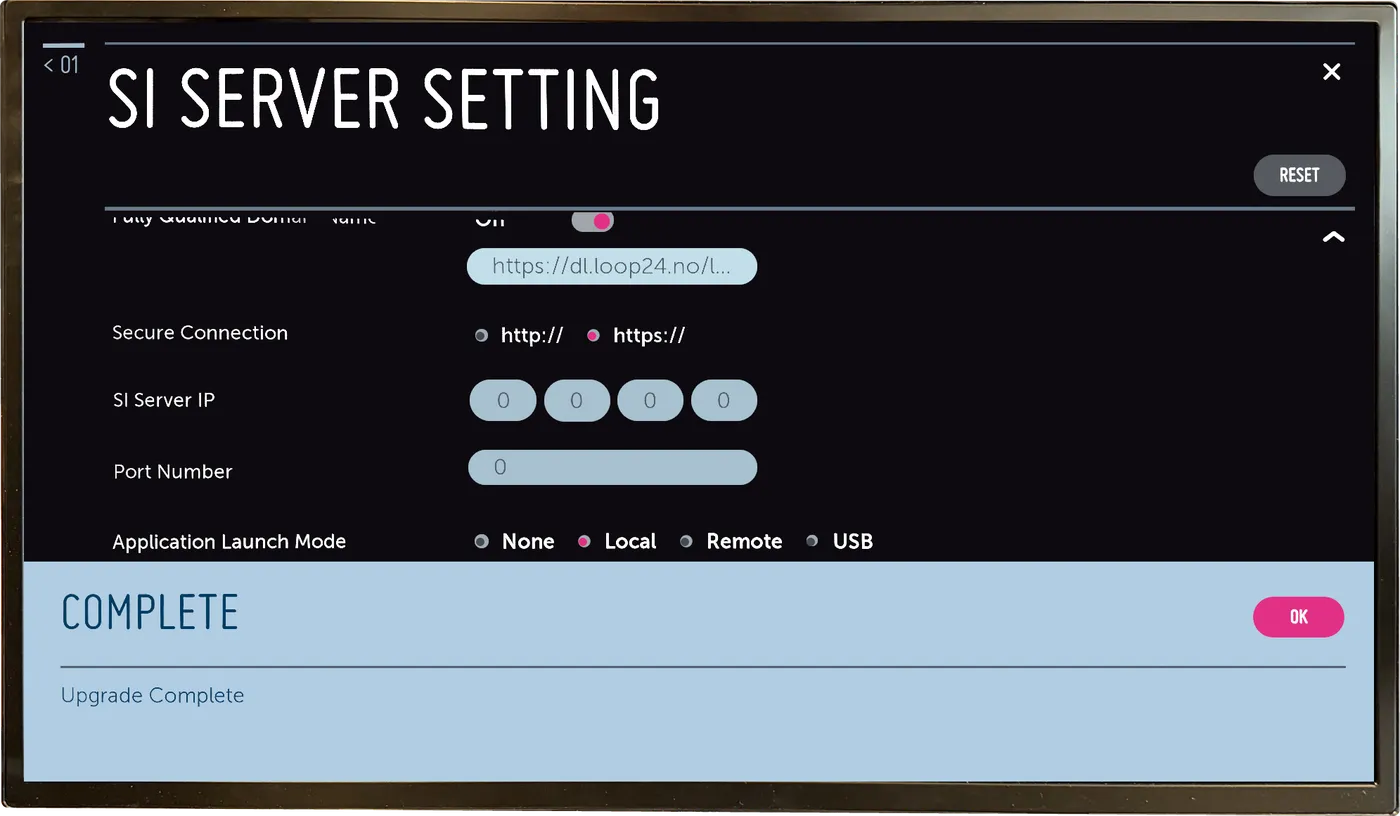
Quando COMPLETE mostra Upgrade Complete, seleziona OK.
Regolare le impostazioni di alimentazione
Sezione intitolata “Regolare le impostazioni di alimentazione”-
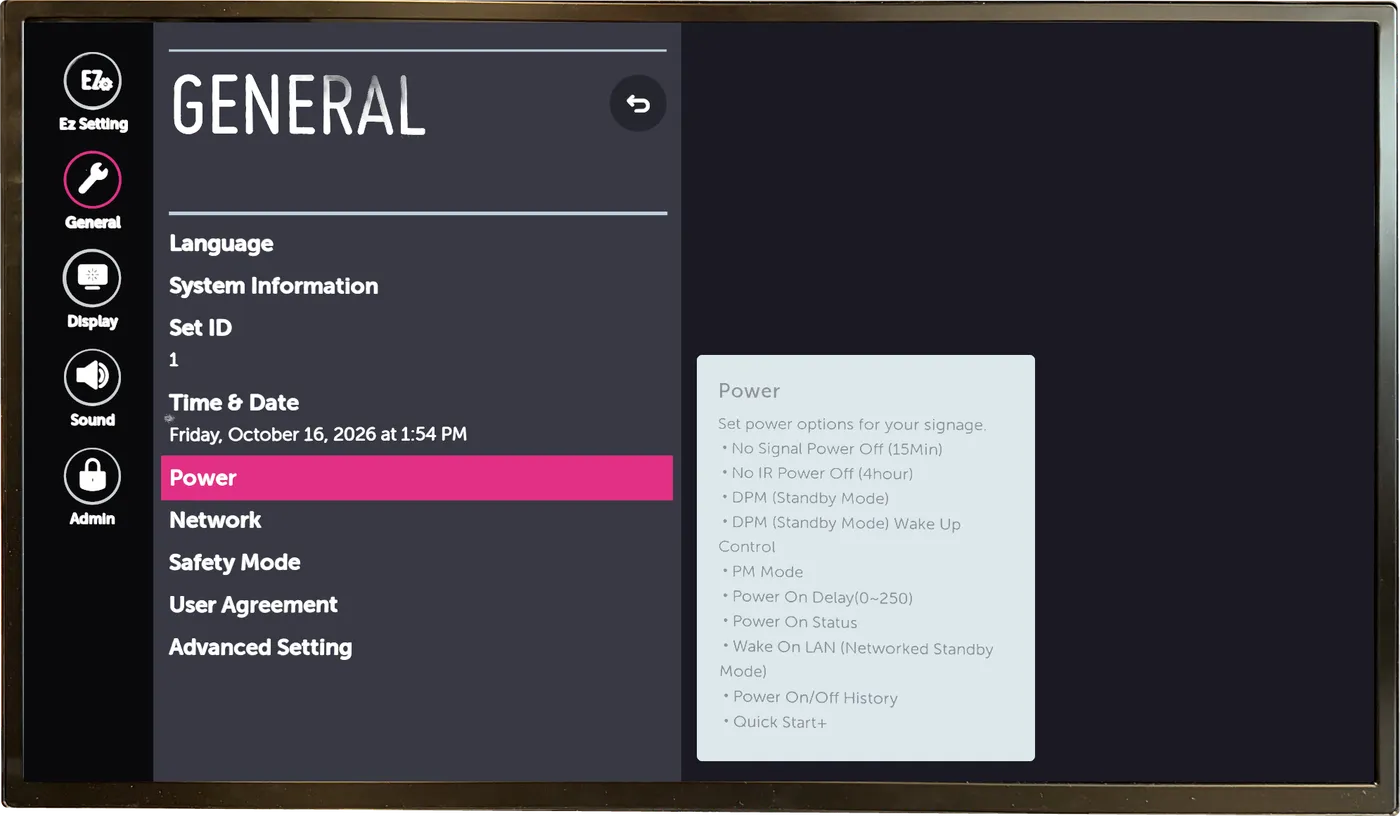
Nel menu delle impostazioni, vai in General → Power.
-
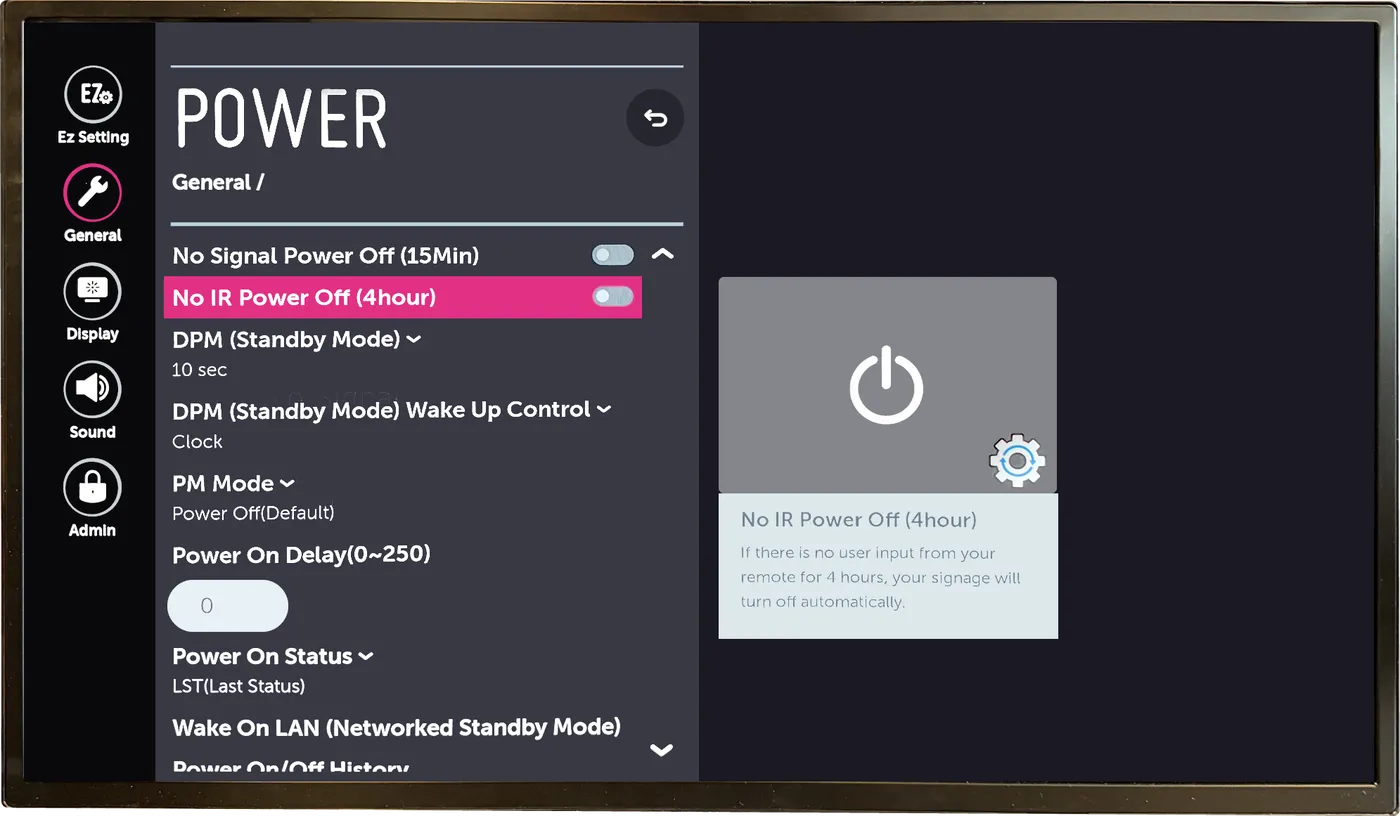
Assicurati che No Signal Power Off (15Min) e No IR Power Off (4hour) siano disattivati.
-
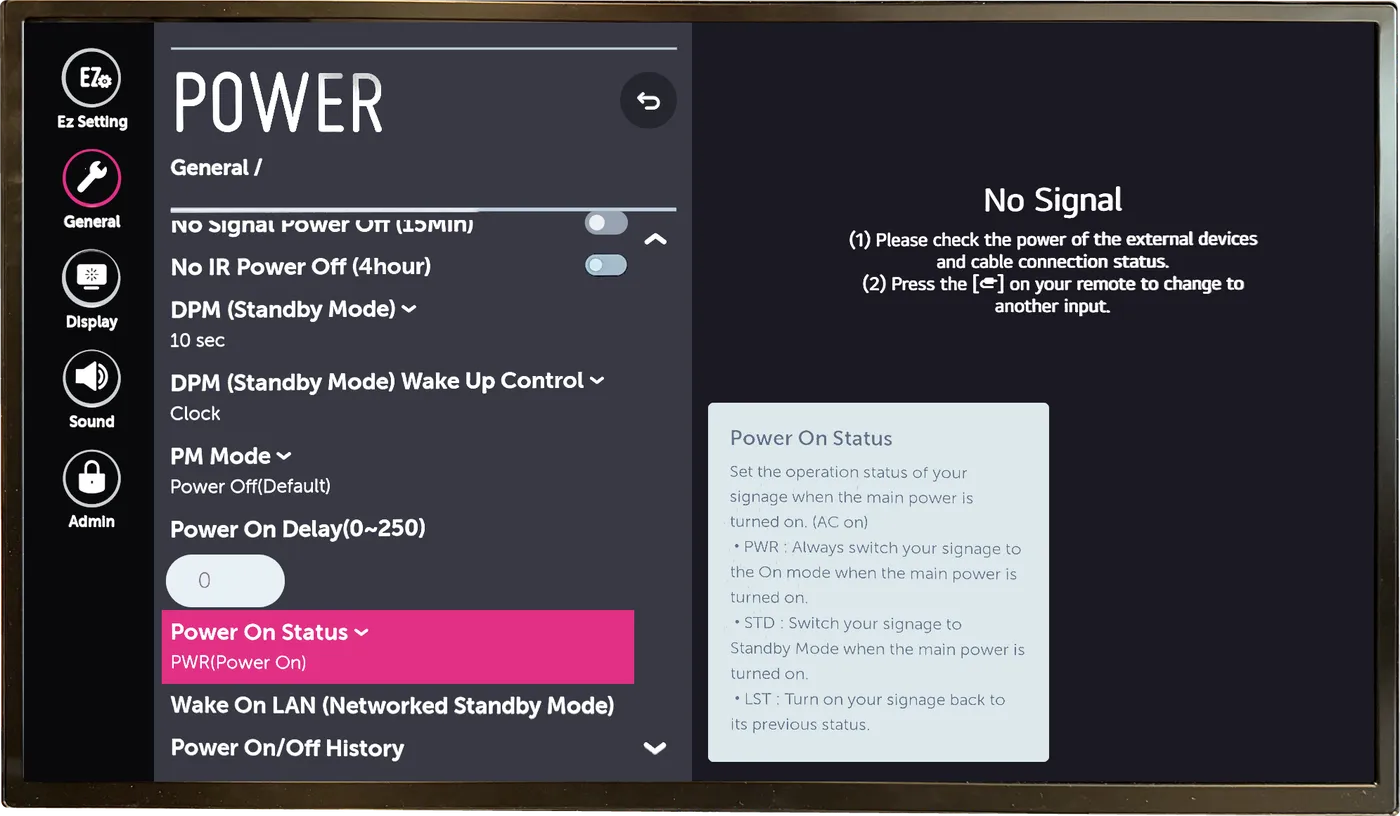
Imposta Power On Status su PWR(Power On), in modo che il display si accenda sempre quando torna la corrente.
Impostare data, ora e pianificazione di accensione/spegnimento
Sezione intitolata “Impostare data, ora e pianificazione di accensione/spegnimento”Controllare le impostazioni di data e ora
Sezione intitolata “Controllare le impostazioni di data e ora”Assicurati che le impostazioni di data e ora del display siano corrette. Le trovi nel menu delle impostazioni in General → Time & Date.
Impostare la pianificazione di accensione/spegnimento del display
Sezione intitolata “Impostare la pianificazione di accensione/spegnimento del display”Ti consigliamo vivamente di configurare l’accensione/spegnimento automatico in base alle tue esigenze. Spegnere il display quando non serve ne prolunga la vita utile. Anche se il display deve restare acceso 24/7, pianifica uno spegnimento/accensione breve ogni notte (ad esempio spegnimento alle 02:59 e accensione alle 03:00) per dare al display un riavvio giornaliero.
Nel menu delle impostazioni, vai in Ez Setting → On/Off Scheduler e imposta i giorni e l’ora in cui il display deve accendersi e spegnersi.
Riavviare il display e aprire l’app LoopSign Player
Sezione intitolata “Riavviare il display e aprire l’app LoopSign Player”-
Spegni il display, attendi qualche secondo e poi riaccendilo.
-
L’app LoopSign Player si avvia e mostra il codice hash del display. La foto mostra un display già registrato in un account LoopSign, ma ancora senza contenuti.
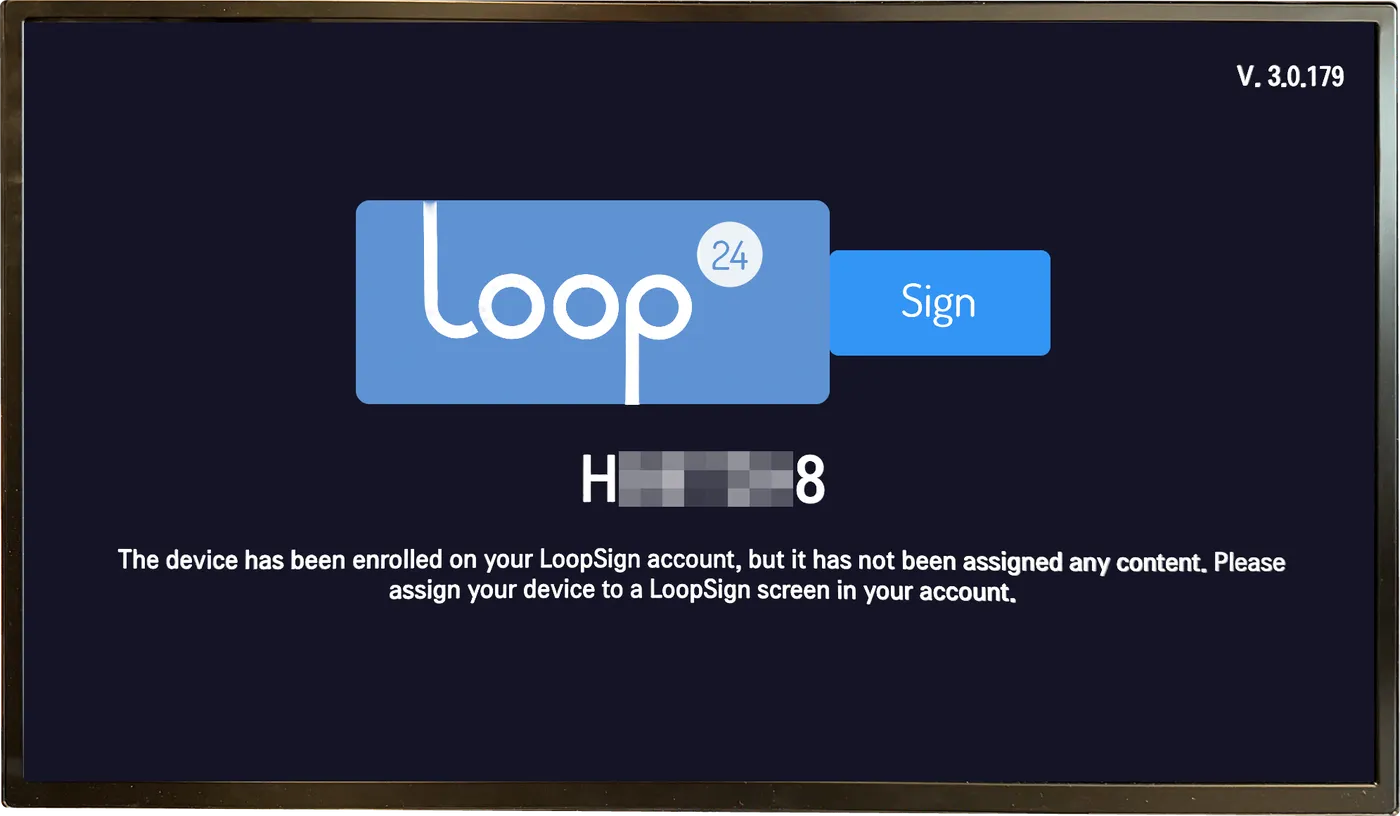
Usa il codice hash univoco visualizzato sul display per registrarlo nel tuo account LoopSign e mostrare i tuoi contenuti.
Registrare il display nel tuo account LoopSign
Sezione intitolata “Registrare il display nel tuo account LoopSign”Con il codice hash visualizzato sul display, aggiungi il display al tuo account e assegnagli uno schermo da riprodurre: Registrare un display nel tuo account LoopSign.
Le visite vengono contate con Umami sul server di Loop24 a Stoccolma. Non vengono usati cookie né memorizzati indirizzi IP.
Microsoft, Windows, Microsoft Edge, Entra, Exchange, Microsoft 365, Outlook, Power BI and Teams are trademarks of the Microsoft group of companies. Android, Google Play, Google Workspace, Google Sheets and Google Slides are trademarks of Google LLC. App Store is a service mark of Apple Inc. Other product and company names belong to their owners; they say what LoopSign, LoopMeeting, LoopBooking and LoopVisit work with, and imply no affiliation or endorsement.