
Sony

I display professionali Sony per segnaletica digitale funzionano perfettamente con LoopSign. I modelli supportati includono, tra gli altri, BZ30L, BZ35L, BZ40L e BZ53L.
Installare LoopSign sul tuo display professionale Sony è molto semplice: LoopSign usa la sua app Android sul sistema operativo Android TV personalizzato di Sony per riprodurre i contenuti. Poiché Sony usa un sistema operativo Android TV, ti serve una versione specifica dell’app LoopSign Player per Android TV, diversa da quella per gli altri display: vedi Installare l’app LoopSign Player.
Collegare il display tramite Ethernet è sempre vivamente consigliato, ma di solito funziona anche il Wi-Fi, a patto che la connessione sia forte e stabile.
Completare il menu di prima configurazione
Sezione intitolata “Completare il menu di prima configurazione”Dopo aver acceso il display per la prima volta, segui i passaggi del menu di prima configurazione.
-
Scegli la lingua.
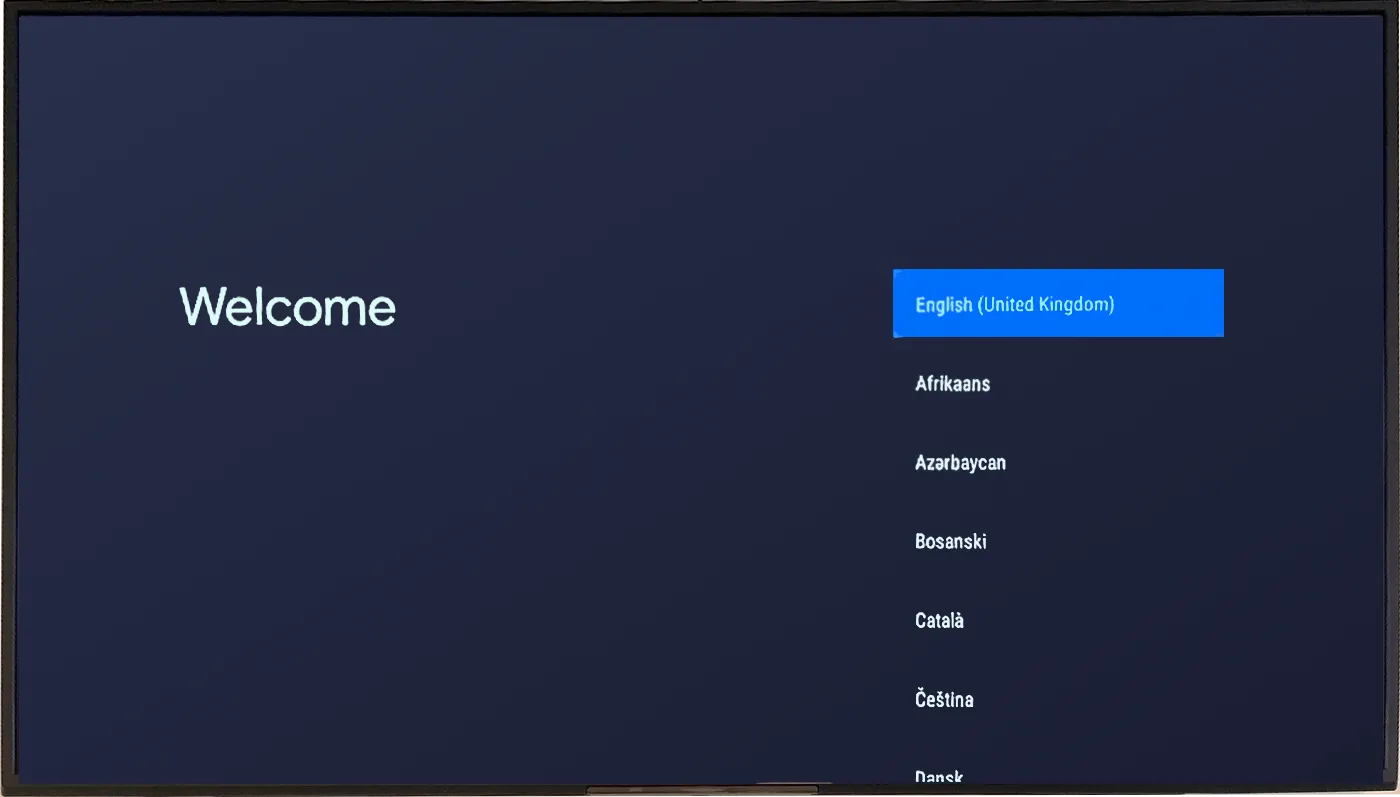
-
Connettiti alla rete (consigliamo vivamente Ethernet).
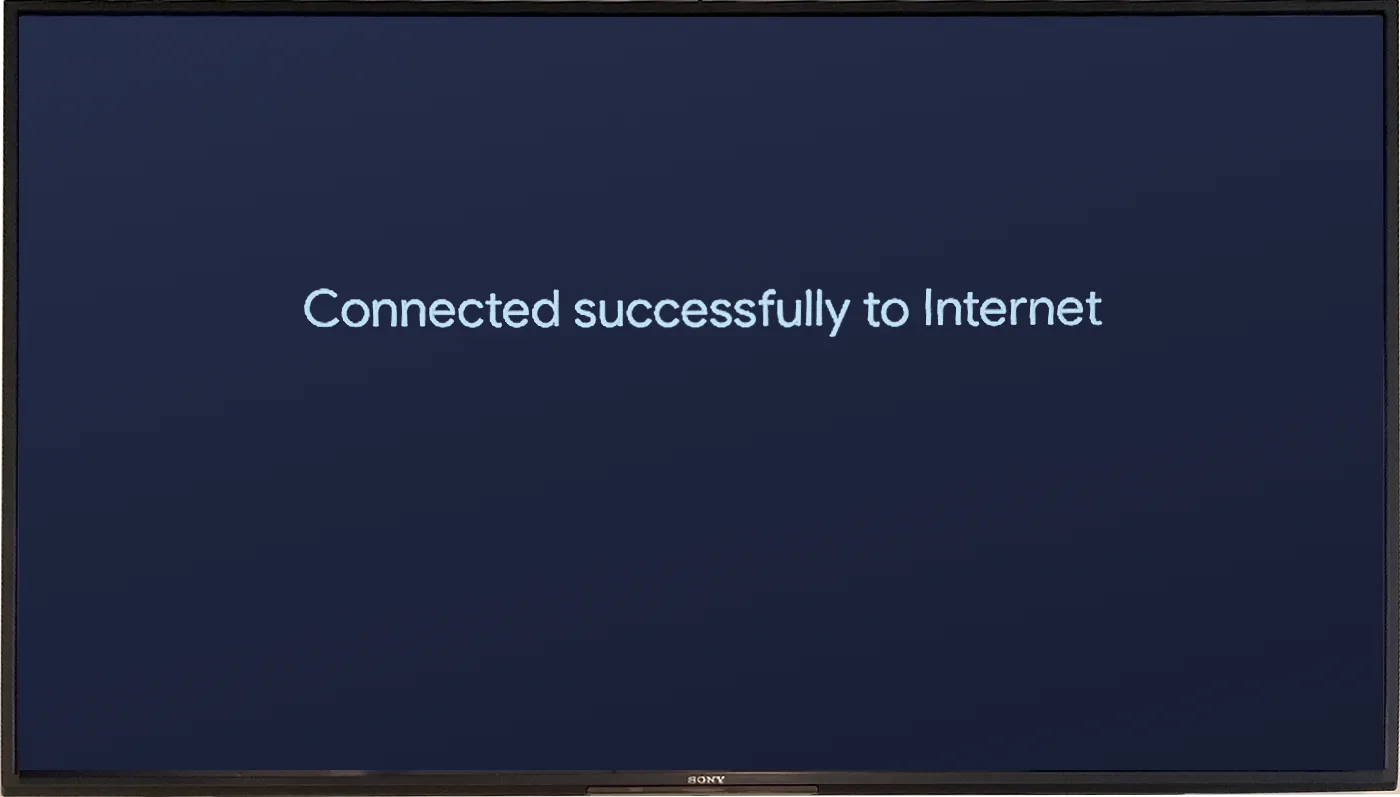
-
Non è necessario accedere con un account Google, quindi scegli Skip nel passaggio successivo.
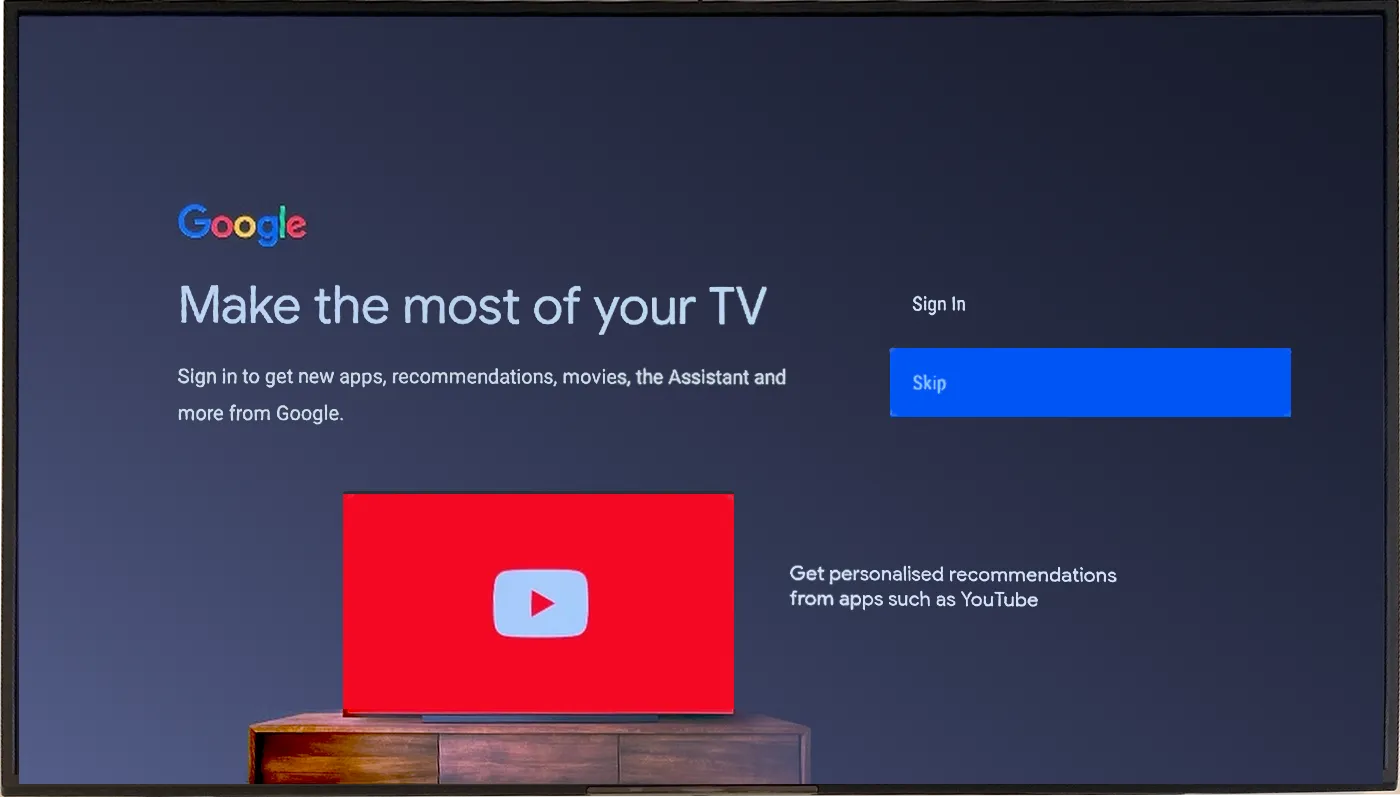
-
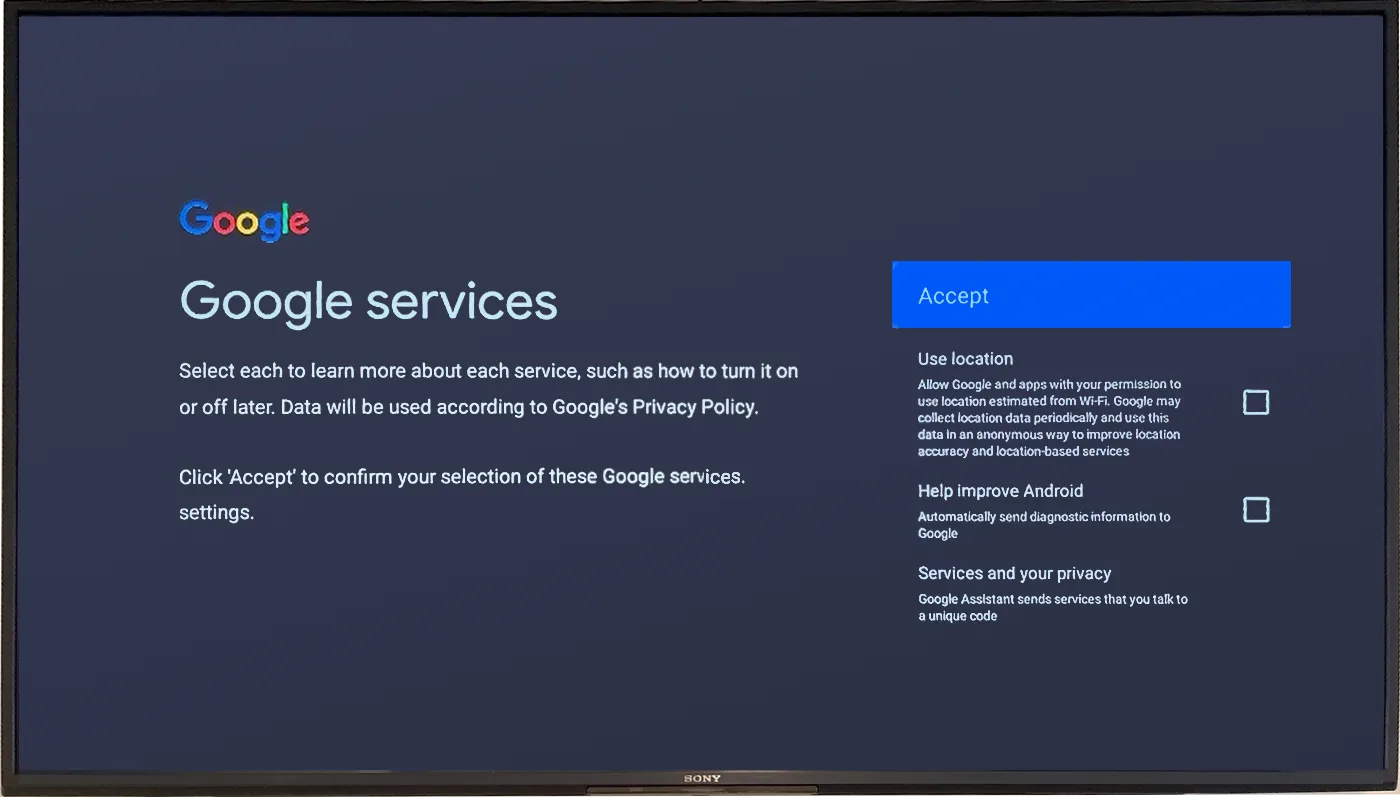
Accetta i termini di servizio e le norme sulla privacy di Google.
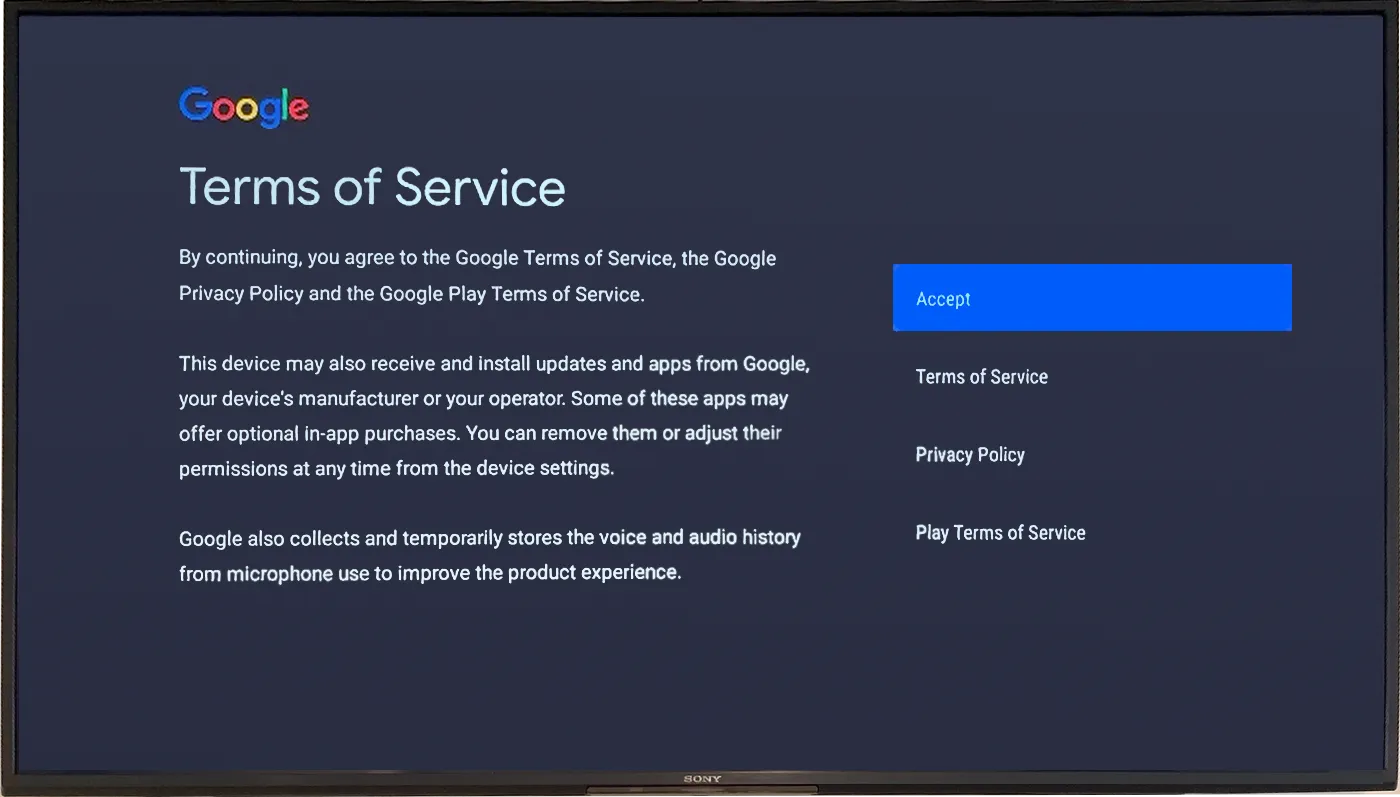
-
Non è necessario concedere a Google l’accesso alla posizione né inviare informazioni diagnostiche.
-
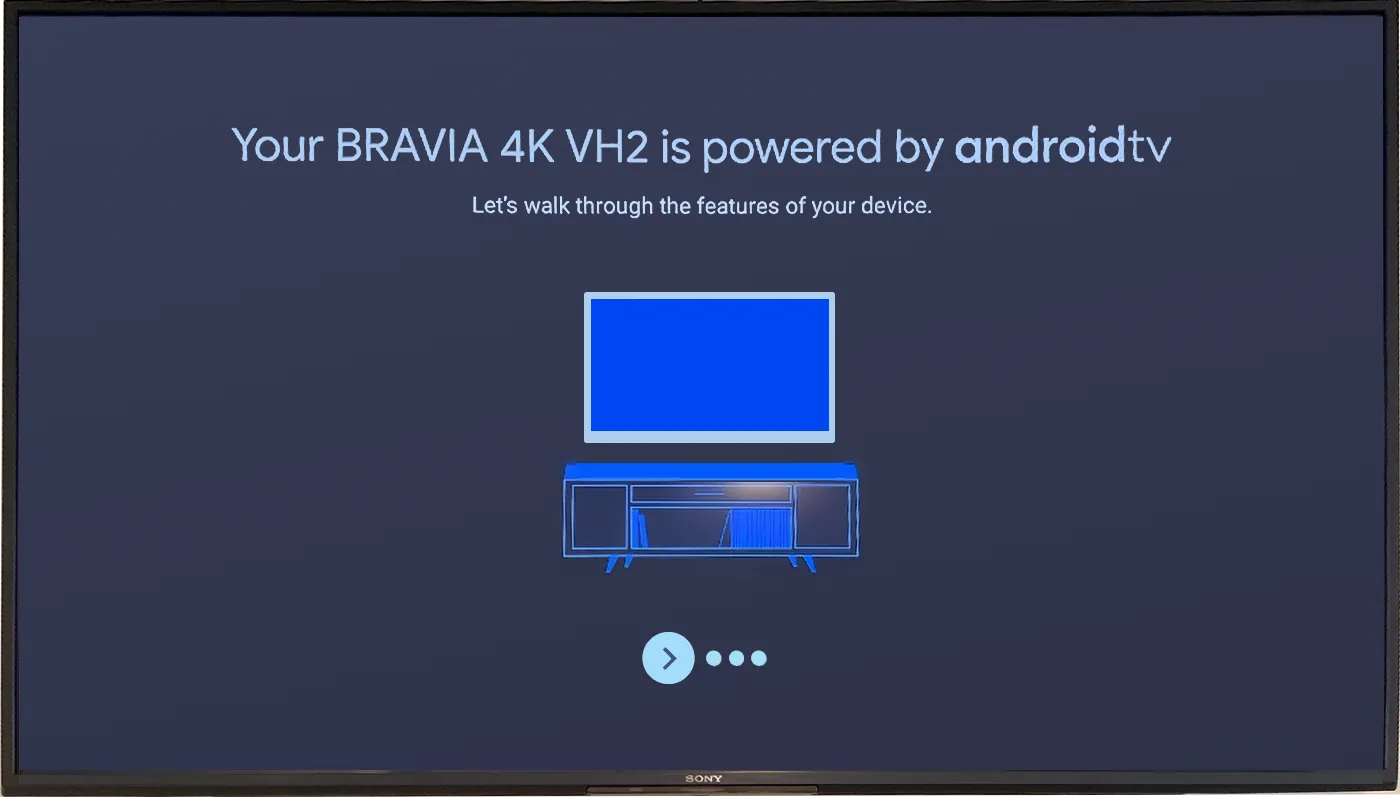
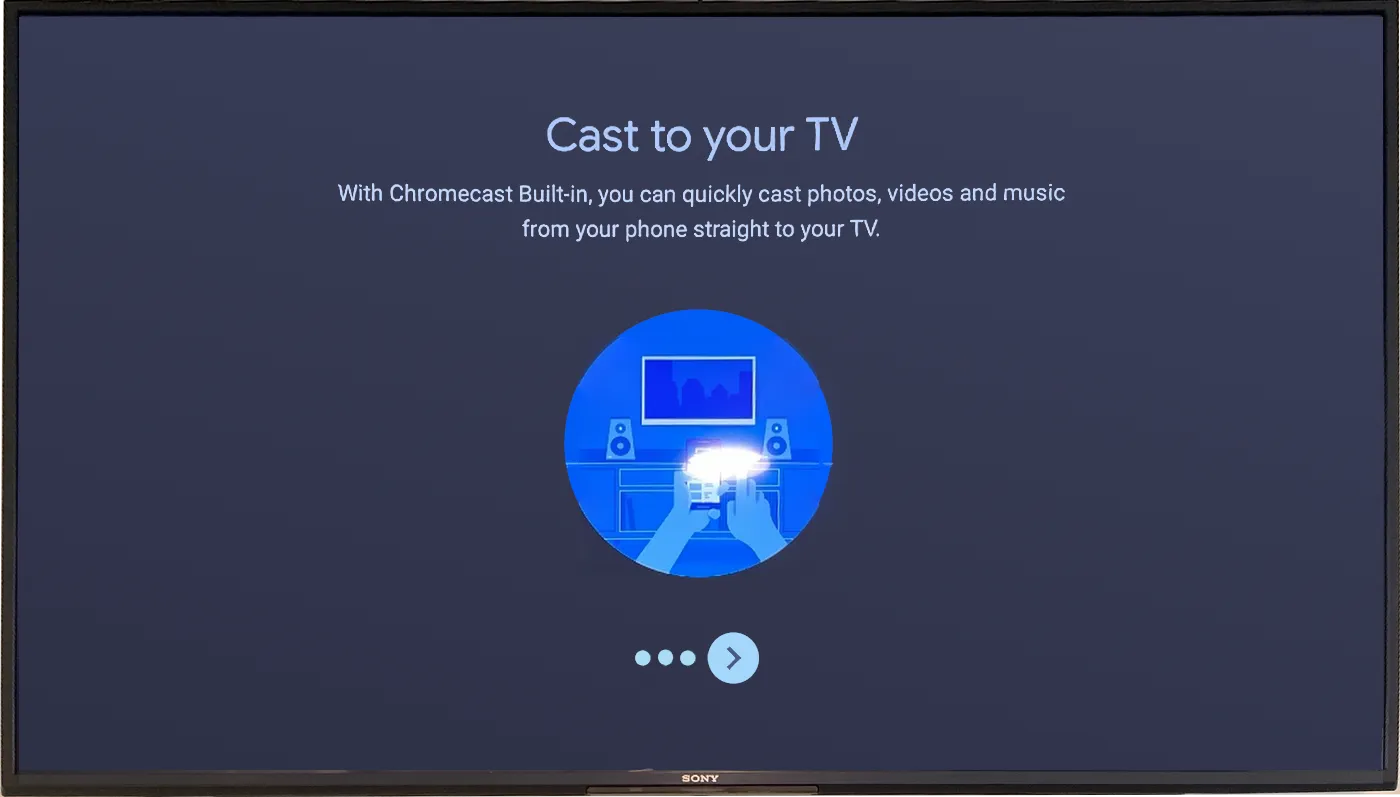
Scorri le informazioni sulle funzioni del display con il pulsante freccia destra del telecomando.
-
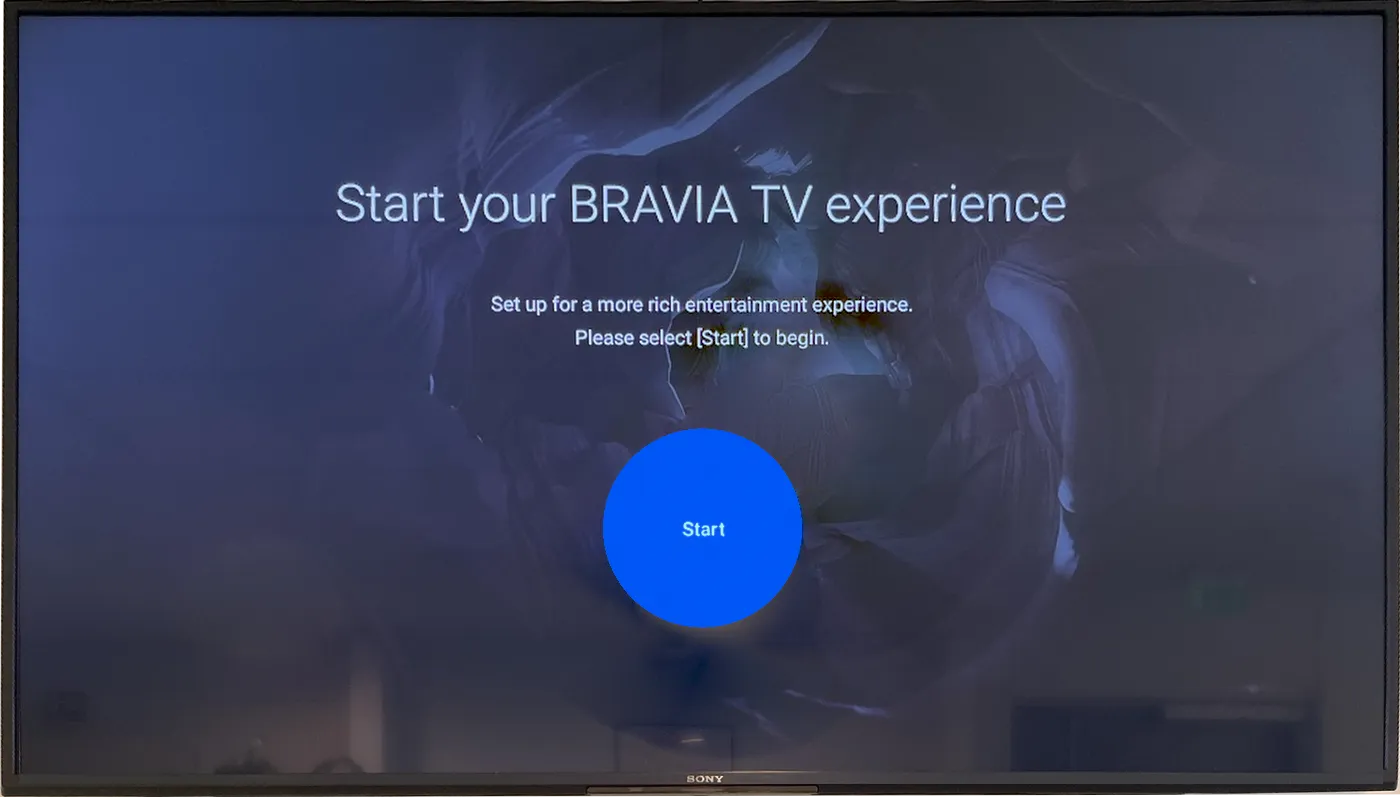
Premi il pulsante di conferma sul telecomando per avviare la parte della configurazione iniziale propria di Sony.
-
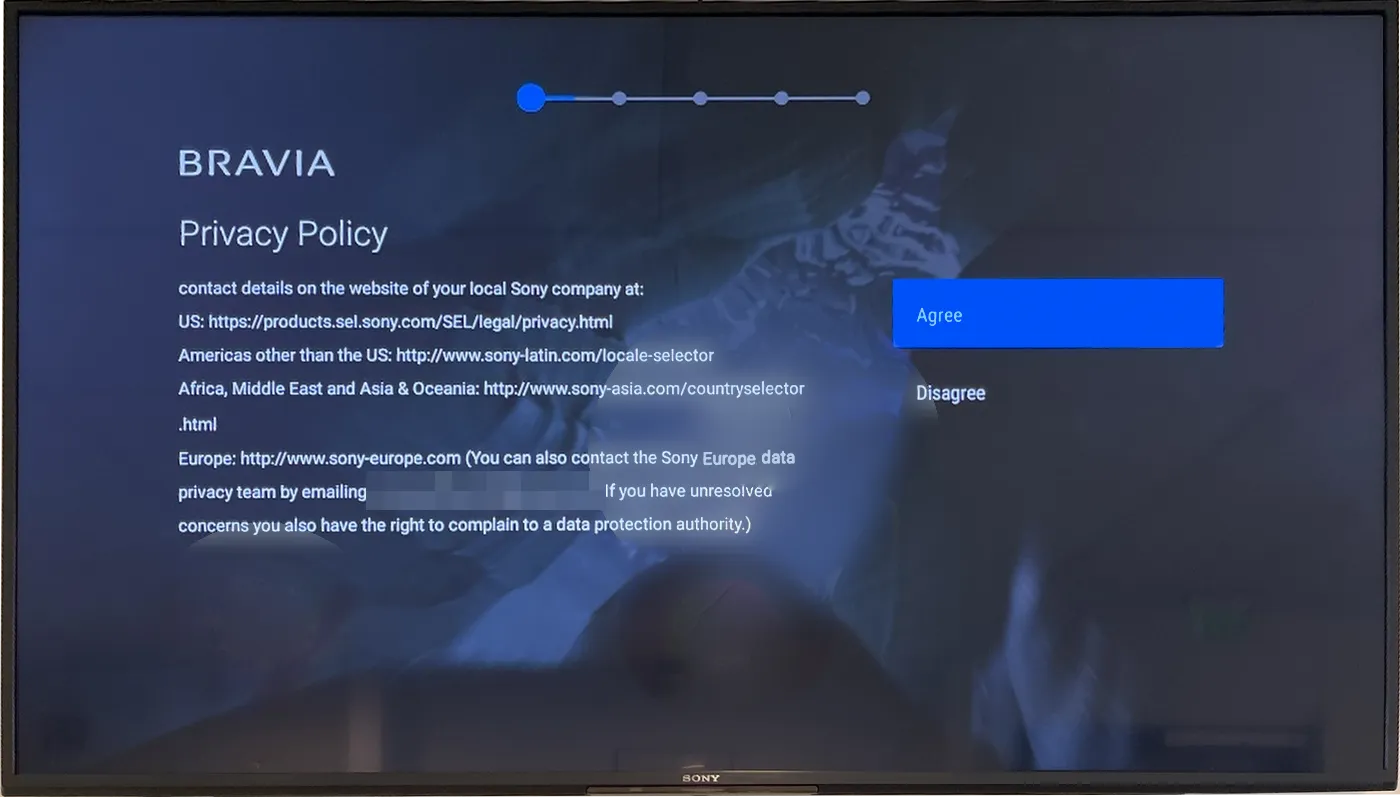
Accetta l’informativa sulla privacy di Sony.
-
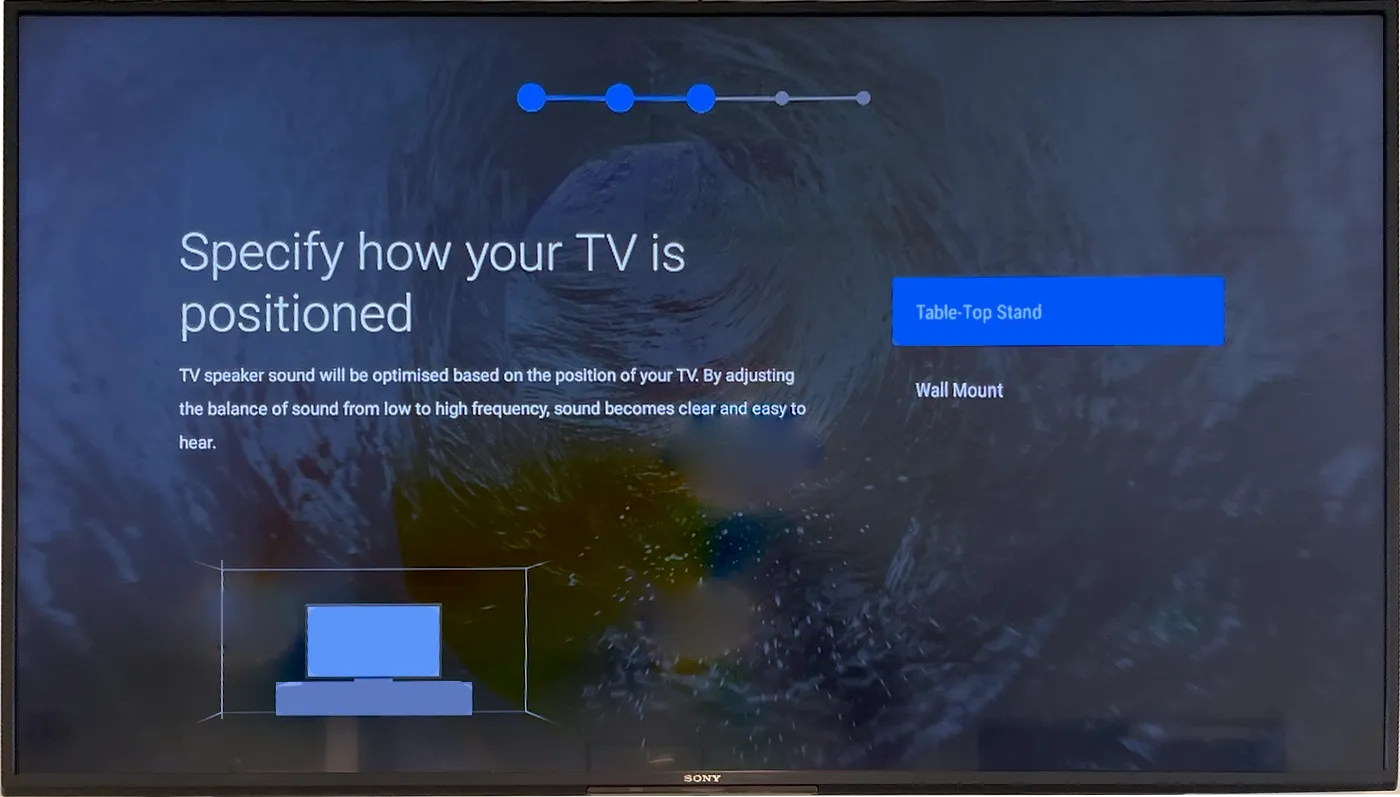
Scegli come è montato il display. (Conta solo per il comportamento degli altoparlanti del display.)
-
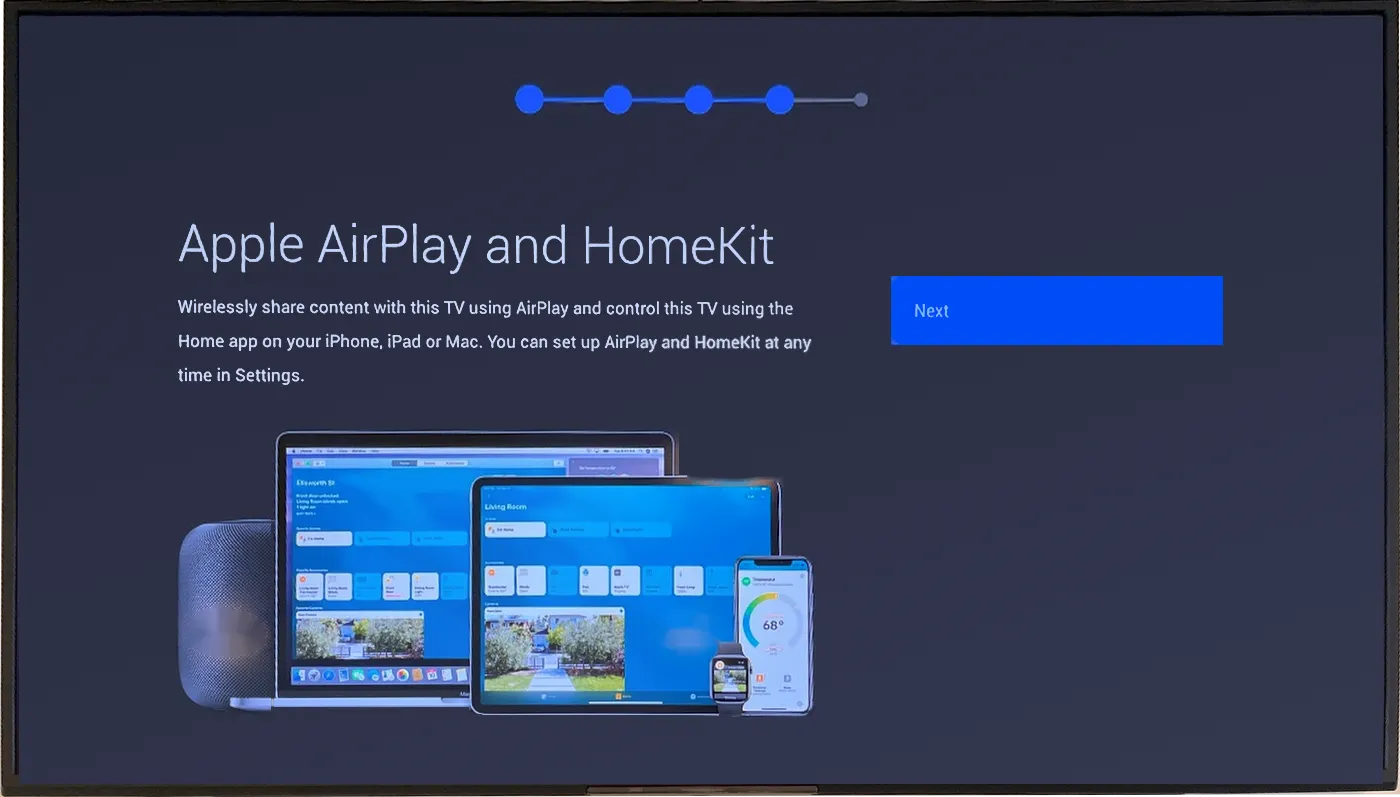
Seleziona Next nella pagina informativa su AirPlay e HomeKit.
-
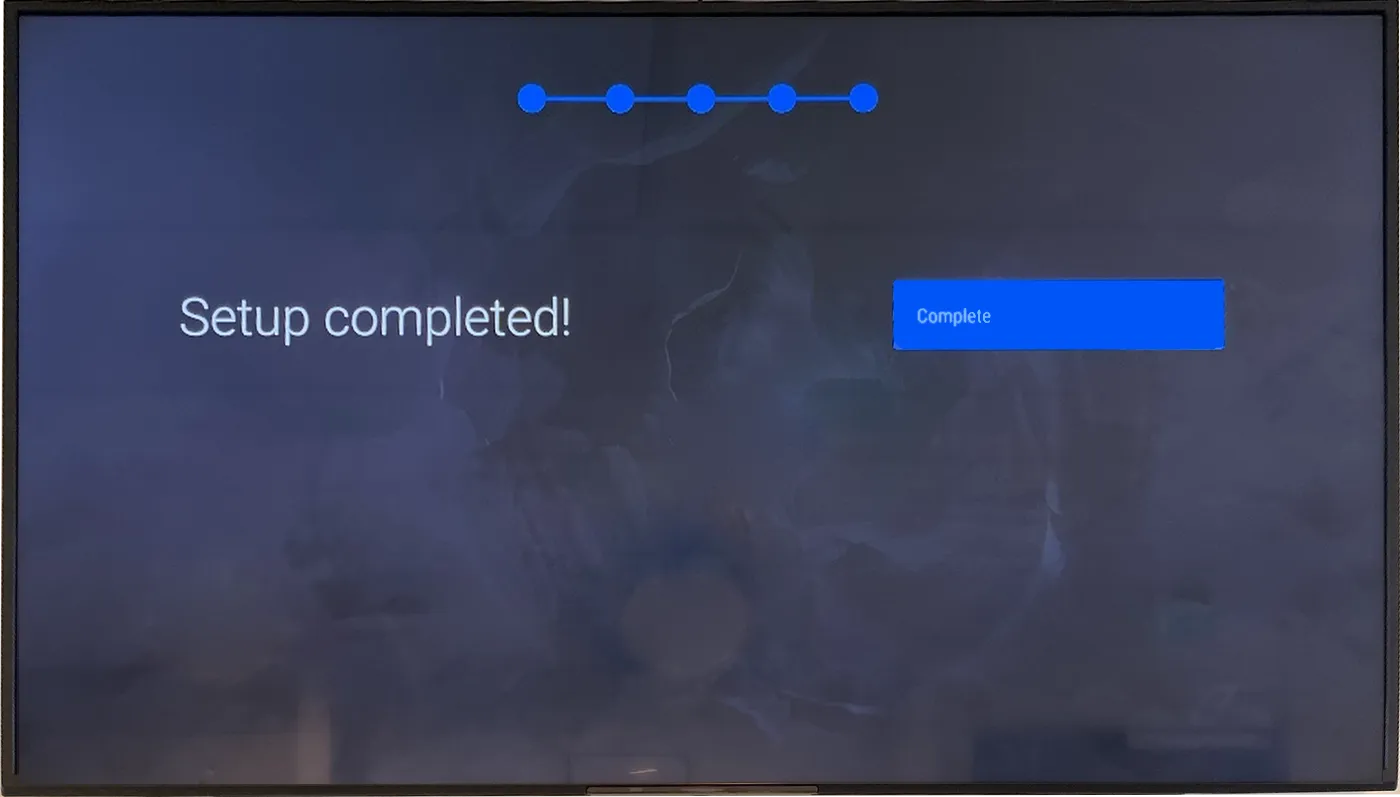
Seleziona Complete per terminare la configurazione iniziale.
Attivare Pro settings mode
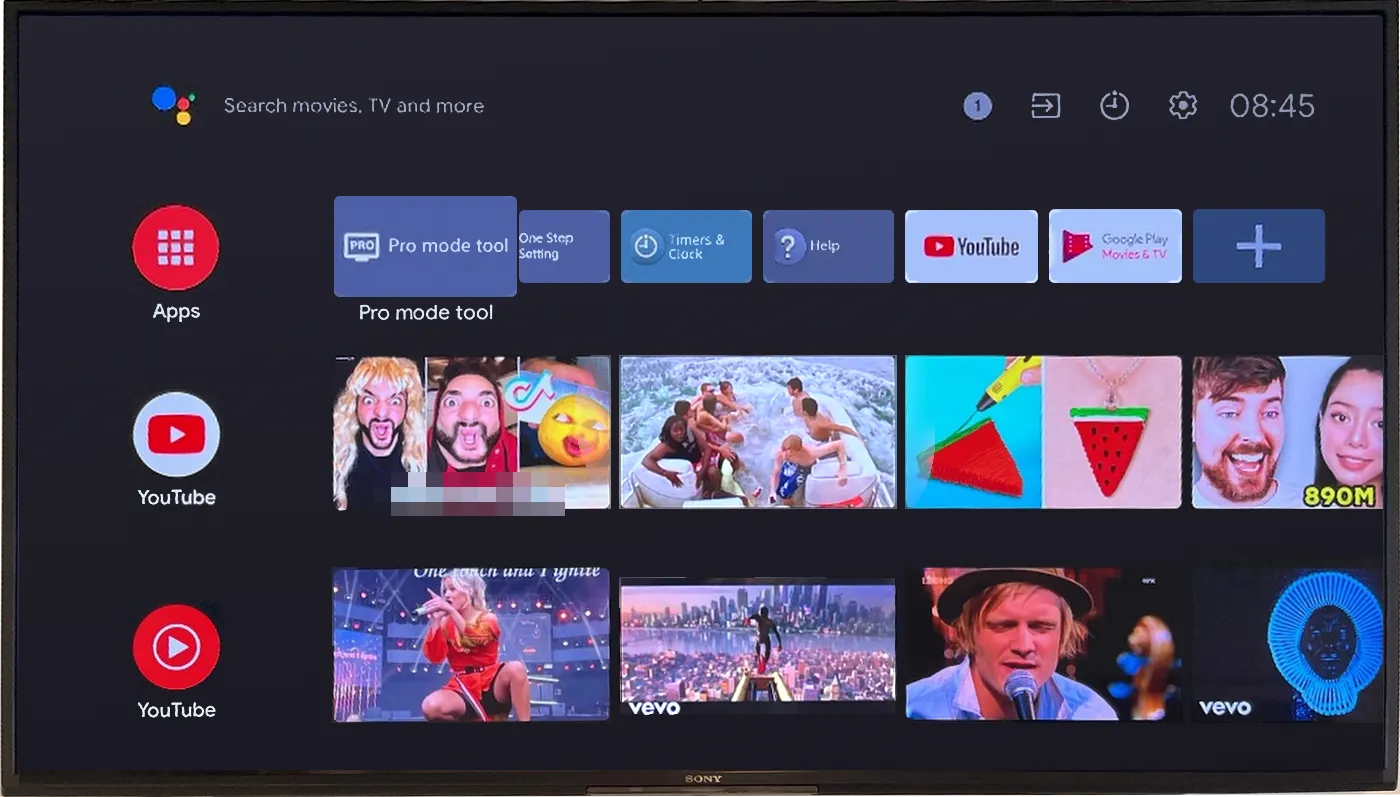
Sezione intitolata “Attivare Pro settings mode”Ora il menu Home dovrebbe comparire automaticamente. In caso contrario, premi il pulsante Home sul telecomando.
-
Nel menu Home, spostati su Pro mode tool e selezionalo.
-
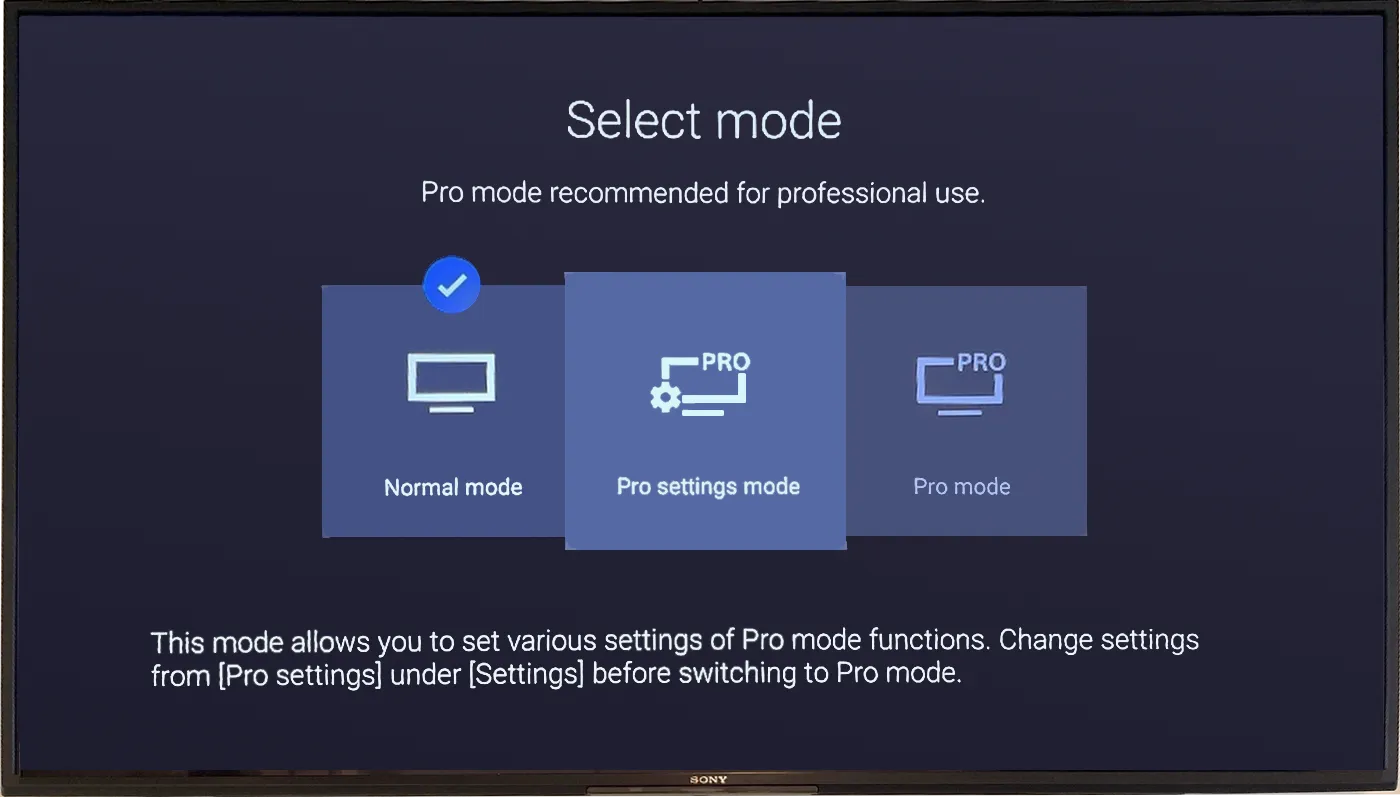
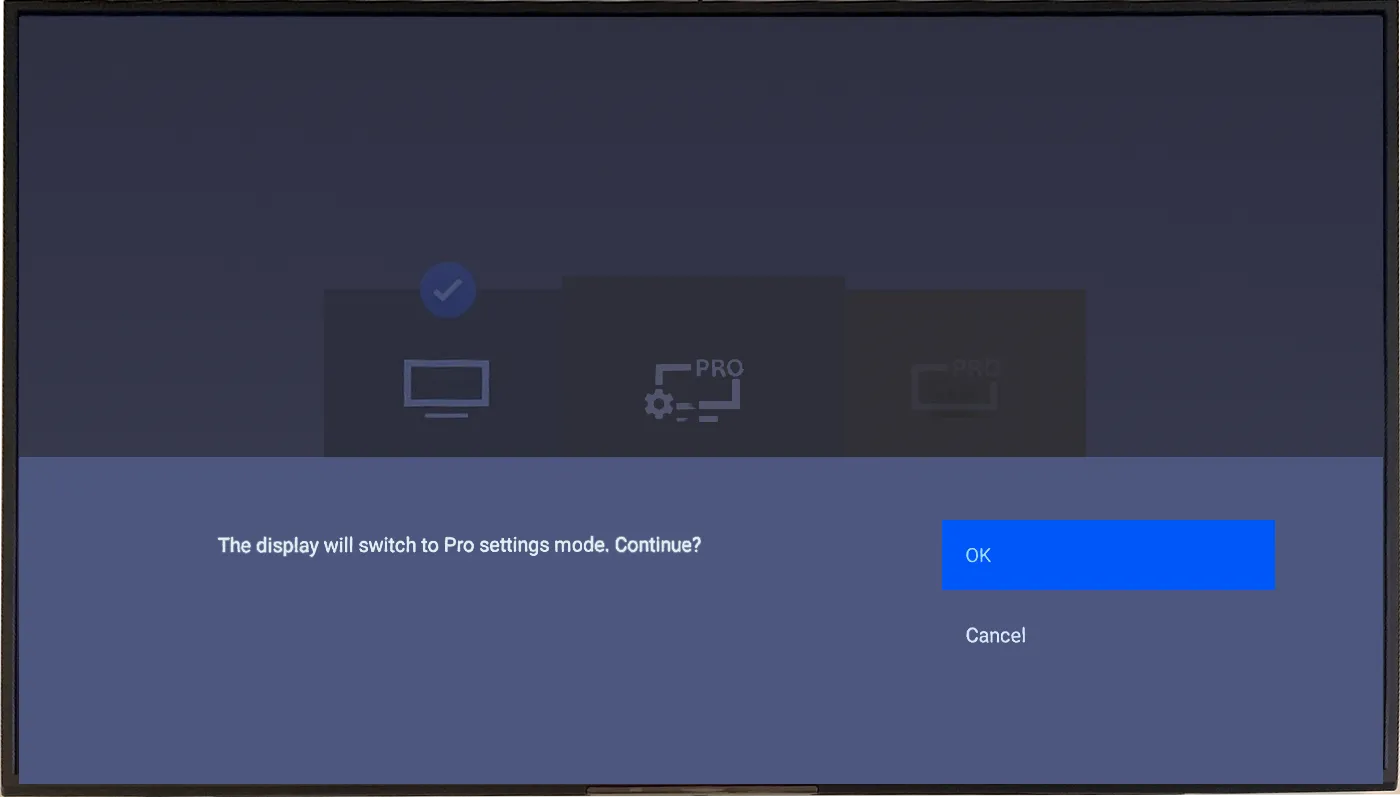
Scegli Pro settings mode.
-
Conferma con OK.
-
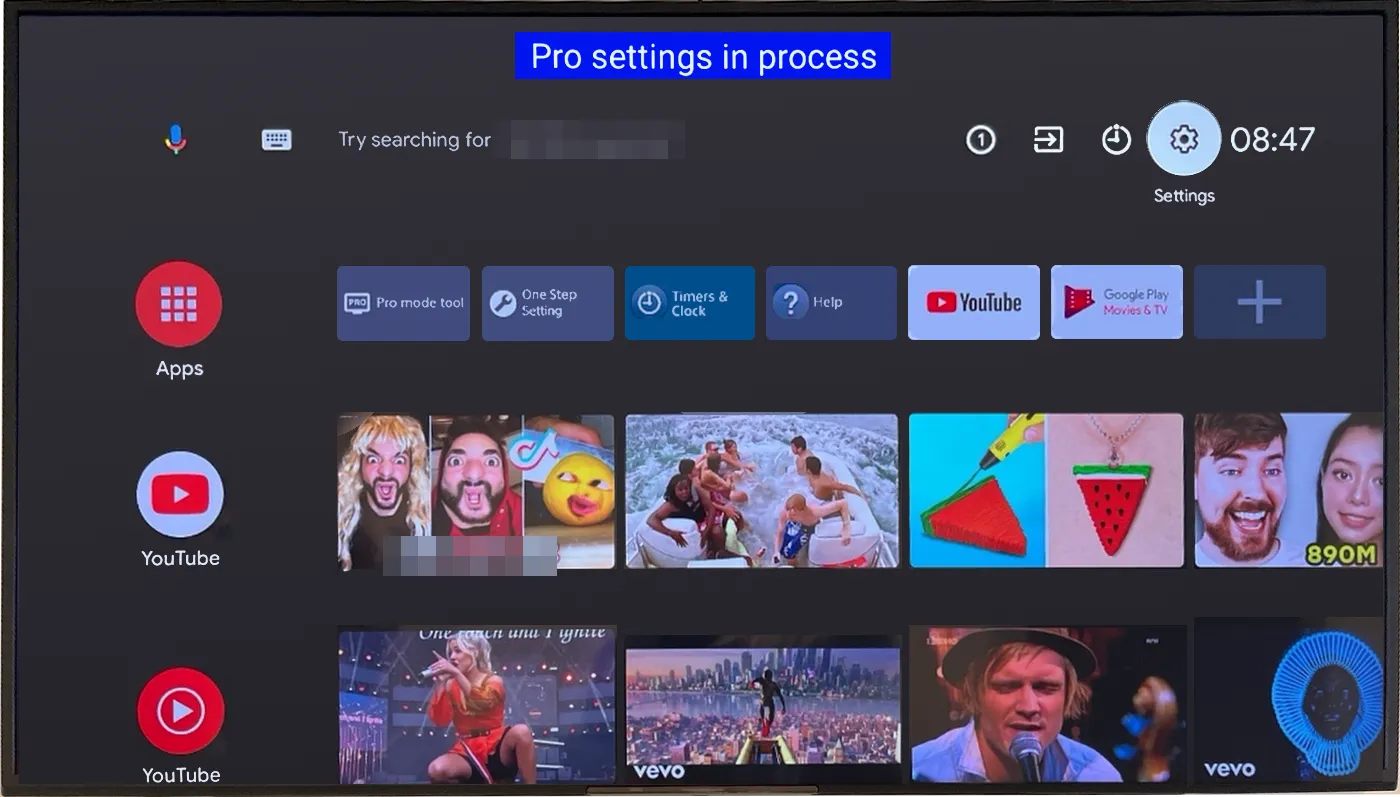
Di nuovo nel menu Home, in alto sul display compare Pro settings in process. Spostati su Settings nell’angolo in alto a destra e selezionalo.
-
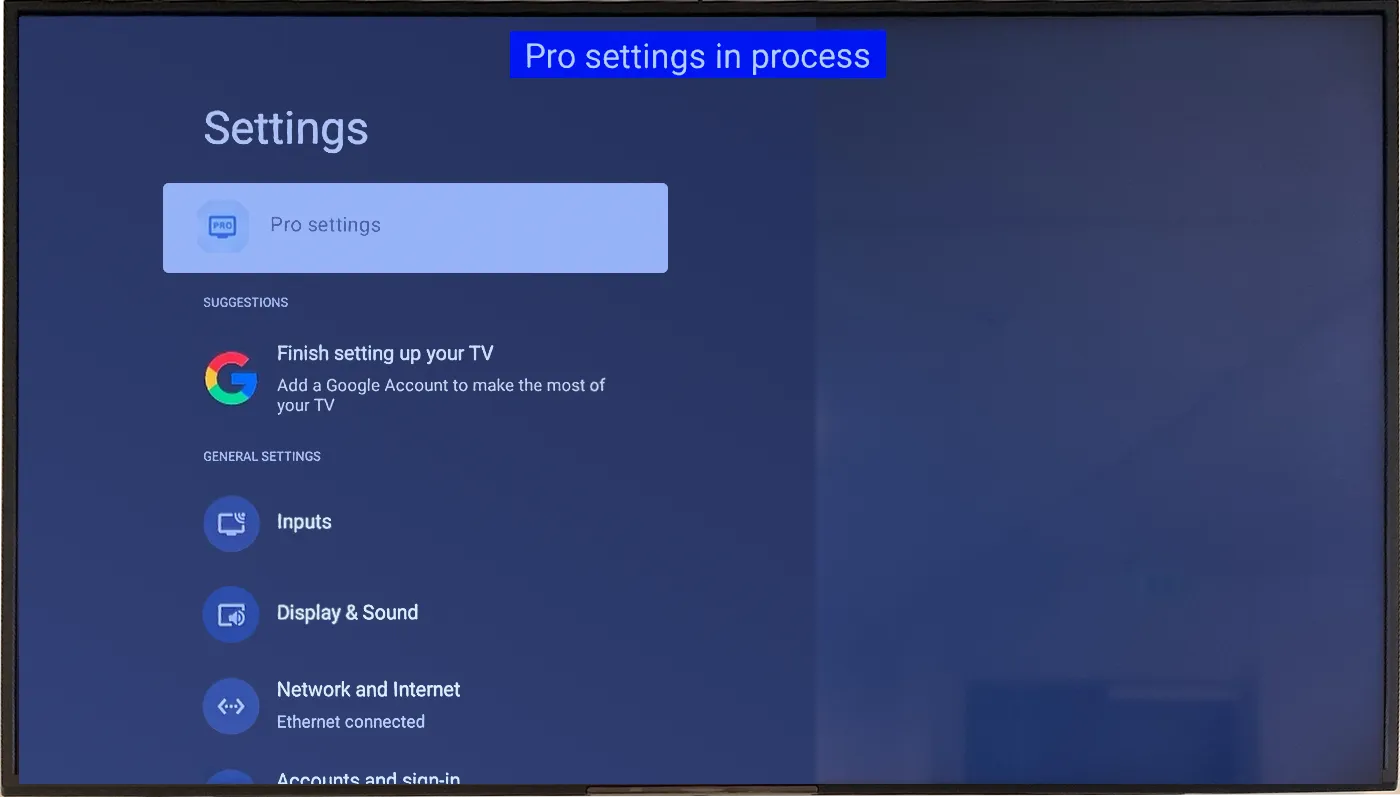
Scegli Pro settings.
-
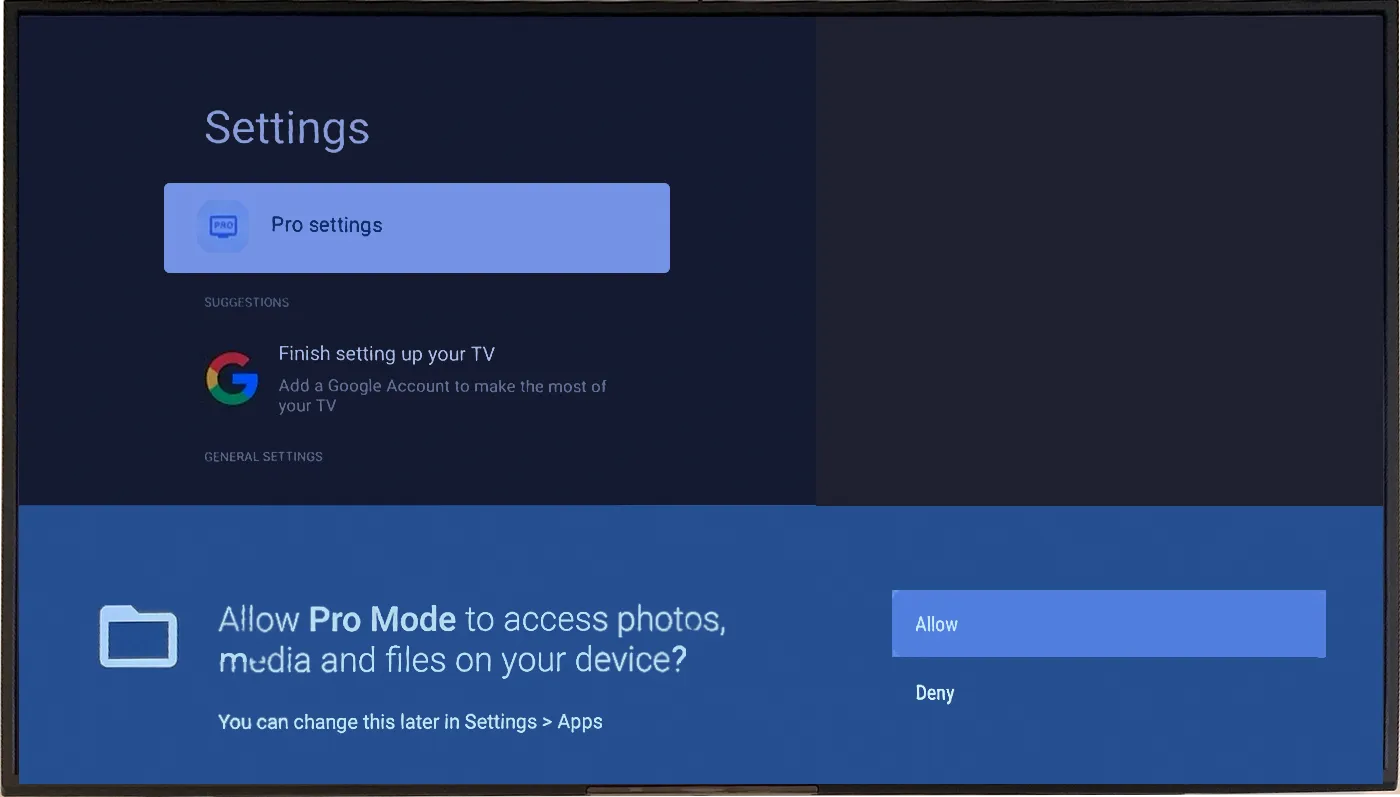
Concedi a Pro Mode tutti gli accessi che richiede, scegliendo Allow nelle notifiche che compaiono.
Installare l’app LoopSign Player
Sezione intitolata “Installare l’app LoopSign Player”-
Scarica l’app LoopSign Player sul tuo computer. Si trova nella pagina Download: usa LoopSign Player (consigliata per Android TV).
-
Decomprimi il download e copia il file APK su una chiavetta USB (FAT32 consigliato) che puoi collegare al display.
-
Collega la chiavetta USB al display. Potrebbe comparire una notifica che chiede cosa fare con la chiavetta USB collegata. In tal caso, chiudila e basta.
-
Vai in Settings → Pro settings, poi spostati su Install APK e aprilo.
-
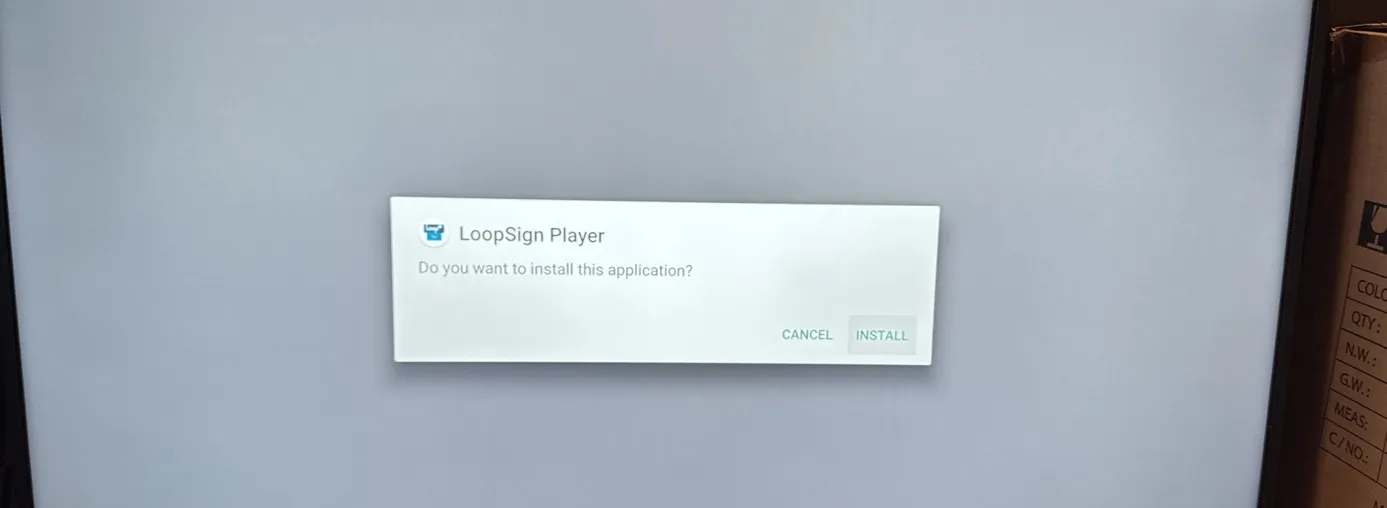
Apri il file APK di LoopSign Player per avviare l’installazione e seleziona INSTALL.
-
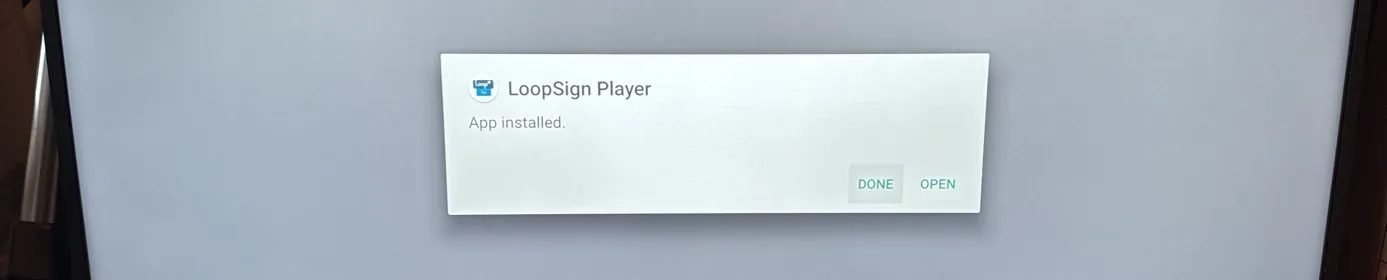
Al termine, scegli DONE.
Configurare Pro settings
Sezione intitolata “Configurare Pro settings”In Settings → Pro settings, procedi come segue:
-
Vai in AC power on e impostalo su Always on.
-
Vai in Initial Input source, scegli Android app e poi scegli l’app LoopSign Player appena installata, in fondo all’elenco delle app. Al termine, seleziona OK.
-
Facoltativamente, vai in Power Scheduling e imposta quando il display deve accendersi e spegnersi automaticamente.
-
Vai in Periodic restart e imposta l’ora in cui il display deve riavviarsi ogni giorno (ad esempio le 03:00).
Che tu imposti Power Scheduling o no, si consiglia comunque vivamente di abilitare Periodic restart.
Se imposti il riavvio in un orario in cui il display è acceso, ricordati di abilitare Forced restart while display is on.
-
Vai in Apps e imposta LoopSign Player su Enable.
Configurare le altre impostazioni
Sezione intitolata “Configurare le altre impostazioni”In Settings, procedi come segue:
-
Vai in System → Date and time. Verifica che la data e l’ora impostate automaticamente siano corrette, oppure modificale se necessario. Si consiglia di lasciare attivato Automatic date & time, ma ricordati di controllare che sia impostato il fuso orario corretto.
-
Vai in System → Power and energy e disattiva tutte le funzioni di risparmio energia.
Avviare Pro mode
Sezione intitolata “Avviare Pro mode”Ora tutte le impostazioni necessarie sono a posto, quindi puoi avviare il display in Pro mode.
-
Vai in Settings → Pro settings e scegli Start Pro mode.
-
Conferma con OK. Il display si riavvia quindi in Pro mode.
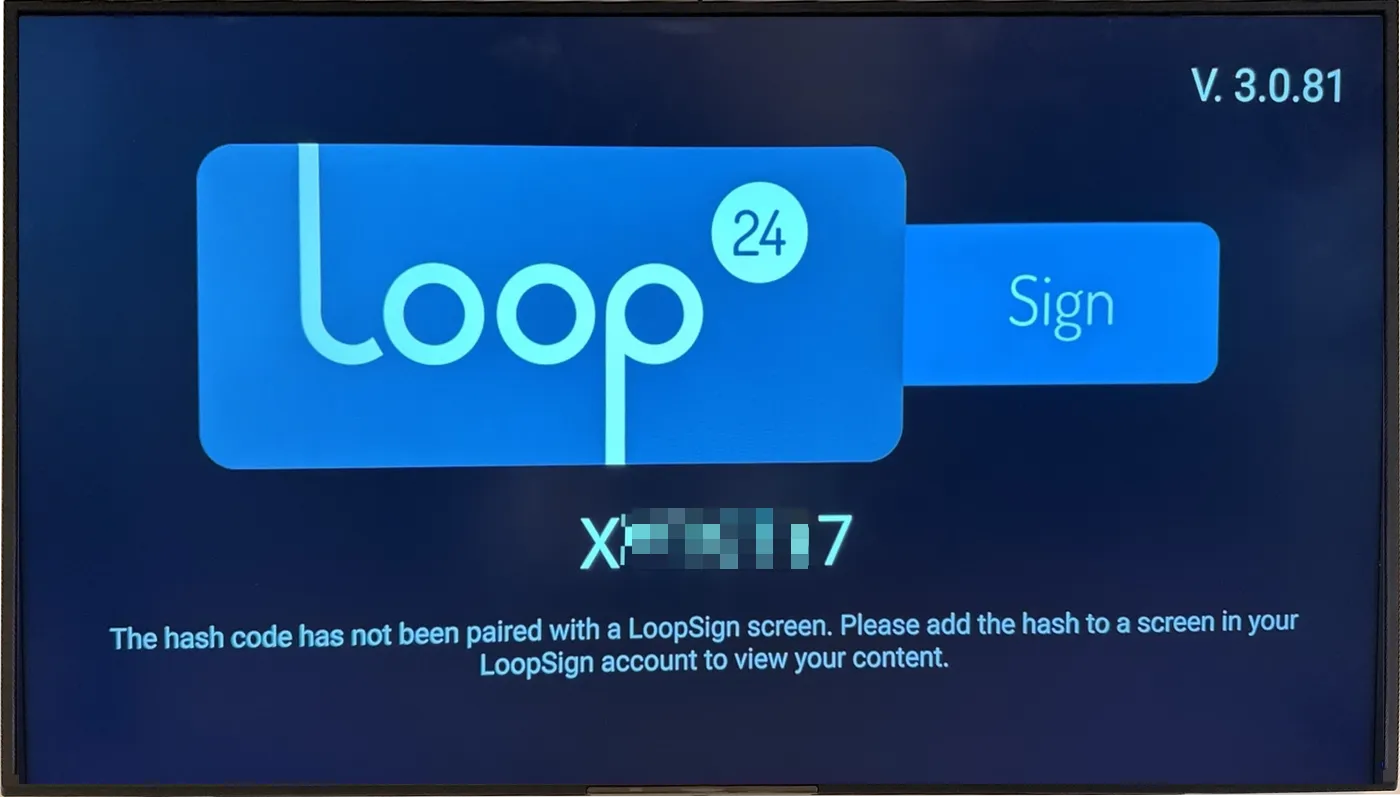
Il riavvio in Pro mode richiede un paio di minuti, ma pochi secondi dopo il riavvio LoopSign Player dovrebbe avviarsi automaticamente e mostrare il codice hash LoopSign univoco del display. Usa il codice hash visualizzato sul display per registrarlo nel tuo account LoopSign e mostrare i tuoi contenuti.
Registrare il display nel tuo account LoopSign
Sezione intitolata “Registrare il display nel tuo account LoopSign”Con il codice hash visualizzato sul display, aggiungi il display al tuo account e assegnagli uno schermo da riprodurre: Registrare un display nel tuo account LoopSign.
Le visite vengono contate con Umami sul server di Loop24 a Stoccolma. Non vengono usati cookie né memorizzati indirizzi IP.
Microsoft, Windows, Microsoft Edge, Entra, Exchange, Microsoft 365, Outlook, Power BI and Teams are trademarks of the Microsoft group of companies. Android, Google Play, Google Workspace, Google Sheets and Google Slides are trademarks of Google LLC. App Store is a service mark of Apple Inc. Other product and company names belong to their owners; they say what LoopSign, LoopMeeting, LoopBooking and LoopVisit work with, and imply no affiliation or endorsement.