
Raspberry Pi 3 e 4 con l’immagine LoopSign 2024.8
Esiste un modo molto semplice e affidabile per installare LoopSign su un Raspberry Pi 3 o 4. Si consiglia il Raspberry Pi 4 per la riproduzione di video e altri carichi impegnativi.
Il sistema operativo è impostato per installare da solo gli ultimi aggiornamenti disponibili ogni domenica, quindi il lettore non richiede manutenzione.
Cosa ti serve
Sezione intitolata “Cosa ti serve”- Raspberry Pi 3 o Raspberry Pi 4.
- Scheda microSD. La capacità consigliata è di 16 GB o più, e la scheda dovrebbe essere la più veloce possibile. Consigliamo vivamente una scheda SanDisk Max Endurance, perché il lettore legge e scrive dati piuttosto spesso e una scheda ad alta resistenza dura molto più a lungo di una normale scheda SD. Tieni presente che il Pi non funziona con tutti i tipi di schede SD. Se il tuo Pi è lento o diventa instabile, la causa è probabilmente la compatibilità con la scheda SD: prova una scheda di un altro marchio.
- Hardware per scrivere la scheda SD.
- Software Raspberry Pi Imager: https://downloads.raspberrypi.org/imager/imager_latest.exe
- Oppure, se preferisci Rufus, funziona perfettamente anche quello: https://rufus.ie/en/
Installare l’immagine LoopSign
Sezione intitolata “Installare l’immagine LoopSign”-
Scarica l’immagine LoopSign 2024.8 per Pi 3 e 4: https://sos.loopsign.eu/LS_Image/ls_image_2024_8_pi4.img.gz
-
Collega un lettore di schede SD e inserisci la scheda SD che vuoi usare.
-
Avvia Raspberry Pi Imager.
-
In Operating System, scegli Use Custom e seleziona il file che hai scaricato.
-
In Storage, scegli la scheda SD.
-
Seleziona WRITE.
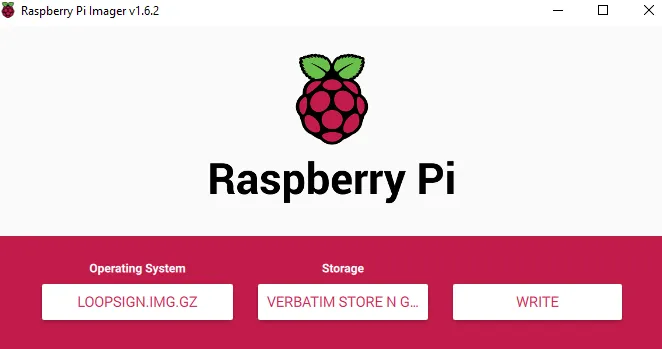
-
Quando la scheda è stata scritta, inseriscila nel Raspberry Pi.
-
Collega il cavo di rete e il cavo HDMI alla porta HDMI-1 (la porta più vicina al connettore USB-C).
-
Collega l’alimentazione e attendi qualche minuto per la configurazione iniziale.
- Se dopo qualche minuto non compare nessuna immagine, scollega e ricollega l’alimentazione per riavviare l’unità.
- Tieni presente che l’avvio richiede un po’ più di tempo se la rete non è collegata.
Dopo l’avvio, il lettore attende una connessione di rete confermata e poi, se la rete è collegata, apre la pagina demo di LoopSign.
Configurazione
Sezione intitolata “Configurazione”Premi Alt+F4 per uscire dal browser kiosk.
Cambiare il layout di tastiera e il fuso orario (facoltativo)
Sezione intitolata “Cambiare il layout di tastiera e il fuso orario (facoltativo)”Il Pi è configurato con un layout di tastiera norvegese e il fuso orario Oslo (Europa centrale). Per cambiarli:
- Apri Raspberry Pi Configuration dal desktop (l’icona a forma di lampone).
- Seleziona Localization e configura le impostazioni come preferisci.
Connettersi a una rete Wi-Fi (facoltativo)
Sezione intitolata “Connettersi a una rete Wi-Fi (facoltativo)”Se devi connetterti a una rete Wi-Fi, seleziona l’icona di rete (due X rosse quando non c’è connessione, due frecce quando c’è connessione) nell’angolo in alto a destra e configura il Wi-Fi in base alle tue esigenze.

Cambiare l’orientamento o la risoluzione del display (facoltativo)
Sezione intitolata “Cambiare l’orientamento o la risoluzione del display (facoltativo)”Per impostazione predefinita, il display funziona in orientamento orizzontale normale, a 1080p e 60 Hz. Se necessario, puoi cambiare queste impostazioni con l’applicazione desktop Screen Configuration:
- Fai doppio clic sull’icona Screen Configuration e seleziona Execute.
- Fai clic con il pulsante destro del mouse su HDMI1, seleziona l’orientamento e impostalo come preferisci.
Registrare il lettore nel tuo account LoopSign
Sezione intitolata “Registrare il lettore nel tuo account LoopSign”Prendi nota del codice hash visualizzato sul display.

Con il codice hash visualizzato sul display, aggiungi il lettore al tuo account e assegnagli uno schermo da riprodurre: Registrare un display nel tuo account LoopSign.
Configurazioni facoltative
Sezione intitolata “Configurazioni facoltative”Puoi personalizzare liberamente il sistema operativo.
Impostare un server NTP personalizzato (facoltativo)
Sezione intitolata “Impostare un server NTP personalizzato (facoltativo)”Per impostazione predefinita, l’ora viene sincronizzata con un server NTP pubblico su Internet. Nella maggior parte dei casi va bene, ma se nella rete la porta NTP 123 (UDP) non è aperta, devi specificare un server NTP interno per la sincronizzazione dell’ora.
-
Sul desktop, apri una finestra del terminale selezionando l’icona LXTerminal nell’angolo in alto a sinistra.
-
Digita questo comando nella finestra del terminale, poi premi Invio:
Terminal window sudo nano /usr/local/bin/loopsign.sh -
Modifica la riga in cui è specificato il server NTP. Sostituisci l’indirizzo del server con il tuo server NTP se la rete blocca il pool pubblico; altrimenti lascia la riga così com’è:
Terminal window # Force sync the time using the ntpdate commandntpdate pool.ntp.orgPremi Ctrl+O per salvare il file modificato, poi premi Ctrl+X per uscire.
-
Devi anche cambiare il server NTP di sistema. Apri il suo file di configurazione:
Terminal window sudo nano /etc/systemd/timesyncd.conf -
Modifica il file in base alle tue esigenze:
[Time]NTP=your.servername.goes.hereFallbackNTP=0.arch.pool.ntp.org 1.arch.pool.ntp.org 2.arch.pool.ntp.org 3.arch.pool.ntp.org#RootDistanceMaxSec=5#PollIntervalMinSec=32#PollIntervalMaxSec=2048 -
Premi Ctrl+O per salvare il file modificato, poi premi Ctrl+X per uscire.
Altre opzioni e componenti aggiuntivi
Sezione intitolata “Altre opzioni e componenti aggiuntivi”Ci sono alcune configurazioni e alcuni strumenti che potrebbe essere utile installare.
Installare TeamViewer
Sezione intitolata “Installare TeamViewer”Apri una finestra del terminale ed esegui questi comandi:
wget bit.ly/loopsignteamviewer && sudo dpkg -i loopsignteamviewersudo apt --fix-broken install -yLe visite vengono contate con Umami sul server di Loop24 a Stoccolma. Non vengono usati cookie né memorizzati indirizzi IP.
Microsoft, Windows, Microsoft Edge, Entra, Exchange, Microsoft 365, Outlook, Power BI and Teams are trademarks of the Microsoft group of companies. Android, Google Play, Google Workspace, Google Sheets and Google Slides are trademarks of Google LLC. App Store is a service mark of Apple Inc. Other product and company names belong to their owners; they say what LoopSign, LoopMeeting, LoopBooking and LoopVisit work with, and imply no affiliation or endorsement.