
Vestel

I modelli Vestel prodotti dal Q4 2022 in poi eseguono LoopSign; i modelli meno recenti no, a causa di problemi di prestazioni e stabilità.
LoopSign usa il lettore HTML5 per segnaletica integrato nei display Vestel, quindi è facile da configurare e da usare: non ci sono app da installare né lettori esterni.
Preparare il display
Sezione intitolata “Preparare il display”Si consiglia di iniziare ripristinando le impostazioni di fabbrica del display. Con un display nuovo di zecca, mai usato, puoi saltare questo passaggio e andare direttamente a Eseguire la prima installazione.
Ripristinare le impostazioni di fabbrica del display
Sezione intitolata “Ripristinare le impostazioni di fabbrica del display”- Premi MENU sul telecomando e seleziona Signage Settings.
- Seleziona First Time Installation e inserisci il codice PIN (il PIN predefinito è 0000).
- Seleziona Next, premi BACK sul telecomando per chiudere la tastiera, poi, per confermare, seleziona il pulsante OK della finestra di dialogo sullo schermo.
- Seleziona Erase Everything.
Il display cancella tutte le impostazioni e torna alle impostazioni di fabbrica, poi si avviano i menu di prima installazione.
Eseguire la prima installazione
Sezione intitolata “Eseguire la prima installazione”- Seleziona la lingua (questa guida usa l’inglese).
- Seleziona il paese. È importante, perché determina il fuso orario.
- Imposta un codice PIN, oppure seleziona Skip Pin per mantenere quello predefinito, 0000.
- La schermata successiva non richiede impostazioni: seleziona NEXT.
- Seleziona HTML5 CMS Launcher come Auto launch.
- Neanche la schermata successiva richiede impostazioni: seleziona NEXT.
- Nelle impostazioni di rete, imposta le opzioni per la tua rete: imposta Network Standby Mode su ON e, nella maggior parte dei casi, lascia le altre opzioni sui valori predefiniti. Assicurati che il display sia collegato alla rete prima di continuare.
- Accetta le impostazioni. Il display inizia a riprodurre contenuti Web demo.
Inserire l’URL LoopSign
Sezione intitolata “Inserire l’URL LoopSign”-
Con i contenuti demo in riproduzione, premi BACK sul telecomando per accedere alla configurazione del CMS.
-
Seleziona HTML5 CMS Launcher.
-
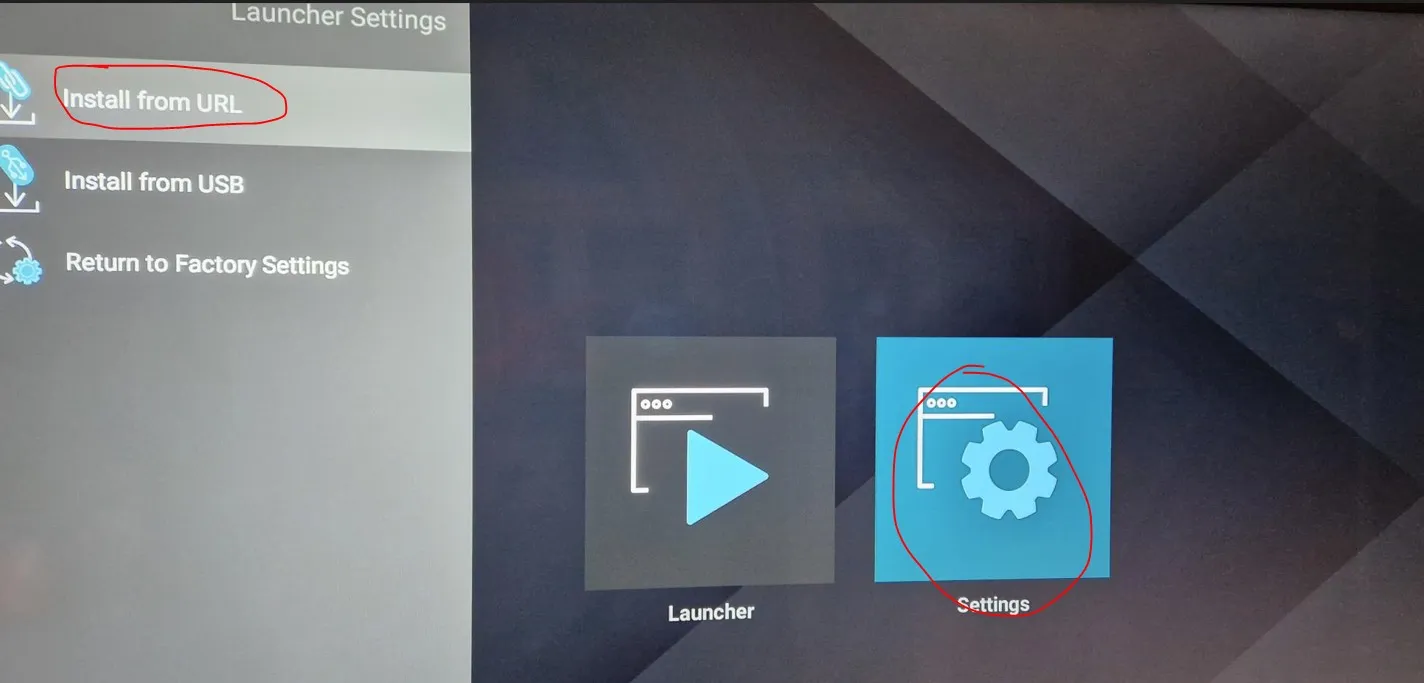
Seleziona Settings.
-
Seleziona Install from URL.
-
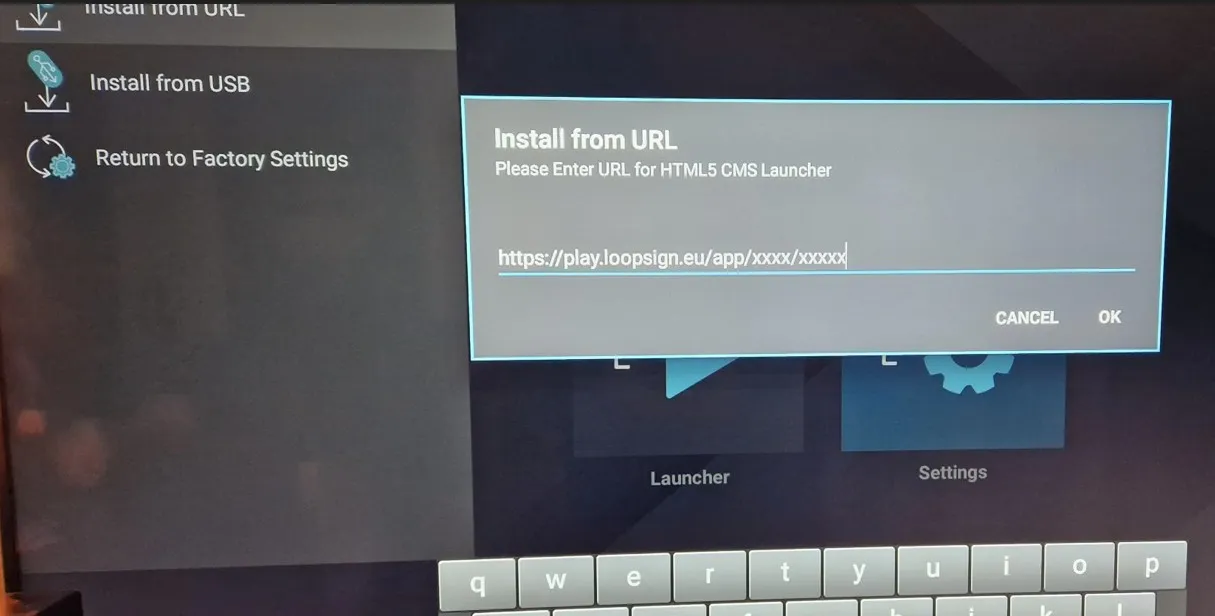
Inserisci l’URL del tuo schermo LoopSign (dove trovarlo). Con una tastiera collegata a una delle porte USB è più facile inserire l’URL.
-
Seleziona Enter sulla tastiera virtuale.
-
Premi BACK sul telecomando e seleziona OK.
-
Prova l’URL selezionando Launcher.
Impostare una pianificazione di accensione/spegnimento
Sezione intitolata “Impostare una pianificazione di accensione/spegnimento”Ti consigliamo vivamente di abilitare la pianificazione di accensione/spegnimento. Anche se il display deve funzionare 24/7, pianifica uno spegnimento/accensione breve ogni notte (ad esempio spegnimento alle 02:59 e accensione alle 03:00), in modo che il display si riavvii ogni 24 ore.
-
Premi MENU sul telecomando.
-
Seleziona Signage Settings.
-
Seleziona Scheduler Settings.
-
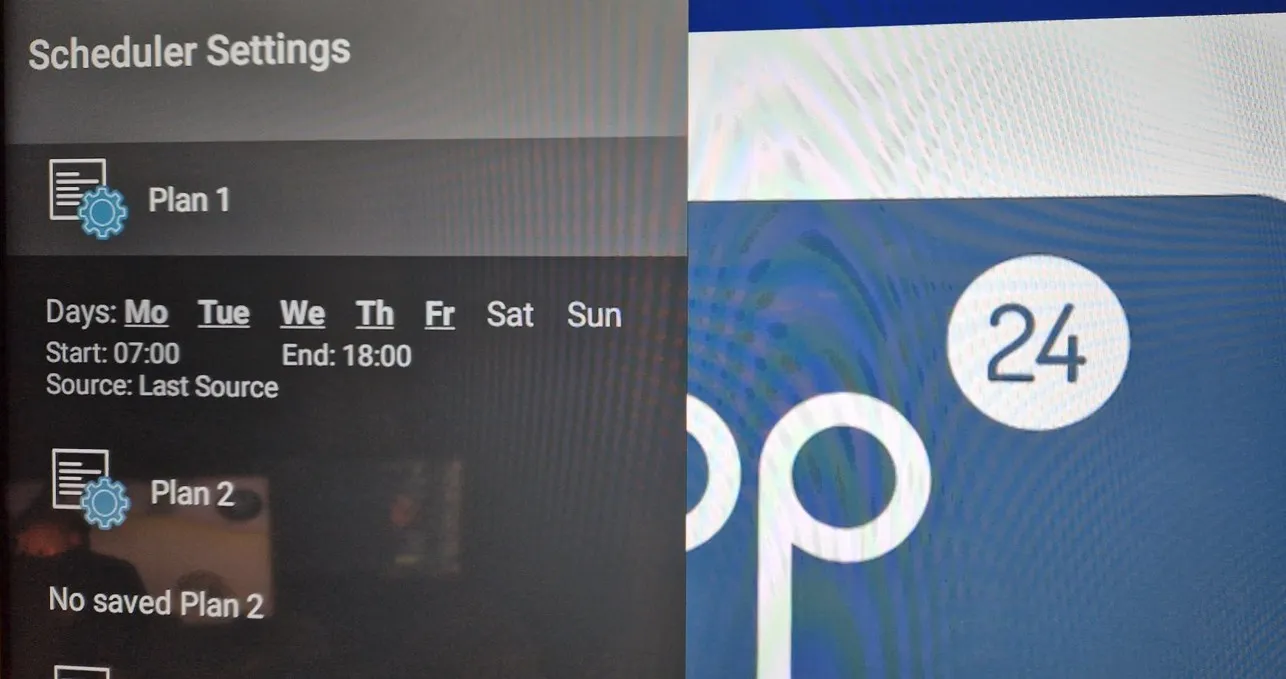
Imposta il piano come preferisci e ricordati di impostare Source su Last Source.
-
Abilita il piano e salvalo. Un piano salvato mostra nell’elenco i suoi giorni, l’ora di inizio e di fine e la sorgente, come Plan 1 nell’immagine.
Le visite vengono contate con Umami sul server di Loop24 a Stoccolma. Non vengono usati cookie né memorizzati indirizzi IP.
Microsoft, Windows, Microsoft Edge, Entra, Exchange, Microsoft 365, Outlook, Power BI and Teams are trademarks of the Microsoft group of companies. Android, Google Play, Google Workspace, Google Sheets and Google Slides are trademarks of Google LLC. App Store is a service mark of Apple Inc. Other product and company names belong to their owners; they say what LoopSign, LoopMeeting, LoopBooking and LoopVisit work with, and imply no affiliation or endorsement.