
Pannelli ViewSonic e IADEA

Questa guida spiega come installare LoopMeeting su un pannello ViewSonic o IADEA e come fare in modo che il pannello avvii l’app automaticamente. Per IADEA XDS-1078 e Meetio MR-IE10, vedi Pannelli IADEA e Meetio.
1. Aprire Android
Sezione intitolata “1. Aprire Android”-
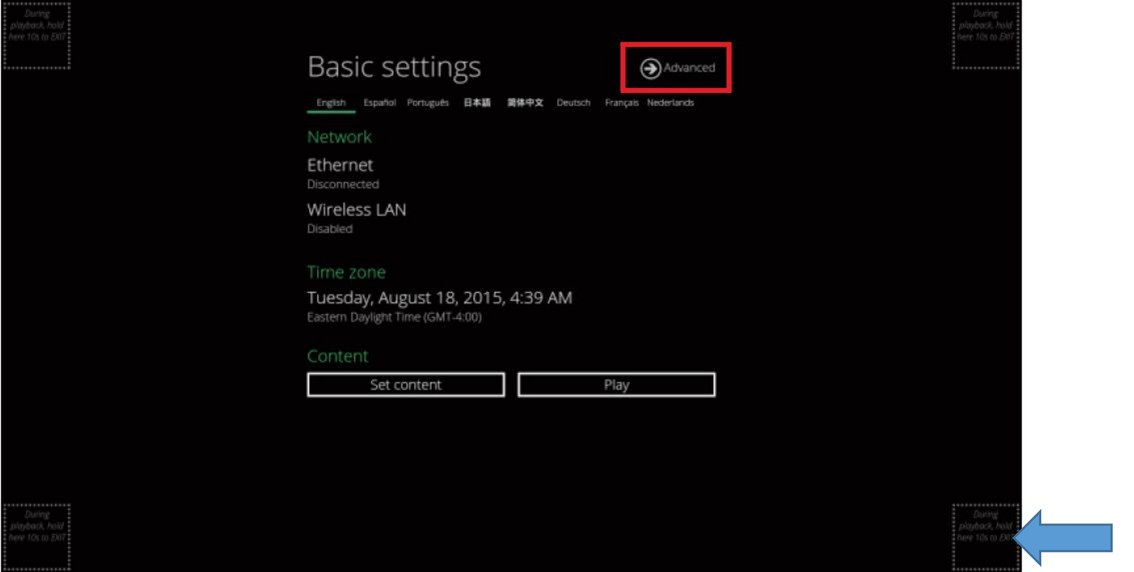
Seleziona Advanced per aprire le impostazioni avanzate.
-
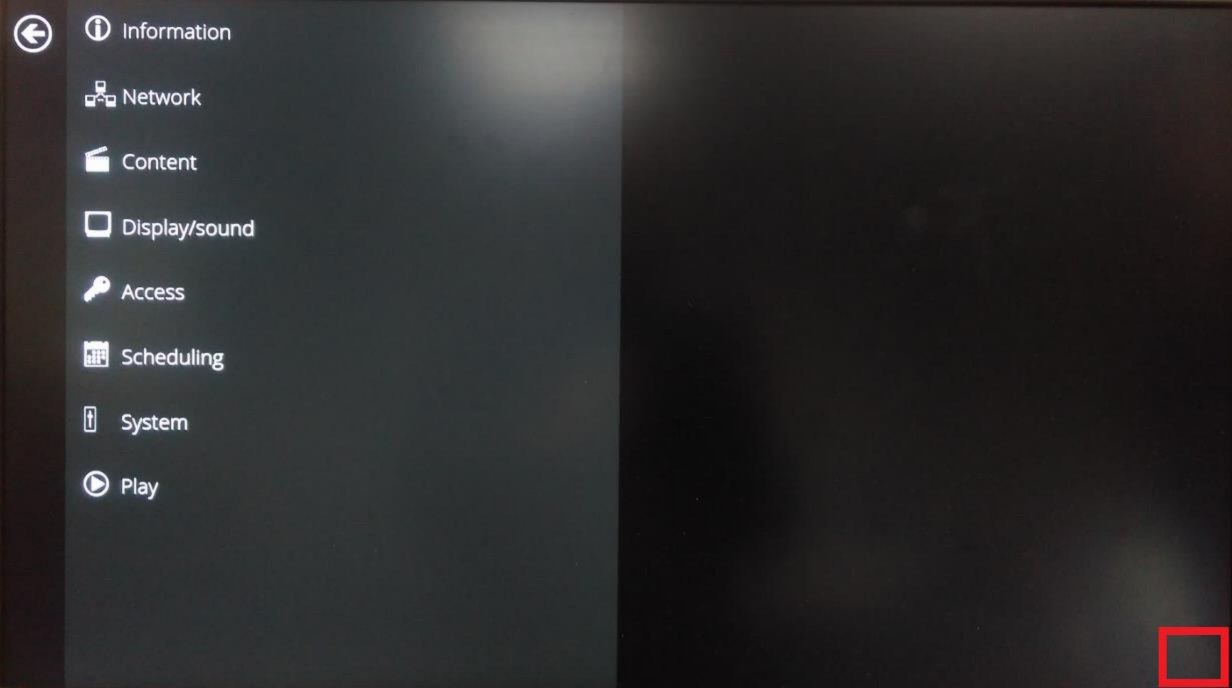
Tocca tre volte nell’angolo in basso a destra dello schermo, lasciando un secondo tra un tocco e l’altro.
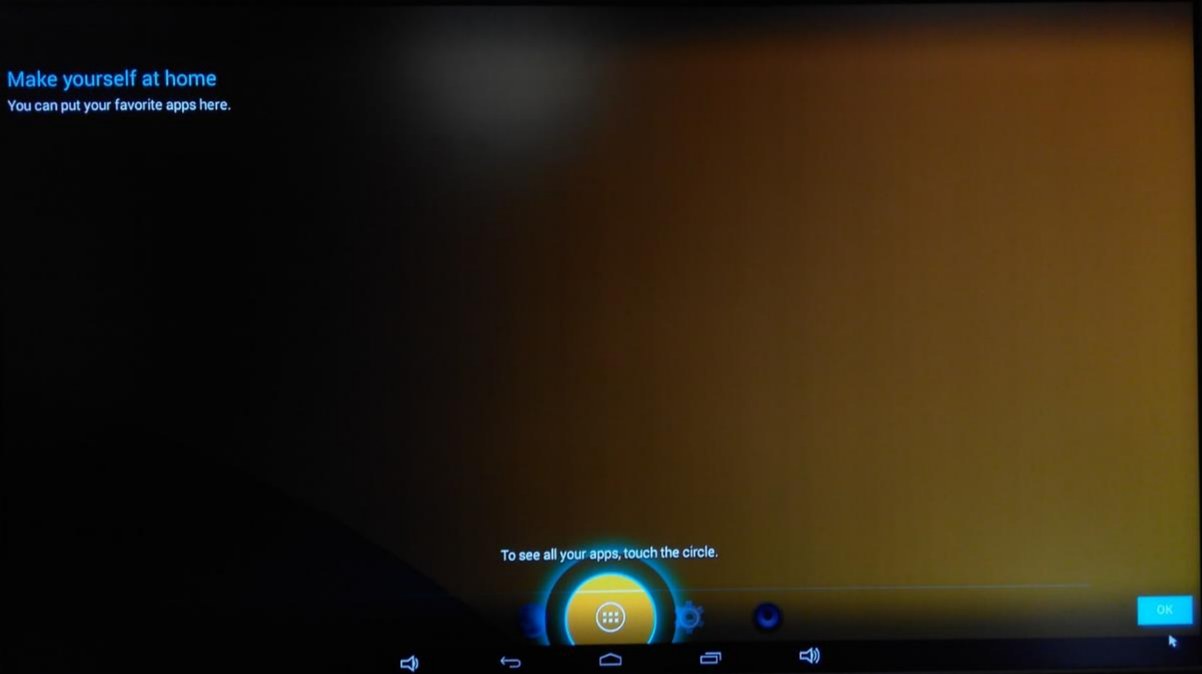
Appare la schermata Home di Android.
2. Consentire le app da origini sconosciute
Sezione intitolata “2. Consentire le app da origini sconosciute”-
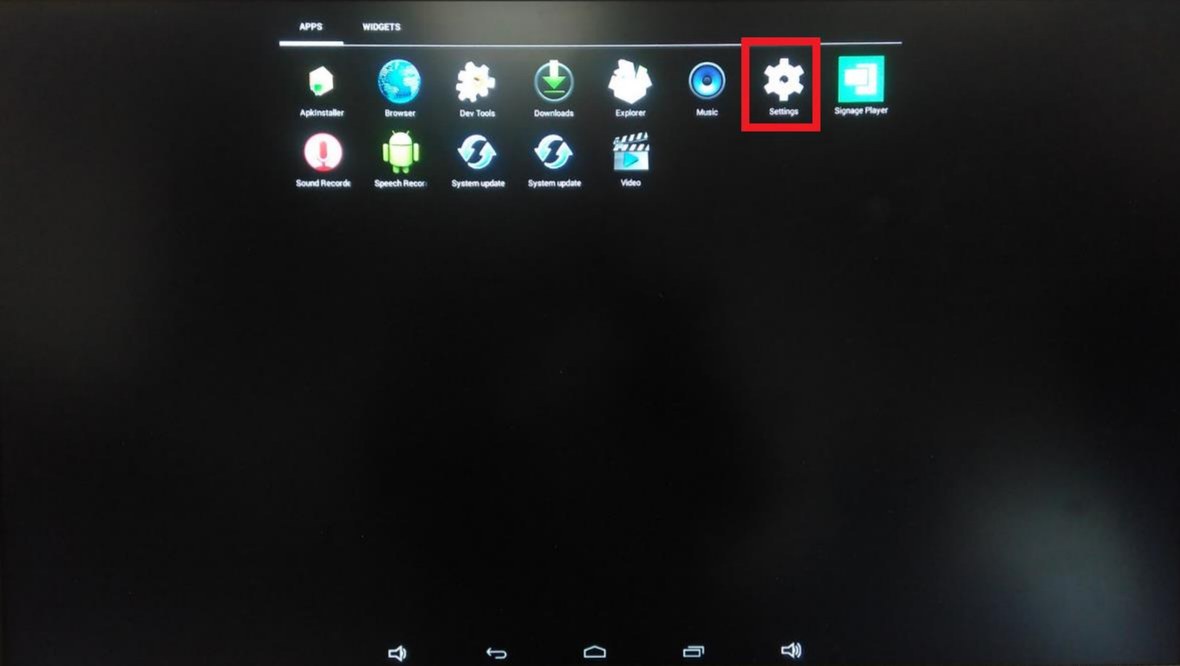
Seleziona Settings.
-
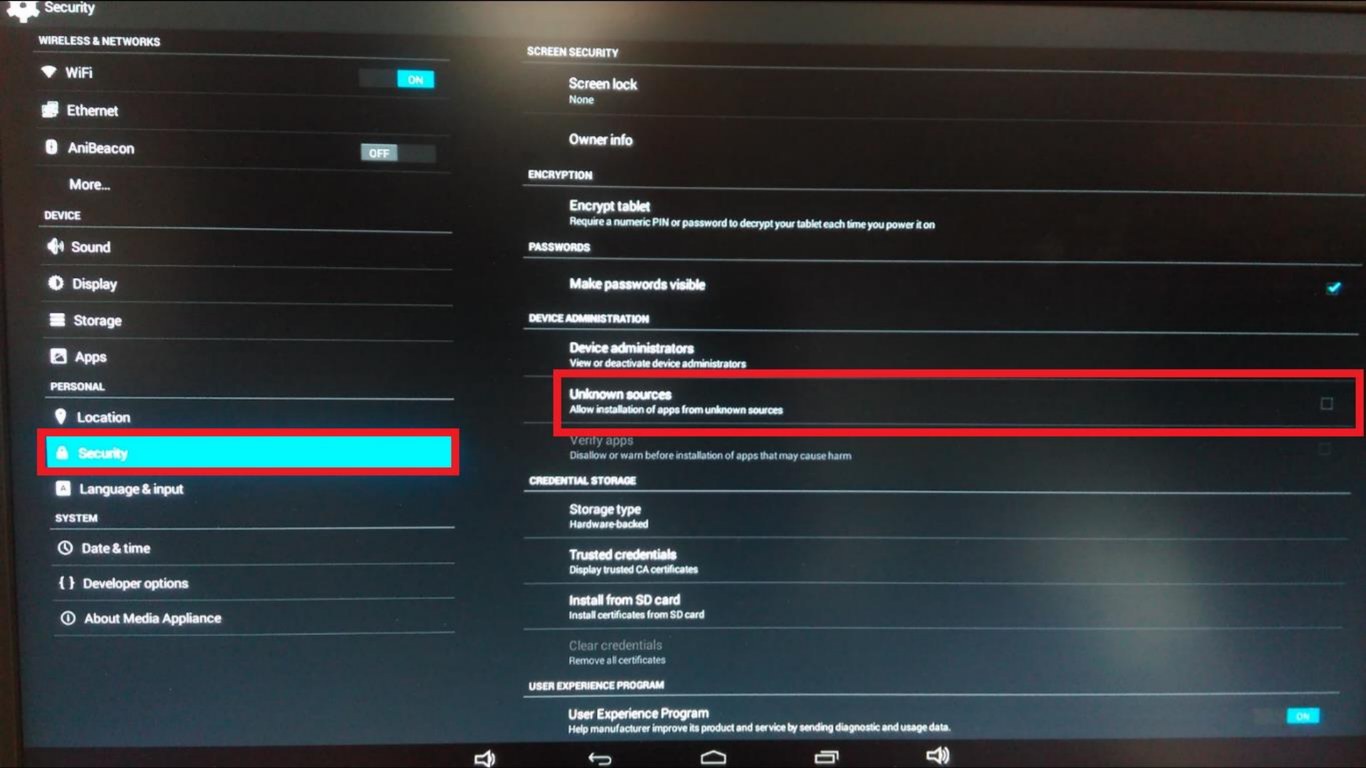
Seleziona Security e seleziona la casella Unknown sources.
-
Seleziona OK.

3. Controllare il fuso orario
Sezione intitolata “3. Controllare il fuso orario”Vai nelle impostazioni di data e ora e assicurati che il fuso orario sia corretto.
4. Installare l’app LoopMeeting
Sezione intitolata “4. Installare l’app LoopMeeting”Assicurati che la chiavetta USB con l’app LoopMeeting sia inserita. Scarica l’app per i pannelli di altri marchi da https://dl.loop24.no/lmoem.zip, decomprimi il file e copia il file APK sulla chiavetta USB.
- Vai in Apps e avvia ApkInstaller.
- Seleziona Install, poi USB Memory.
- Seleziona l’app e installala. Non avviare l’app.
- Esci dal programma di installazione delle app.
5. Avviare automaticamente l’app
Sezione intitolata “5. Avviare automaticamente l’app”-
Esci da Android premendo il pulsante in basso al centro, poi annulla la riproduzione automatica.
-
Seleziona Advanced.
-
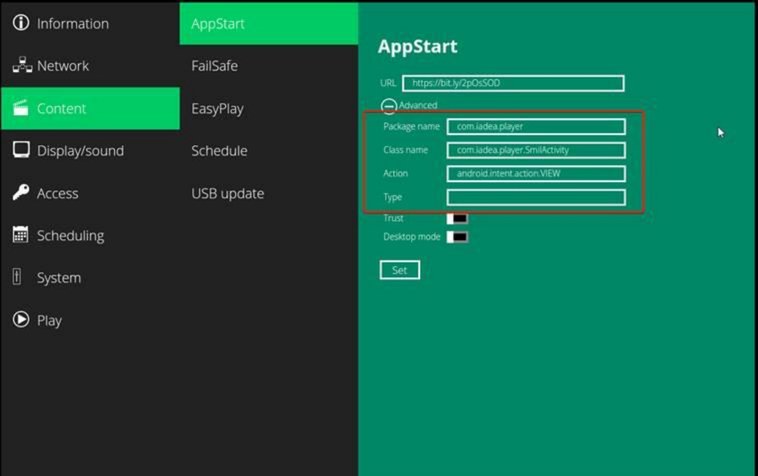
Seleziona Content, poi AppStart, e apri Advanced.
-
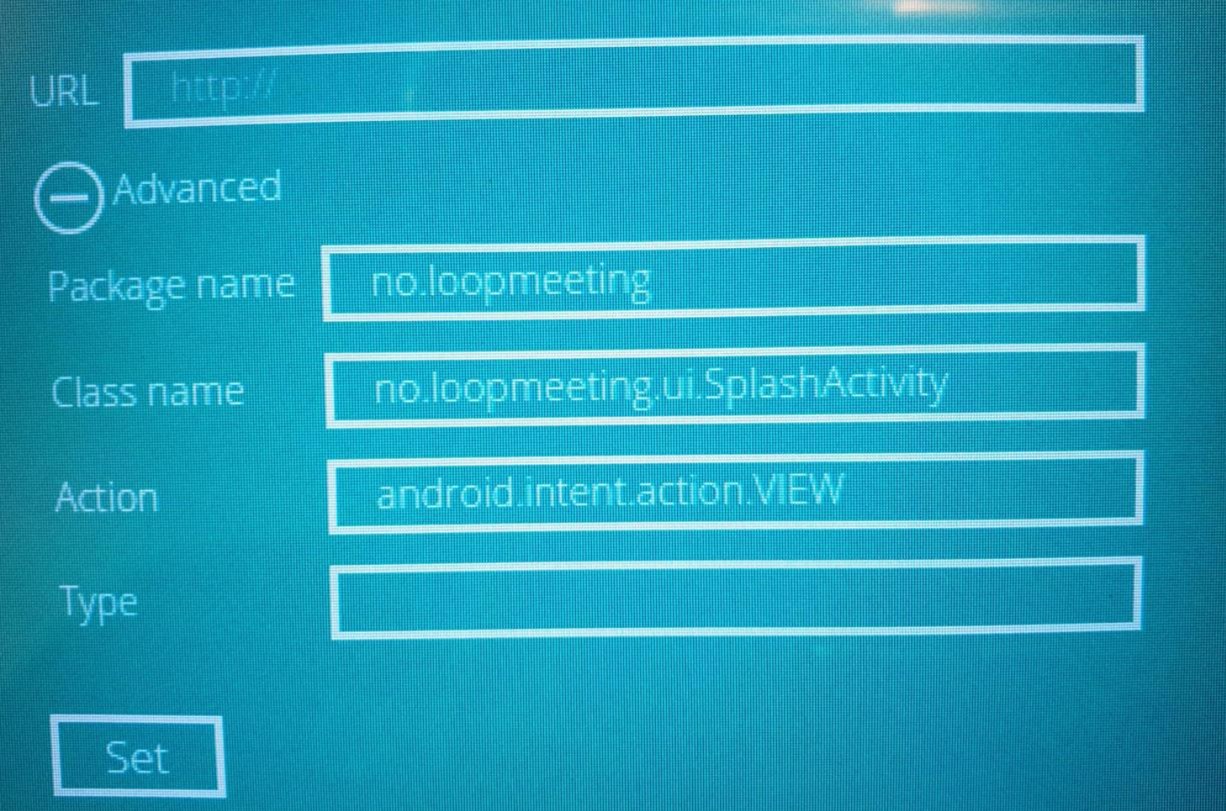
Modifica i campi in modo che risultino così:
- URL: vuoto
- Package name:
no.loopmeeting - Class name:
no.loopmeeting.ui.SplashActivity - Action:
android.intent.action.VIEW
-
Scorri verso il basso e seleziona Set.
-
Seleziona Play nel menu. Il pannello mostra brevemente il messaggio “Screen pinned” e l’app LoopMeeting si avvia.
Ora il pannello è pronto per essere registrato nel portale RoomConfig: Configurare il portale, sezione 6.
Le visite vengono contate con Umami sul server di Loop24 a Stoccolma. Non vengono usati cookie né memorizzati indirizzi IP.
Microsoft, Windows, Microsoft Edge, Entra, Exchange, Microsoft 365, Outlook, Power BI and Teams are trademarks of the Microsoft group of companies. Android, Google Play, Google Workspace, Google Sheets and Google Slides are trademarks of Google LLC. App Store is a service mark of Apple Inc. Other product and company names belong to their owners; they say what LoopSign, LoopMeeting, LoopBooking and LoopVisit work with, and imply no affiliation or endorsement.