
ViewSonic- och IADEA-paneler

Den här guiden installerar LoopMeeting på en ViewSonic- eller IADEA-panel och ställer in panelen så att den startar appen automatiskt. För IADEA XDS-1078 och Meetio MR-IE10, se IADEA- och Meetio-paneler.
1. Öppna Android
Section titled “1. Öppna Android”-
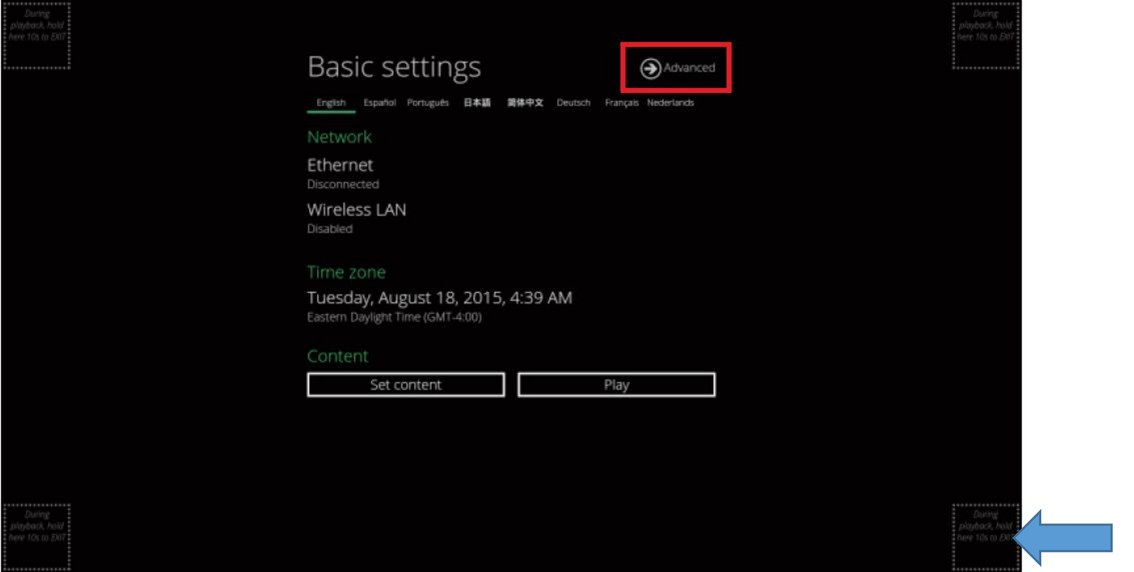
Välj Advanced för att öppna de avancerade inställningarna.
-
Tryck tre gånger på skärmens nedre högra hörn, med en sekund mellan tryckningarna.
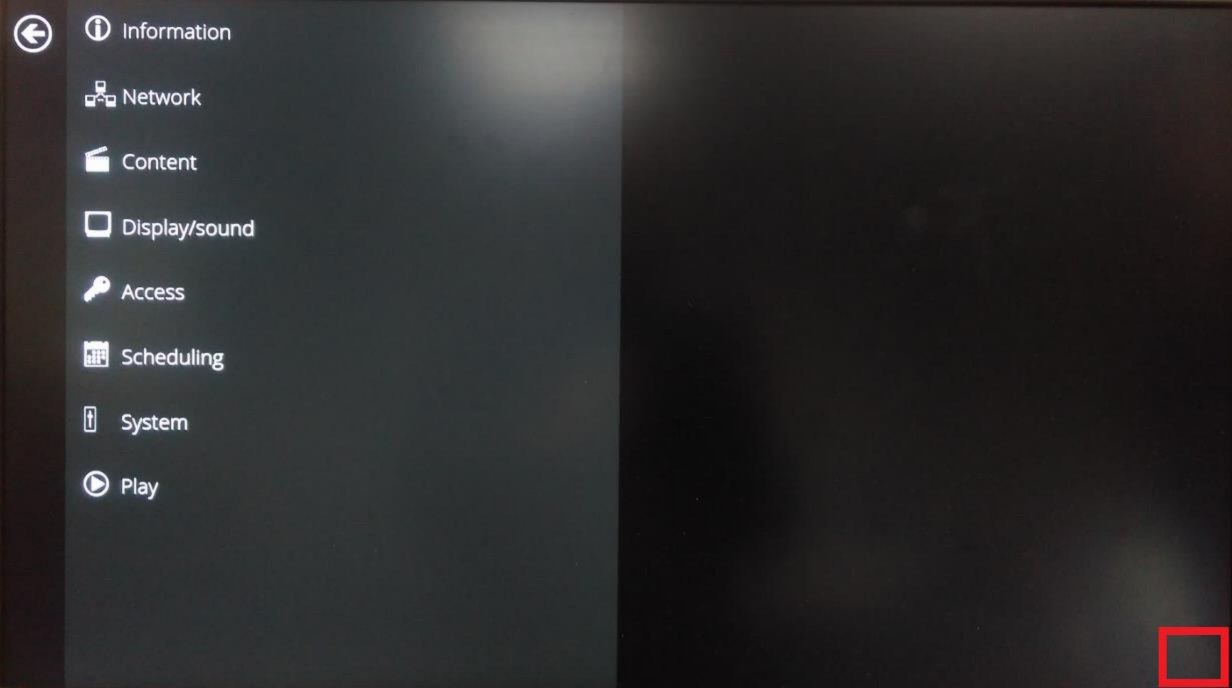
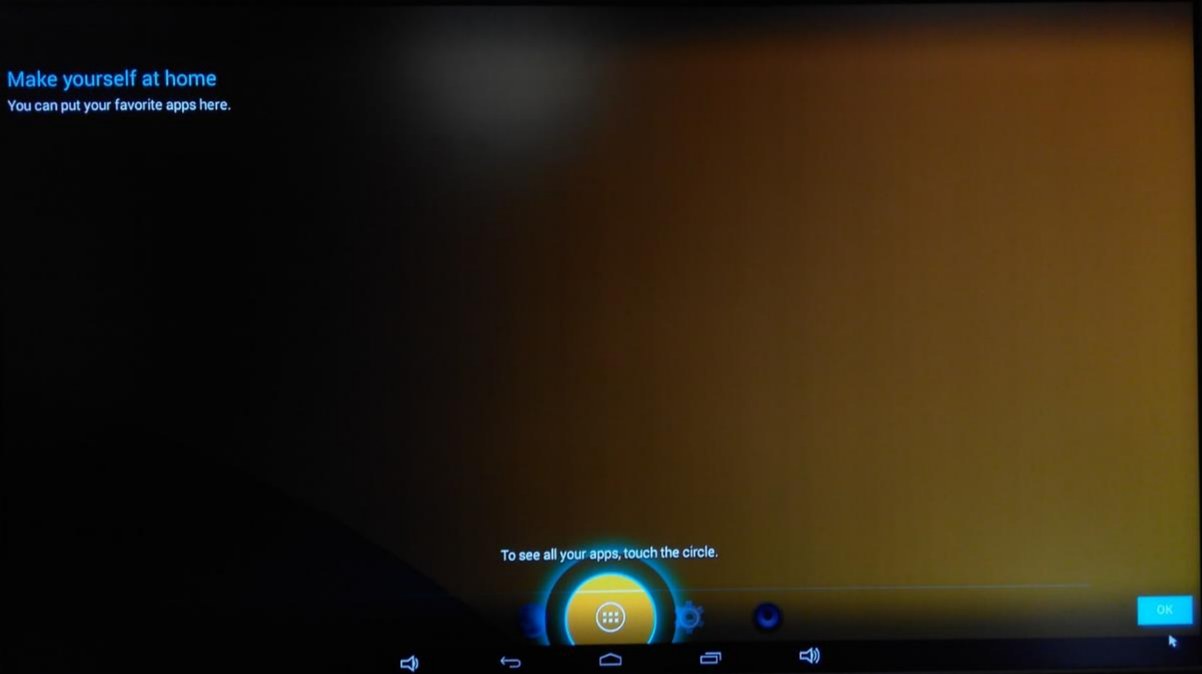
Androids startskärm visas.
2. Tillåt appar från okända källor
Section titled “2. Tillåt appar från okända källor”-
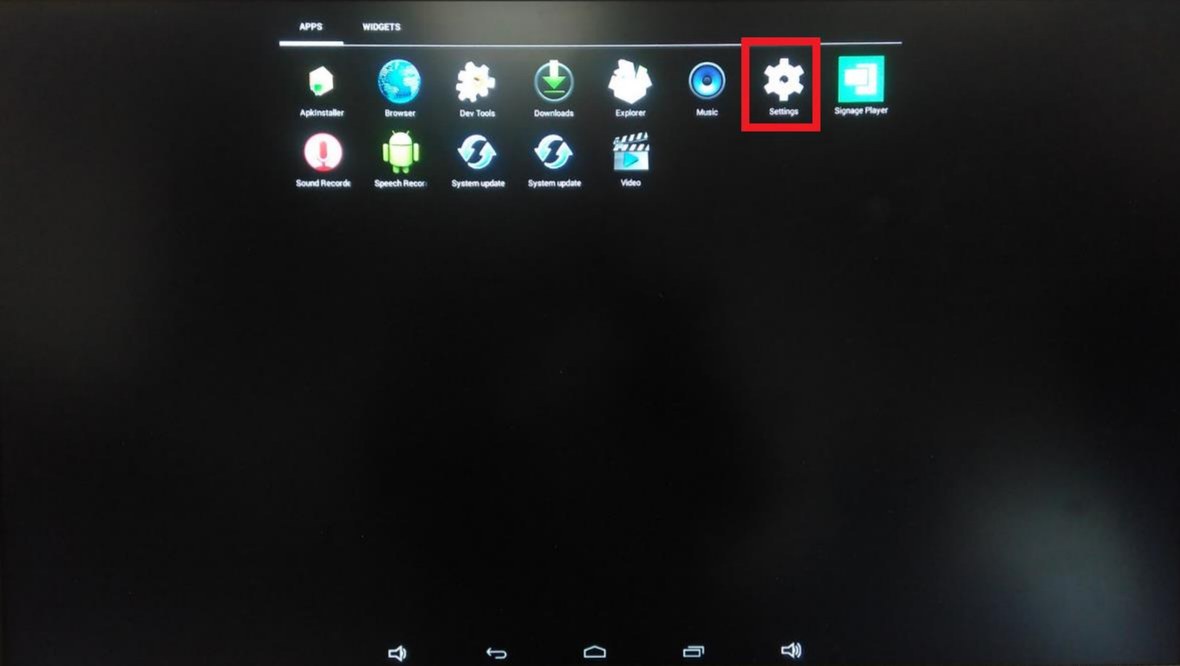
Välj Settings.
-
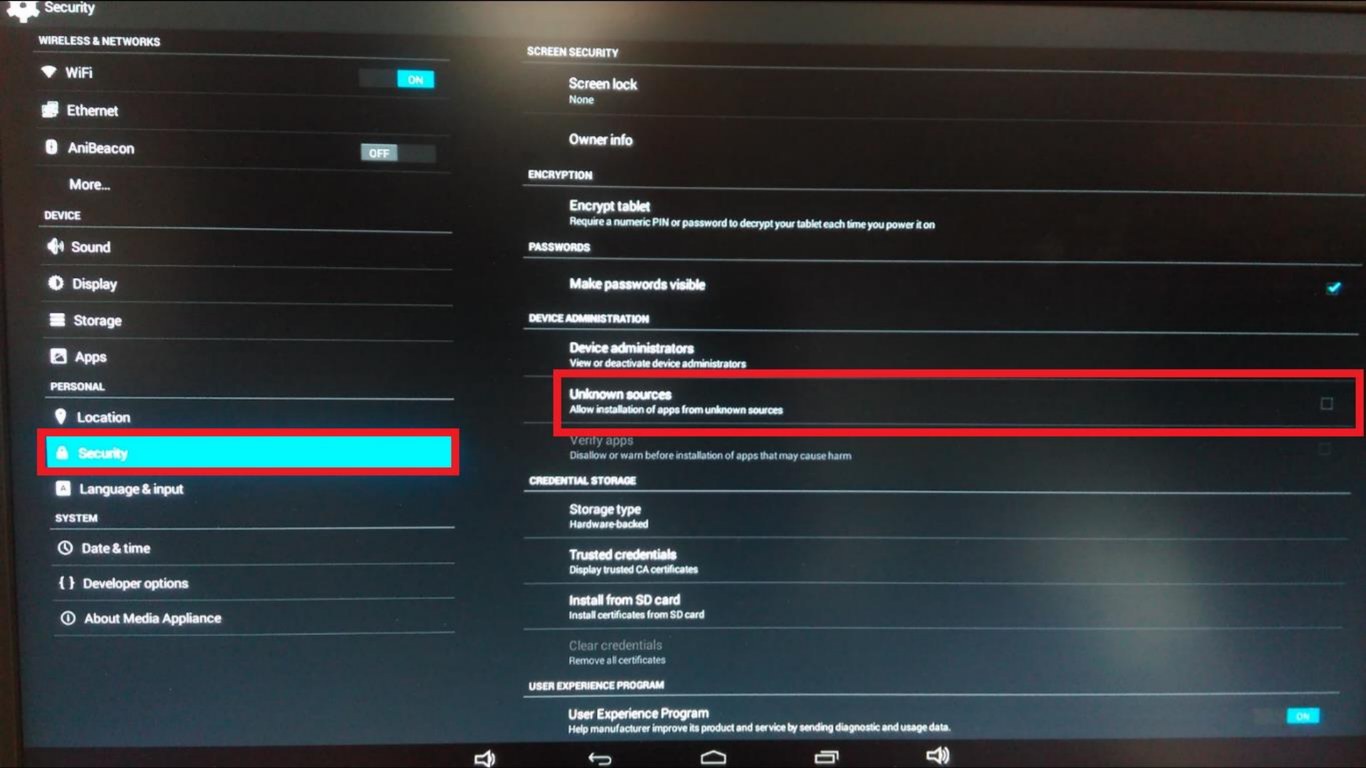
Välj Security och markera Unknown sources.
-
Välj OK.

3. Kontrollera tidszonen
Section titled “3. Kontrollera tidszonen”Gå till datum- och tidsinställningarna och kontrollera att tidszonen är rätt.
4. Installera LoopMeeting-appen
Section titled “4. Installera LoopMeeting-appen”Kontrollera att USB-minnet med LoopMeeting-appen sitter i. Hämta appen för paneler av andra märken från https://dl.loop24.no/lmoem.zip, packa upp filen och kopiera APK-filen till USB-minnet.
- Gå till Apps och starta ApkInstaller.
- Välj Install och sedan USB Memory.
- Välj appen och installera den. Starta inte appen.
- Avsluta installationsprogrammet för appar.
5. Starta appen automatiskt
Section titled “5. Starta appen automatiskt”-
Avsluta Android genom att trycka på den nedre knappen i mitten, och avbryt sedan den automatiska uppspelningen.
-
Välj Advanced.
-
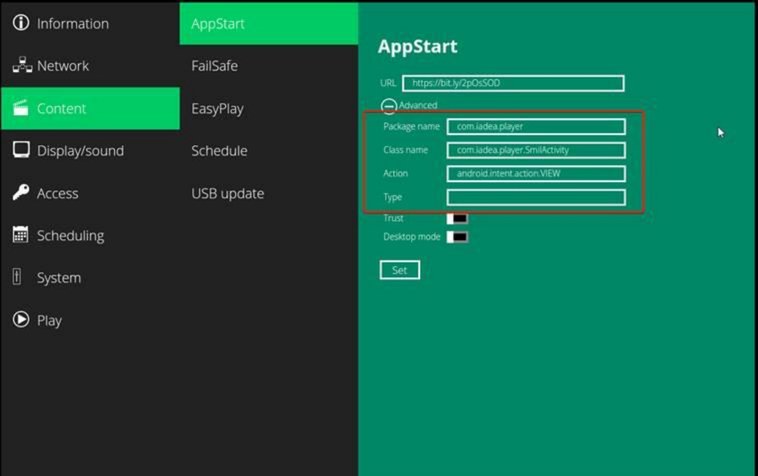
Välj Content och sedan AppStart, och öppna Advanced.
-
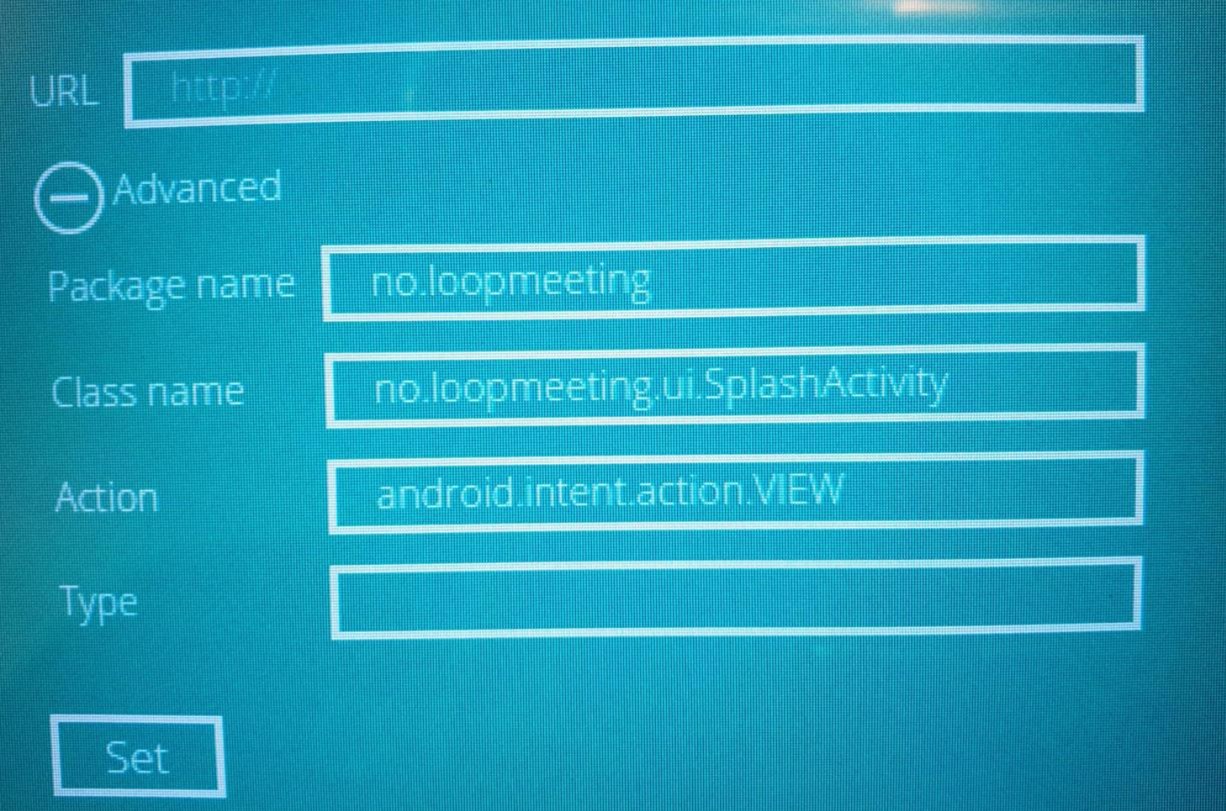
Ändra fälten så att de ser ut så här:
- URL: tomt
- Package name:
no.loopmeeting - Class name:
no.loopmeeting.ui.SplashActivity - Action:
android.intent.action.VIEW
-
Bläddra ned och välj Set.
-
Välj Play i menyn. Panelen visar kort ”Screen pinned”, och LoopMeeting-appen startar.
Panelen är nu klar att registreras i RoomConfig-portalen: Konfigurera portalen, avsnitt 6.
Besök räknas med Umami på Loop24:s egen server i Stockholm. Inga cookies används och inga IP-adresser lagras.
Microsoft, Windows, Microsoft Edge, Entra, Exchange, Microsoft 365, Outlook, Power BI and Teams are trademarks of the Microsoft group of companies. Android, Google Play, Google Workspace, Google Sheets and Google Slides are trademarks of Google LLC. App Store is a service mark of Apple Inc. Other product and company names belong to their owners; they say what LoopSign, LoopMeeting, LoopBooking and LoopVisit work with, and imply no affiliation or endorsement.