
Windows-dator (Microsoft Edge-kiosk)
Alla Windows-datorer som är anslutna till en bildskärm kan spela upp LoopSign. Konfigurerad som kiosk (Microsoft kallar det tilldelad åtkomst) loggar datorn in på ett kioskkonto av sig själv när den startar och öppnar din LoopSign-skärm i helskärm i Microsoft Edge. Inget annat kan användas på datorn, och om Microsoft Edge stängs startar den igen av sig själv.
Innan du börjar
Section titled “Innan du börjar”- En dator med Windows 11 eller Windows 10 i utgåvan Pro, Enterprise, Education eller IoT Enterprise (LTSC inräknat). Windows Home kan inte köra en kiosk: se Microsofts krav.
- För de flesta utgåvor av Windows 10 upphörde supporten den 14 oktober 2025 (Microsofts meddelande). Använd Windows 11 till en ny spelare.
- Uppdatera Windows och Microsoft Edge till de senaste versionerna.
- Ställ in rätt tidszon, tid och datum, och låt Windows ställa in tiden automatiskt. Rätt tid och datum är avgörande för LoopSign.
- Anslut datorn till nätverket. Vi rekommenderar alltid starkt att du använder Ethernet, men wifi fungerar oftast också, om anslutningen är stark och stabil.
- Gör konfigurationen på själva datorn, inloggad med ett administratörskonto. Kiosken körs på datorns egen skärm och stöds inte över Fjärrskrivbord. User Account Control måste vara på, vilket det är som standard.
Hitta URL:en till din LoopSign-skärm
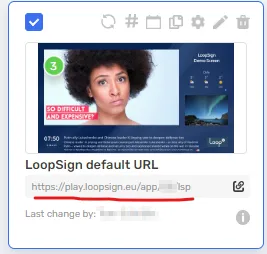
Section titled “Hitta URL:en till din LoopSign-skärm”Du hittar URL:en i LoopSign, under skärmens miniatyrbild. Den har formen https://play.loopsign.eu/app/xxx/xxxxxxxxx.
Förbered datorn
Section titled “Förbered datorn”Gör de här inställningarna först, medan du är inloggad med administratörskontot. De gäller hela datorn, kioskkontot inräknat.
Håll skärmen på
Section titled “Håll skärmen på”Datorn får inte stänga av skärmen eller gå i strömsparläge. Se även Microsofts energiinställningar.
- Windows 11: öppna Inställningar → System → Ström & batteri → Tidsgränser för skärm, strömsparläge och viloläge. Ställ in Stäng av skärmen efter och Gör så att enheten försätts i strömsparläge efter på Aldrig.
- Windows 10: öppna Inställningar → System → Ström och strömsparläge. Ställ in tiderna för skärm och strömsparläge på Aldrig.
Håll omstarter efter uppdateringar utanför bildskärmens drifttid
Section titled “Håll omstarter efter uppdateringar utanför bildskärmens drifttid”Windows startar om av sig själv för att slutföra installationen av uppdateringar. Aktiva timmar talar om för Windows när det inte ska ske: ställ in dem på de timmar bildskärmen måste spela (Microsofts guide till aktiva timmar).
- Windows 11: öppna Inställningar → Windows Update → Avancerade alternativ → Aktiva timmar. Välj Manuellt under Justera aktiva timmar och ställ in start- och sluttiden.
- Windows 10: öppna Inställningar → Uppdatering och säkerhet → Windows Update → Ändra aktiva timmar. Ställ in start- och sluttiden och välj Spara.
Efter en omstart för en uppdatering loggar datorn in på kioskkontot av sig själv och visar LoopSign igen.
Starta om datorn varje natt
Section titled “Starta om datorn varje natt”Vi rekommenderar en omstart varje natt, även om bildskärmen måste spela innehåll 24/7: datorn får en daglig omstart, och Microsoft Edge en nystart.
-
Starta PowerShell genom att högerklicka på Windows-logotypen (startknappen) och välja Terminal (administratör) eller Windows PowerShell (administratör), beroende på vilken Windows-version du har.
-
Kör det här kommandot. Det skapar en schemalagd aktivitet som startar om datorn kl. 03:00 varje natt. Ändra
03:00till en tid utanför de timmar bildskärmen måste spela.Terminal window schtasks /create /tn "LoopSign nightly restart" /tr "shutdown /r /f /t 0" /sc daily /st 03:00 /ru System /f
Om du vill ta bort aktiviteten kör du schtasks /delete /tn "LoopSign nightly restart" /f. Microsofts referens: schtasks create och shutdown.
Tillåt video med ljud
Section titled “Tillåt video med ljud”Behövs bara om dina LoopSign-skärmar spelar upp video med ljud. Som standard spelar Microsoft Edge inte upp videor med ljud automatiskt, och i en kiosk går dess inställningar inte att nå. Microsoft Edge-principen AutoplayAllowlist tillåter det för LoopSign (Microsofts principreferens).
-
I PowerShell som administratör (som i Starta om datorn varje natt) kör du:
Terminal window reg add "HKLM\SOFTWARE\Policies\Microsoft\Edge\AutoplayAllowlist" /v 1 /t REG_SZ /d "https://play.loopsign.eu" /f -
Aktivera ljudet i videowidgetens inställningar i LoopSign: se Videowidget.
Konfigurera kiosken
Section titled “Konfigurera kiosken”- Windows 11: öppna Inställningar → Konton → Andra användare och välj Kom igång under Konfigurera en kiosk. Windows 10: skriv
kioski sökrutan i Inställningar, välj Konfigurera en kiosk (tilldelad åtkomst) och sedan Kom igång. - I Skapa ett konto anger du ett namn på kioskkontot under Lägg till ett namn, till exempel LoopSign, och väljer Nästa. Windows skapar ett lokalt konto som loggar in av sig själv när datorn startar.
- I Välj en kioskapp väljer du Microsoft Edge och sedan Nästa.
- I Hur ska den här kiosken användas? väljer du Som digital skyltning eller interaktiv bildskärm och sedan Nästa. Microsoft Edge visar din LoopSign-skärm i helskärm, utan webbläsarens kontroller.
- I Ange webbplatsens URL klistrar du in URL:en till din LoopSign-skärm.
- Om dialogrutan visar Starta om Microsoft Edge när ingen har använt den på, väljer du 4 timmar. Microsoft Edge startar då om och öppnar din LoopSign-skärm igen varje gång ingen har använt datorn på fyra timmar, vilket på en informationsskärm betyder var fjärde timme. Standardvärdet, 5 minuter, skulle starta om den var femte minut.
- Välj Nästa och sedan Stäng.
- Starta om datorn.
Kontrollera konfigurationen
Section titled “Kontrollera konfigurationen”Efter omstarten ska datorn logga in på kioskkontot av sig själv och visa din LoopSign-skärm i helskärm. Från och med nu ändrar du vad bildskärmen spelar upp i LoopSign, inte på datorn.
Lämna eller ta bort kiosken
Section titled “Lämna eller ta bort kiosken”- Om du vill lämna kiosken trycker du på Ctrl+Alt+Delete och loggar in med ett administratörskonto.
- Om du vill sluta använda datorn som kiosk loggar du in med ett administratörskonto och öppnar kioskinställningarna. Windows 11: Inställningar → Konton → Andra användare → Kiosk. Windows 10: sidan Konfigurera en kiosk, som i steg 1 i Konfigurera kiosken. Under Kioskinformation expanderar du Microsoft Edge och väljer Ta bort kiosk.
Microsofts dokumentation
Section titled “Microsofts dokumentation”- Configure a single-app kiosk with Assigned Access
- Configure Microsoft Edge kiosk mode
- Assigned Access recommendations: de inställningar Microsoft rekommenderar för kioskdatorer, som ström, uppdateringar och kortkommandon
English: Settings · Power & battery · Screen, sleep, & hibernate timeouts · Turn my screen off after · Make my device sleep after · Never · Power & sleep · Advanced options · Active hours · Manually · Adjust active hours · Update & Security · Change active hours · Save · Terminal (Admin) · Windows PowerShell (Admin) · Accounts · Other users · Get started · Set up a kiosk · Set up a kiosk (assigned access) · Create an account · Add a name · Next · Choose a kiosk app · How will this kiosk be used? · As a digital sign or interactive display · Enter your website's URL · Restart Microsoft Edge after someone has not used it for · 4 hours · 5 minutes · Close · Kiosk info · Remove kiosk
Besök räknas med Umami på Loop24:s egen server i Stockholm. Inga cookies används och inga IP-adresser lagras.
Microsoft, Windows, Microsoft Edge, Entra, Exchange, Microsoft 365, Outlook, Power BI and Teams are trademarks of the Microsoft group of companies. Android, Google Play, Google Workspace, Google Sheets and Google Slides are trademarks of Google LLC. App Store is a service mark of Apple Inc. Other product and company names belong to their owners; they say what LoopSign, LoopMeeting, LoopBooking and LoopVisit work with, and imply no affiliation or endorsement.