
Entra ID-inloggning
Med den här guiden konfigurerar du inloggning med Microsoft Entra ID (tidigare Azure AD) för en hyresgäst i LoopBooking, så att hyresgästens användare loggar in med sina Microsoft 365-konton. Guiden är avsedd för administratörer.
1. Inledning
Section titled “1. Inledning”LoopBooking autentiserar normalt användarna mot sin egen användardatabas. Med den här integrationen loggar användarna i stället in i LoopBooking med sitt Microsoft Entra ID-konto, vilket ger dem enkel inloggning och multifaktorautentisering (MFA).
En användare skapas i LoopBooking första gången användaren loggar in med sitt Microsoft Entra ID-konto. Fullständigt namn och mobiltelefonnummer är obligatoriska i LoopBooking, så båda måste vara registrerade för varje användare i Microsoft Entra ID.
2. Förutsättningar
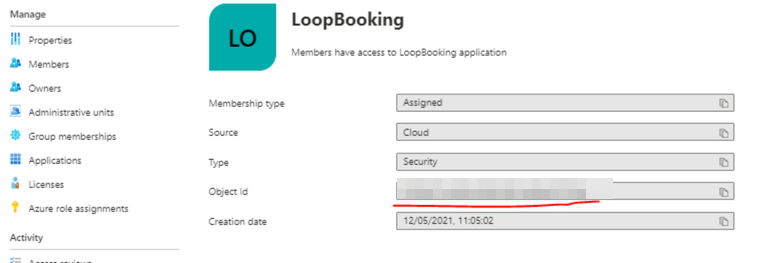
Section titled “2. Förutsättningar”Du behöver en säkerhetsgrupp i Microsoft Entra ID med namnet ”LoopBooking”. Alla användare som ska ha åtkomst till LoopBooking måste vara medlemmar i den.
Anteckna gruppens objekt-ID: det ska in i hyresgästens inställningar i LoopBooking i avsnitt 4.
3. Registrera programmet i Microsoft Entra ID
Section titled “3. Registrera programmet i Microsoft Entra ID”3.1 Skapa appregistreringen
Section titled “3.1 Skapa appregistreringen”-
Logga in på Microsoft Entra administrationscenter, https://entra.microsoft.com/, som global administratör.
-
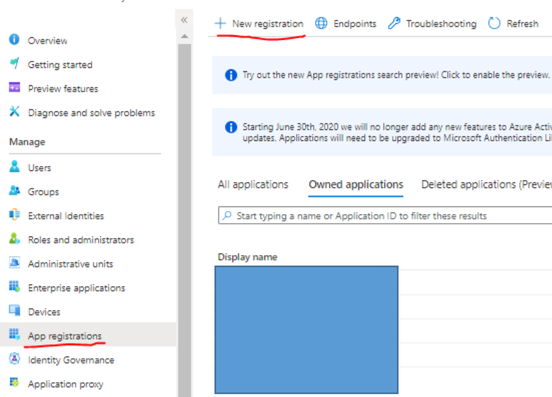
Välj Appregistreringar i menyn till vänster och sedan Ny registrering i toppmenyn.
-
Ge programmet ett namn, till exempel LoopBooking Azure AD.
-
Under Omdirigerings-URI väljer du Webb och anger omdirigerings-URI:n
https://yoururl.loopbooking.no/login, med adressen till din egen LoopBooking-portal. Välj sedan Registrera.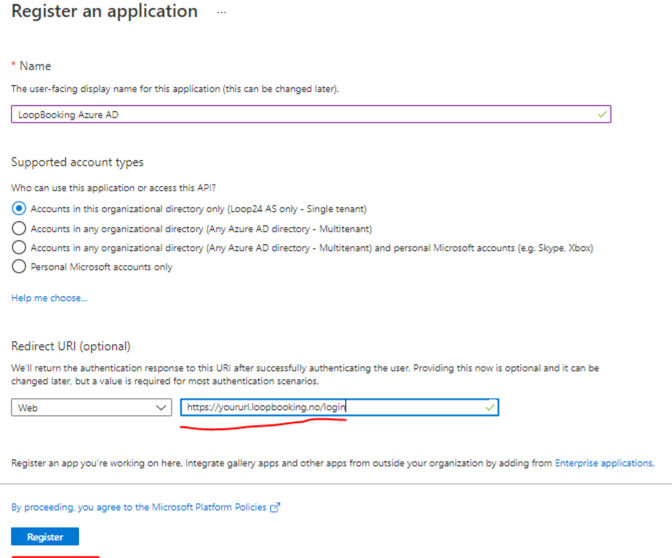
3.2 Lägg till Microsoft Graph-behörigheten
Section titled “3.2 Lägg till Microsoft Graph-behörigheten”-
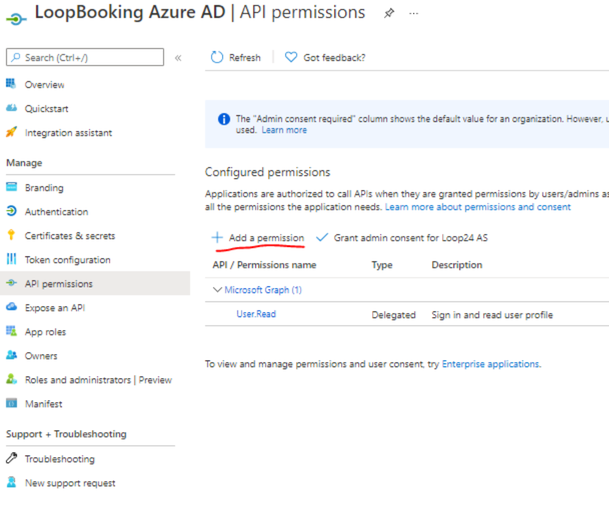
Välj API-behörigheter i menyn till vänster och sedan Lägg till en behörighet.
-
Välj Microsoft Graph.
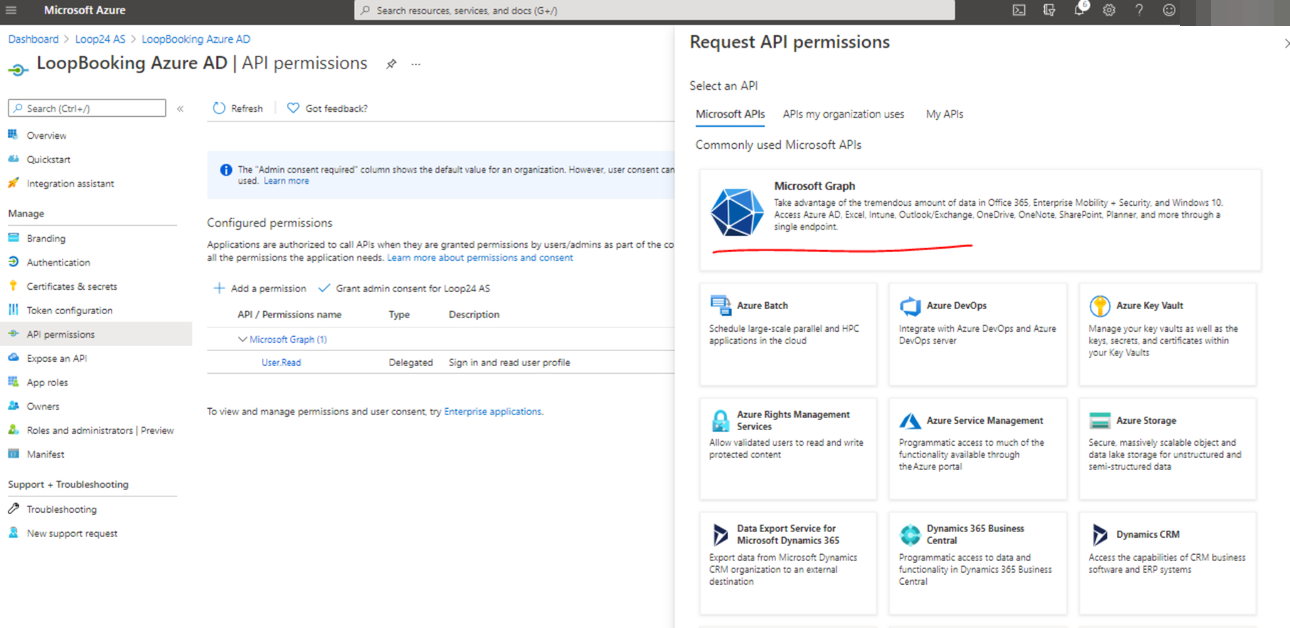
-
Välj Delegerade behörigheter.
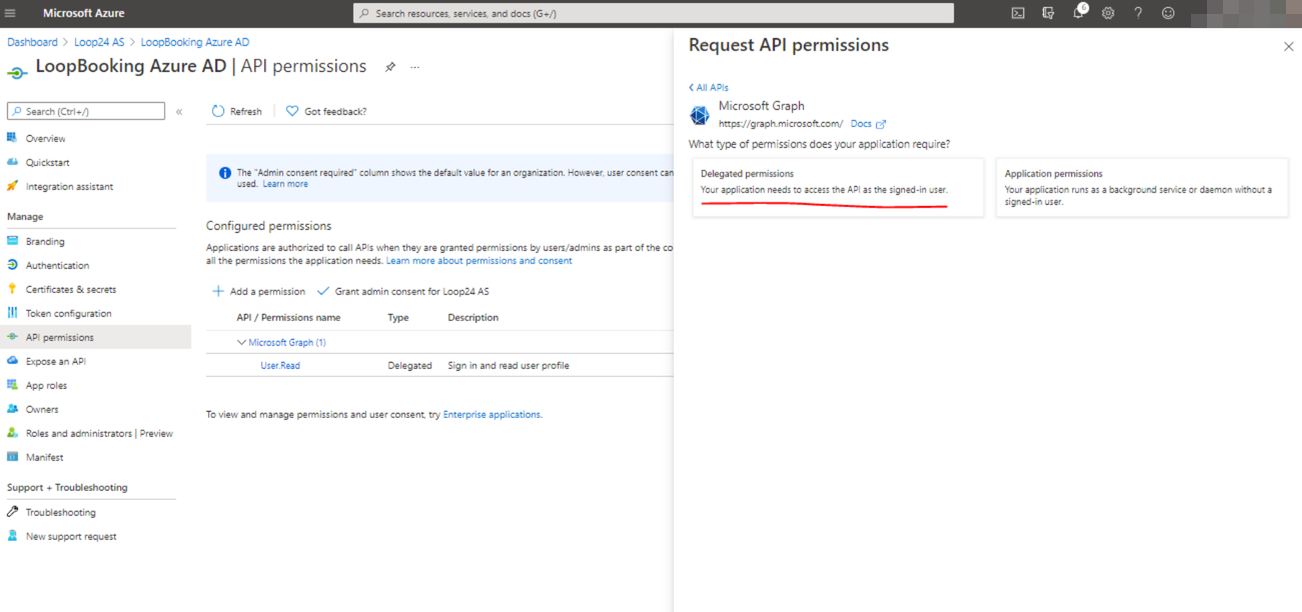
-
Ange
groupmemberi sökfältet, expandera GroupMember och markeraGroupMember.Read.All. Välj sedan Lägg till behörigheter.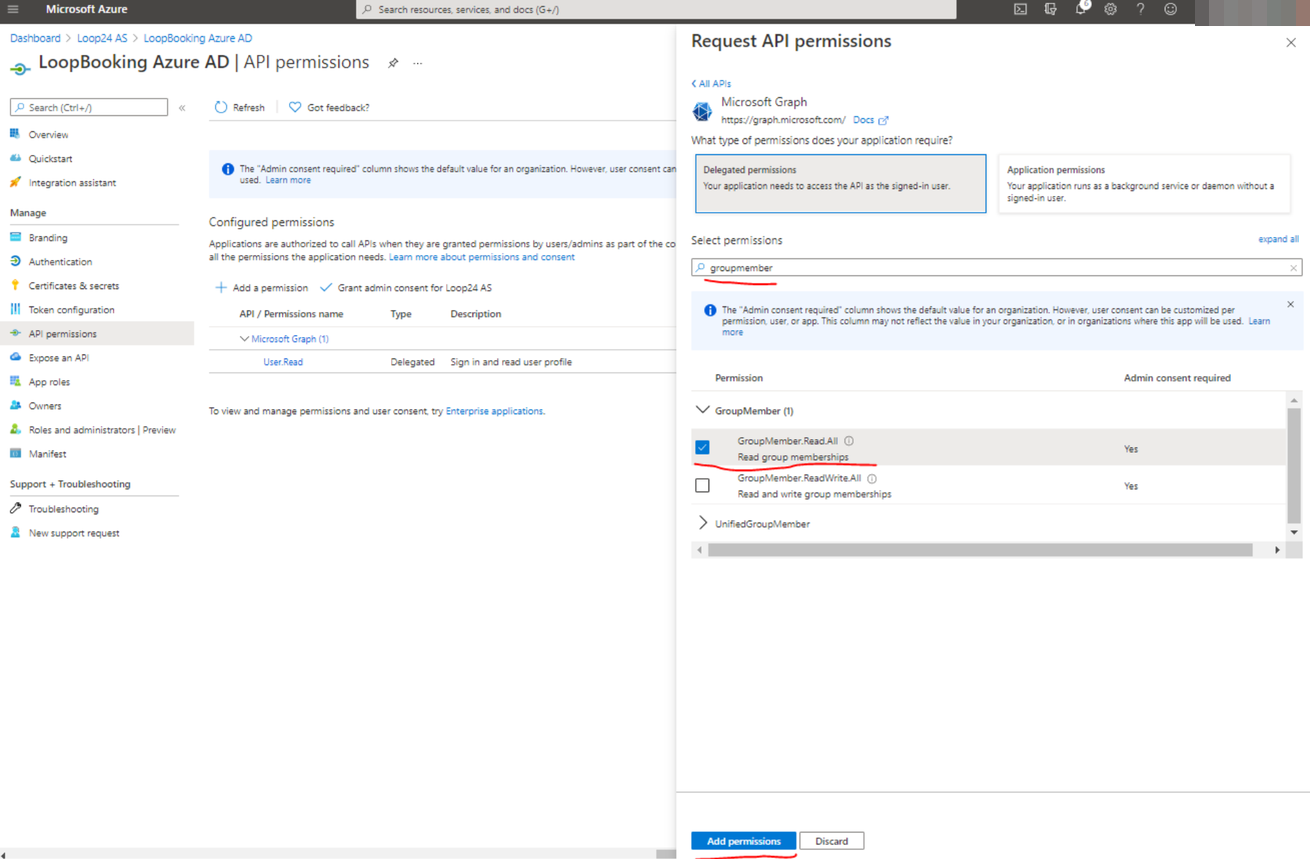
-
Välj Bevilja administratörsmedgivande för (Company).
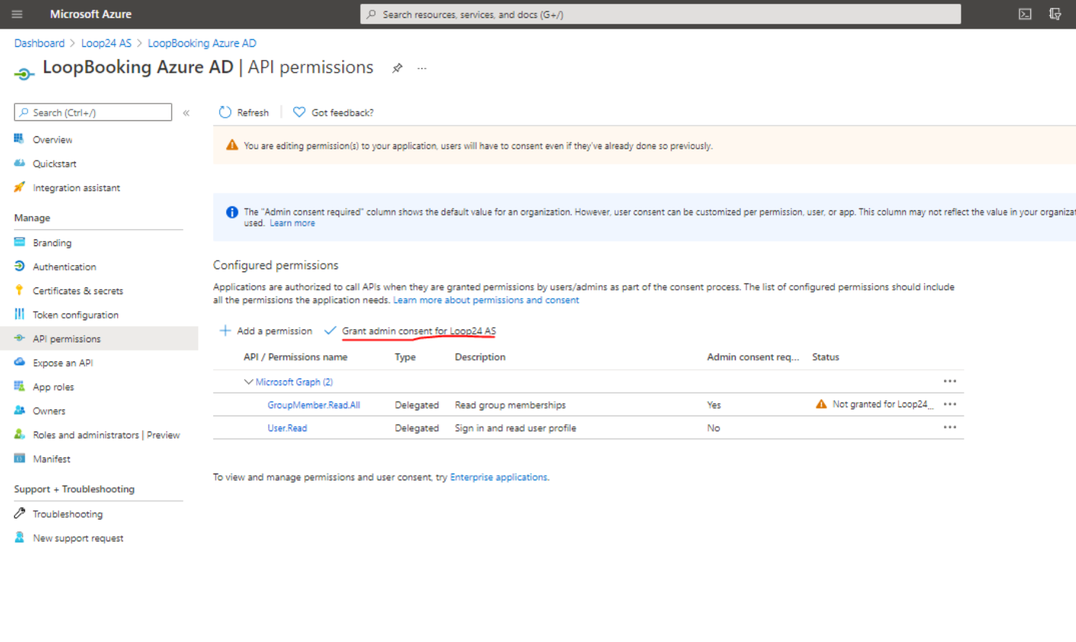
3.3 Skapa en klienthemlighet
Section titled “3.3 Skapa en klienthemlighet”-
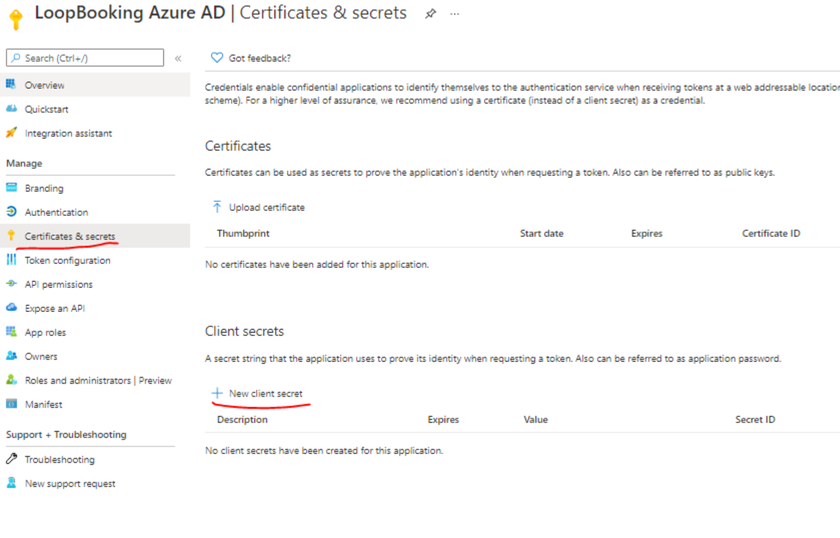
Välj Certifikat och hemligheter i menyn till vänster och sedan Ny klienthemlighet.
-
Ge hemligheten en beskrivning och välj hur länge den ska gälla.
-
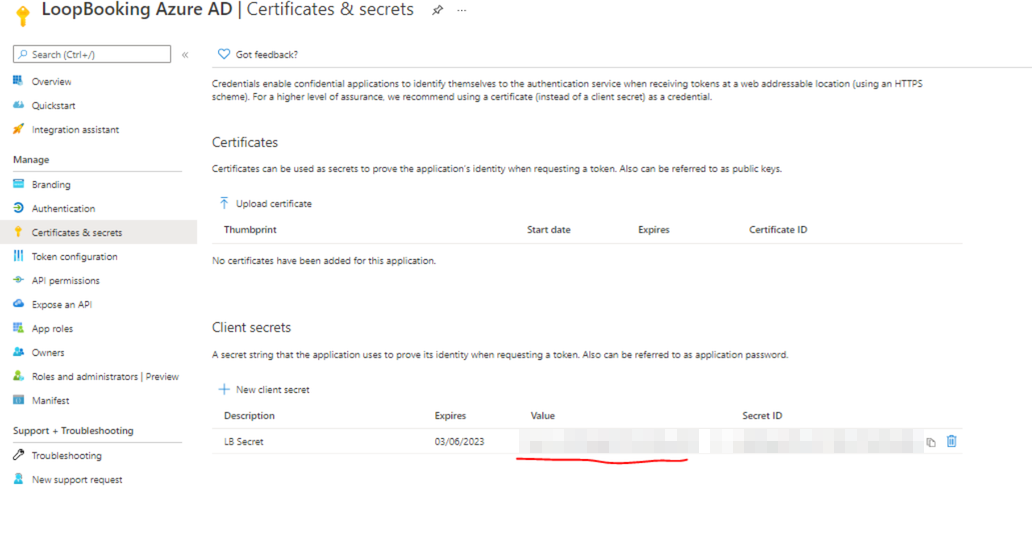
Anteckna hemlighetens Värde: det ska in i hyresgästens inställningar i LoopBooking i avsnitt 4.
3.4 Anteckna program-ID:t och klientorganisations-ID:t
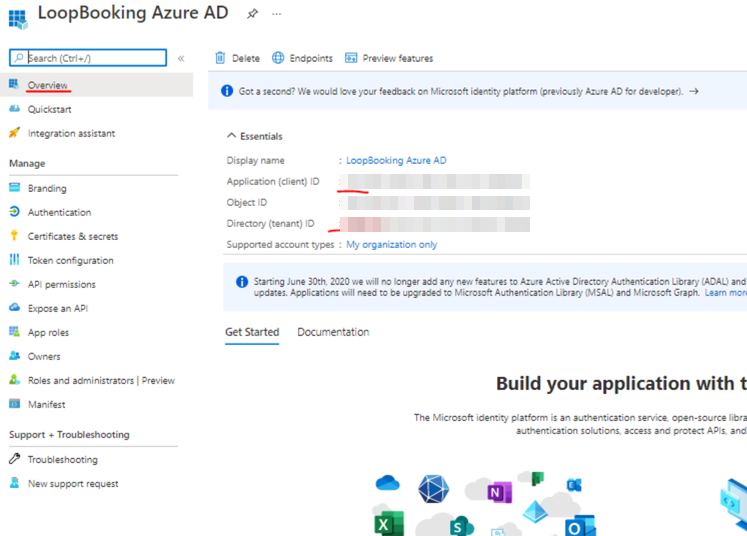
Section titled “3.4 Anteckna program-ID:t och klientorganisations-ID:t”Välj Översikt i menyn till vänster och anteckna Program-ID (klient) och Katalog-ID (klientorganisation).
4. Ange värdena i LoopBooking
Section titled “4. Ange värdena i LoopBooking”-
I din LoopBooking-portal väljer du den hyresgäst som ska använda inloggning med Microsoft Entra ID och redigerar den.
-
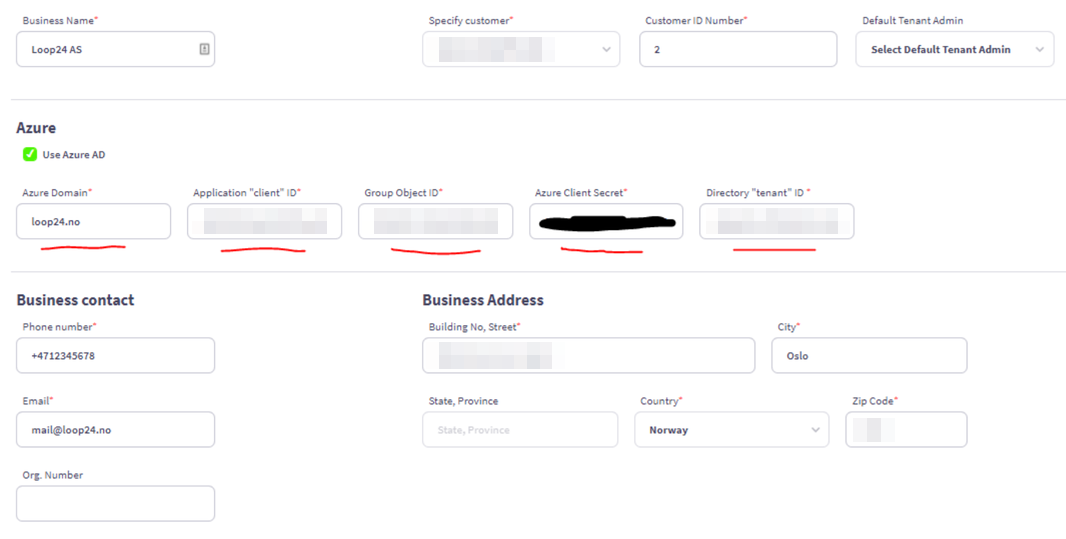
Markera Use Azure AD.
-
Under Azure anger du de värden som du antecknade:
- Azure Domain: ditt domännamn, till exempel
company.com. - Application “client” ID: Program-ID (klient) från avsnitt 3.4.
- Group Object ID: objekt-ID:t för säkerhetsgruppen från avsnitt 2.
- Azure Client Secret: hemlighetens Värde från avsnitt 3.3.
- Directory “tenant” ID: Katalog-ID (klientorganisation) från avsnitt 3.4.
- Azure Domain: ditt domännamn, till exempel
-
Spara hyresgästens inställningar.
English: multi-factor authentication · security group · object ID · Microsoft Entra admin center · Global Administrator · App registrations · New registration · Redirect URI · Web · redirect URI · Register · API permissions · Add a permission · Delegated permissions · Add permissions · Grant admin consent for (Company) · Certificates & secrets · New client secret · Value · Overview · Application (client) ID · Directory (tenant) ID
Besök räknas med Umami på Loop24:s egen server i Stockholm. Inga cookies används och inga IP-adresser lagras.
Microsoft, Windows, Microsoft Edge, Entra, Exchange, Microsoft 365, Outlook, Power BI and Teams are trademarks of the Microsoft group of companies. Android, Google Play, Google Workspace, Google Sheets and Google Slides are trademarks of Google LLC. App Store is a service mark of Apple Inc. Other product and company names belong to their owners; they say what LoopSign, LoopMeeting, LoopBooking and LoopVisit work with, and imply no affiliation or endorsement.