
Entra ID-pålogging
I denne veiledningen setter du opp pålogging med Microsoft Entra ID (tidligere Azure AD) for en leietaker i LoopBooking, slik at leietakerens brukere logger på med Microsoft 365-kontoene sine. Veiledningen er for administratorer.
1. Innledning
Section titled “1. Innledning”LoopBooking autentiserer vanligvis brukerne mot sin egen brukerdatabase. Med denne integrasjonen logger brukerne i stedet på LoopBooking med Microsoft Entra ID-kontoen sin, og det gir dem enkel pålogging og flerfaktorautentisering (MFA).
En bruker opprettes i LoopBooking første gang vedkommende logger på med Microsoft Entra ID-kontoen sin. Fullt navn og mobilnummer er obligatoriske i LoopBooking, så begge deler må være registrert på hver bruker i Microsoft Entra ID.
2. Forutsetninger
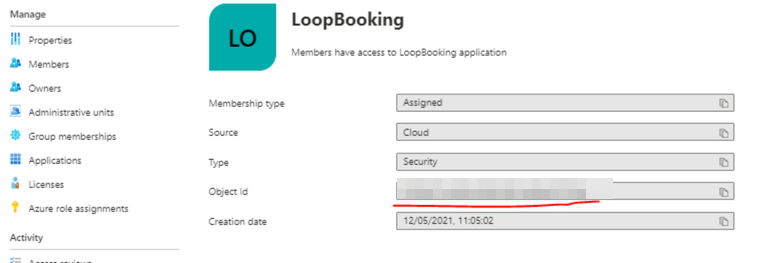
Section titled “2. Forutsetninger”Du trenger en sikkerhetsgruppe i Microsoft Entra ID med navnet «LoopBooking». Alle brukerne som skal ha tilgang til LoopBooking, må være medlem av den.
Noter gruppens objekt-ID: den skal inn i leietakerens innstillinger i LoopBooking i del 4.
3. Registrer appen i Microsoft Entra ID
Section titled “3. Registrer appen i Microsoft Entra ID”3.1 Opprett appregistreringen
Section titled “3.1 Opprett appregistreringen”-
Logg på Microsoft Entra administrasjonssenter, https://entra.microsoft.com/, som global administrator.
-
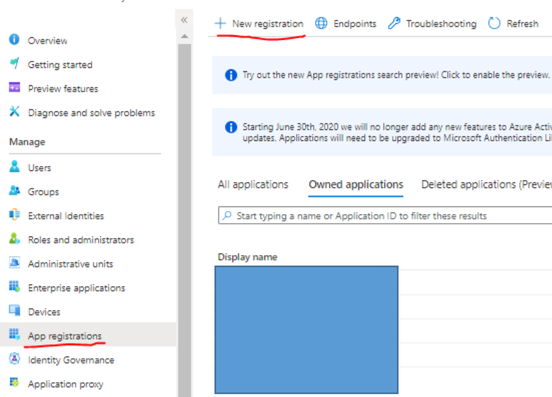
Velg Appregistreringer i menyen til venstre og deretter Ny registrering i toppmenyen.
-
Gi appen et navn, for eksempel LoopBooking Azure AD.
-
Under Omdirigerings-URI velger du Nett og skriver inn omdirigerings-URI-en
https://yoururl.loopbooking.no/login, med adressen til din egen LoopBooking-portal. Velg deretter Registrer.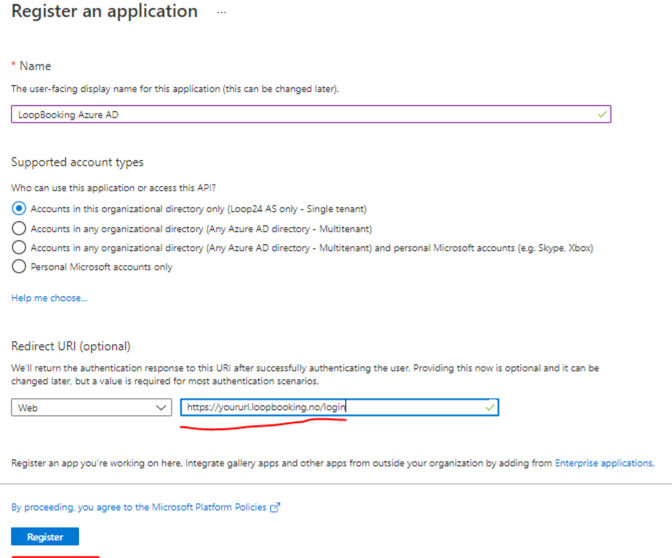
3.2 Legg til Microsoft Graph-tillatelsen
Section titled “3.2 Legg til Microsoft Graph-tillatelsen”-
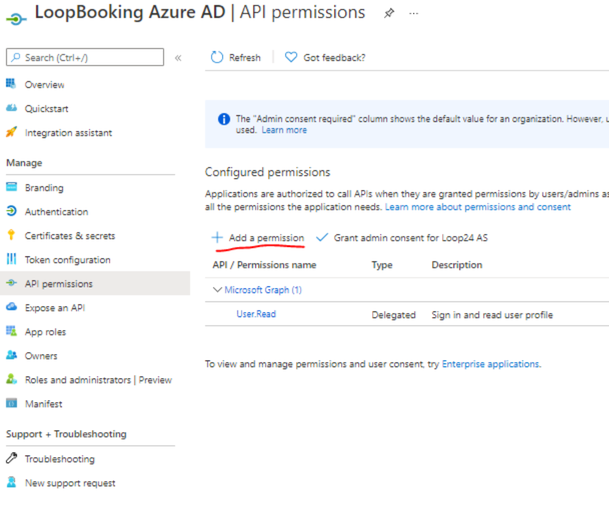
Velg API-tillatelser i menyen til venstre og deretter Legg til tillatelse.
-
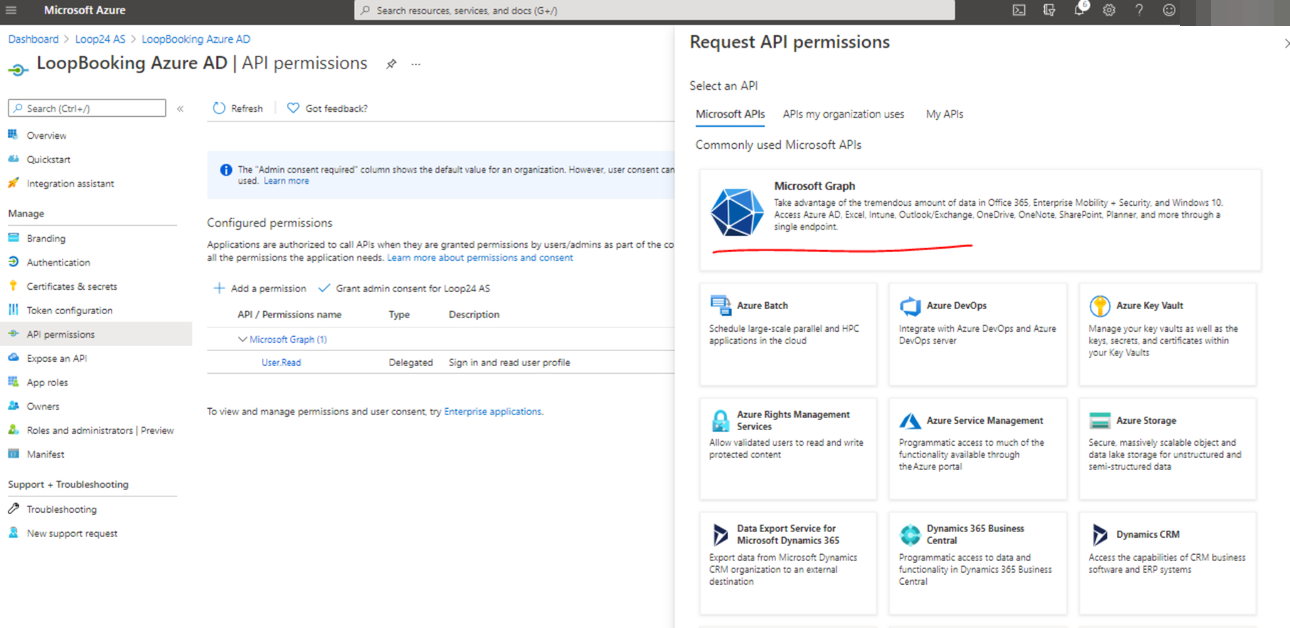
Velg Microsoft Graph.
-
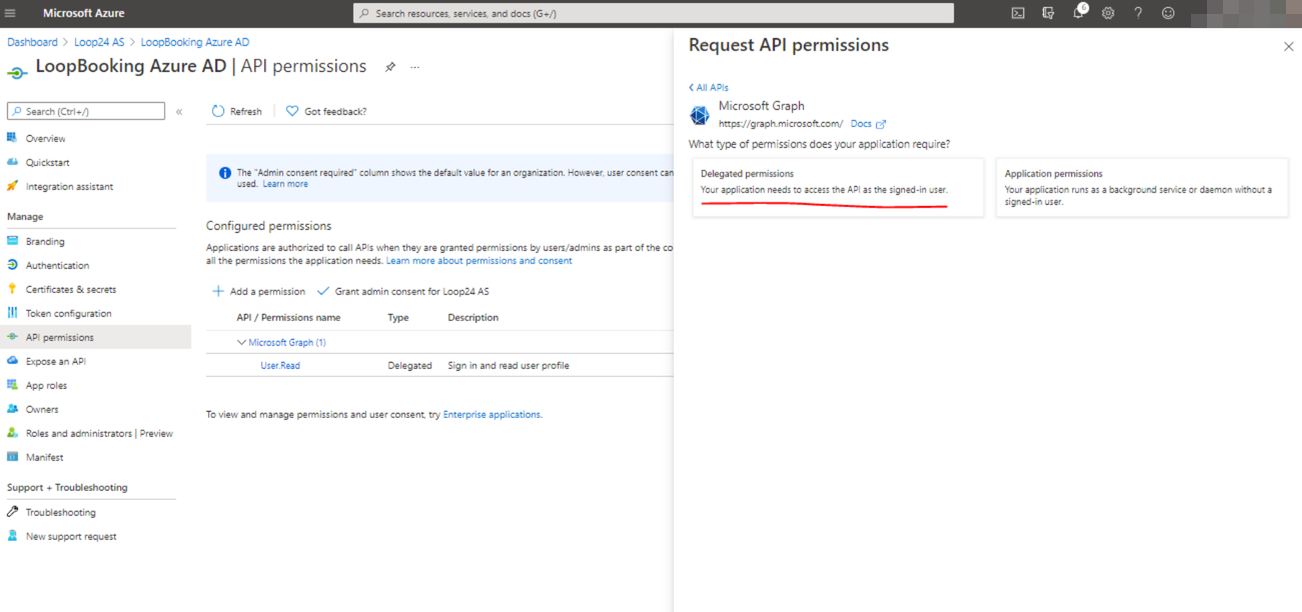
Velg Delegerte tillatelser.
-
Skriv inn
groupmemberi søkefeltet, utvid GroupMember, og merk av forGroupMember.Read.All. Velg deretter Legg til tillatelser.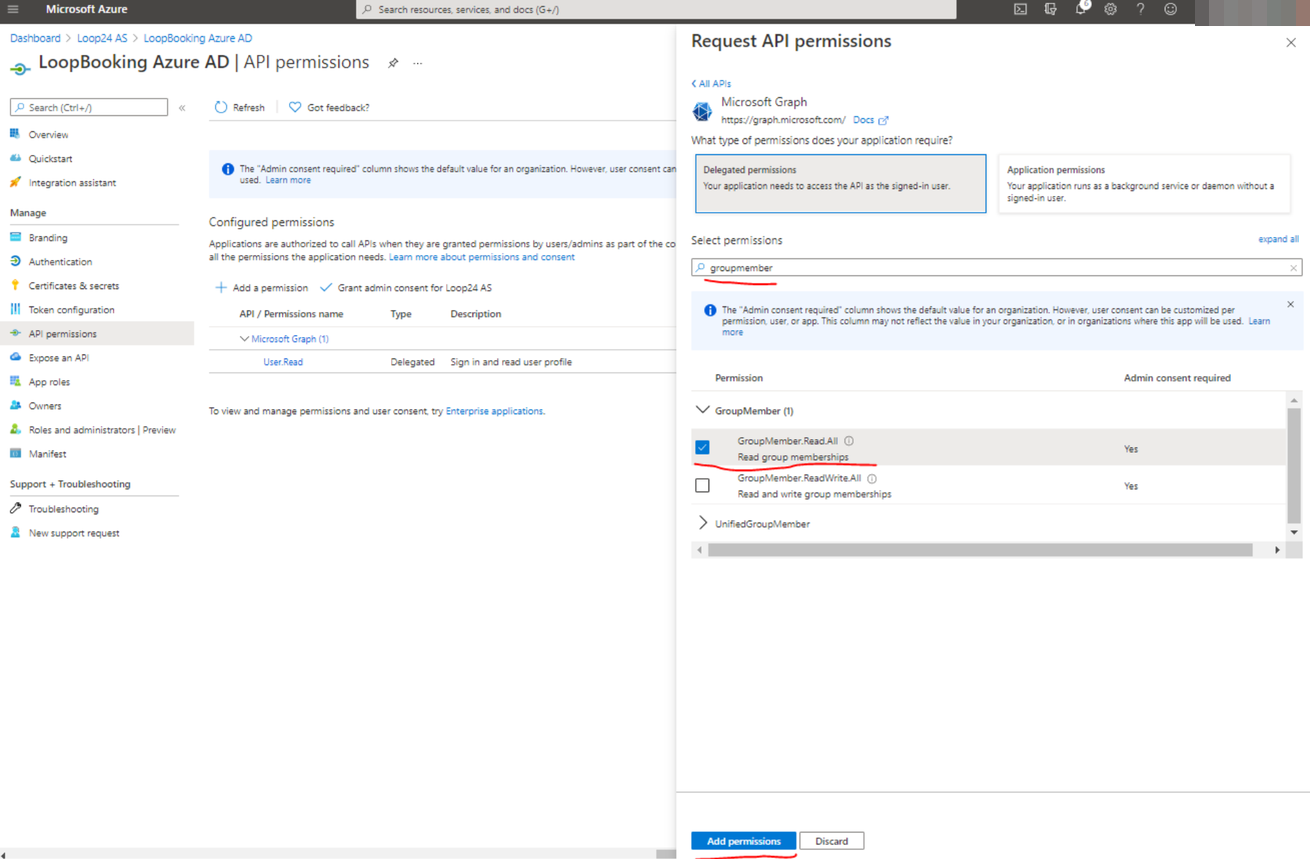
-
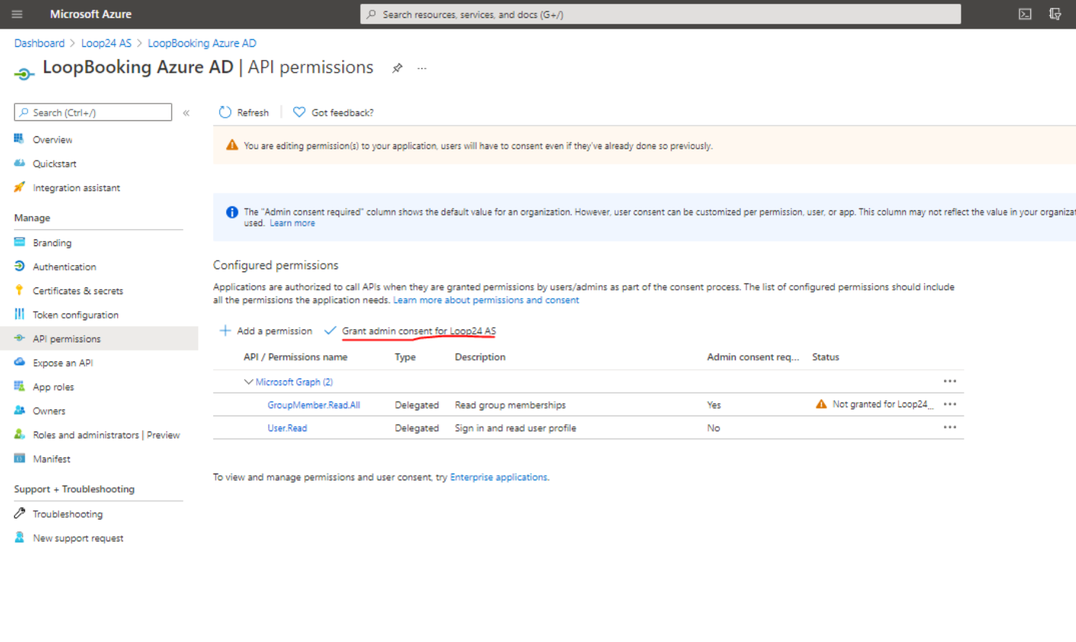
Velg Gi administratorsamtykke for (Company).
3.3 Opprett en klienthemmelighet
Section titled “3.3 Opprett en klienthemmelighet”-
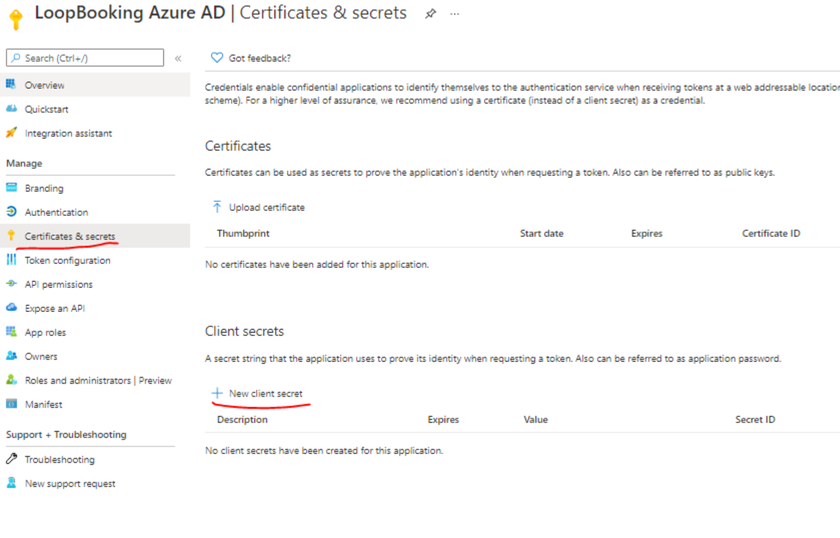
Velg Sertifikater og hemmeligheter i menyen til venstre og deretter Ny klienthemmelighet.
-
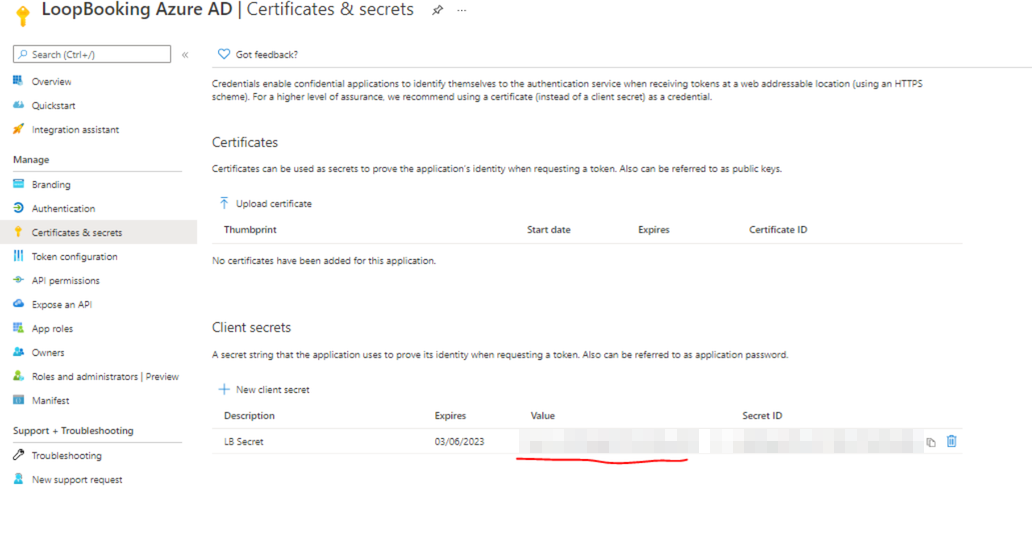
Gi hemmeligheten en beskrivelse, og velg hvor lenge den skal være gyldig.
-
Noter hemmelighetens Verdi: den skal inn i leietakerens innstillinger i LoopBooking i del 4.
3.4 Noter app-ID-en og tenant-ID-en
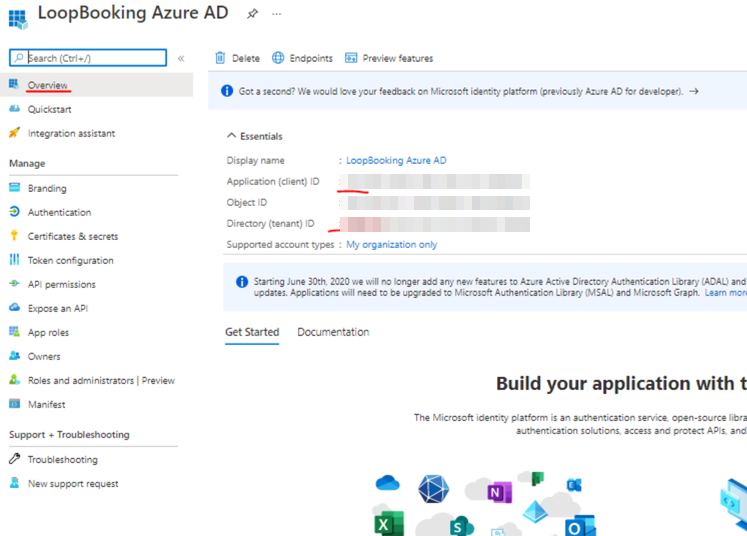
Section titled “3.4 Noter app-ID-en og tenant-ID-en”Velg Oversikt i menyen til venstre, og noter App-ID (klient) og Katalog-ID (tenant).
4. Skriv inn verdiene i LoopBooking
Section titled “4. Skriv inn verdiene i LoopBooking”-
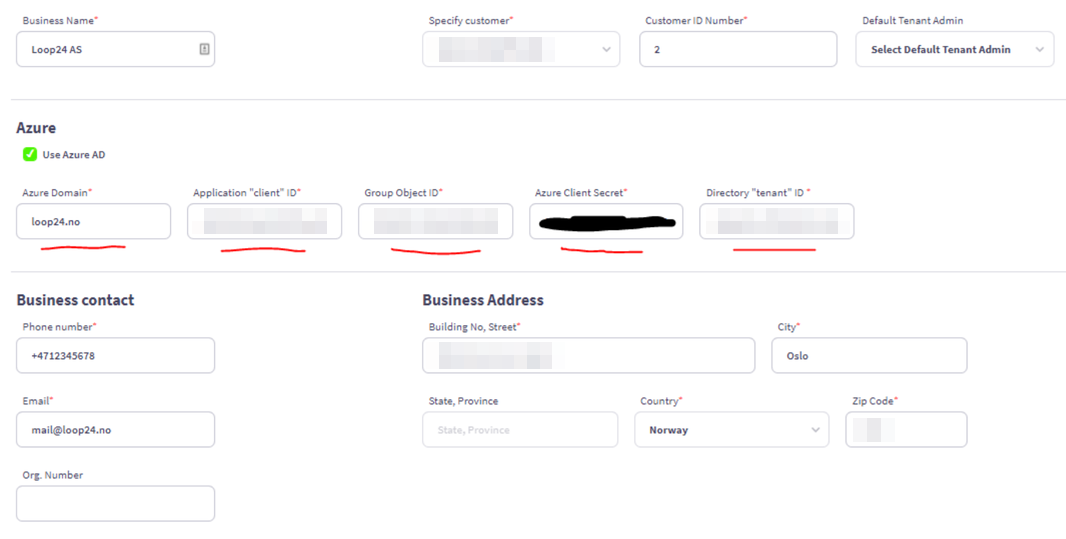
I LoopBooking-portalen din velger du leietakeren som skal bruke Microsoft Entra ID-pålogging, og redigerer den.
-
Merk av for Use Azure AD.
-
Under Azure skriver du inn verdiene du noterte:
- Azure Domain: domenenavnet ditt, for eksempel
company.com. - Application “client” ID: App-ID (klient) fra del 3.4.
- Group Object ID: objekt-ID-en til sikkerhetsgruppen fra del 2.
- Azure Client Secret: hemmelighetens Verdi fra del 3.3.
- Directory “tenant” ID: Katalog-ID (tenant) fra del 3.4.
- Azure Domain: domenenavnet ditt, for eksempel
-
Lagre leietakerens innstillinger.
English: multi-factor authentication · security group · object ID · Microsoft Entra admin center · App registrations · New registration · Redirect URI · Web · redirect URI · Register · API permissions · Add a permission · Delegated permissions · Add permissions · Grant admin consent for (Company) · Certificates & secrets · New client secret · Value · Overview · Application (client) ID · Directory (tenant) ID
Besøk telles med Umami på Loop24s egen server i Stockholm. Det brukes ingen informasjonskapsler, og ingen IP-adresser lagres.
Microsoft, Windows, Microsoft Edge, Entra, Exchange, Microsoft 365, Outlook, Power BI and Teams are trademarks of the Microsoft group of companies. Android, Google Play, Google Workspace, Google Sheets and Google Slides are trademarks of Google LLC. App Store is a service mark of Apple Inc. Other product and company names belong to their owners; they say what LoopSign, LoopMeeting, LoopBooking and LoopVisit work with, and imply no affiliation or endorsement.