
Egendefinert enterprise application
Denne veiledningen tar deg gjennom trinnene som skal til for å opprette din egen registrering av en enterprise application for tilkoblingen til Microsoft 365, i stedet for å bruke den forhåndskonfigurerte enterprise application-en fra Loop24. Følg trinnene nøye, og hopp ikke over noen av dem med mindre de er merket som valgfrie.
1. Innledning
Section titled “1. Innledning”LoopMeeting leveres med en forhåndskonfigurert enterprise application i Microsoft Entra ID for integrasjon med Microsoft 365-miljøet ditt. I de fleste tilfeller er dette den enkleste og mest praktiske måten å sette opp de nødvendige integrasjonene på. For de mer avanserte organisasjonene har LoopMeeting likevel et alternativ: å opprette og bruke din egen registrering av en enterprise application. Det gir deg full kontroll over Microsoft Graph-integrasjonen og er en enda sikrere måte å koble til LoopMeeting-panelene på.
2. Forutsetninger
Section titled “2. Forutsetninger”LoopMeeting-appen trenger en tjenestekonto (Opprett tjenestekontoen i Microsoft 365) som har fulle rettigheter til ressurskalenderne (møteromskalenderne) der du vil koble til LoopMeeting-paneler.
3. Opprett en egendefinert registrering av en enterprise application i Microsoft Entra ID
Section titled “3. Opprett en egendefinert registrering av en enterprise application i Microsoft Entra ID”- Logg på Microsoft Entra administrasjonssenter, https://entra.microsoft.com/, med en konto som er global administrator.
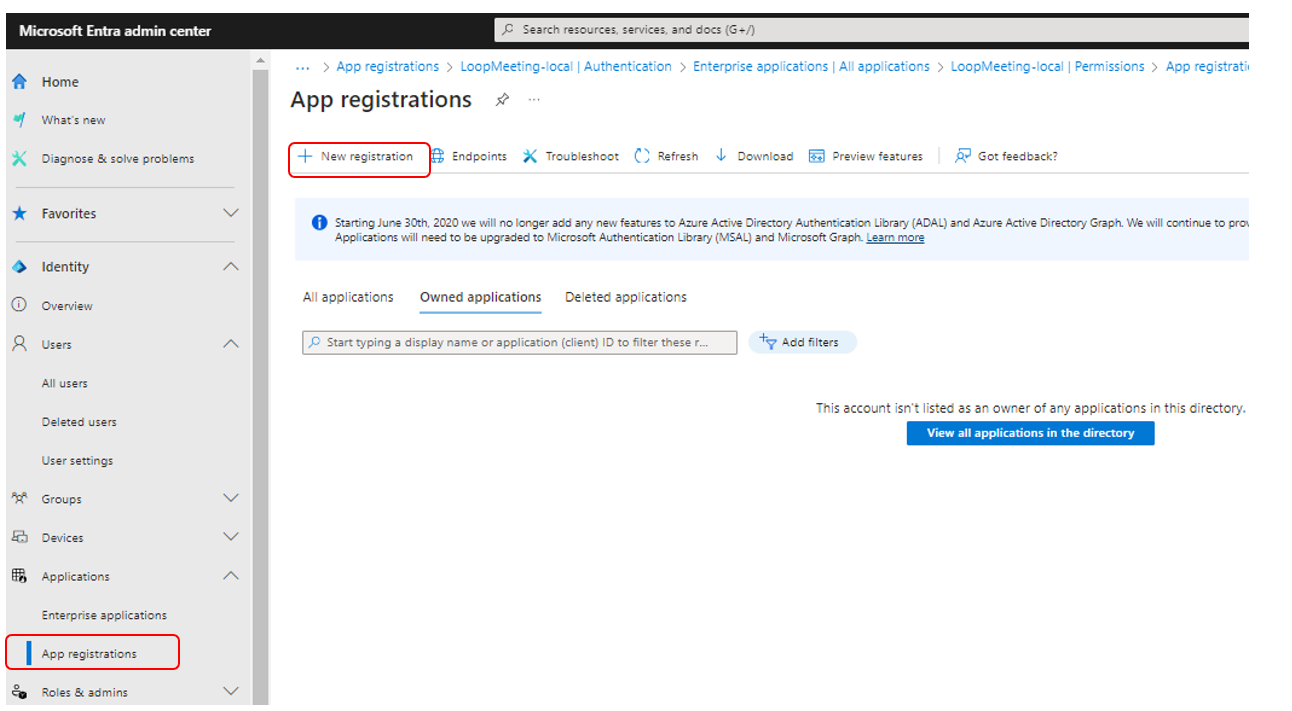
- Velg Appregistreringer i menyen til venstre og deretter Ny registrering i toppmenyen.
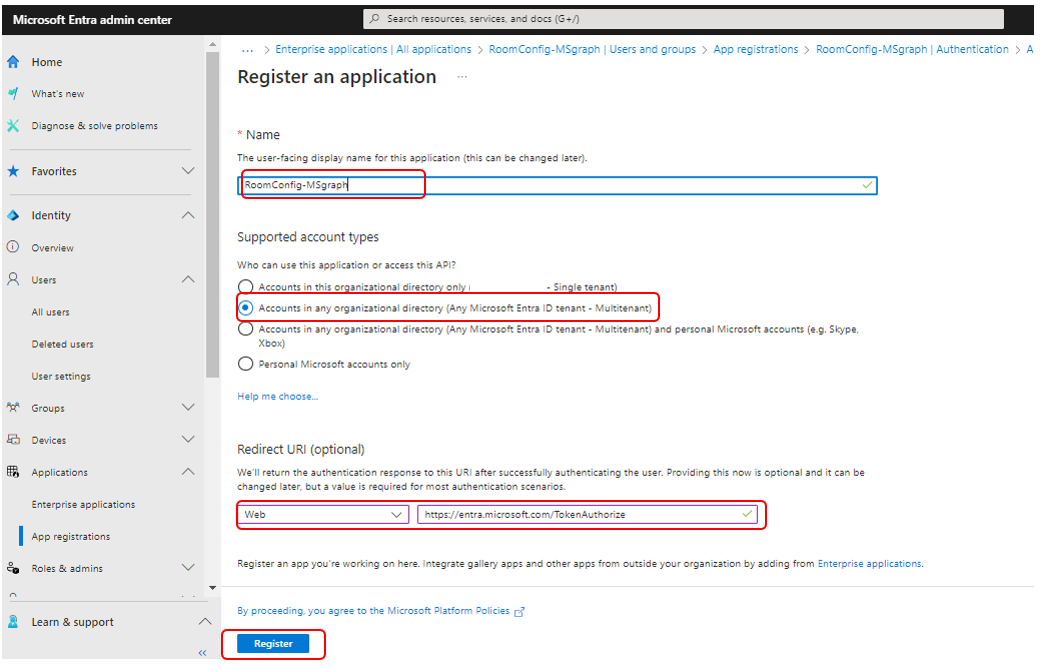
- Gi appen et navn.
- Velg Kontoer i en hvilken som helst organisasjonskatalog.
- Under Omdirigerings-URI skriver du inn
https://entra.microsoft.com/TokenAuthorize. - Velg Registrer.
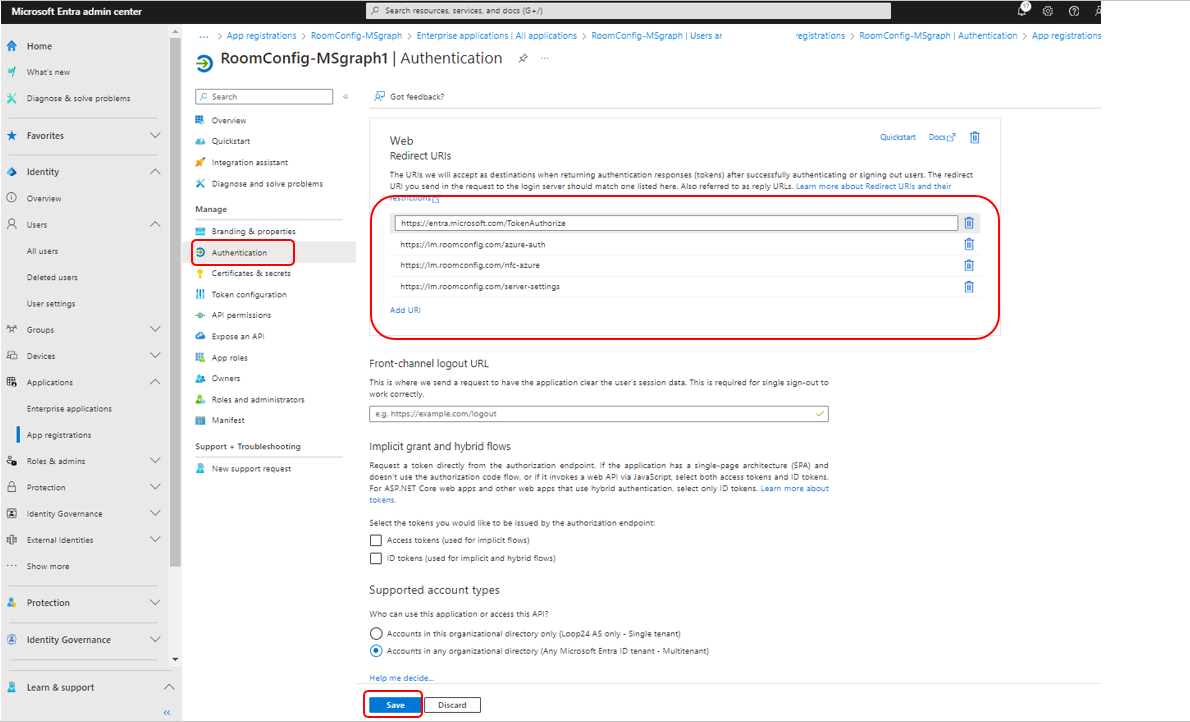
- Velg appen din, og velg Autentisering i menyen til venstre.
- Legg til følgende omdirigerings-URI-er:
https://lm.roomconfig.com/azure-authhttps://lm.roomconfig.com/nfc-azurehttps://lm.roomconfig.com/server-settings
- Velg Lagre.
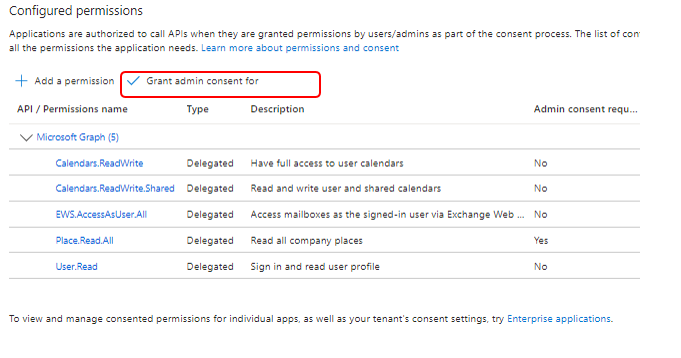
- Velg API-tillatelser i menyen til venstre, og velg Legg til tillatelse.
- Legg til følgende delegerte tillatelser for Microsoft Graph:
Calendars.ReadWriteCalendars.ReadWrite.SharedPlace.Read.All- Valgfritt, hvis du skal bruke booking med NFC:
EWS.AccessAsUser.All
- Velg Gi administratorsamtykke for organisasjonen din.
- Velg Sertifikater og hemmeligheter i menyen til venstre, og velg Ny klienthemmelighet.
- Gi hemmeligheten et navn, og angi utløpsdatoen. Vi anbefaler det lengste, 24 måneder.
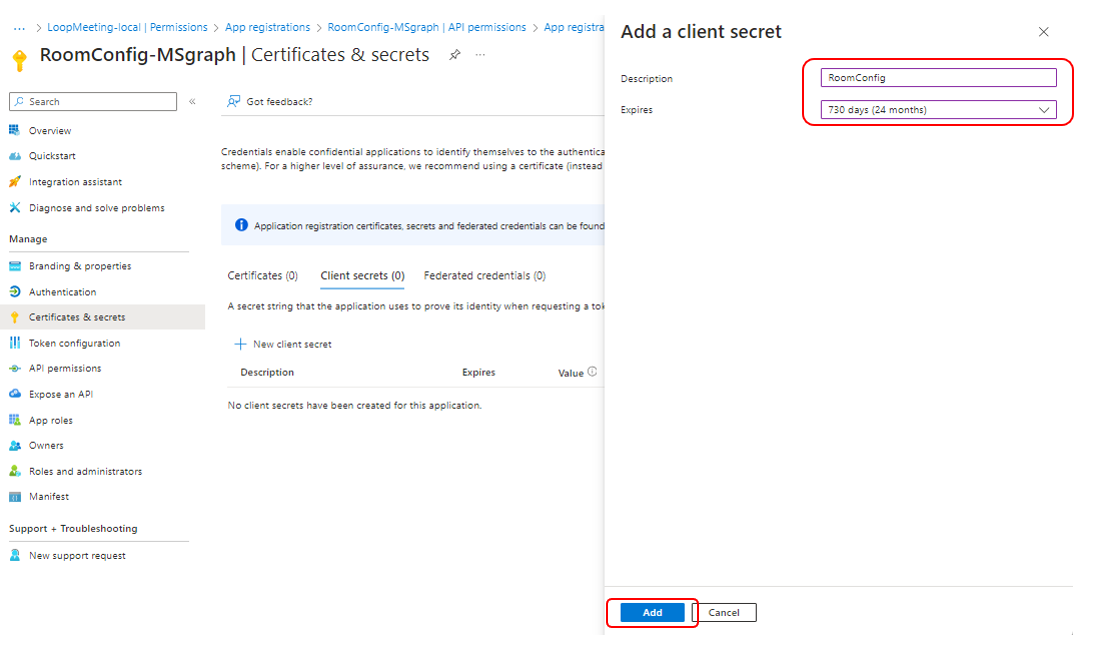
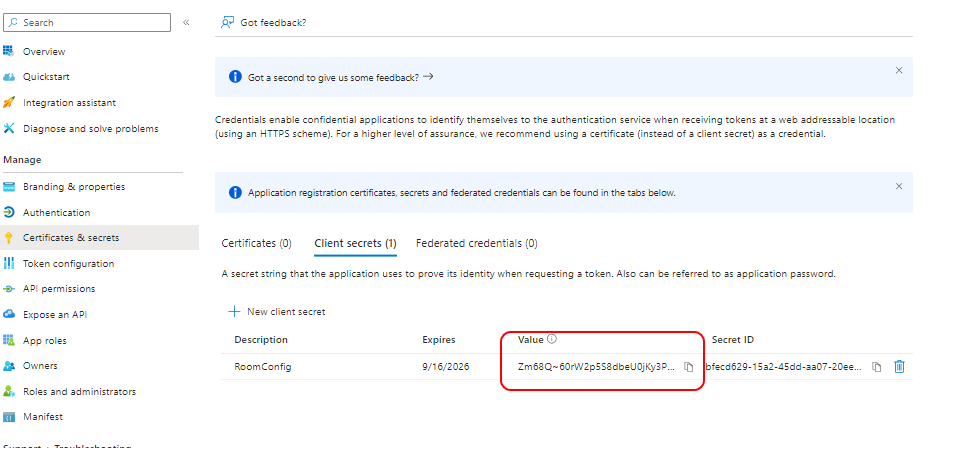
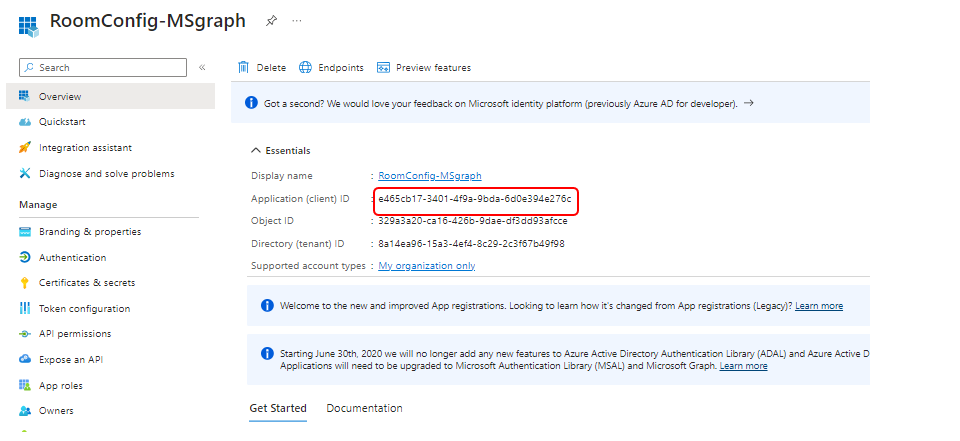
- Gå til Oversikt, og noter verdien i App-ID (klient). Den trenger du også senere, når du konfigurerer RoomConfig-portalen.
3.1 Valgfritt: begrens appen til tjenestekontoen
Section titled “3.1 Valgfritt: begrens appen til tjenestekontoen”Som standard kan alle kontoer i tenanten din logge på appen din. Det er ikke påkrevd, men du kan begrense appen til tjenestekontoen, slik at ingen andre kontoer kan bruke den.
- I Microsoft Entra administrasjonssenter velger du Enterprise applications i menyen til venstre og deretter appen din (navnet du ga den i trinn 3).
- Velg Egenskaper, sett Tilordning nødvendig? til Ja, og velg Lagre.
- Velg Brukere og grupper og deretter Legg til bruker/gruppe.
- Under Brukere velger du Ingen valgt, deretter tjenestekontoen og så Velg.
- Velg Tilordne.
En konto som ikke er tilordnet appen, kan ikke lenger logge på gjennom den.
4. Legg til serveren i RoomConfig-portalen
Section titled “4. Legg til serveren i RoomConfig-portalen”- Logg på RoomConfig-portalen din, https://lm.roomconfig.com.
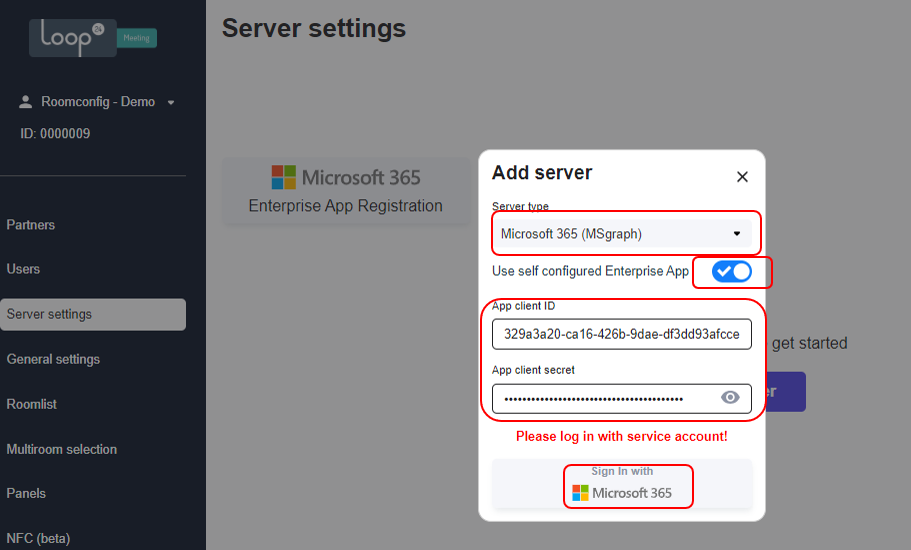
- Velg Server settings og Add server.
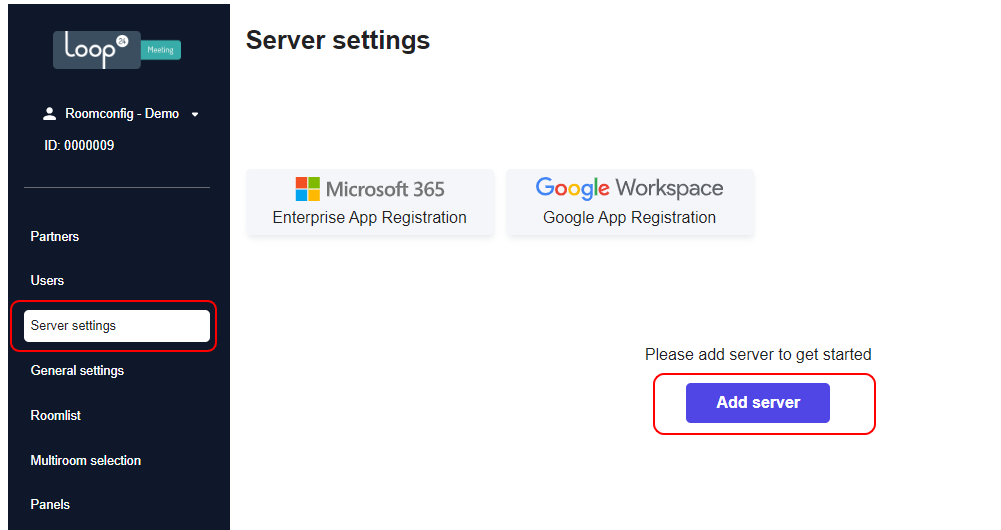
- Velg servertypen Microsoft 365 (MSgraph).
- Velg Use self configured Enterprise App.
- Lim inn App-ID (klient) og hemmeligheten du opprettet og noterte tidligere.
- Logg på med tjenestekontoen din. Logg ikke på med tenantadministratoren eller din egen konto.
Serveren din er nå lagt til, og du kan gå videre til Roomlist og Add roomlist. Se RoomConfig-veiledningen vår: Konfigurer portalen
English: service account · resource calendar · resource mailbox · Microsoft Entra admin center · App registrations · New registration · Accounts in any organizational directory · Redirect URI · Register · Authentication · redirect URI · Save · API permissions · Add a permission · delegated permissions · Grant admin consent · Certificates & secrets · New client secret · secret · Overview · Application (client) ID · Properties · Assignment required? · Yes · Users and groups · Add user/group · Users · None Selected · Select · Assign
Besøk telles med Umami på Loop24s egen server i Stockholm. Det brukes ingen informasjonskapsler, og ingen IP-adresser lagres.
Microsoft, Windows, Microsoft Edge, Entra, Exchange, Microsoft 365, Outlook, Power BI and Teams are trademarks of the Microsoft group of companies. Android, Google Play, Google Workspace, Google Sheets and Google Slides are trademarks of Google LLC. App Store is a service mark of Apple Inc. Other product and company names belong to their owners; they say what LoopSign, LoopMeeting, LoopBooking and LoopVisit work with, and imply no affiliation or endorsement.