
Aplicación empresarial personalizada
Esta guía le lleva paso a paso por lo necesario para crear el registro de su propia aplicación empresarial personalizada para la conexión con Microsoft 365, en lugar de utilizar la aplicación empresarial preconfigurada de Loop24. Siga los pasos con atención y no omita ninguno, salvo los que estén marcados como opcionales.
1. Introducción
Sección titulada «1. Introducción»LoopMeeting incluye una aplicación empresarial de Microsoft Entra ID preconfigurada para la integración con su entorno de Microsoft 365. En la mayoría de los casos, es la forma más sencilla y cómoda de configurar las integraciones necesarias. Sin embargo, para las organizaciones más avanzadas, LoopMeeting ofrece la opción de crear y utilizar el registro de su propia aplicación empresarial personalizada. Esto le da un control total de la integración con Microsoft Graph y es una forma aún más segura de conectar los paneles LoopMeeting.
2. Requisitos previos
Sección titulada «2. Requisitos previos»La aplicación LoopMeeting necesita una cuenta de servicio (Crear la cuenta de servicio de Microsoft 365) con acceso total a los calendarios de recursos (calendarios de salas de reuniones) de las salas en las que desee conectar paneles LoopMeeting.
3. Crear el registro de una aplicación empresarial personalizada de Microsoft Entra ID
Sección titulada «3. Crear el registro de una aplicación empresarial personalizada de Microsoft Entra ID»- Inicie sesión en el Centro de administración Microsoft Entra, https://entra.microsoft.com/, con una cuenta de administrador global.
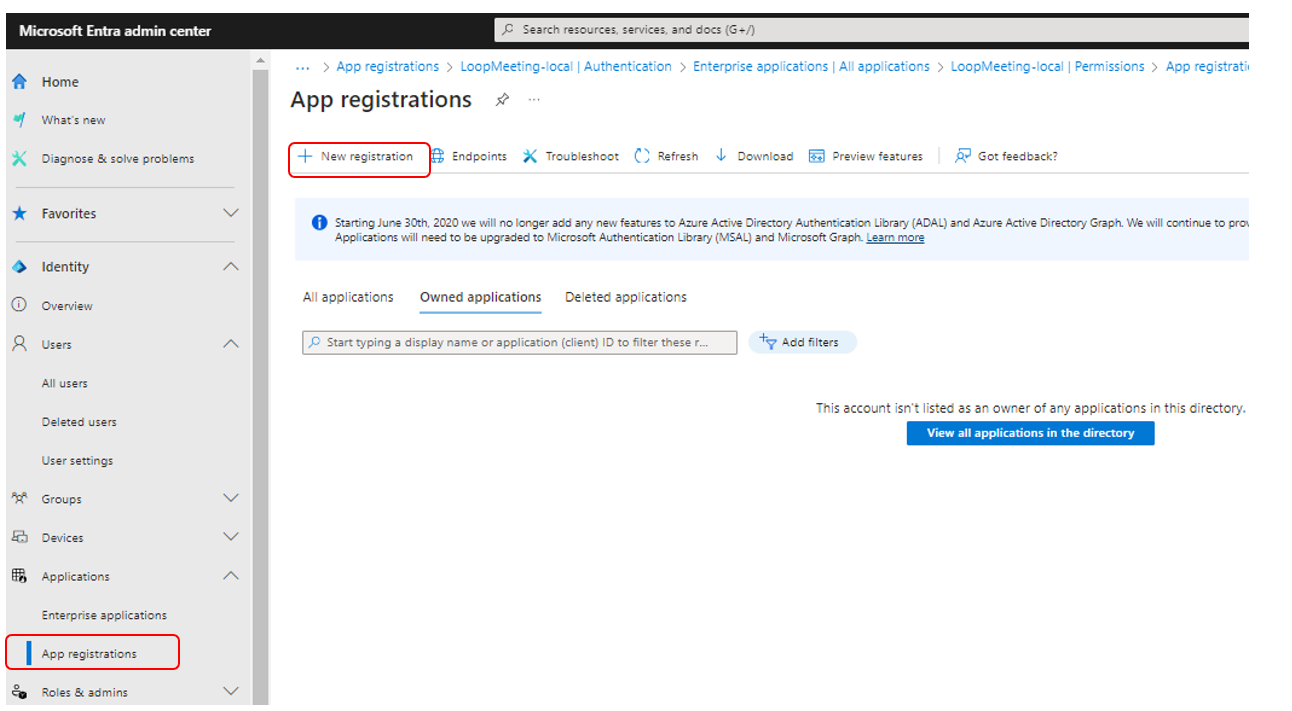
- Seleccione Registros de aplicaciones en el menú de la izquierda y, a continuación, Nuevo registro en el menú superior.
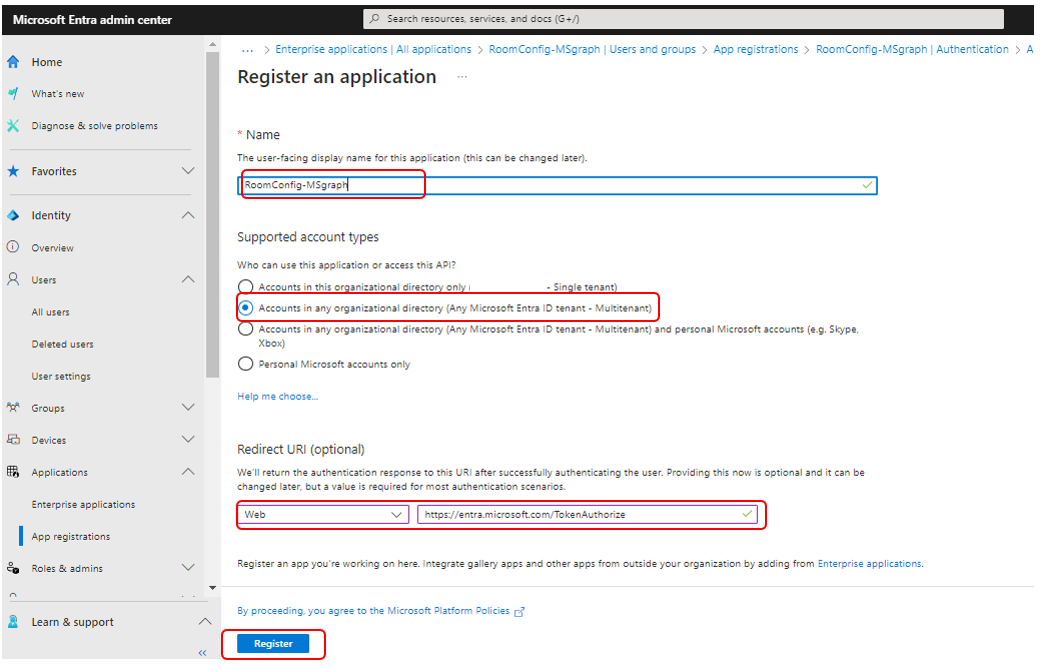
- Asigne un nombre a la aplicación.
- Seleccione Cuentas en cualquier directorio organizativo.
- En URI de redirección, escriba
https://entra.microsoft.com/TokenAuthorize. - Seleccione Registrar.
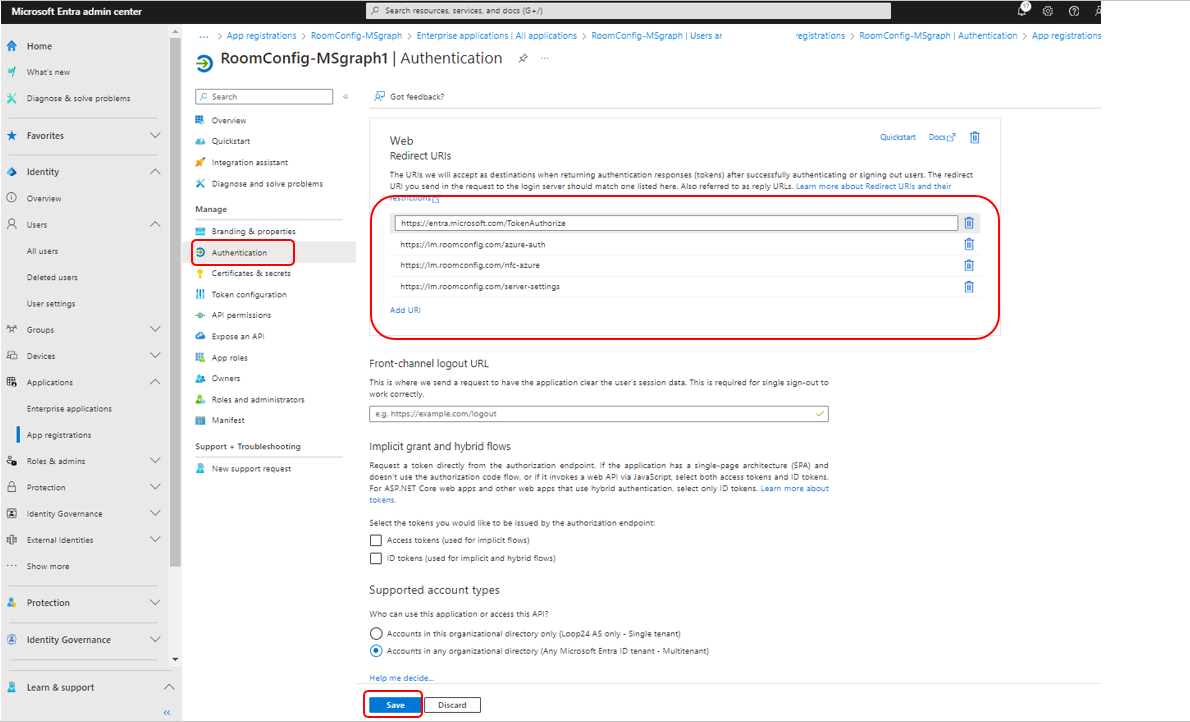
- Seleccione su aplicación y, a continuación, Autenticación en el menú de la izquierda.
- Agregue los siguientes URI de redirección:
https://lm.roomconfig.com/azure-authhttps://lm.roomconfig.com/nfc-azurehttps://lm.roomconfig.com/server-settings
- Seleccione Guardar.
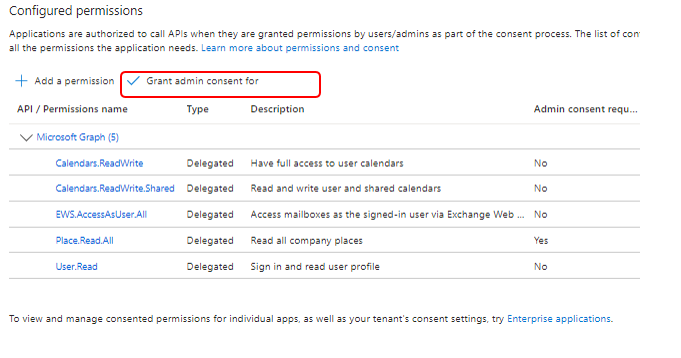
- Seleccione Permisos de API en el menú de la izquierda y, a continuación, Agregar un permiso.
- Agregue los siguientes permisos delegados de Microsoft Graph:
Calendars.ReadWriteCalendars.ReadWrite.SharedPlace.Read.All- Opcionalmente, si va a utilizar reservas con NFC,
EWS.AccessAsUser.All
- Seleccione Conceder consentimiento del administrador para su organización.
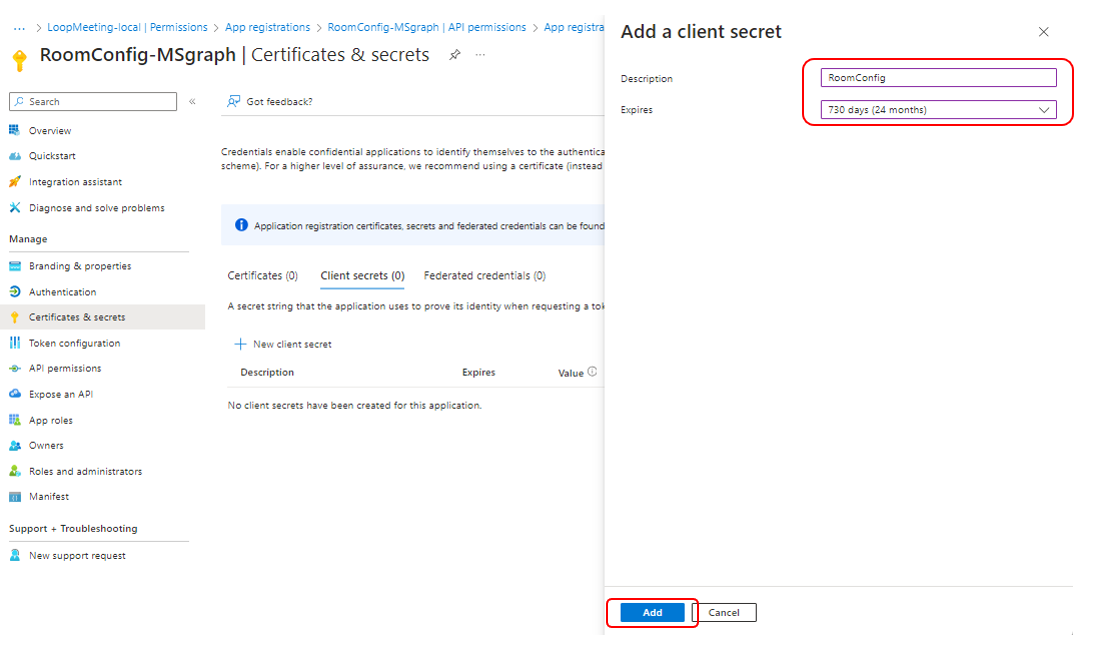
- Seleccione Certificados y secretos en el menú de la izquierda y, a continuación, Nuevo secreto de cliente.
- Asigne un nombre al secreto y establezca la fecha de expiración. Recomendamos el máximo, 24 meses.
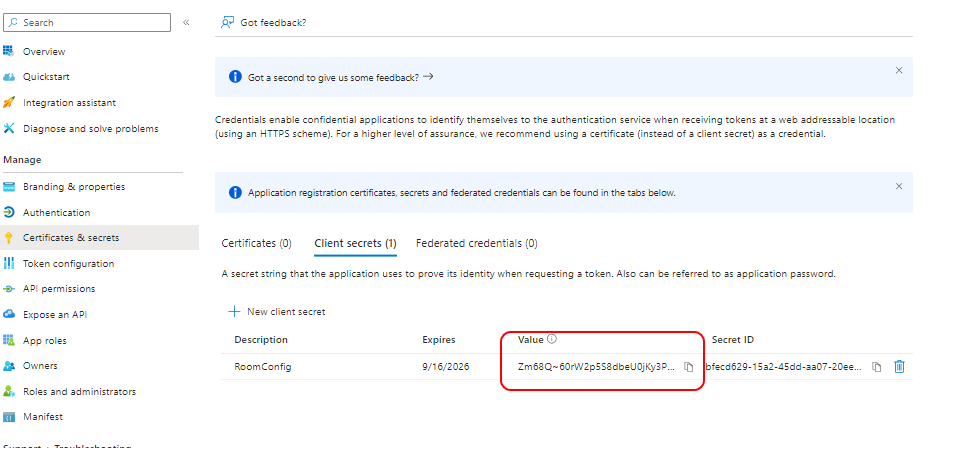
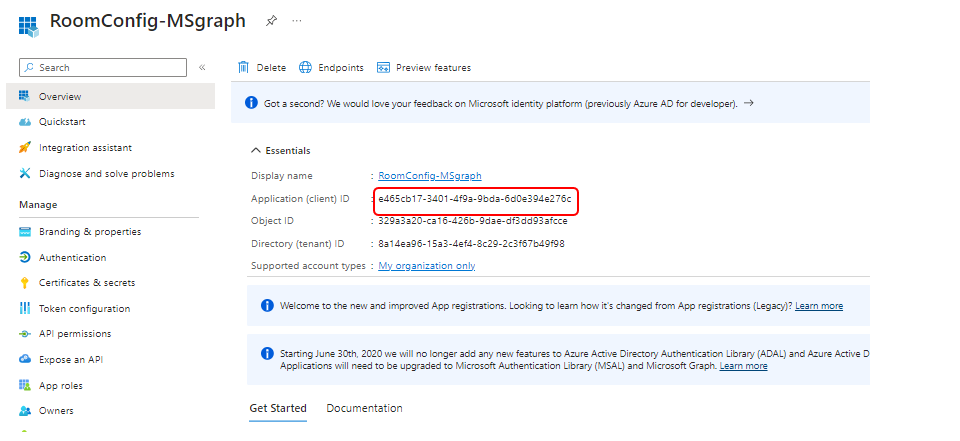
- Vaya a Información general y anote el valor del identificador de aplicación (cliente). También lo necesitará más adelante, al configurar el portal RoomConfig.
3.1 Opcional – Limitar la aplicación a la cuenta de servicio
Sección titulada «3.1 Opcional – Limitar la aplicación a la cuenta de servicio»De forma predeterminada, cualquier cuenta de su inquilino puede iniciar sesión en su aplicación. No es obligatorio, pero puede limitar la aplicación a la cuenta de servicio, de modo que ninguna otra cuenta pueda usarla.
- En el Centro de administración Microsoft Entra, seleccione Aplicaciones empresariales en el menú de la izquierda y seleccione su aplicación (el nombre que le dio en el paso 3).
- Seleccione Propiedades, establezca Asignación necesaria en Sí y seleccione Guardar.
- Seleccione Usuarios y grupos y, a continuación, Agregar usuario o grupo.
- En Usuarios, seleccione Ninguno seleccionado, seleccione la cuenta de servicio y seleccione Seleccionar.
- Seleccione Asignar.
Una cuenta que no esté asignada a la aplicación ya no puede iniciar sesión a través de ella.
4. Agregar el servidor en el portal RoomConfig
Sección titulada «4. Agregar el servidor en el portal RoomConfig»- Inicie sesión en su portal RoomConfig, https://lm.roomconfig.com.
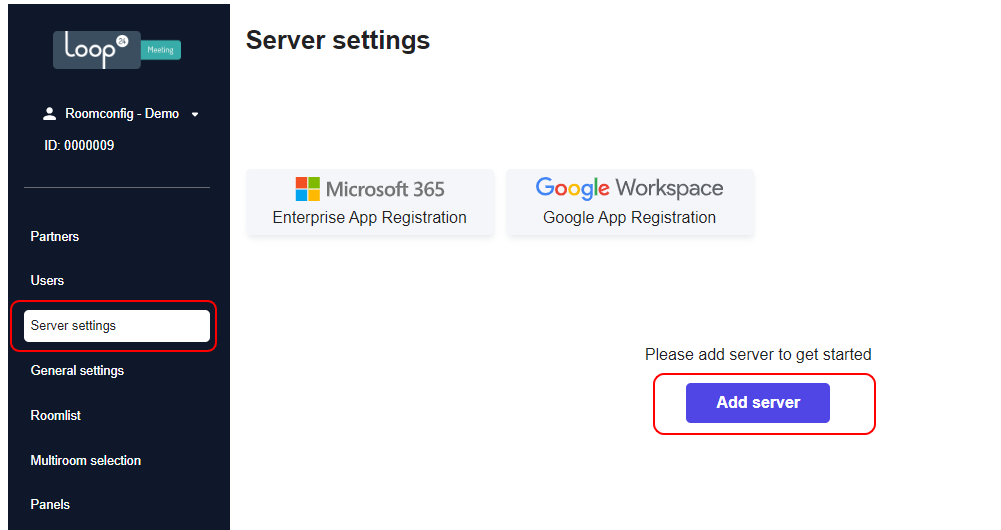
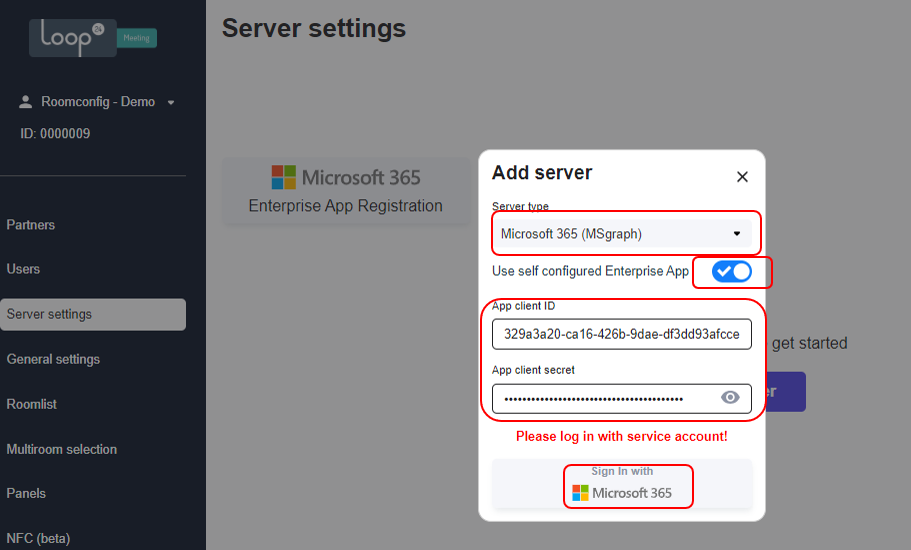
- Seleccione Server settings y Add server.
- Seleccione el tipo de servidor Microsoft 365 (MSgraph).
- Seleccione Use self configured Enterprise App.
- Pegue el identificador de aplicación (cliente) y el secreto que creó y anotó anteriormente.
- Inicie sesión con su cuenta de servicio. No inicie sesión con el administrador de inquilinos ni con su propia cuenta.
El servidor ya está agregado y puede continuar con Roomlist y Add roomlist. Consulte nuestra guía de RoomConfig: Configurar el portal
English: enterprise application · service account · resource calendar · resource mailbox · Microsoft Entra admin center · App registrations · New registration · Accounts in any organizational directory · Redirect URI · Register · Authentication · redirect URI · Save · API permissions · Add a permission · delegated permissions · Grant admin consent · Certificates & secrets · New client secret · secret · Overview · Application (client) ID · tenant · Enterprise applications · Properties · Assignment required? · Yes · Users and groups · Add user/group · Users · None Selected · Select · Assign · tenant administrator
Las visitas se cuentan con Umami en el servidor propio de Loop24 en Estocolmo. No se usan cookies ni se almacenan direcciones IP.
Microsoft, Windows, Microsoft Edge, Entra, Exchange, Microsoft 365, Outlook, Power BI and Teams are trademarks of the Microsoft group of companies. Android, Google Play, Google Workspace, Google Sheets and Google Slides are trademarks of Google LLC. App Store is a service mark of Apple Inc. Other product and company names belong to their owners; they say what LoopSign, LoopMeeting, LoopBooking and LoopVisit work with, and imply no affiliation or endorsement.