
Paneles IADEA y Meetio
Esta guía explica cómo instalar LoopMeeting en un panel IADEA XDS-1078 o Meetio MR-IE10: cargará un firmware limpio en el panel, instalará la aplicación LoopMeeting desde una unidad USB y configurará el panel para que inicie la aplicación en modo quiosco.
1. Cargar un firmware limpio en el panel
Sección titulada «1. Cargar un firmware limpio en el panel»Un firmware limpio garantiza que el panel quede sin el software de Meetio.
- Vaya a la página de soporte de IADEA, XDS-1078 Firmware (Android 7.1 OS), y descargue el firmware con Chrome o Firefox. Si su panel tiene otra versión de Android, seleccione la versión que corresponda a su modelo.
- Copie el firmware en el directorio raíz de una unidad USB.
- Encienda el panel y conéctele un ratón USB.
- Desde el menú Basic settings, vaya a Advanced → System → Firmware Update.
- Inserte la unidad USB y no la retire hasta que el panel se haya reiniciado y vuelva a mostrar el menú Basic settings.
Si el software de Meetio sigue en el panel
Sección titulada «Si el software de Meetio sigue en el panel»Si el software de Meetio sigue presente después de la actualización del firmware, instale también el complemento de IADEA:
- Descargue el complemento: https://s3.us-east-1.amazonaws.com/download.us.iadea.com/support/add_on/addon-Neutral-Android7(1.0.2).pkg
- Prepare una unidad USB formateada en FAT32 y copie el archivo
.pkgdescargado en su directorio raíz. Asegúrese de que sea el único archivo.pkgque haya allí, para evitar conflictos. - Conecte la unidad USB al panel.
- En el panel, abra los Ajustes de Android y vaya a System → Update → Manual through USB.
La instalación se inicia y el panel se restablece automáticamente.
2. Copiar la aplicación LoopMeeting en una unidad USB
Sección titulada «2. Copiar la aplicación LoopMeeting en una unidad USB»- Descargue la aplicación LoopMeeting para paneles de otras marcas: https://dl.loop24.no/lmoem.zip
- Descomprima el archivo y copie el archivo APK en una unidad USB. Puede usar la misma unidad USB que para la actualización del firmware.
- Conecte la unidad USB al panel e inicie el panel.
3. Establecer la zona horaria
Sección titulada «3. Establecer la zona horaria»-
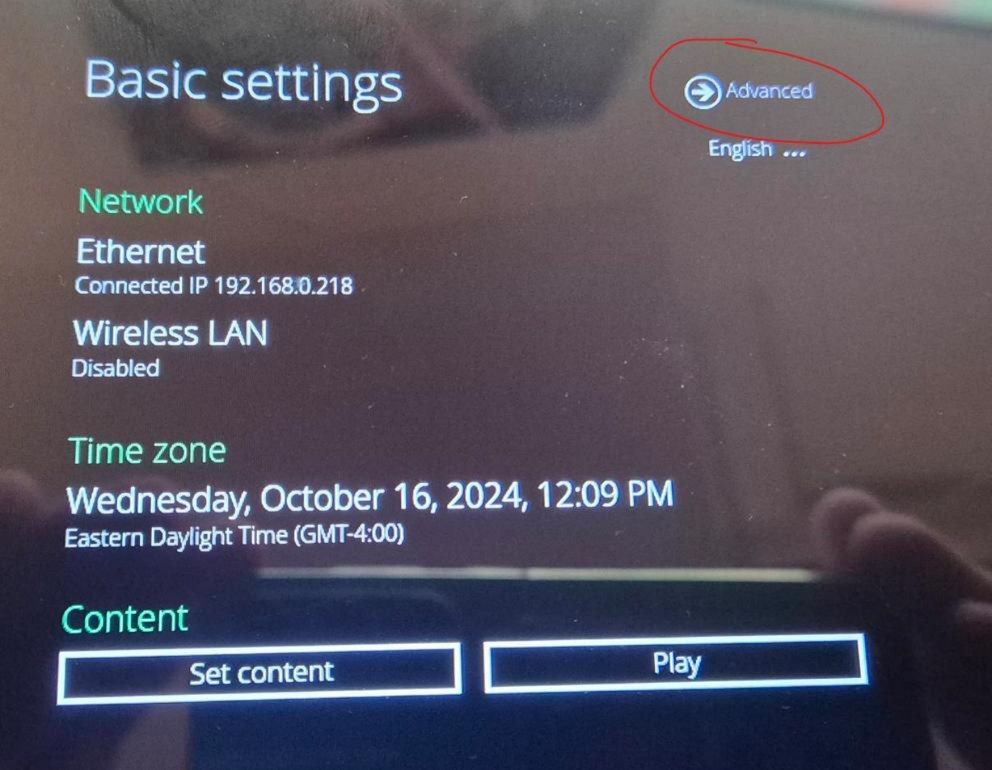
Seleccione Advanced.
-
Seleccione el área Time zone.
-
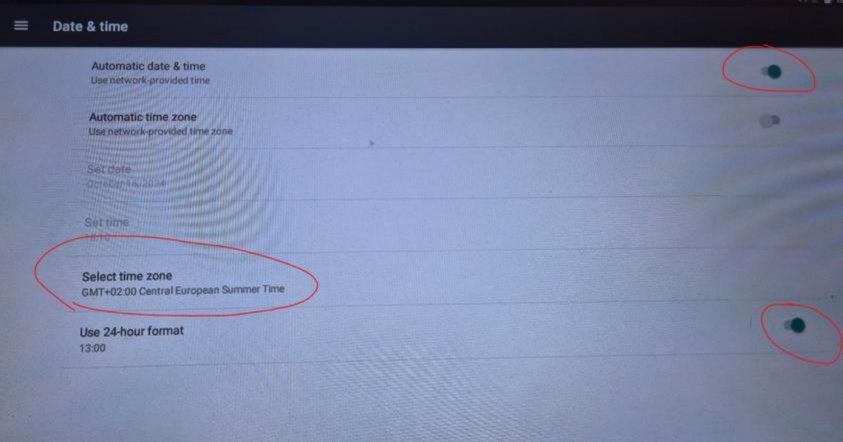
Establezca la zona horaria correcta y habilite Use 24-hour format y Automatic date & time.
-
Vuelva atrás con la flecha Atrás del menú inferior.
4. Instalar la aplicación
Sección titulada «4. Instalar la aplicación»-
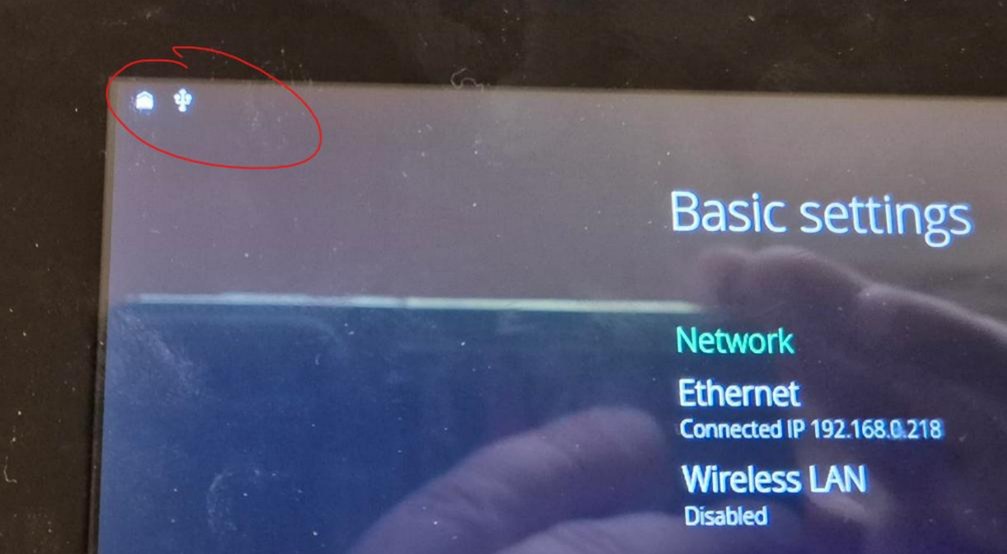
Deslice el dedo hacia abajo desde la parte superior de la pantalla y seleccione el icono de USB.
-
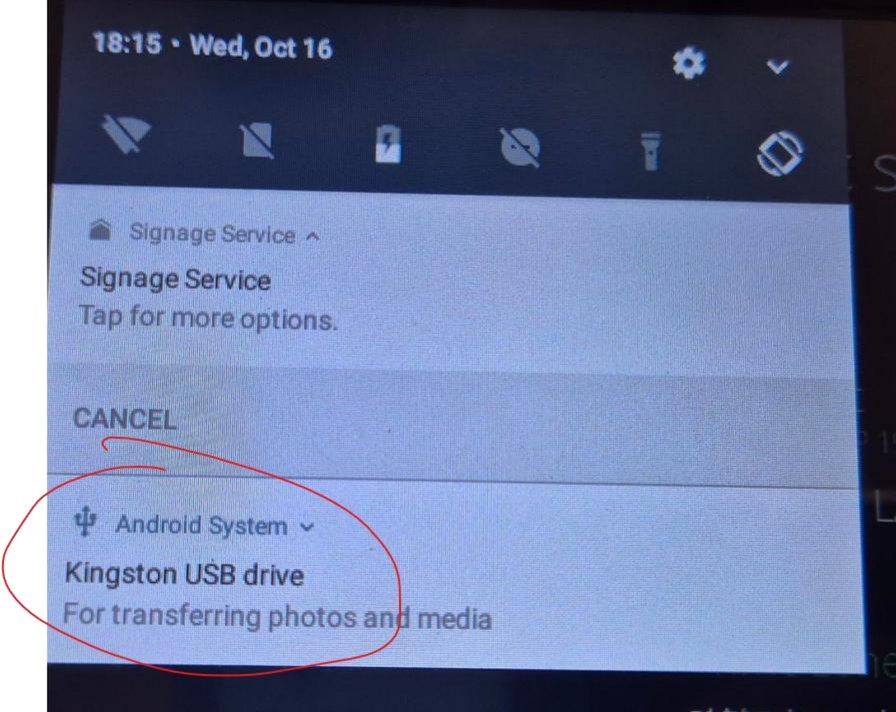
Seleccione su unidad USB.
-
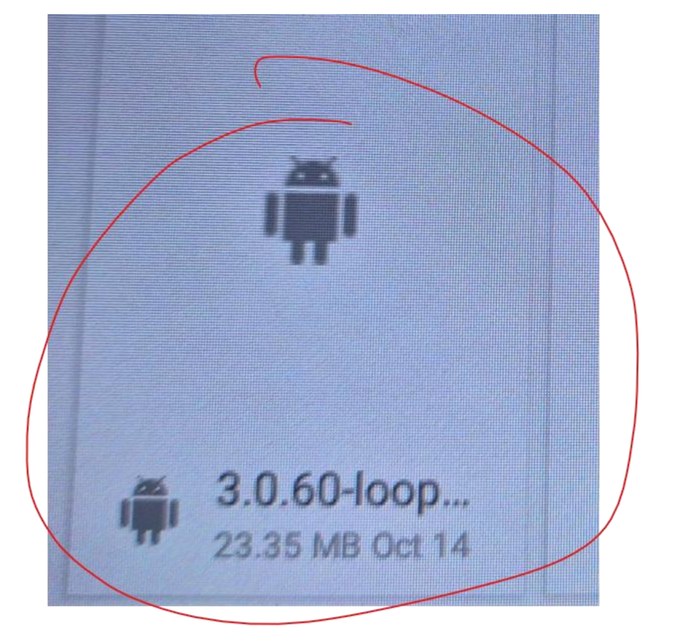
Busque y seleccione el archivo APK de LoopMeeting.
-
Confirme que el panel tiene permiso para instalar desde Unknown sources y vuelva a seleccionar el archivo para instalarlo.
-
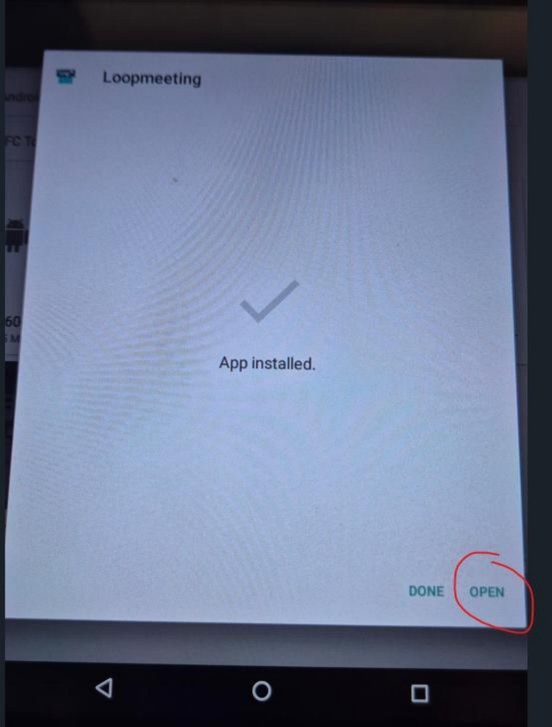
Cuando la aplicación esté instalada, seleccione OPEN. No omita este paso: al abrir la aplicación se establece una configuración básica importante.
5. Iniciar la aplicación automáticamente en modo quiosco
Sección titulada «5. Iniciar la aplicación automáticamente en modo quiosco»-
Salga de la aplicación, o reinicie el panel, para volver a la pantalla inicial. A continuación, seleccione Advanced.
-
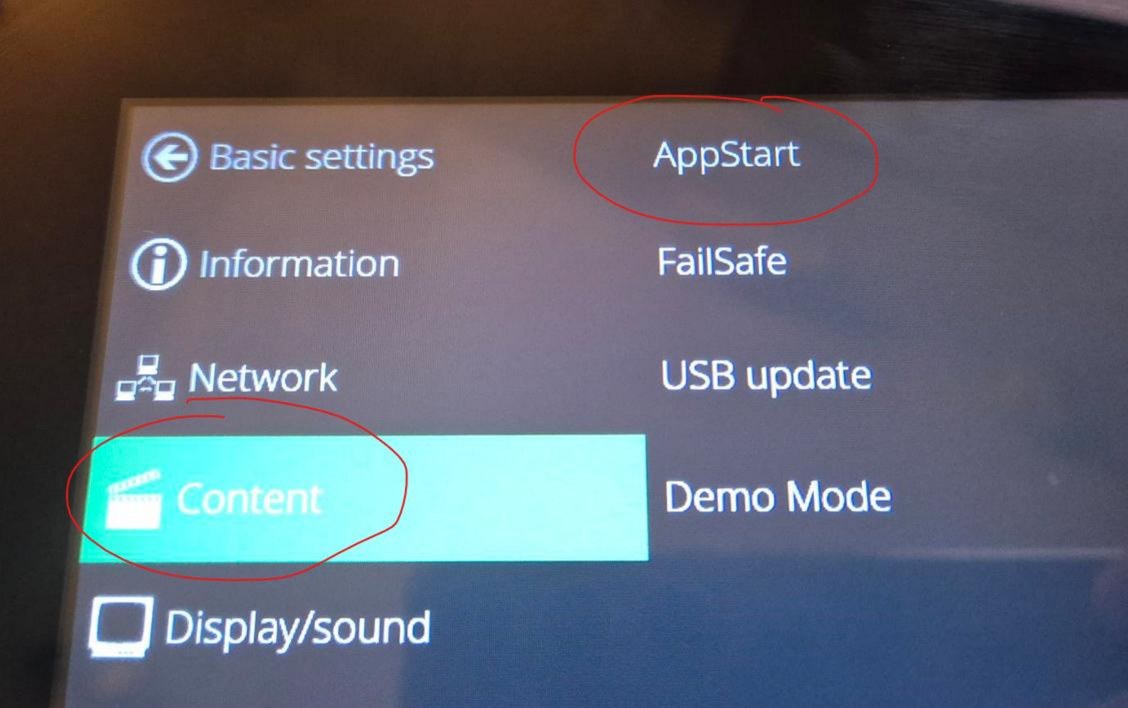
Seleccione Content y, a continuación, AppStart.
-
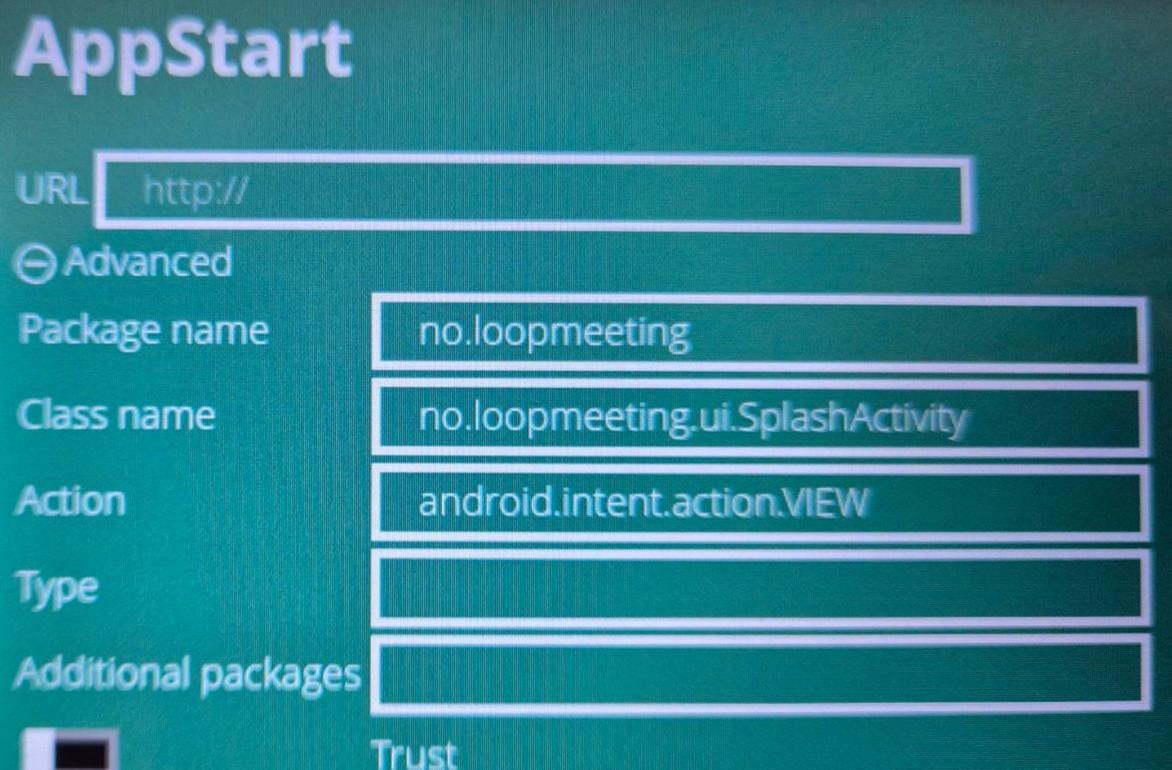
Rellene los campos exactamente como se muestra aquí. Así la aplicación se inicia automáticamente en modo quiosco.
- Package name:
no.loopmeeting - Class name:
no.loopmeeting.ui.SplashActivity - Action:
android.intent.action.VIEW
- Package name:
-
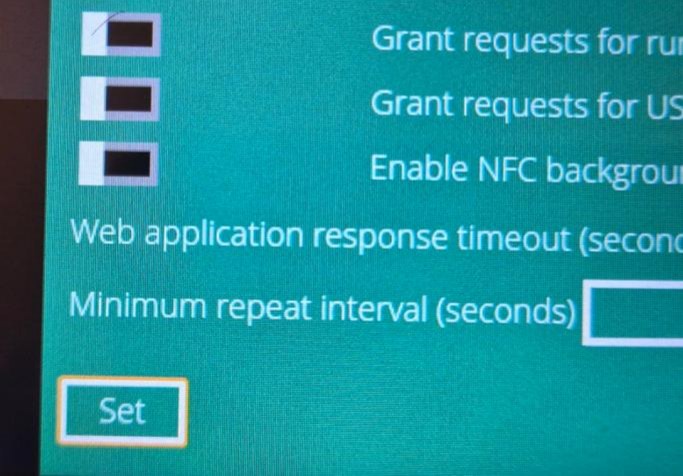
Desplácese hacia abajo y seleccione Set.
-
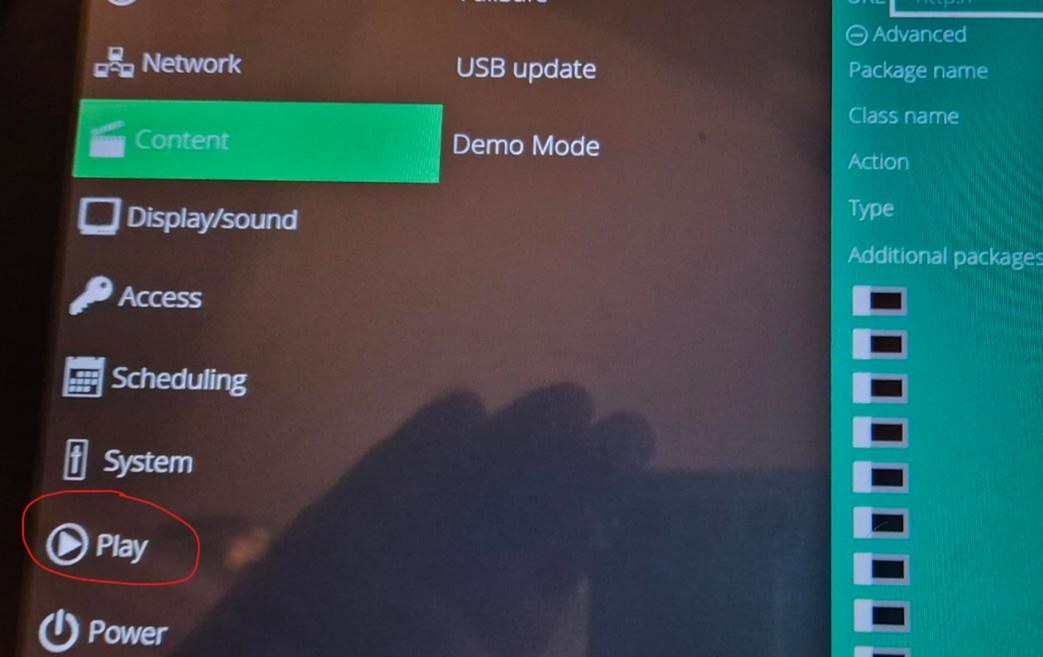
Seleccione Play en el menú. El panel muestra brevemente «Screen pinned» y se inicia la aplicación LoopMeeting.
El panel ya está listo para inscribirse en el portal RoomConfig: Configurar el portal, sección 6.
Las visitas se cuentan con Umami en el servidor propio de Loop24 en Estocolmo. No se usan cookies ni se almacenan direcciones IP.
Microsoft, Windows, Microsoft Edge, Entra, Exchange, Microsoft 365, Outlook, Power BI and Teams are trademarks of the Microsoft group of companies. Android, Google Play, Google Workspace, Google Sheets and Google Slides are trademarks of Google LLC. App Store is a service mark of Apple Inc. Other product and company names belong to their owners; they say what LoopSign, LoopMeeting, LoopBooking and LoopVisit work with, and imply no affiliation or endorsement.