
Integración con Teams
Configurar la integración con Microsoft Teams en LoopBooking
Sección titulada «Configurar la integración con Microsoft Teams en LoopBooking»1. Configurar la aplicación empresarial de Entra ID
Sección titulada «1. Configurar la aplicación empresarial de Entra ID»- Inicie sesión en el Centro de administración Microsoft Entra, https://entra.microsoft.com/, como administrador global.
- Expanda Entra ID en el menú de la izquierda y seleccione Aplicaciones empresariales.
- Seleccione Nueva aplicación en el menú superior.
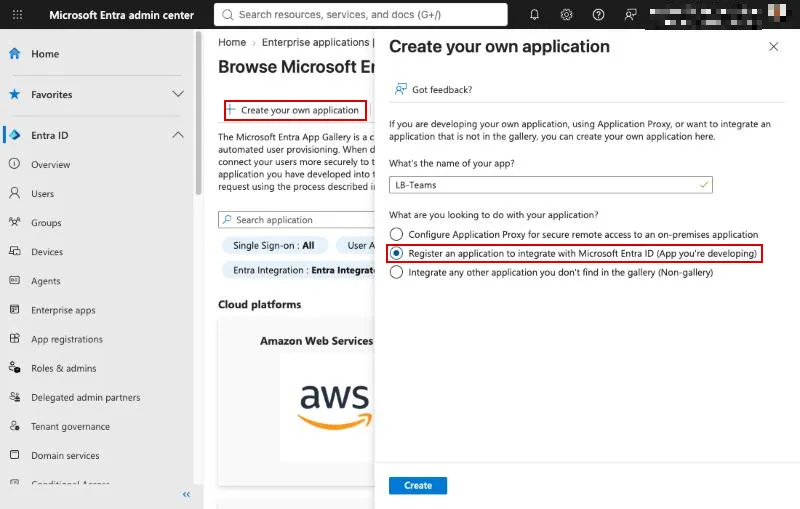
- Seleccione Crear su propia aplicación, asigne un nombre a la aplicación, por ejemplo, LB-Teams, y seleccione Registrar una aplicación para integrarse con Microsoft Entra ID. Seleccione Crear.
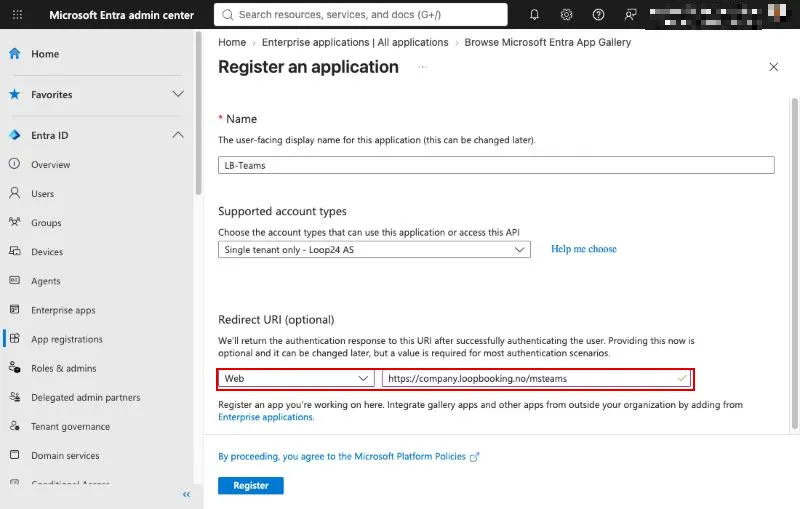
- En Registrar una aplicación, mantenga Tipos de cuenta admitidos en Solo para un inquilino.
- En URI de redirección, seleccione la plataforma Web y escriba
https://your_domain/msteams, por ejemplo,https://company.loopbooking.no/msteams. A continuación, seleccione Registrar.
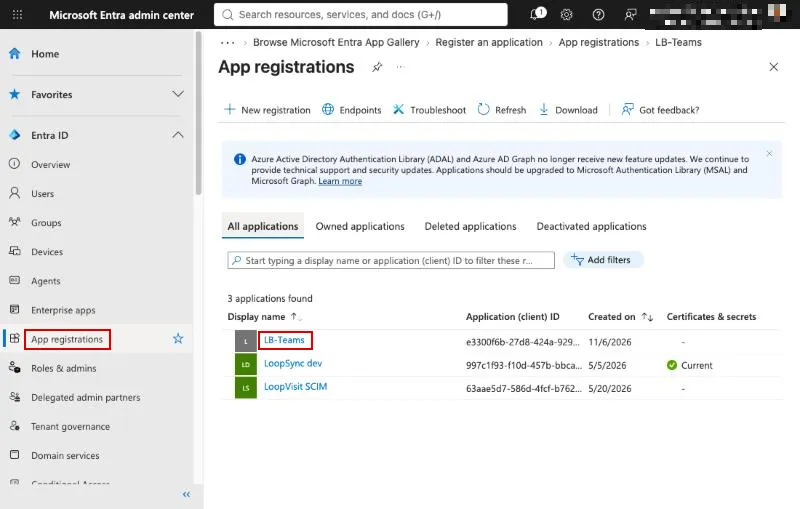
- Busque y seleccione su aplicación en Registros de aplicaciones.
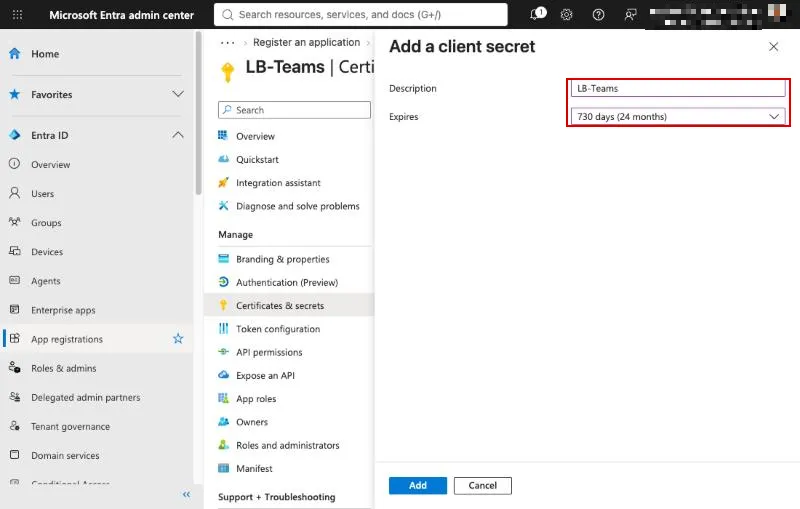
- Cree un secreto de cliente para su aplicación en la página Certificados y secretos. Anote el Valor del secreto: va en Client Secret key (Value) en LoopBooking (más abajo). El valor no se vuelve a mostrar una vez que sale de la página.
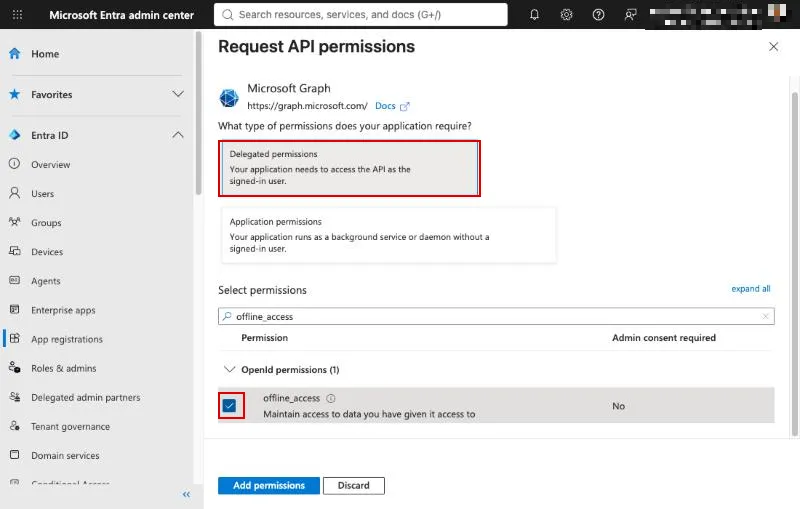
- Seleccione Permisos de API y agregue los permisos de Microsoft Graph
offline_accessyOnlineMeetings.ReadWritecomo permisos delegados.
Ahora abra su portal de LoopBooking, inicie sesión como Admin e introduzca lo siguiente en los campos de la configuración:
- Tenant ID: el identificador del inquilino de Microsoft Entra ID (anteriormente Azure AD) en el que está registrada la aplicación.
- Client ID: el identificador de aplicación (cliente) que Microsoft Entra ID asignó al registrar la aplicación.
- Client Secret key (Value): el valor del secreto de cliente que creó en el paso 8.
Seleccione el botón Save.
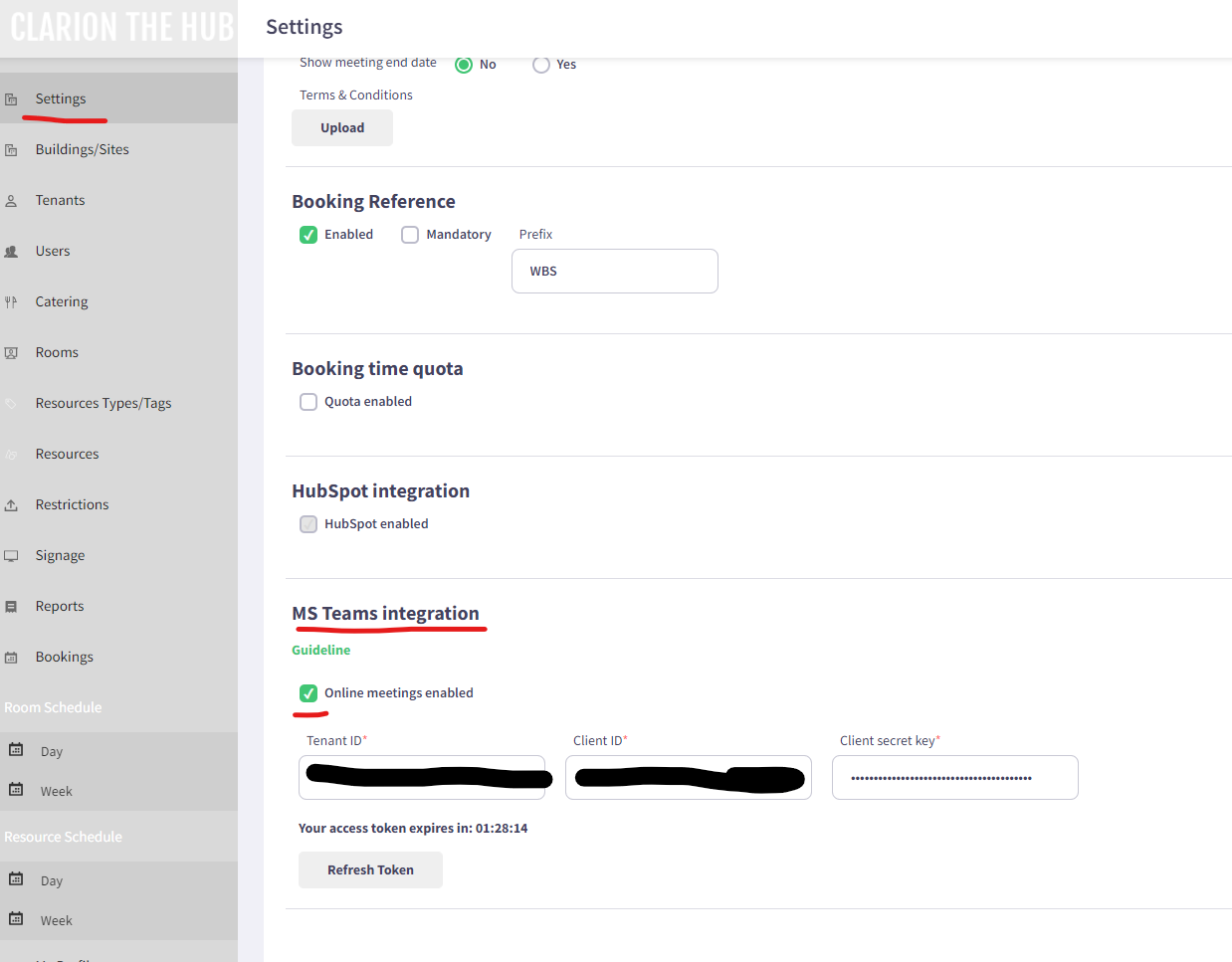
Una vez guardada la página, se habilita el botón Integrate. Seleccione Integrate para iniciar la integración; se le pedirá que inicie sesión en su cuenta de Azure (si no ha iniciado sesión) y que conceda los permisos. Cuando la integración se completa, el botón Integrate se sustituye por el botón Refresh Token y se muestra la hora de expiración del token de acceso; actualice el token seleccionando Refresh Token.
Si la casilla Online meetings enabled está marcada y existe un token de acceso que no ha expirado, aparece la casilla Online meeting en la página de reservas. Para crear una reunión en línea para una reserva, marque la casilla antes de guardar la reserva. Una vez guardada la reserva, la información de la reunión en línea aparecerá en la página.
2. Configurar las opciones de procesamiento del calendario de Microsoft 365
Sección titulada «2. Configurar las opciones de procesamiento del calendario de Microsoft 365»Si tiene equipos de Microsoft Teams Rooms (MTR) en sus salas de Microsoft 365 y desea habilitar la función Unirse en sus reuniones, debe comprobar o cambiar la configuración del procesamiento del calendario.
-
Abra PowerShell como administrador e inicie sesión en su inquilino de Microsoft 365 como administrador global:
Ventana de terminal Connect-ExchangeOnline -UserPrincipalName user@domain.com -
Establezca la opción de procesamiento del calendario
DeleteCommentsen false. Así se garantiza que toda la información necesaria se sincronice con su sala de Microsoft 365, de modo que los equipos MTR puedan usar la función Unirse:Ventana de terminal Set-CalendarProcessing -Identity "meetingroom name" -DeleteComments $false
Microsoft describe DeleteComments y las demás opciones de configuración de la sala en Set-CalendarProcessing.
English: Microsoft Entra admin center · New application · Create your own application · Register an application to integrate with Microsoft Entra ID · Create · Redirect URI · Register · App registrations · client secret · Certificates & secrets · Value · API permissions · delegated permissions · tenant ID · application ID · access token · Join · calendar processing · tenant
Las visitas se cuentan con Umami en el servidor propio de Loop24 en Estocolmo. No se usan cookies ni se almacenan direcciones IP.
Microsoft, Windows, Microsoft Edge, Entra, Exchange, Microsoft 365, Outlook, Power BI and Teams are trademarks of the Microsoft group of companies. Android, Google Play, Google Workspace, Google Sheets and Google Slides are trademarks of Google LLC. App Store is a service mark of Apple Inc. Other product and company names belong to their owners; they say what LoopSign, LoopMeeting, LoopBooking and LoopVisit work with, and imply no affiliation or endorsement.