
Microsoft 365 (Graph)
Aquí encontrará información sobre cómo configurar la integración de Microsoft 365 (Entra ID, Microsoft Graph) en LoopVisit. Si prefiere aprovisionar usuarios con SCIM, consulte Microsoft 365 (SCIM).
La integración con Microsoft 365 se puede realizar de dos formas, para ajustarse a las directivas de seguridad de su empresa.
1. Integrar mediante la aplicación empresarial predefinida de Entra ID
Sección titulada «1. Integrar mediante la aplicación empresarial predefinida de Entra ID»- Inicie sesión en el portal LoopVisit, https://visit.loopvisit.com, con su cuenta de administrador.
- Seleccione el elemento de menú Tenants y, a continuación, Actions e Integration del inquilino que desee integrar.
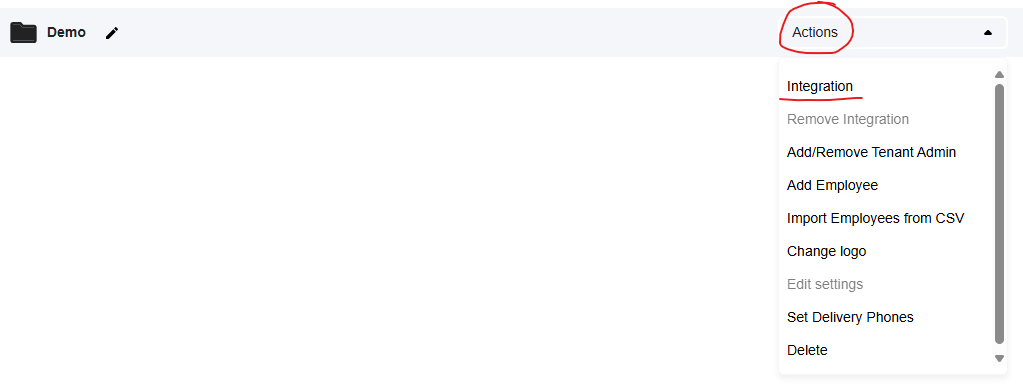
- Introduzca el Id. de grupo de Entra del grupo de usuarios que contiene a sus empleados. Solo se sincronizan los empleados que tienen un número de teléfono registrado.
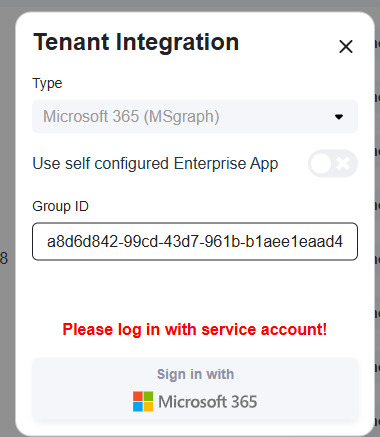
- Inicie sesión con una cuenta de administrador global para registrar y aprobar la integración.
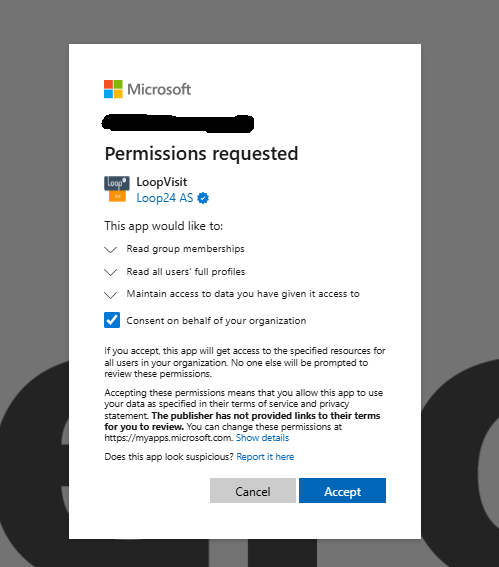
Recomendación: si más adelante quiere que la cuenta de integración sea una cuenta de servicio dedicada en lugar de la cuenta de administrador global, seleccione Actions y Remove Integration; a continuación, repita el proceso e inicie sesión con la cuenta de servicio. La autenticación multifactor (MFA) no se recomienda para la cuenta de servicio: vincula la cuenta a una sola persona, y la integración podría dejar de funcionar cuando esa persona deje la empresa. La contraseña no debe expirar nunca.
2. Integrar mediante su propia aplicación empresarial de Entra ID
Sección titulada «2. Integrar mediante su propia aplicación empresarial de Entra ID»Cree el registro de aplicación de Entra ID:
- Vaya a Registros de aplicaciones en Entra ID con la sesión iniciada como administrador global.
- Seleccione Nuevo registro.
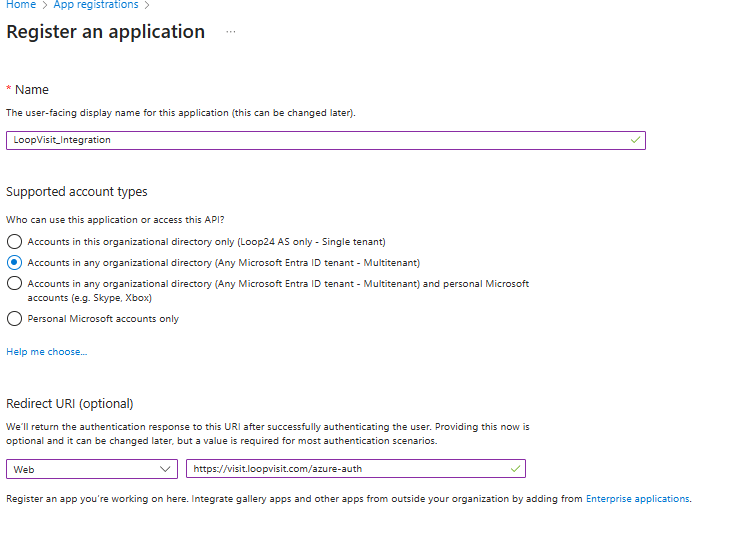
- Asigne un nombre a la aplicación, por ejemplo, LoopVisit_Integration.
- Seleccione Cuentas en cualquier directorio organizativo.
- En URI de redirección, seleccione Web y escriba
https://visit.loopvisit.com/azure-auth. - Seleccione Registrar.
- Seleccione el elemento de menú Autenticación y agregue otro URI de redirección Web:
https://visit.loopvisit.com/tenant-redirect.
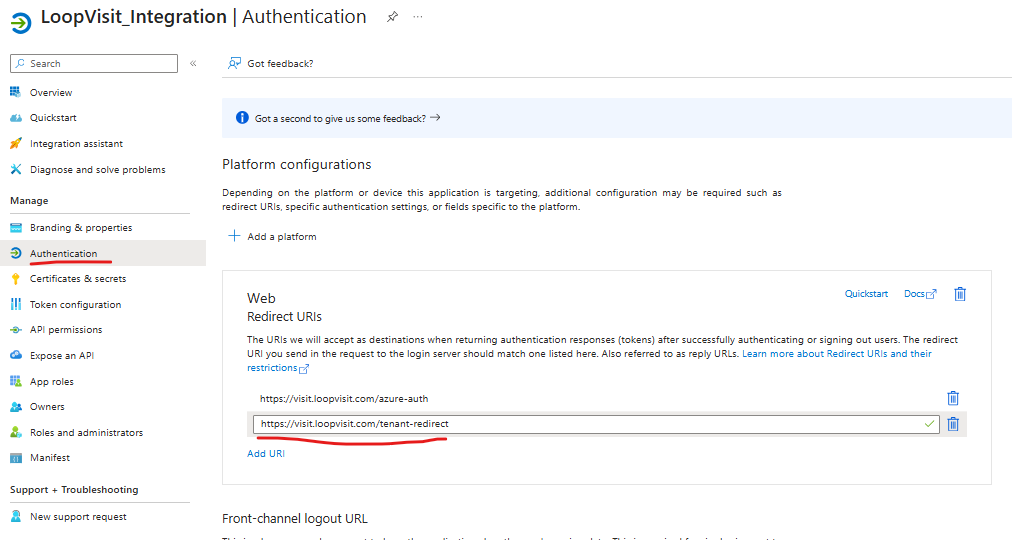
- Seleccione el elemento de menú Permisos de API y agregue los siguientes permisos delegados de Microsoft Graph:
GroupMember.Read.All,offline_access,User.Read.All,User.ReadBasic.All. (User.Readya figura: Entra lo agrega a cada nuevo registro de aplicación.) - Conceda el consentimiento del administrador.
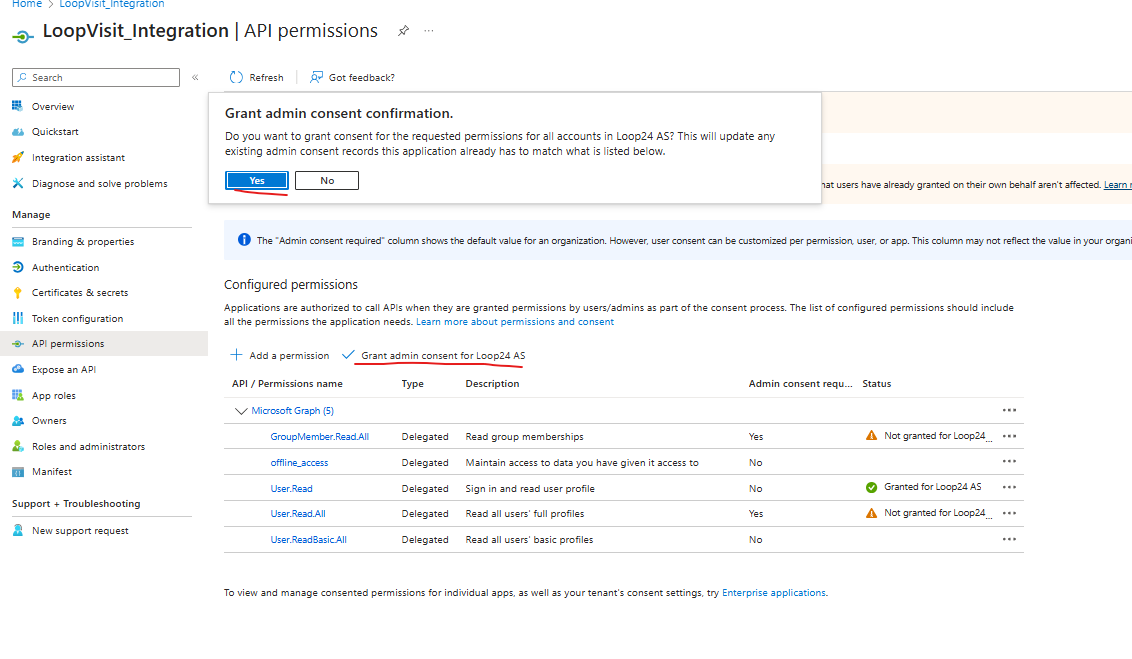
- Seleccione el elemento de menú Certificados y secretos y, a continuación, Nuevo secreto de cliente.
- Asigne una descripción al secreto, por ejemplo, LV-Secret, y seleccione el periodo de validez que desee (se recomiendan 24 meses).
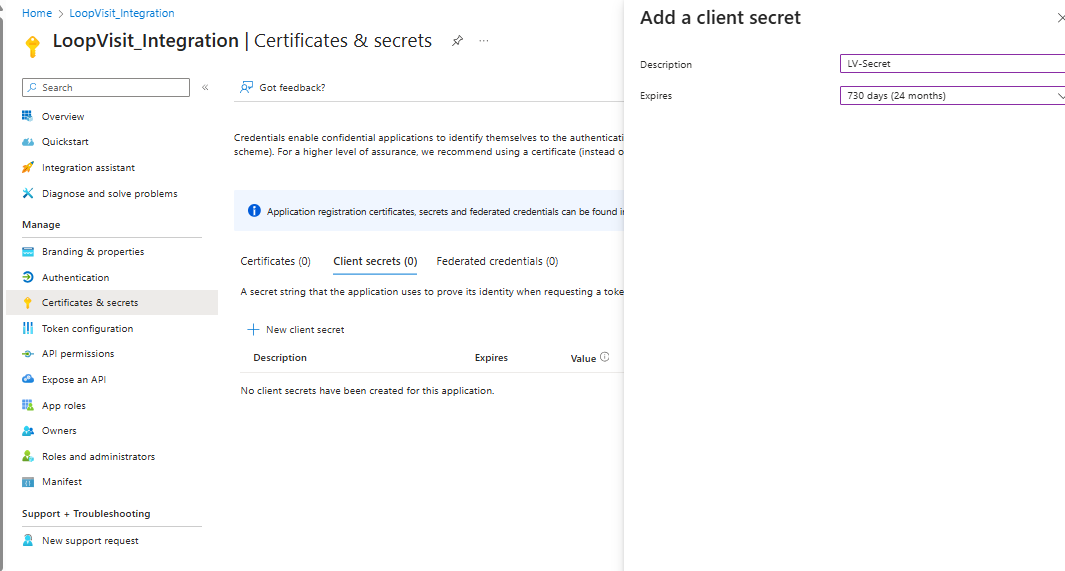
- Copie el valor del secreto en el Bloc de notas; no podrá volver a verlo y lo necesitará más adelante en este proceso.
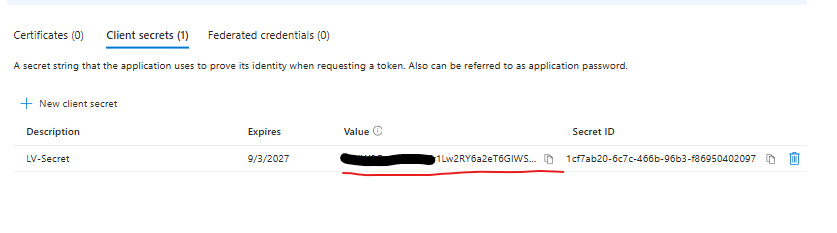
- Seleccione el elemento de menú Información general y anote el identificador de aplicación (cliente).
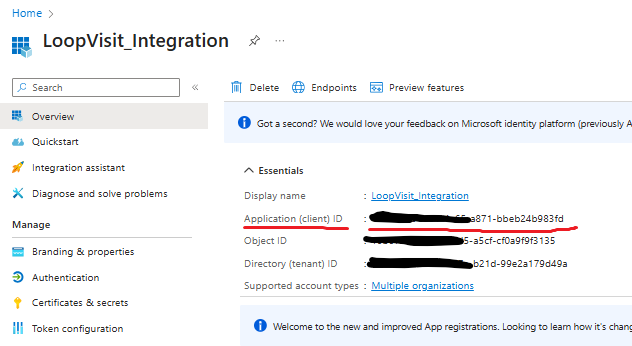
- Vaya al portal LoopVisit, seleccione Tenants y, a continuación, Actions e Integration.
- Rellene los valores e inicie sesión como administrador global.
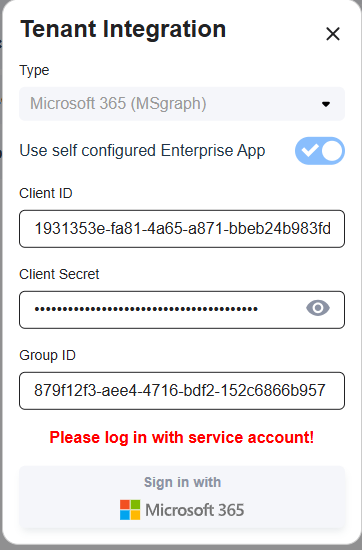
English: group ID · service account · multi-factor authentication · app registration · New registration · Accounts in any organizational directory · Redirect URI · Register · Authentication · redirect URI · API permissions · delegated permissions · admin consent · Certificates & secrets · New client secret · secret · Notepad · Overview · Application (client) ID
Las visitas se cuentan con Umami en el servidor propio de Loop24 en Estocolmo. No se usan cookies ni se almacenan direcciones IP.
Microsoft, Windows, Microsoft Edge, Entra, Exchange, Microsoft 365, Outlook, Power BI and Teams are trademarks of the Microsoft group of companies. Android, Google Play, Google Workspace, Google Sheets and Google Slides are trademarks of Google LLC. App Store is a service mark of Apple Inc. Other product and company names belong to their owners; they say what LoopSign, LoopMeeting, LoopBooking and LoopVisit work with, and imply no affiliation or endorsement.