
NEC/Sharp serie M
NEC/Sharp ha hecho que sea muy fácil instalar LoopSign en sus pantallas. Necesita una pantalla NEC/Sharp con el Raspberry Pi Compute Module 4 integrado.
Qué necesita
Sección titulada «Qué necesita»- Una pantalla NEC/Sharp con el Raspberry Pi Compute Module 4.
- Un PC con Windows que tenga un puerto USB libre, y un cable micro-USB para conectarlo a la ranura del Compute Module de la pantalla.
- Un teclado y un ratón USB para la configuración en pantalla.
Seleccionar LoopSign en el reproductor multimedia de NEC
Sección titulada «Seleccionar LoopSign en el reproductor multimedia de NEC»El Compute Module viene con el reproductor multimedia de NEC preinstalado.
- En el reproductor multimedia de NEC, seleccione CMS y LoopSign.
- Seleccione Install.
Ahora se descarga y se instala la imagen. Esto tarda bastante.
Escribir la imagen de LoopSign directamente en el módulo
Sección titulada «Escribir la imagen de LoopSign directamente en el módulo»Puede instalar LoopSign mucho más rápido escribiendo la imagen directamente en el Compute Module. Requiere más conocimientos técnicos, pero es una buena opción si va a instalar LoopSign en muchas pantallas NEC/Sharp.
Obtener las herramientas y la imagen
Sección titulada «Obtener las herramientas y la imagen»- Descargue e instale el controlador y el software que le permiten conectarse al Raspberry Pi Compute Module 4: https://www.raspberrypi.com/documentation/hardware/computemodule/cm-emmc-flashing.md
- Descargue la herramienta para escribir («grabar») la imagen en el Compute Module: Rufus.
- Descargue la imagen de LoopSign 2024.8 para Raspberry Pi 4: https://sos.loopsign.eu/LS_Image/ls_image_2024_8_pi4.img.gz
Escribir la imagen en el módulo
Sección titulada «Escribir la imagen en el módulo»-
Apague la pantalla por completo (desconecte la alimentación).
-
Baje el interruptor del módulo CM 4.
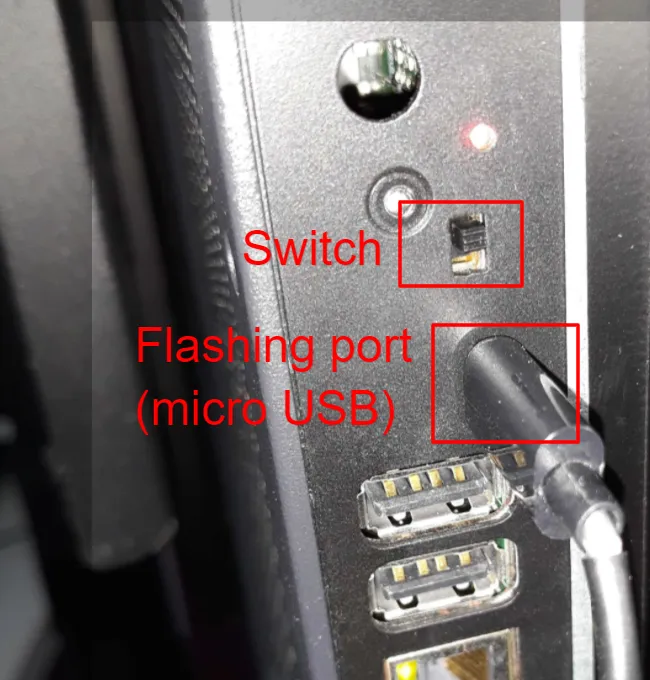
-
Conecte su PC al puerto del CM 4 para escribir la imagen (micro USB).
-
Inicie la herramienta RPi Boot (
rpiboot.exe) en el PC. La herramienta queda a la espera del Compute Module. -
Encienda la pantalla. RPi Boot encuentra el Compute Module y le da al PC acceso a su almacenamiento.
-
El Compute Module aparece ahora en el PC como una unidad USB. Escriba la imagen en él con Rufus y espere a que termine la escritura.
-
Apague la pantalla.
-
Desconecte su PC.
-
Suba el interruptor del módulo CM 4.
-
Encienda la pantalla.
Configurar el reproductor
Sección titulada «Configurar el reproductor»Para establecer esta configuración, debe conectar un teclado y un ratón USB.
Cambiar la distribución del teclado y la zona horaria (opcional)
Sección titulada «Cambiar la distribución del teclado y la zona horaria (opcional)»El Compute Module está configurado con una distribución de teclado noruega y la zona horaria de Oslo (Europa Central). Para cambiarlo:
- Abra el menú de inicio (el icono de la frambuesa) en el escritorio e inicie Raspberry Pi Configuration.
- Seleccione Localization y establezca la configuración que prefiera.
Cambiar la orientación o la resolución de la pantalla (opcional)
Sección titulada «Cambiar la orientación o la resolución de la pantalla (opcional)»De forma predeterminada, la pantalla funciona en modo horizontal normal, a 1080p y 60 Hz. Si es necesario, puede cambiarlo con la aplicación de escritorio Screen Configuration.
- Haga doble clic en el icono Screen Configuration y seleccione Execute.
- Haga clic con el botón derecho en HDMI1 y seleccione la orientación.
- Establezca la orientación que prefiera.
Inscribir el reproductor en su cuenta de LoopSign
Sección titulada «Inscribir el reproductor en su cuenta de LoopSign»Anote el código hash que se muestra en la pantalla.

Con el código hash que muestra la pantalla física, añada el reproductor a su cuenta y asígnele una pantalla de LoopSign que reproducir: Inscribir una pantalla en su cuenta de LoopSign.
Las visitas se cuentan con Umami en el servidor propio de Loop24 en Estocolmo. No se usan cookies ni se almacenan direcciones IP.
Microsoft, Windows, Microsoft Edge, Entra, Exchange, Microsoft 365, Outlook, Power BI and Teams are trademarks of the Microsoft group of companies. Android, Google Play, Google Workspace, Google Sheets and Google Slides are trademarks of Google LLC. App Store is a service mark of Apple Inc. Other product and company names belong to their owners; they say what LoopSign, LoopMeeting, LoopBooking and LoopVisit work with, and imply no affiliation or endorsement.