
Raspberry Pi 3 y 4 con la imagen de LoopSign 2024.8
Hay una forma muy sencilla y fiable de instalar LoopSign en una Raspberry Pi 3 o 4. Se recomienda la Raspberry Pi 4 para reproducir videos y otras cargas de trabajo exigentes.
El sistema operativo está configurado para actualizarse cada domingo con las últimas actualizaciones disponibles, así que el reproductor no necesita mantenimiento.
Qué necesita
Sección titulada «Qué necesita»- Raspberry Pi 3 o Raspberry Pi 4.
- Tarjeta microSD. Se recomienda una tarjeta de 16 GB o más, lo más rápida posible. Recomendamos encarecidamente una tarjeta SanDisk Max Endurance, porque el reproductor lee y escribe con bastante frecuencia y una tarjeta de alta resistencia dura mucho más que una tarjeta SD normal. Tenga en cuenta que la Pi no funciona con todo tipo de tarjetas SD. Si su Pi funciona con lentitud o se vuelve inestable, lo más probable es que la causa sea la compatibilidad con la tarjeta SD: pruebe con una tarjeta de otra marca.
- Hardware para escribir la imagen en la tarjeta SD.
- Software Raspberry Pi Imager: https://downloads.raspberrypi.org/imager/imager_latest.exe
- O, si prefiere Rufus, también funciona perfectamente: https://rufus.ie/en/
Instalar la imagen de LoopSign
Sección titulada «Instalar la imagen de LoopSign»-
Descargue la imagen de LoopSign 2024.8 para Pi 3 y 4: https://sos.loopsign.eu/LS_Image/ls_image_2024_8_pi4.img.gz
-
Conecte un lector de tarjetas SD e inserte la tarjeta SD que desea usar.
-
Inicie Raspberry Pi Imager.
-
En Operating System, elija Use Custom y seleccione el archivo que ha descargado.
-
En Storage, elija la tarjeta SD.
-
Seleccione WRITE.
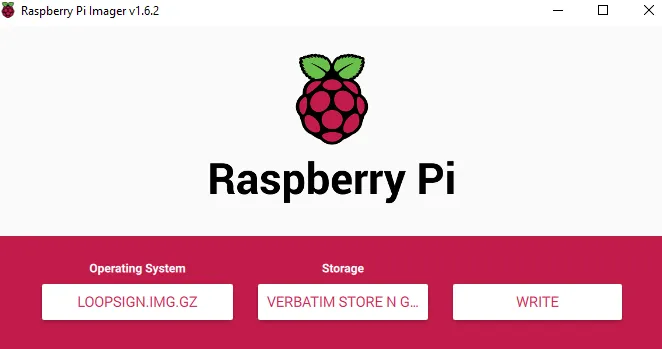
-
Cuando la tarjeta esté escrita, insértela en la Raspberry Pi.
-
Conecte la red y el puerto HDMI-1 (el más cercano al conector USB-C).
-
Conecte la alimentación y espere unos minutos a que se realice la configuración inicial.
- Si no aparece ninguna imagen al cabo de unos minutos, desconecte la alimentación y vuelva a conectarla para reiniciar el dispositivo.
- Tenga en cuenta que el arranque tarda algo más si la red no está conectada.
Después del arranque, el reproductor espera a tener una conexión de red confirmada y, a continuación, si la red está conectada, abre la página de demostración de LoopSign.
Configuración
Sección titulada «Configuración»Pulse Alt+F4 para salir del navegador en modo quiosco.
Cambiar la distribución del teclado y la zona horaria (opcional)
Sección titulada «Cambiar la distribución del teclado y la zona horaria (opcional)»La Pi está configurada con una distribución de teclado noruega y la zona horaria de Oslo (Europa Central). Para cambiarlo:
- Abra Raspberry Pi Configuration desde el escritorio (el icono de la frambuesa).
- Seleccione Localization y establezca la configuración que prefiera.
Conectarse a una red Wi-Fi (opcional)
Sección titulada «Conectarse a una red Wi-Fi (opcional)»Si necesita conectarse a una red Wi-Fi, seleccione el icono de red (dos X rojas cuando está desconectado, dos flechas cuando está conectado) en la esquina superior derecha y configure la red Wi-Fi según sea necesario.

Cambiar la orientación o la resolución de la pantalla (opcional)
Sección titulada «Cambiar la orientación o la resolución de la pantalla (opcional)»De forma predeterminada, la pantalla funciona en modo horizontal normal, a 1080p y 60 Hz. Si es necesario, puede cambiarlo con la aplicación de escritorio Screen Configuration:
- Haga doble clic en el icono Screen Configuration y seleccione Execute.
- Haga clic con el botón derecho en HDMI1, seleccione la orientación y elija la que prefiera.
Inscribir el reproductor en su cuenta de LoopSign
Sección titulada «Inscribir el reproductor en su cuenta de LoopSign»Anote el código hash que se muestra en la pantalla.

Con el código hash que muestra la pantalla física, añada el reproductor a su cuenta y asígnele una pantalla de LoopSign que reproducir: Inscribir una pantalla en su cuenta de LoopSign.
Configuraciones opcionales
Sección titulada «Configuraciones opcionales»Puede ajustar el sistema operativo como quiera.
Configurar un servidor NTP propio (opcional)
Sección titulada «Configurar un servidor NTP propio (opcional)»De forma predeterminada, la hora se sincroniza con un servidor NTP público de Internet. En la mayoría de los casos esto es suficiente, pero si la red no tiene abierto el puerto NTP 123 (UDP), debe especificar un servidor NTP interno para la sincronización horaria.
-
En el escritorio, abra una ventana de terminal seleccionando el icono de LXTerminal de la esquina superior izquierda.
-
Escriba esto en la ventana de terminal y, a continuación, pulse Entrar:
Ventana de terminal sudo nano /usr/local/bin/loopsign.sh -
Cambie la línea en la que se especifica el servidor NTP. Sustituya la dirección del servidor por la de su propio servidor NTP si la red bloquea el pool público; si no, deje la línea como está:
Ventana de terminal # Force sync the time using the ntpdate commandntpdate pool.ntp.orgPulse Ctrl+O para guardar el archivo editado y, a continuación, pulse Ctrl+X para salir.
-
También debe cambiar el servidor NTP del sistema. Abra su archivo de configuración:
Ventana de terminal sudo nano /etc/systemd/timesyncd.conf -
Edite el archivo según sus necesidades:
[Time]NTP=your.servername.goes.hereFallbackNTP=0.arch.pool.ntp.org 1.arch.pool.ntp.org 2.arch.pool.ntp.org 3.arch.pool.ntp.org#RootDistanceMaxSec=5#PollIntervalMinSec=32#PollIntervalMaxSec=2048 -
Pulse Ctrl+O para guardar el archivo editado y, a continuación, pulse Ctrl+X para salir.
Otras opciones y complementos
Sección titulada «Otras opciones y complementos»Hay algunas configuraciones y herramientas que puede resultar útil instalar.
Instalar TeamViewer
Sección titulada «Instalar TeamViewer»Abra una ventana de terminal y ejecute estos comandos:
wget bit.ly/loopsignteamviewer && sudo dpkg -i loopsignteamviewersudo apt --fix-broken install -yLas visitas se cuentan con Umami en el servidor propio de Loop24 en Estocolmo. No se usan cookies ni se almacenan direcciones IP.
Microsoft, Windows, Microsoft Edge, Entra, Exchange, Microsoft 365, Outlook, Power BI and Teams are trademarks of the Microsoft group of companies. Android, Google Play, Google Workspace, Google Sheets and Google Slides are trademarks of Google LLC. App Store is a service mark of Apple Inc. Other product and company names belong to their owners; they say what LoopSign, LoopMeeting, LoopBooking and LoopVisit work with, and imply no affiliation or endorsement.