
Raspberry Pi 3 et 4 avec l’image LoopSign 2024.8
Il existe une méthode très simple et fiable pour déployer LoopSign sur un Raspberry Pi 3 ou 4. Le Raspberry Pi 4 est recommandé si vous diffusez des vidéos ou d’autres contenus gourmands en ressources.
Le système d’exploitation est configuré pour installer lui-même les dernières mises à jour disponibles chaque dimanche : le lecteur ne nécessite donc aucune maintenance.
Ce dont vous avez besoin
Section intitulée « Ce dont vous avez besoin »- Raspberry Pi 3 ou Raspberry Pi 4.
- Carte microSD. La taille de carte recommandée est de 16 GB ou plus, et la carte doit être aussi rapide que possible. Nous vous recommandons vivement une carte SanDisk Max Endurance, car le lecteur effectue des lectures et des écritures assez fréquentes, et une carte haute endurance dure beaucoup plus longtemps qu’une carte SD normale. Notez que le Pi ne fonctionne pas avec tous les types de cartes SD. Si votre Pi est lent ou devient instable, la cause est probablement un problème de compatibilité avec la carte SD : essayez une carte d’une autre marque.
- Du matériel pour écrire sur la carte SD.
- Le logiciel Raspberry Pi Imager : https://downloads.raspberrypi.org/imager/imager_latest.exe
- Ou, si vous préférez Rufus, il fonctionne parfaitement aussi : https://rufus.ie/en/
Déployer l’image LoopSign
Section intitulée « Déployer l’image LoopSign »-
Téléchargez l’image LoopSign 2024.8 pour Pi 3 et 4 : https://sos.loopsign.eu/LS_Image/ls_image_2024_8_pi4.img.gz
-
Branchez un lecteur de cartes SD et insérez la carte SD que vous voulez utiliser.
-
Lancez Raspberry Pi Imager.
-
Sous Operating System, choisissez Use Custom et sélectionnez le fichier que vous avez téléchargé.
-
Sous Storage, choisissez la carte SD.
-
Sélectionnez WRITE.
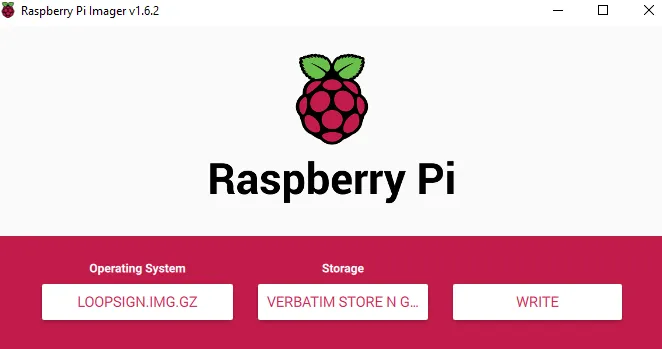
-
Une fois la carte écrite, insérez-la dans le Raspberry Pi.
-
Branchez le réseau et le câble HDMI sur le port HDMI-1 (le port le plus proche du connecteur USB-C).
-
Branchez l’alimentation et patientez quelques minutes pendant la configuration initiale.
- Si aucune image ne s’affiche au bout de quelques minutes, débranchez puis rebranchez l’alimentation pour redémarrer l’appareil.
- Notez que le démarrage prend un peu plus de temps si le réseau n’est pas connecté.
Après le démarrage, le lecteur attend une connexion réseau confirmée puis, si le réseau est connecté, ouvre la page de démonstration LoopSign.
Configuration
Section intitulée « Configuration »Appuyez sur Alt+F4 pour quitter le navigateur kiosque.
Modifier la disposition du clavier et le fuseau horaire (facultatif)
Section intitulée « Modifier la disposition du clavier et le fuseau horaire (facultatif) »Le Pi est configuré avec une disposition de clavier norvégienne et le fuseau horaire Oslo (Europe centrale). Pour les modifier :
- Ouvrez Raspberry Pi Configuration depuis le bureau (l’icône framboise).
- Sélectionnez Localization et définissez les paramètres de votre choix.
Se connecter à un réseau Wi-Fi (facultatif)
Section intitulée « Se connecter à un réseau Wi-Fi (facultatif) »Si vous devez vous connecter à un réseau Wi-Fi, sélectionnez l’icône réseau (deux croix rouges en l’absence de connexion, deux flèches lorsque la connexion est établie) dans le coin supérieur droit et configurez le Wi-Fi selon vos besoins.

Modifier l’orientation ou la résolution de l’écran (facultatif)
Section intitulée « Modifier l’orientation ou la résolution de l’écran (facultatif) »Par défaut, l’écran fonctionne en mode paysage normal, en 1080p à 60 Hz. Si nécessaire, vous pouvez modifier ce réglage avec l’application de bureau Screen Configuration :
- Double-cliquez sur l’icône Screen Configuration et sélectionnez Execute.
- Cliquez avec le bouton droit sur HDMI1, sélectionnez l’orientation et réglez-la selon vos préférences.
Inscrire le lecteur dans votre compte LoopSign
Section intitulée « Inscrire le lecteur dans votre compte LoopSign »Notez le code de hachage affiché sur l’écran.

Avec le code de hachage affiché sur l’écran physique, ajoutez le lecteur à votre compte et attribuez-lui un écran LoopSign à diffuser : Inscrire un écran dans votre compte LoopSign.
Configurations facultatives
Section intitulée « Configurations facultatives »N’hésitez pas à adapter le système d’exploitation à votre guise.
Configurer un serveur NTP personnalisé (facultatif)
Section intitulée « Configurer un serveur NTP personnalisé (facultatif) »Par défaut, l’heure est synchronisée avec un serveur NTP public sur Internet. Dans la plupart des cas, cela convient, mais si le port NTP 123 (UDP) n’est pas ouvert sur le réseau, vous devez indiquer un serveur NTP interne pour la synchronisation de l’heure.
-
Sur le bureau, ouvrez une fenêtre de terminal en sélectionnant l’icône LXTerminal en haut à gauche.
-
Saisissez ceci dans la fenêtre de terminal, puis appuyez sur Entrée :
Fenêtre de terminal sudo nano /usr/local/bin/loopsign.sh -
Modifiez la ligne où le serveur NTP est indiqué. Remplacez l’adresse du serveur par celle de votre propre serveur NTP si le réseau bloque le pool public ; sinon, laissez la ligne telle quelle :
Fenêtre de terminal # Force sync the time using the ntpdate commandntpdate pool.ntp.orgAppuyez sur Ctrl+O pour enregistrer le fichier modifié, puis sur Ctrl+X pour quitter.
-
Vous devez aussi modifier le serveur NTP du système. Ouvrez son fichier de configuration :
Fenêtre de terminal sudo nano /etc/systemd/timesyncd.conf -
Modifiez le fichier selon vos besoins :
[Time]NTP=your.servername.goes.hereFallbackNTP=0.arch.pool.ntp.org 1.arch.pool.ntp.org 2.arch.pool.ntp.org 3.arch.pool.ntp.org#RootDistanceMaxSec=5#PollIntervalMinSec=32#PollIntervalMaxSec=2048 -
Appuyez sur Ctrl+O pour enregistrer le fichier modifié, puis sur Ctrl+X pour quitter.
Autres options et modules complémentaires
Section intitulée « Autres options et modules complémentaires »Voici quelques configurations et outils qu’il peut être utile d’installer.
Installer TeamViewer
Section intitulée « Installer TeamViewer »Ouvrez une fenêtre de terminal et exécutez ces commandes :
wget bit.ly/loopsignteamviewer && sudo dpkg -i loopsignteamviewersudo apt --fix-broken install -yLes visites sont comptées avec Umami sur le propre serveur de Loop24 à Stockholm. Aucun cookie n’est utilisé et aucune adresse IP n’est enregistrée.
Microsoft, Windows, Microsoft Edge, Entra, Exchange, Microsoft 365, Outlook, Power BI and Teams are trademarks of the Microsoft group of companies. Android, Google Play, Google Workspace, Google Sheets and Google Slides are trademarks of Google LLC. App Store is a service mark of Apple Inc. Other product and company names belong to their owners; they say what LoopSign, LoopMeeting, LoopBooking and LoopVisit work with, and imply no affiliation or endorsement.