
Configurer le portail
Ce guide vous présente les étapes nécessaires pour mettre en service vos panneaux et optimiser les paramètres de vos panneaux de salle de réunion.
1. Créer un compte
Section intitulée « 1. Créer un compte »Pour créer un compte RoomConfig, accédez à https://lm.roomconfig.com.
Si vous le souhaitez, sélectionnez l’élément de menu Users pour ajouter d’autres utilisateurs à votre portail en les invitant à le rejoindre. Sous l’élément de menu Partners, vous pouvez également ajouter vos partenaires privilégiés. Une fois ajouté, un partenaire a accès à votre portail RoomConfig.
Vous pouvez aussi utiliser Microsoft Entra ID (anciennement Azure AD) comme méthode de connexion à votre portail ; consultez Connexion avec Entra ID au portail.
2. Prérequis
Section intitulée « 2. Prérequis »Assurez-vous d’avoir suivi les étapes correspondant à votre système de calendrier sous Configurer une nouvelle installation pour préparer votre service de calendrier. Les environnements Microsoft 365, Google Workspace et LoopBooking doivent tous être préparés avant que le portail RoomConfig puisse s’y connecter. Assurez-vous que les étapes pour votre environnement sont terminées et que les paramètres du serveur sont configurés avant de poursuivre la configuration.
3. Définir les paramètres généraux
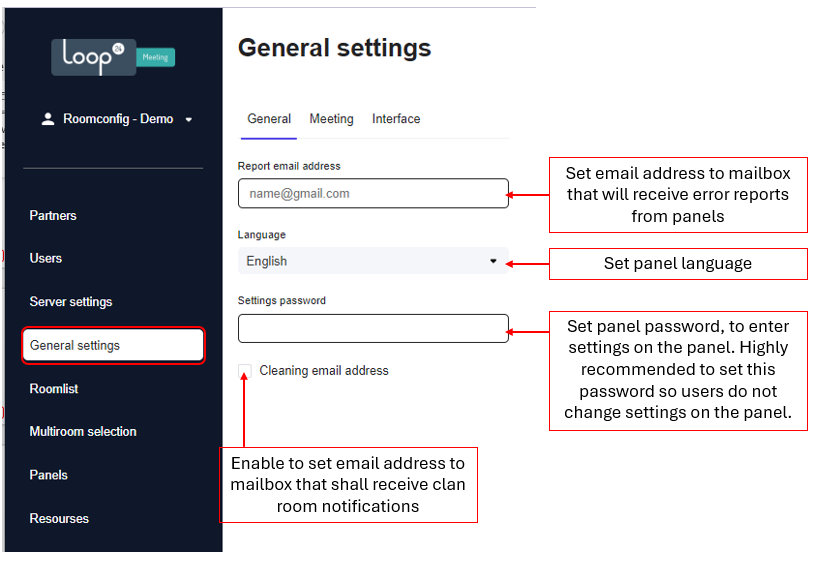
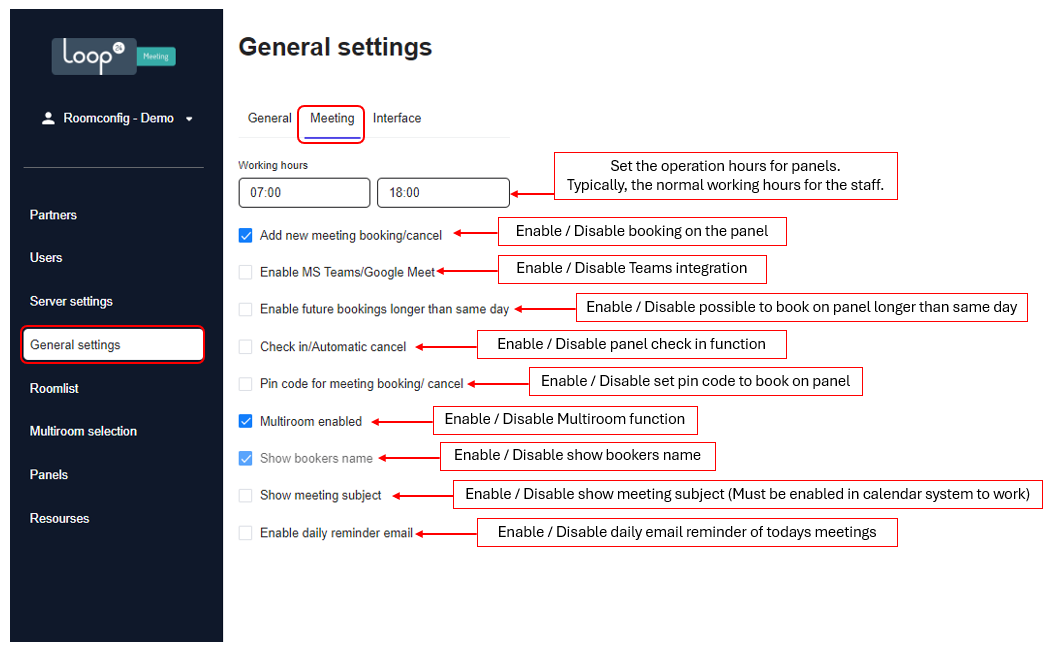
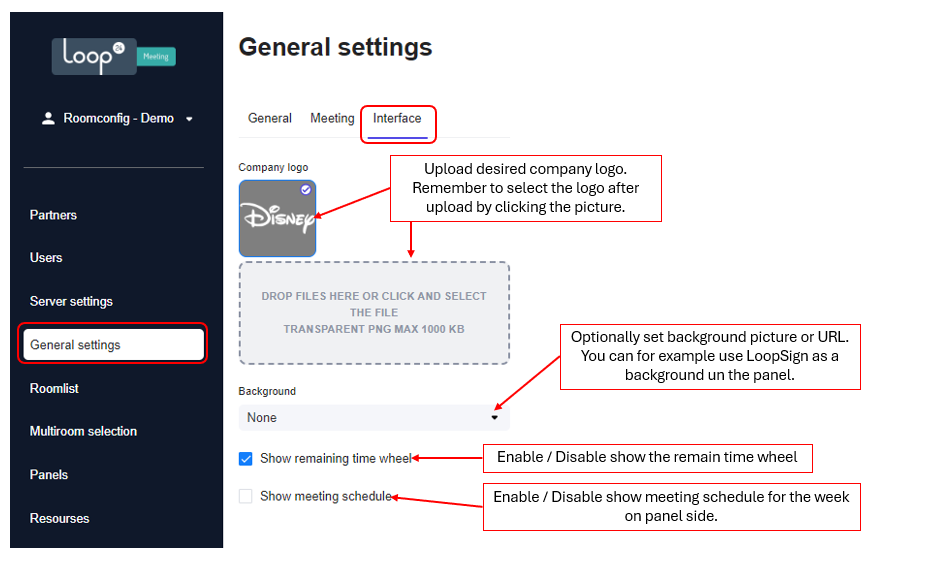
Section intitulée « 3. Définir les paramètres généraux »Une fois les paramètres du serveur configurés et la connexion au système de calendrier confirmée, l’étape suivante consiste à définir les paramètres par défaut de tous vos panneaux. Ces paramètres peuvent aussi être définis individuellement pour chaque liste de salles et chaque salle. Nous vous recommandons de définir d’abord les paramètres généraux, avant de personnaliser les listes de salles et les salles. Sélectionnez General settings dans le menu latéral. N’oubliez pas de sélectionner Submit une fois les paramètres souhaités définis.
4. Ajouter des listes de salles
Section intitulée « 4. Ajouter des listes de salles »Une fois les paramètres du serveur configurés et la connexion à votre système de calendrier confirmée, l’étape suivante consiste à ajouter des salles à votre environnement. Sélectionnez l’élément de menu Roomlist, puis Add roomlist.
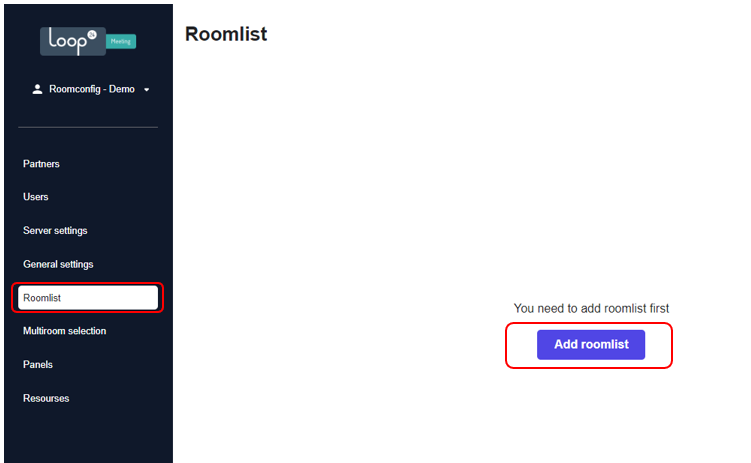
Sélectionnez les listes de salles que vous voulez importer dans RoomConfig, généralement celles qui contiennent les salles où vous allez utiliser des panneaux de salle de réunion. Vous pouvez facilement ajouter d’autres listes de salles plus tard.
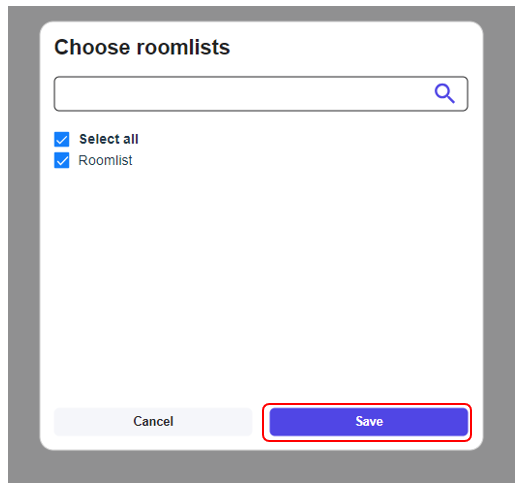
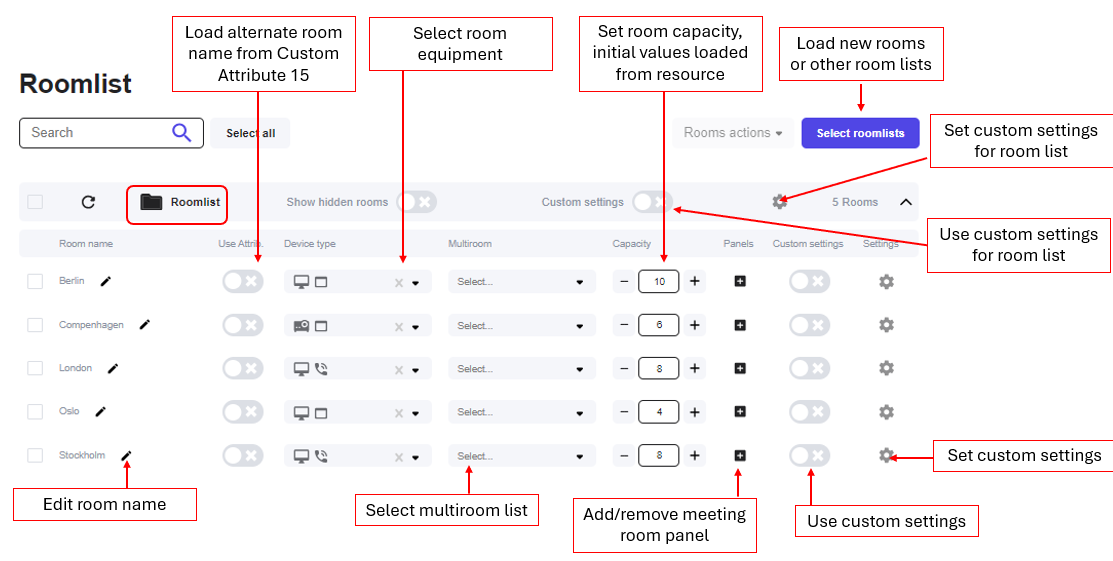
Sélectionnez une liste de salles et définissez les paramètres souhaités pour ses salles.
5. Configurer Multiroom
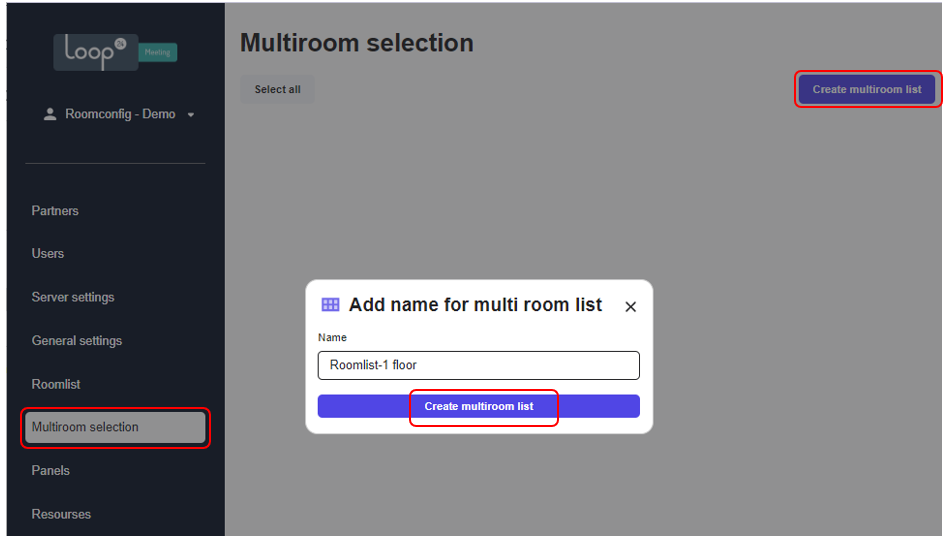
Section intitulée « 5. Configurer Multiroom »Avec Multiroom, vous pouvez réserver d’autres salles depuis le panneau de salle de réunion. Configurez différentes listes Multiroom selon les autres salles qui doivent pouvoir être réservées depuis chaque panneau. Sélectionnez l’élément de menu Multiroom selection, puis Create multiroom list. Donnez-lui un nom et sélectionnez Create multiroom list.
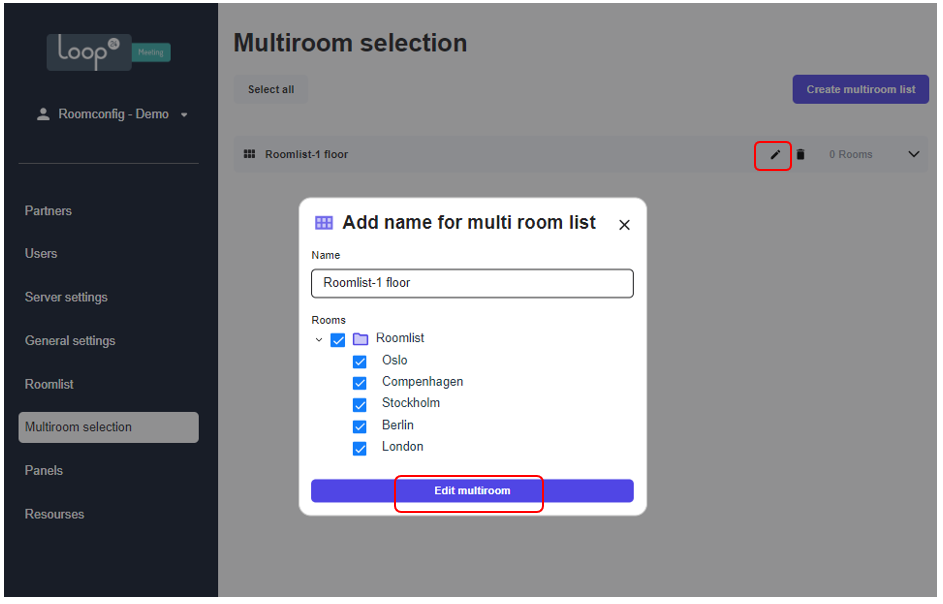
Une fois la liste créée, sélectionnez l’icône en forme de crayon pour modifier la liste Multiroom. Sélectionnez les salles à inclure dans la liste, puis sélectionnez Edit multiroom.
Pour appliquer une liste Multiroom à une salle, revenez à l’élément de menu Roomlist et sélectionnez la liste Multiroom souhaitée dans la liste déroulante. Répétez l’opération pour chaque salle à laquelle vous voulez appliquer la liste Multiroom. C’est aussi une liste Multiroom que le Mode réception affiche sur un écran plus grand.
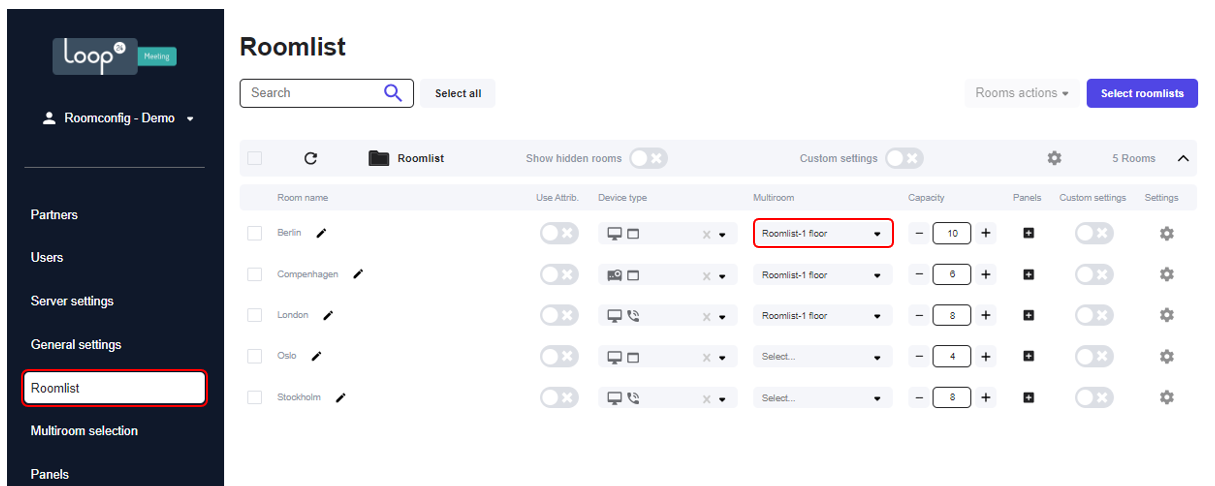
6. Ajouter des panneaux de salle de réunion
Section intitulée « 6. Ajouter des panneaux de salle de réunion »Sélectionnez Panels dans le menu de gauche. La première chose à faire est d’inscrire vos panneaux dans le portail. Seuls les panneaux dont le logiciel est en version 3.x.x ou version ultérieure peuvent être inscrits : assurez-vous donc que la dernière version est installée sur votre panneau.
Si vous migrez des panneaux depuis l’ancien portail, vous devez d’abord réinitialiser les paramètres du serveur sur le panneau ; consultez Migrer depuis l’ancien portail.
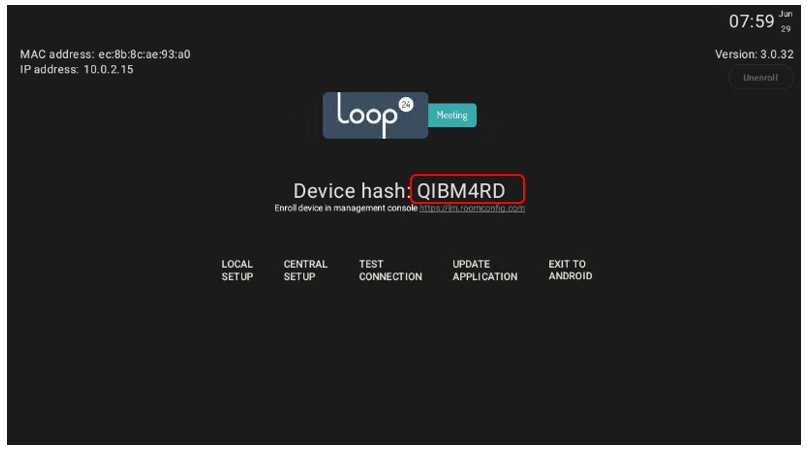
Voici à quoi ressemble le panneau de salle de réunion au premier démarrage ou après une réinitialisation du serveur. Commencez par toucher Update Application pour vous assurer d’avoir la dernière version de l’application (les autres façons de mettre à jour sont décrites dans Mise à jour de l’application). Pour inscrire le panneau, vous n’avez rien à faire sur le panneau lui-même ; notez simplement le code de hachage.
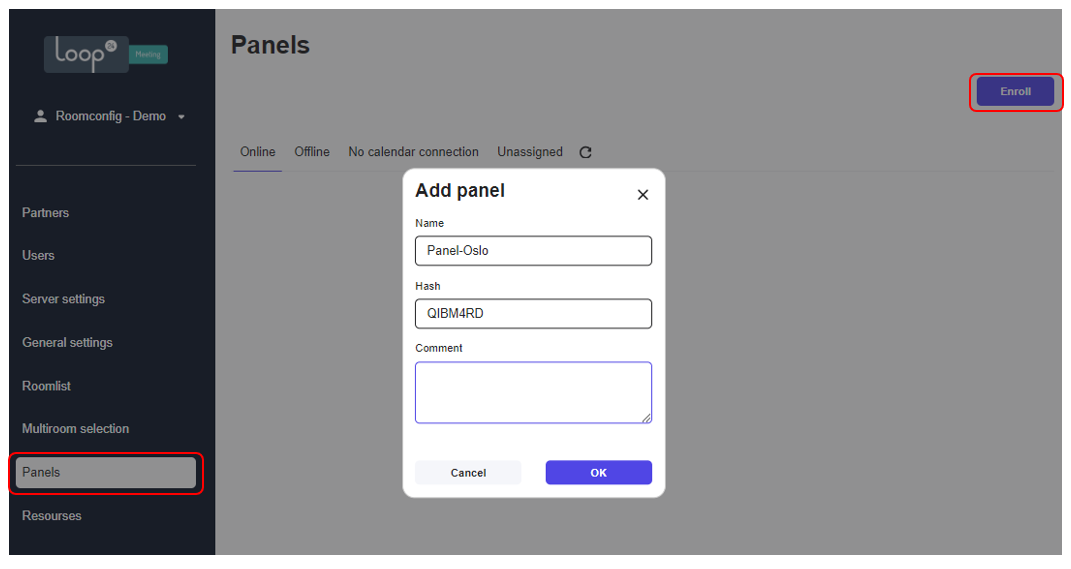
Pour inscrire le panneau dans votre portail RoomConfig, sélectionnez Panels, puis le bouton Enroll. Donnez au panneau un nom qui indique où il est monté ; il sera ainsi plus facile de l’attribuer à une salle.
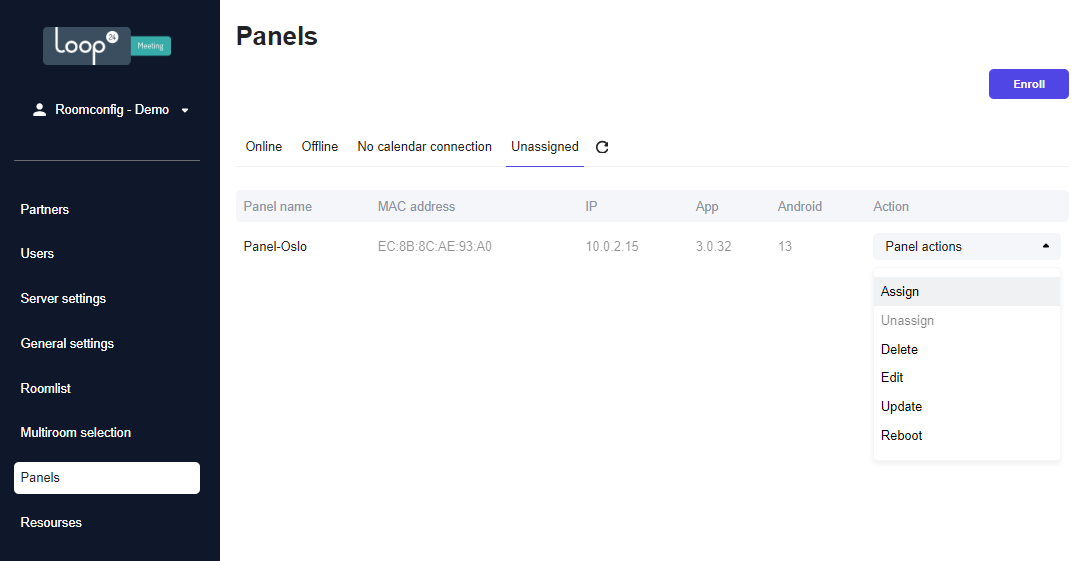
Une fois le panneau inscrit, il apparaît dans la section Unassigned. Si les détails de votre panneau (MAC, IP, versions de l’application et d’Android) ne s’affichent pas, essayez d’abord d’actualiser la page web. S’ils n’apparaissent toujours pas, le panneau n’a probablement pas de connexion Internet, un pare-feu perturbe peut-être la connexion, ou il manque une licence au panneau : consultez la FAQ.
Répétez cette procédure pour inscrire tous vos panneaux dans le portail RoomConfig.
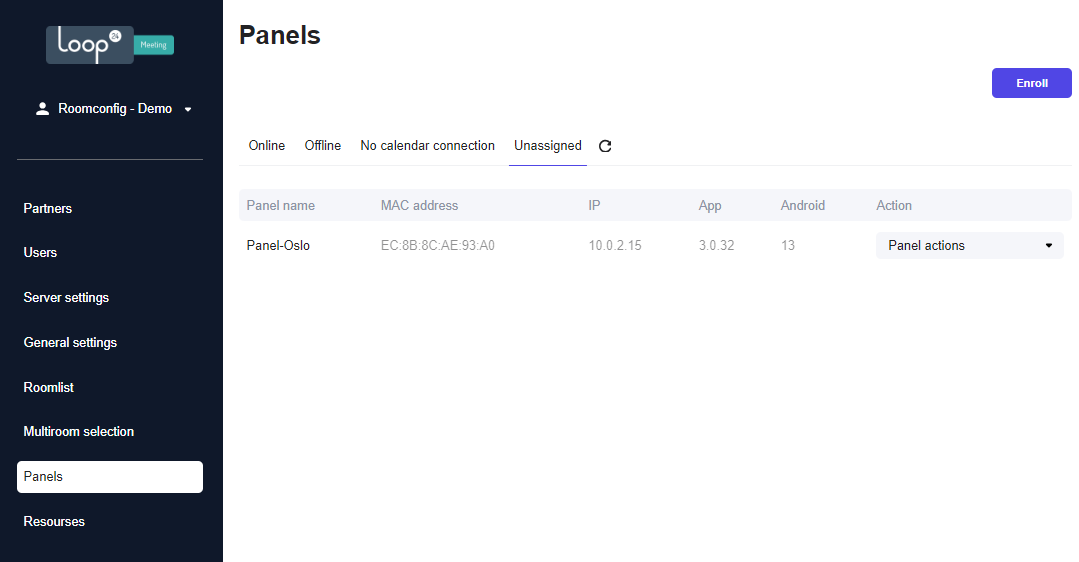
Pour attribuer un panneau à une salle, sélectionnez Panel Actions, puis Assign, et sélectionnez la salle à laquelle vous voulez attribuer le panneau. Vous pouvez aussi attribuer un panneau depuis la vue d’ensemble de la liste de salles.
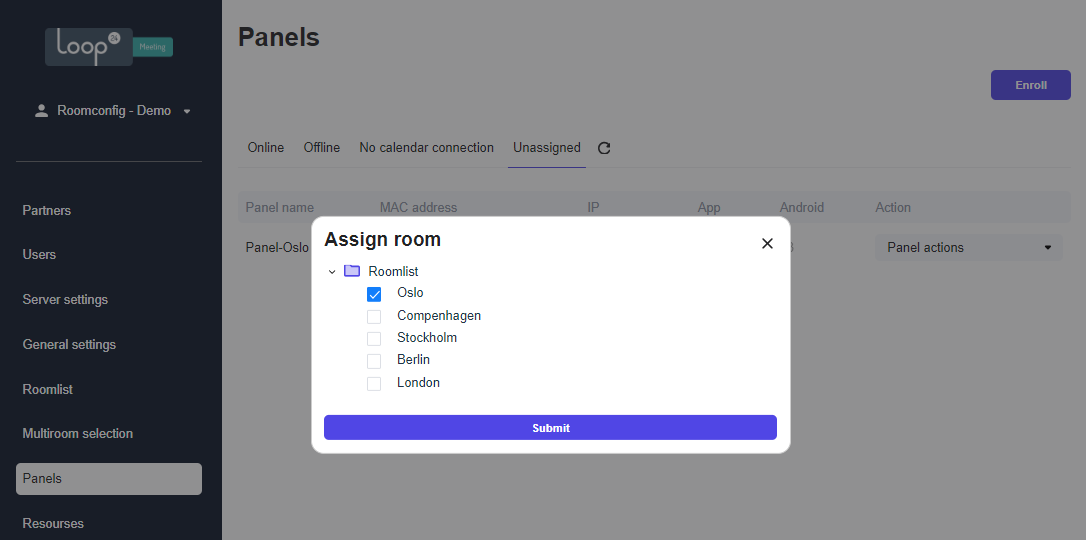
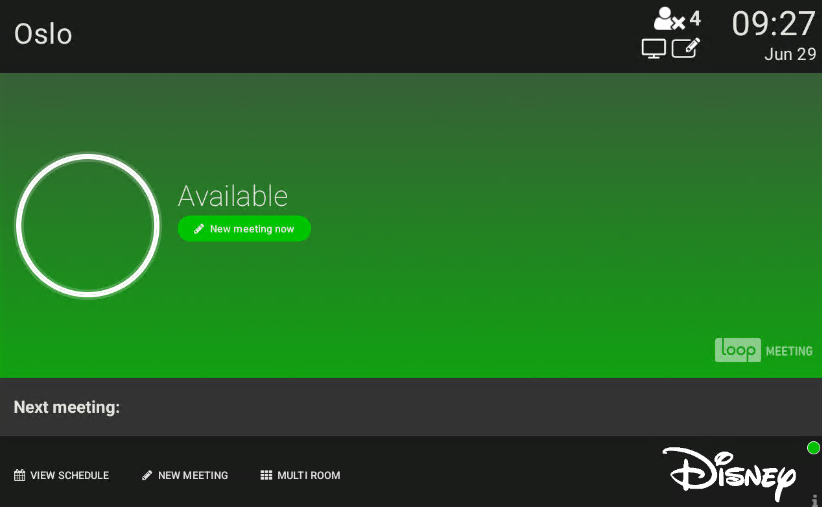
Une fois le panneau attribué à une salle, il se connecte à cette salle et utilise la configuration définie dans votre portail RoomConfig.
Les visites sont comptées avec Umami sur le propre serveur de Loop24 à Stockholm. Aucun cookie n’est utilisé et aucune adresse IP n’est enregistrée.
Microsoft, Windows, Microsoft Edge, Entra, Exchange, Microsoft 365, Outlook, Power BI and Teams are trademarks of the Microsoft group of companies. Android, Google Play, Google Workspace, Google Sheets and Google Slides are trademarks of Google LLC. App Store is a service mark of Apple Inc. Other product and company names belong to their owners; they say what LoopSign, LoopMeeting, LoopBooking and LoopVisit work with, and imply no affiliation or endorsement.