
Konfigurer portalen
Denne veiledningen tar deg gjennom trinnene som skal til for å få panelene i drift og optimalisere innstillingene for møteromspanelene dine.
1. Registrer en konto
Section titled “1. Registrer en konto”For å registrere en RoomConfig-konto går du til https://lm.roomconfig.com.
Velg eventuelt menyelementet Users hvis du vil legge til flere brukere i portalen ved å invitere dem. Under menyelementet Partners kan du også legge til partnerne du foretrekker. Når en partner er lagt til, får partneren tilgang til RoomConfig-portalen din.
Du kan også bruke Microsoft Entra ID (tidligere Azure AD) som påloggingsmetode for portalen; se Entra ID-pålogging for portalen.
2. Forutsetninger
Section titled “2. Forutsetninger”Sørg for at du har fulgt trinnene for kalendersystemet ditt under Sett opp en ny installasjon for å klargjøre kalendertjenesten. Microsoft 365-, Google Workspace- og LoopBooking-miljøer må alle klargjøres før RoomConfig-portalen kan koble seg til dem. Sørg for at trinnene for miljøet ditt er fullført og at serverinnstillingene er konfigurert, før du går videre med konfigurasjonen.
3. Angi generelle innstillinger
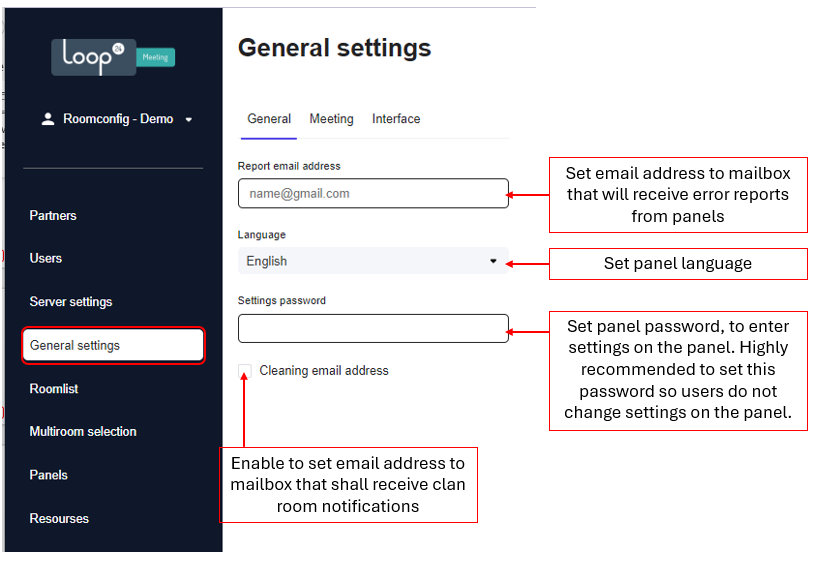
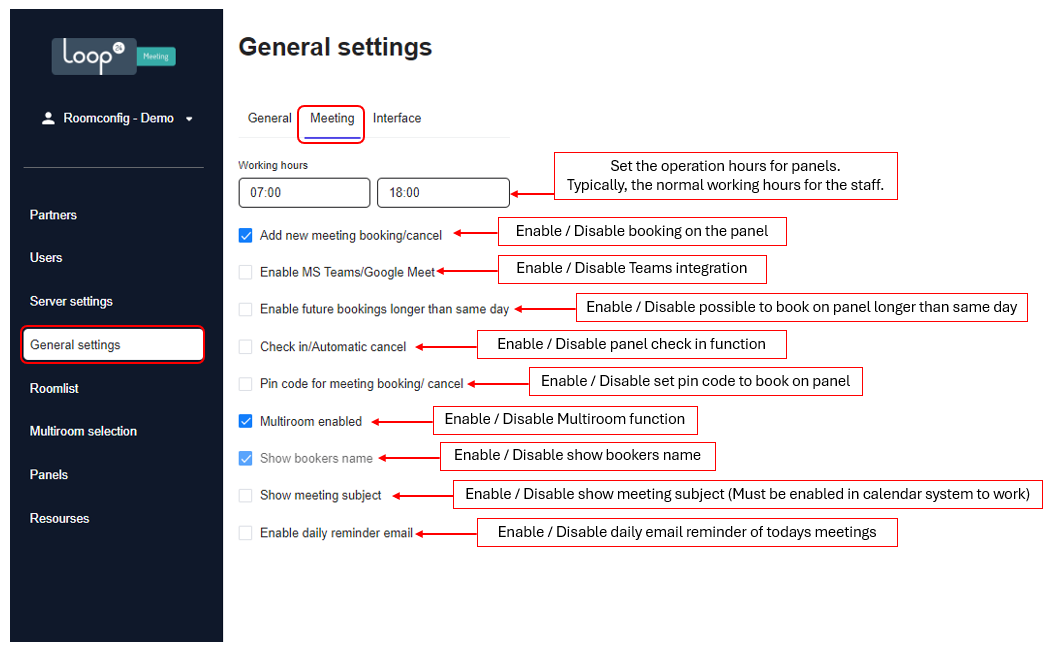
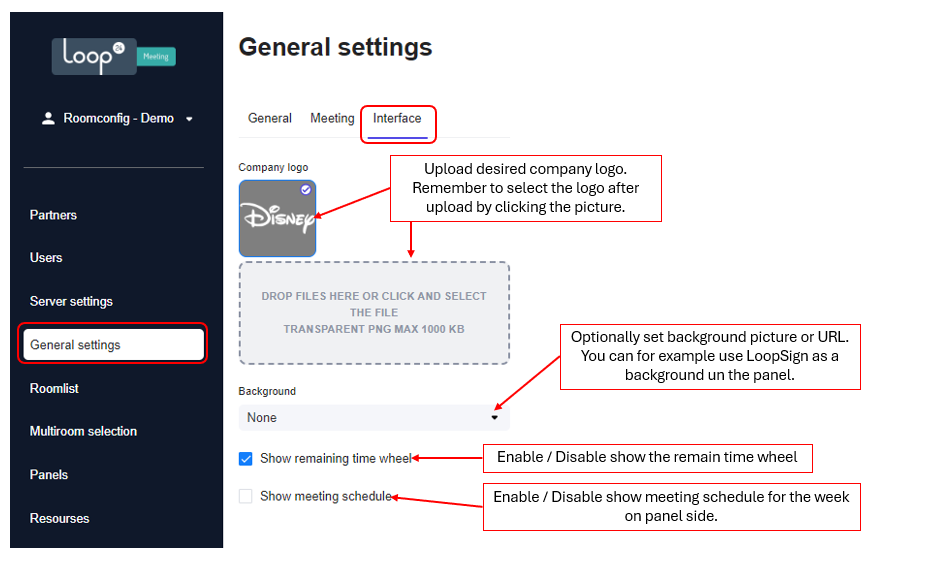
Section titled “3. Angi generelle innstillinger”Når serverinnstillingene er konfigurert og tilkoblingen til kalendersystemet er bekreftet, er neste trinn å angi standardinnstillinger for alle panelene dine. Disse innstillingene kan også angis enkeltvis for hver romliste og hvert rom. Vi anbefaler å angi de generelle innstillingene først, før du tilpasser romlister og rom. Velg General settings i sidemenyen. Husk å velge Submit når innstillingene er slik du vil ha dem.
4. Legg til romlister
Section titled “4. Legg til romlister”Når serverinnstillingene er konfigurert og tilkoblingen til kalendersystemet er bekreftet, er neste trinn å legge til rom i miljøet ditt. Velg menyelementet Roomlist, og velg Add roomlist.
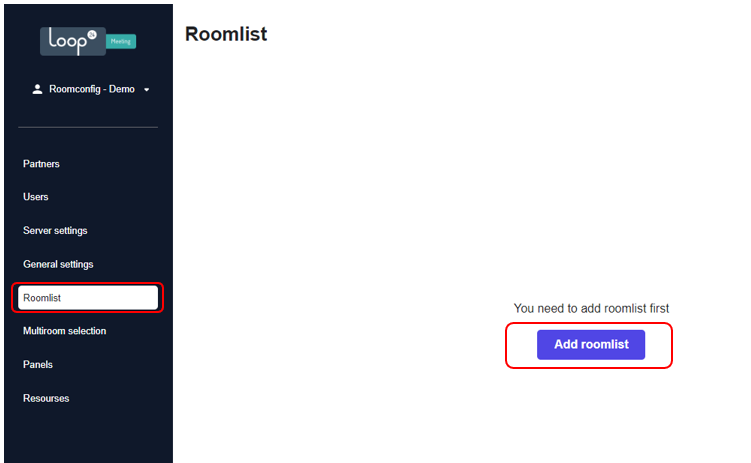
Velg romlistene du vil importere til RoomConfig, vanligvis de romlistene som inneholder rommene der du skal bruke møteromspaneler. Du kan enkelt legge til flere romlister senere.
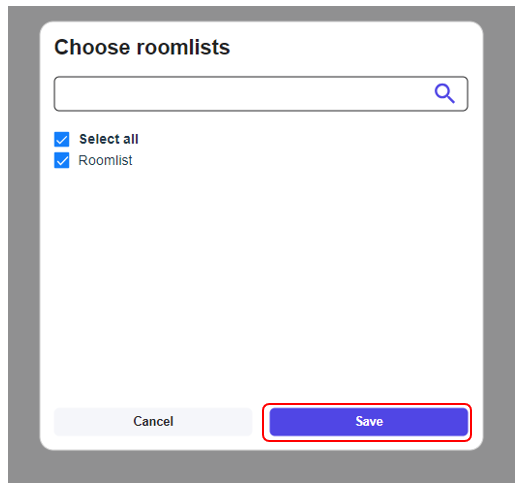
Velg en romliste, og angi innstillingene du vil ha for rommene i den.
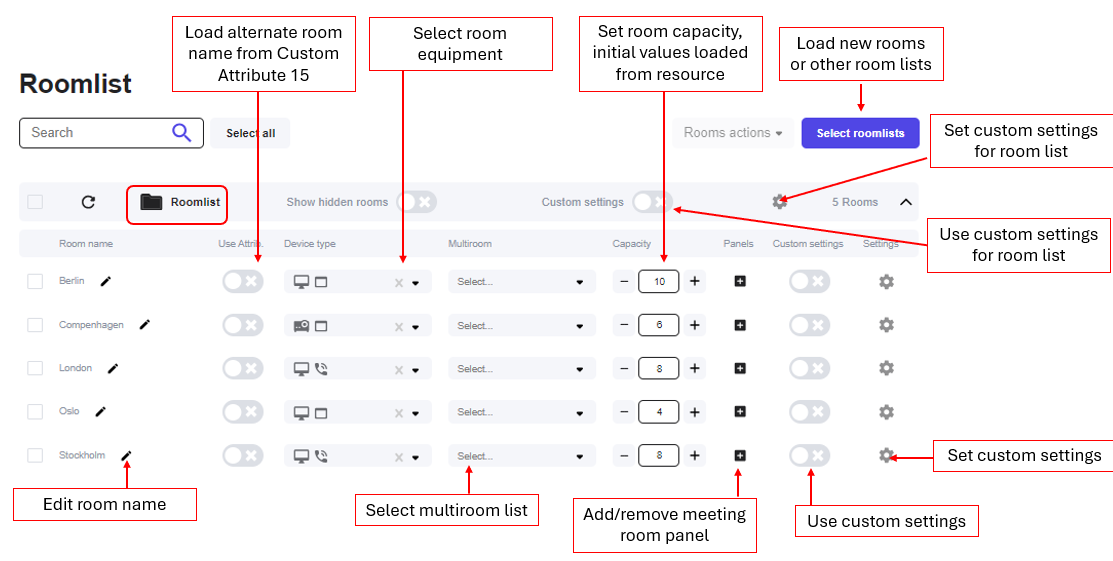
5. Konfigurer Multiroom
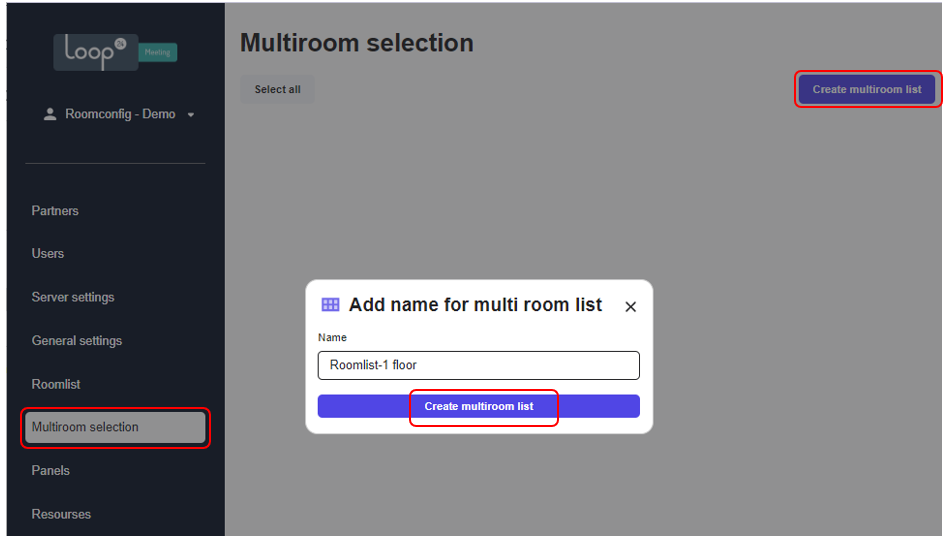
Section titled “5. Konfigurer Multiroom”Med Multiroom kan du booke andre rom fra møteromspanelet. Konfigurer ulike Multiroom-lister etter hvilke andre rom som skal kunne bookes fra hvert panel. Velg menyelementet Multiroom selection og deretter Create multiroom list. Gi listen et navn, og velg Create multiroom list.
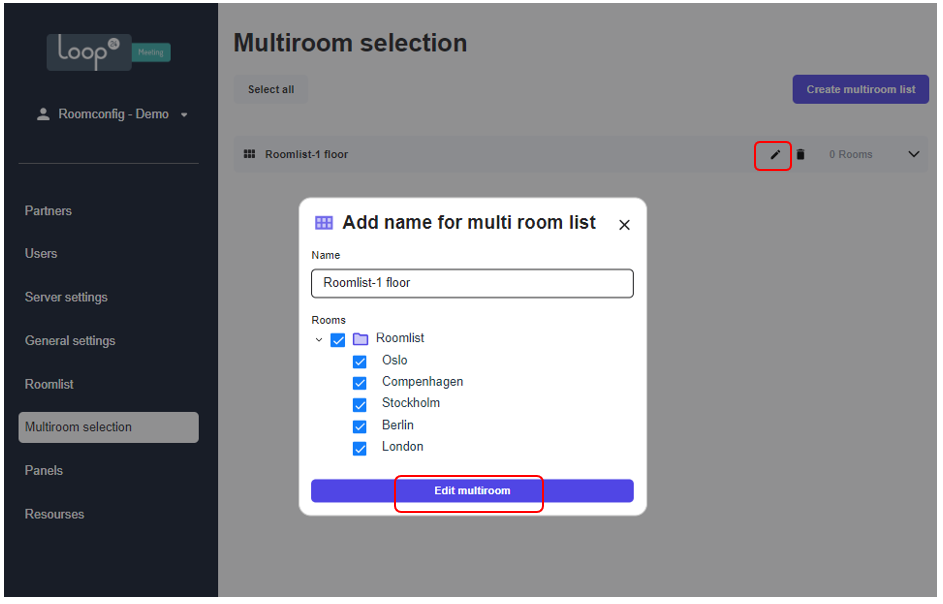
Når listen er opprettet, velger du blyantikonet for å redigere Multiroom-listen. Velg rommene du vil ha med i listen, og velg Edit multiroom.
For å bruke en Multiroom-liste på et rom går du tilbake til menyelementet Roomlist og velger ønsket Multiroom-liste i rullegardinlisten. Gjenta dette for hvert rom du vil bruke Multiroom-listen på. En Multiroom-liste er også det resepsjonsmodus viser på en større skjerm.
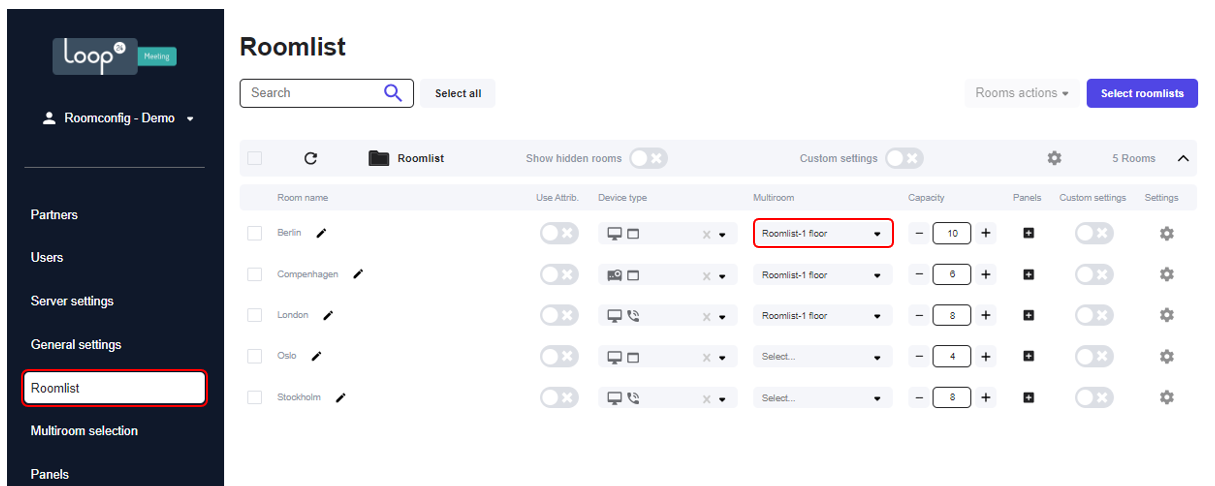
6. Legg til møteromspaneler
Section titled “6. Legg til møteromspaneler”Velg Panels i menyen til venstre. Det første du må gjøre, er å legge til panelene dine i portalen. Bare paneler med programvareversjon 3.x.x eller nyere kan legges til, så sørg for at panelet har den siste versjonen installert.
Hvis du migrerer paneler fra den eldre portalen, må du først tilbakestille serverinnstillingene på panelet; se Migrer fra den eldre portalen.
Slik ser møteromspanelet ut når det startes for første gang eller etter en tilbakestilling av serverinnstillingene. Trykk først på Update Application for å være sikker på at du har den siste appversjonen (de andre måtene å oppdatere på står i Oppdater appen). For å legge til panelet trenger du ikke å gjøre noe på selve panelet; bare noter hashkoden.
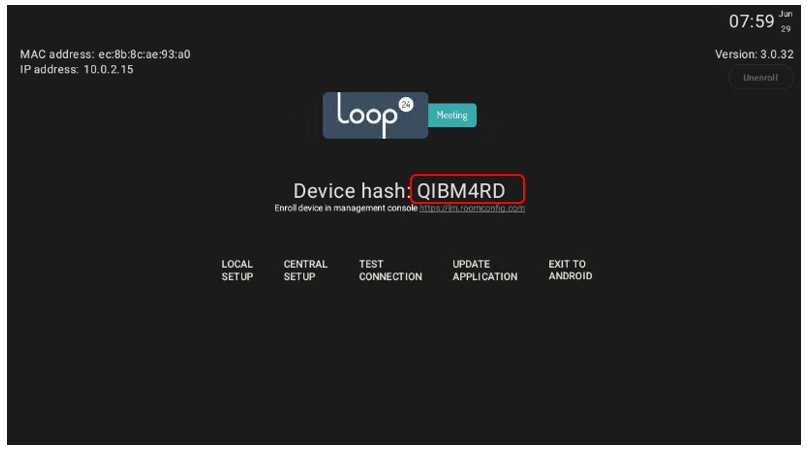
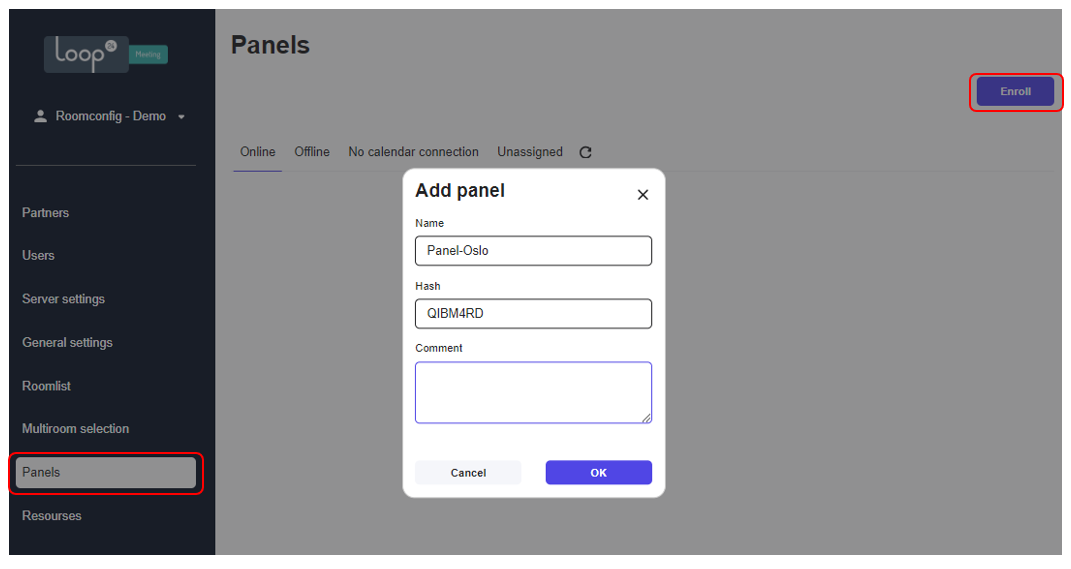
For å legge til panelet i RoomConfig-portalen din velger du Panels og deretter knappen Enroll. Gi panelet et navn som forteller deg hvor det er montert; det gjør det enklere når du tilordner det til et rom.
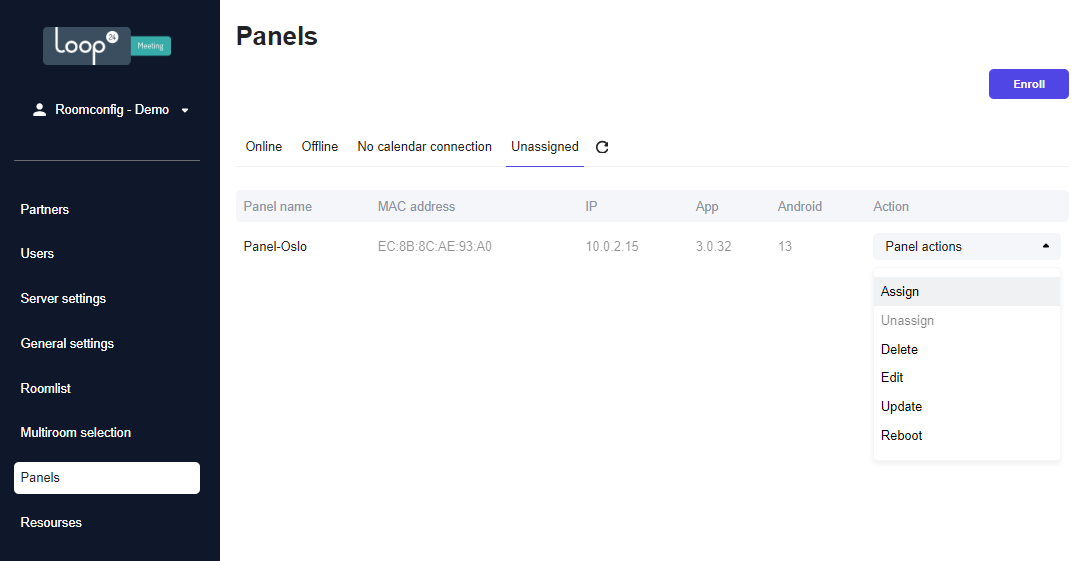
Når panelet er lagt til, vises det i delen Unassigned. Hvis detaljene for panelet (MAC, IP, app- og Android-versjon) ikke vises, prøver du først å laste nettsiden på nytt. Hvis de fortsatt ikke vises, har panelet mest sannsynlig ingen internettilkobling, en brannmur kan hindre tilkoblingen, eller panelet mangler lisens: se vanlige spørsmål.
Gjenta denne fremgangsmåten for å legge til alle panelene dine i RoomConfig-portalen.
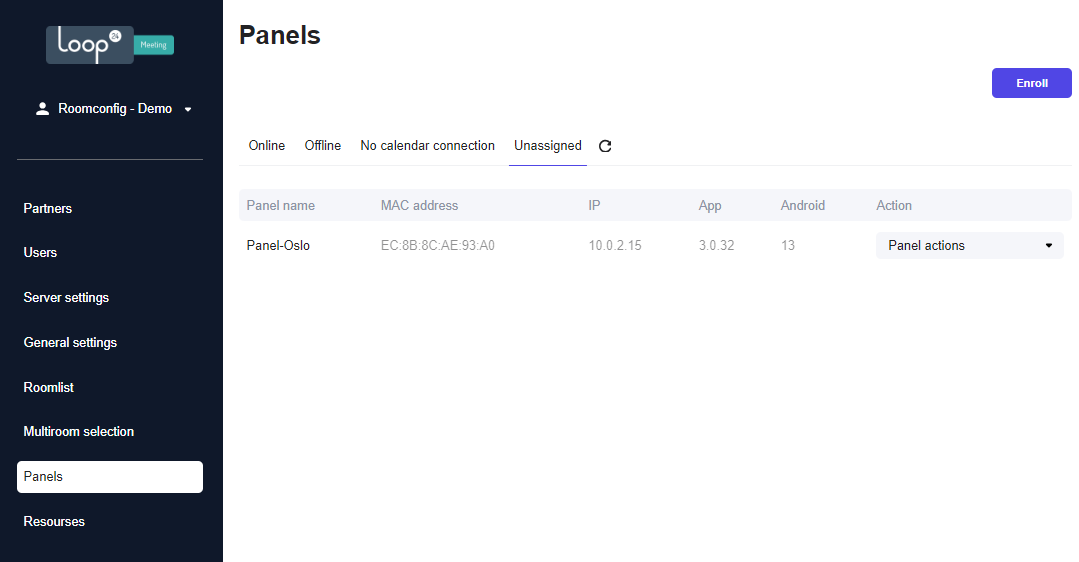
For å tilordne et panel til et rom velger du Panel Actions og Assign, og deretter velger du rommet du vil tilordne panelet til. Et panel kan også tilordnes fra romlisteoversikten.
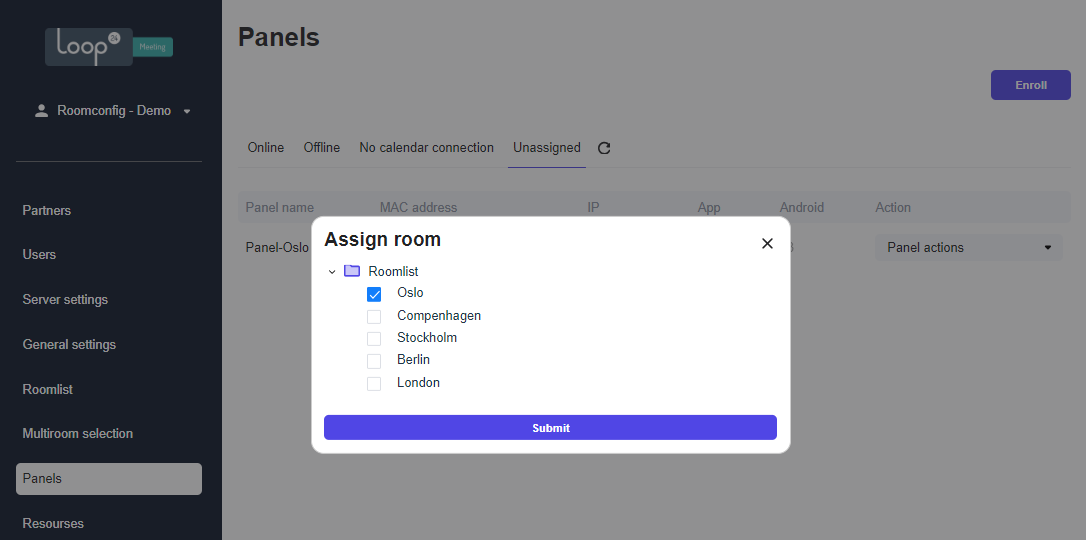
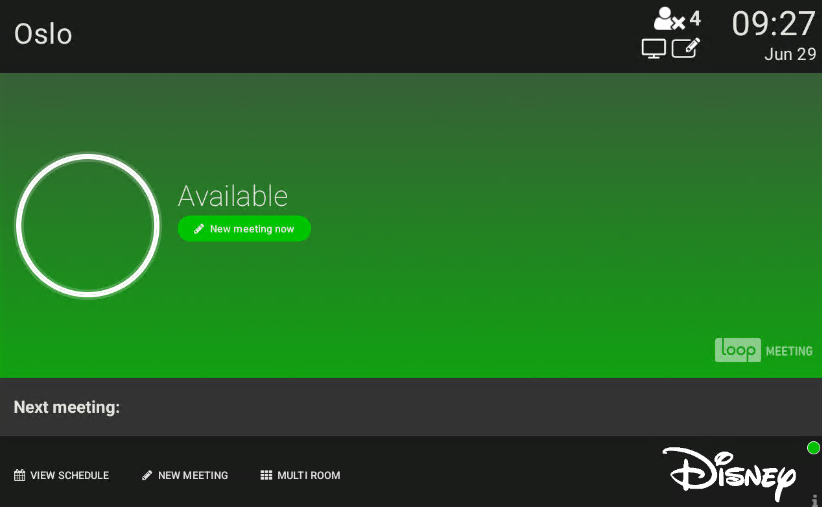
Når du har tilordnet et panel til et rom, kobler panelet seg til rommet og bruker konfigurasjonen som er angitt i RoomConfig-portalen din.
Besøk telles med Umami på Loop24s egen server i Stockholm. Det brukes ingen informasjonskapsler, og ingen IP-adresser lagres.
Microsoft, Windows, Microsoft Edge, Entra, Exchange, Microsoft 365, Outlook, Power BI and Teams are trademarks of the Microsoft group of companies. Android, Google Play, Google Workspace, Google Sheets and Google Slides are trademarks of Google LLC. App Store is a service mark of Apple Inc. Other product and company names belong to their owners; they say what LoopSign, LoopMeeting, LoopBooking and LoopVisit work with, and imply no affiliation or endorsement.