
SharePoint/OneDrive-vignett
SharePoint/OneDrive-vignetten viser én Word-, Excel-, PowerPoint- eller PDF-fil fra OneDrive eller SharePoint på en LoopSign-skjerm, side for side. Den følger filen: når noen lagrer en endring, viser skjermen den, vanligvis innen fem minutter.
Før du begynner
Section titled “Før du begynner”- Vignetten leser filen gjennom sin egen enterprise application i Microsoft Entra ID, LoopSign-Sharepoint (utgiver Loop24 AS). Det er ikke kalendervignettens app.
- Første gang vignetten kobles til i Microsoft 365-tenanten din, logger en global administrator på og gir samtykke på vegne av organisasjonen. Etter det kan brukere som redigerer skjermer, koble til vignetten uten å bli spurt igjen.
- Vignetten leser filen som den påloggede kontoen. Uten det ekstra samtykket i trinn 2 kan kontoen velge filer i sin egen OneDrive og andre filer den eier. Med samtykket kan den også velge filer fra tenantens SharePoint-områder.
- Vi anbefaler en tjenestekonto fremfor en personlig konto, slik at skjermen fortsetter å fungere når folk slutter.
Flerfaktorautentisering (MFA) anbefales ikke på tjenestekontoen: den knytter kontoen til én person, og integrasjonen kan slutte å fungere når den personen forlater selskapet. Passordet må aldri utløpe.
Sett opp vignetten
Section titled “Sett opp vignetten”1. Legg til vignetten
Section titled “1. Legg til vignetten”I skjermeditoren velger du skjermområdet der filen skal vises, og velger Legg til helt til høyre i tidslinjen. I Vignetter tilgjengelige på skjerm velger du SharePoint/OneDrive.
2. Valgfritt: tillat filer fra SharePoint-områder
Section titled “2. Valgfritt: tillat filer fra SharePoint-områder”Uten dette trinnet kan brukere som redigerer skjermer, bare velge filer i sin egen OneDrive og andre filer de eier. For at de skal kunne velge filer fra tenantens SharePoint-områder, velger en global administrator Microsoft 365 Enterprise App Registration i vignettinnstillingene, logger på og godtar tillatelsene på vegne av organisasjonen. Dette gjøres én gang per tenant, før en bruker som redigerer skjermer, kobler til vignetten.
3. Skriv inn SharePoint-adressen din, og koble til
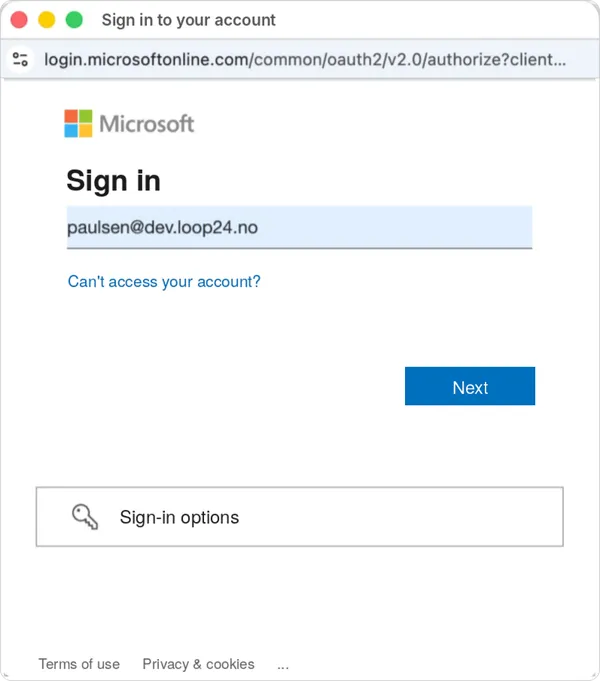
Section titled “3. Skriv inn SharePoint-adressen din, og koble til”I Basis-URL skriver du inn SharePoint-adressen til tenanten din, https://<tenant>.sharepoint.com, også når filen ligger i OneDrive. Velg deretter Koble til. Et påloggingsvindu fra Microsoft åpnes.
Logg på med kontoen vignetten skal bruke. Første gang i tenanten din bruker du en konto som er global administrator.
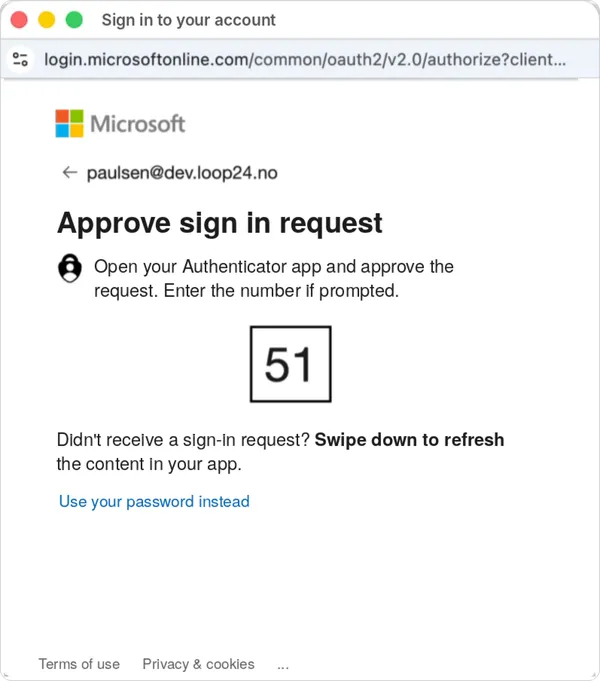
Hvis Microsoft ber deg godkjenne påloggingen, godkjenner du den i Authenticator-appen.
4. Gi samtykke på vegne av organisasjonen
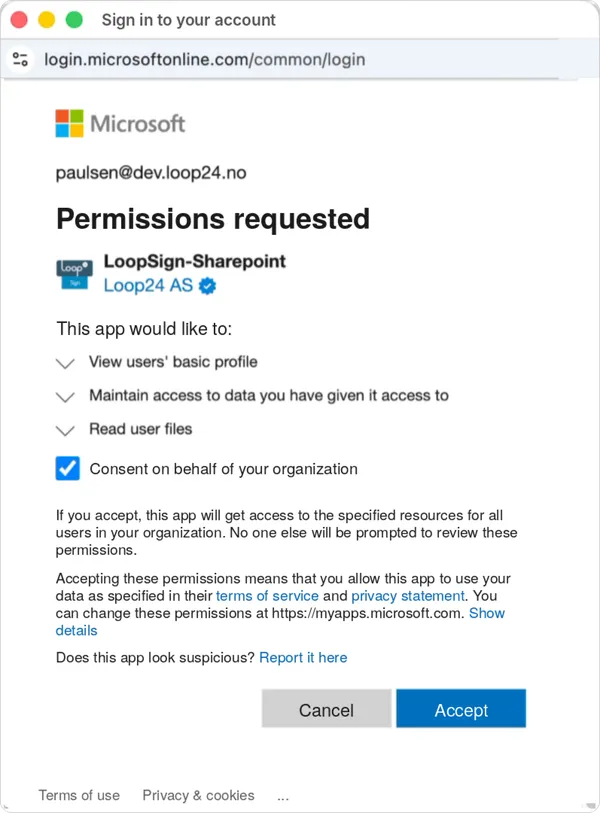
Section titled “4. Gi samtykke på vegne av organisasjonen”Første gang viser Microsoft tillatelsene LoopSign-Sharepoint ber om: View users’ basic profile, Maintain access to data you have given it access to og Read user files. Merk av for Gi samtykke på vegne av organisasjonen, og velg Godta.
5. Velg filen
Section titled “5. Velg filen”Åpne filvelger vises nå i skjermområdet. Velg den, finn filen (for eksempel under Mine filer), og velg den og deretter Velg.
LoopSign klargjør så filen for skjermen. Til den er klar, står det Behandler - vær tålmodig. Det kan ta flere minutter å fullføre i skjermområdet. Vent til den første siden vises i skjermområdet før du lagrer. Vignettinnstillingene viser da navnet på filen og når den sist ble endret.
Vignettinnstillingene har også disse feltene:
- Fyll ut området i: velg Bredde eller Høyde, så tilpasses hver side til skjermområdets bredde eller høyde. Siden beholder proporsjonene sine, og Bakgrunnsfyll vises i plassen som blir til overs.
- Avspillingsmodus: overgangen mellom sidene, for eksempel Fade.
Under Visningsinnstillinger setter du varigheten, tidsstyringen og publiseringen til andre skjermer, som for alle vignetter; se veiledningen Visningsinnstillinger. Varigheten er per side, som i gallerivignetten: vignetten vises på skjermen i varigheten ganget med antallet sider.
6. Lagre
Section titled “6. Lagre”Husk å klikke på Lagre til slutt for å ta vare på endringene du har gjort. Endringene du har gjort vil manifestere seg på de(n) tilknyttede, fysiske skjermen(e) innen 15 minutter.
Når filen endres
Section titled “Når filen endres”Når noen lagrer en endring i filen, viser skjermen den, vanligvis innen fem minutter. LoopSign venter to minutter etter den siste lagringen, slik at Lagre automatisk i Office ikke legger halvferdige endringer på skjermen, og en fil med mange sider tar litt lenger tid.
English: service account · multi-factor authentication · Add · Widgets available on screen · Base URL · Connect · Consent on behalf of your organization · Accept · Open file picker · My files · Select · Processing - please be patient. It might take several minutes to finalize · Stretch content by · Width · Height · Background fill · Play mode · Display settings · Save · AutoSave
Denne videoen er ikke med i den lagrede kopien din.
Besøk telles med Umami på Loop24s egen server i Stockholm. Det brukes ingen informasjonskapsler, og ingen IP-adresser lagres.
Microsoft, Windows, Microsoft Edge, Entra, Exchange, Microsoft 365, Outlook, Power BI and Teams are trademarks of the Microsoft group of companies. Android, Google Play, Google Workspace, Google Sheets and Google Slides are trademarks of Google LLC. App Store is a service mark of Apple Inc. Other product and company names belong to their owners; they say what LoopSign, LoopMeeting, LoopBooking and LoopVisit work with, and imply no affiliation or endorsement.