
Windows-PC (Microsoft Edge-kiosk)
Alle Windows-PC-er som er koblet til en skjerm, kan spille av LoopSign. Satt opp som kiosk (Microsoft kaller det tilordnet tilgang) logger PC-en på en kioskkonto av seg selv når den starter, og åpner LoopSign-skjermen din i fullskjerm i Microsoft Edge. Ingenting annet kan brukes på PC-en, og hvis Microsoft Edge lukkes, starter den igjen av seg selv.
Før du begynner
Section titled “Før du begynner”- En PC med Windows 11 eller Windows 10 i utgaven Pro, Enterprise, Education eller IoT Enterprise (LTSC inkludert). Windows Home kan ikke kjøre en kiosk: se Microsofts krav.
- For de fleste utgavene av Windows 10 ble støtten avsluttet 14. oktober 2025 (Microsofts kunngjøring). Bruk Windows 11 til en ny avspiller.
- Oppdater Windows og Microsoft Edge til de nyeste versjonene.
- Angi riktig tidssone, klokkeslett og dato, og la Windows stille klokken automatisk. Riktig klokkeslett og dato er avgjørende for LoopSign.
- Koble PC-en til nettverket. Vi anbefaler alltid på det sterkeste å bruke Ethernet, men Wi-Fi fungerer som regel også, så lenge tilkoblingen er sterk og stabil.
- Gjør oppsettet på selve PC-en, pålogget med en administratorkonto. Kiosken kjører på PC-ens egen skjerm og støttes ikke over Eksternt skrivebord. Brukerkontokontroll må være på, slik den er som standard.
Finn URL-en til LoopSign-skjermen din
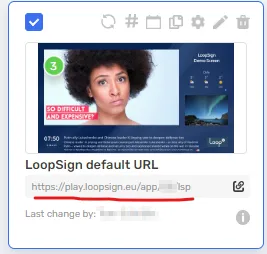
Section titled “Finn URL-en til LoopSign-skjermen din”Du finner URL-en i LoopSign, under skjermens miniatyrbilde. Den har formen https://play.loopsign.eu/app/xxx/xxxxxxxxx.
Klargjør PC-en
Section titled “Klargjør PC-en”Gjør disse innstillingene først, mens du er pålogget med administratorkontoen. De gjelder for hele PC-en, kioskkontoen inkludert.
Hold skjermen på
Section titled “Hold skjermen på”PC-en må ikke slå av skjermen eller gå i hvilemodus. Se også Microsofts strøminnstillinger.
- Windows 11: åpne Innstillinger → System → Strøm & batteri → Tidsavbrudd for skjerm, hvilemodus & dvalemodus. Sett Slå av skjermen etter og Få enheten til å hvile etter til Aldri.
- Windows 10: åpne Innstillinger → System → Strøm og hvilemodus. Sett tidene for skjerm og hvilemodus til Aldri.
Hold omstarter etter oppdateringer utenfor skjermens driftstider
Section titled “Hold omstarter etter oppdateringer utenfor skjermens driftstider”Windows starter på nytt av seg selv for å fullføre installasjonen av oppdateringer. Aktivitetsperioden forteller den når den ikke skal gjøre det: sett den til timene skjermen må spille (Microsofts veiledning om aktivitetsperiode).
- Windows 11: åpne Innstillinger → Windows Update → Avanserte alternativer → Aktivitetsperiode. Velg Manuelt under Juster aktivitetsperiode, og angi start- og sluttidspunktet.
- Windows 10: åpne Innstillinger → Oppdatering og sikkerhet → Windows Update → Endre aktivitetsperiode. Angi start- og sluttidspunktet, og velg Lagre.
Etter en omstart for en oppdatering logger PC-en på kioskkontoen av seg selv og viser LoopSign igjen.
Start PC-en på nytt hver natt
Section titled “Start PC-en på nytt hver natt”Vi anbefaler en omstart hver natt, selv om skjermen må spille innhold 24/7: PC-en får en daglig omstart, og Microsoft Edge en ny start.
-
For å starte PowerShell høyreklikker du på Windows-logoen (Start-knappen) og velger Terminal (administrator) eller Windows PowerShell (administrator), avhengig av Windows-versjonen din.
-
Kjør denne kommandoen. Den oppretter en planlagt oppgave som starter PC-en på nytt kl. 03:00 hver natt. Endre
03:00til et klokkeslett utenfor timene skjermen må spille.Terminal window schtasks /create /tn "LoopSign nightly restart" /tr "shutdown /r /f /t 0" /sc daily /st 03:00 /ru System /f
For å fjerne oppgaven kjører du schtasks /delete /tn "LoopSign nightly restart" /f. Microsofts referanse: schtasks create og shutdown.
Tillat video med lyd
Section titled “Tillat video med lyd”Bare nødvendig hvis LoopSign-skjermene dine spiller av video med lyd. Som standard spiller ikke Microsoft Edge av videoer med lyd automatisk, og i en kiosk er innstillingene utenfor rekkevidde. Microsoft Edge-policyen AutoplayAllowlist tillater det for LoopSign (Microsofts policyreferanse).
-
I PowerShell som administrator (som i Start PC-en på nytt hver natt) kjører du:
Terminal window reg add "HKLM\SOFTWARE\Policies\Microsoft\Edge\AutoplayAllowlist" /v 1 /t REG_SZ /d "https://play.loopsign.eu" /f -
Aktiver lyden i innstillingene for videovignetten i LoopSign: se Videovignett.
Sett opp kiosken
Section titled “Sett opp kiosken”- Windows 11: åpne Innstillinger → Kontoer → Andre brukere, og velg Kom i gang under Konfigurer en kiosk. Windows 10: skriv
kioski søkeboksen i Innstillinger, velg Konfigurer en kiosk (tilordnet tilgang) og deretter Kom i gang. - I Opprett en konto skriver du inn et navn på kioskkontoen under Legg til et navn, for eksempel LoopSign, og velger Neste. Windows oppretter en lokal konto som logger på av seg selv når PC-en starter.
- I Velg en kioskapp velger du Microsoft Edge og deretter Neste.
- I Hvordan skal denne kiosken brukes? velger du Som infoskjerm eller interaktiv skjerm og deretter Neste. Microsoft Edge viser LoopSign-skjermen din i fullskjerm, uten nettleserens kontroller.
- I Skriv inn URL-en til nettstedet ditt limer du inn URL-en til LoopSign-skjermen din.
- Hvis dialogboksen viser Start Microsoft Edge på nytt når ingen har brukt den på, velger du 4 timer. Microsoft Edge starter da på nytt og åpner LoopSign-skjermen din igjen hver gang ingen har brukt PC-en på fire timer, som på en infoskjerm betyr hver fjerde time. Standardverdien, 5 minutter, ville startet den på nytt hvert femte minutt.
- Velg Neste, og deretter Lukk.
- Start PC-en på nytt.
Kontroller oppsettet
Section titled “Kontroller oppsettet”Etter omstarten skal PC-en logge på kioskkontoen av seg selv og vise LoopSign-skjermen din i fullskjerm. Fra nå av endrer du hva skjermen spiller av i LoopSign, ikke på PC-en.
Forlat eller fjern kiosken
Section titled “Forlat eller fjern kiosken”- For å forlate kiosken trykker du Ctrl+Alt+Delete og logger på med en administratorkonto.
- For å slutte å bruke PC-en som kiosk logger du på med en administratorkonto og åpner kioskinnstillingene. Windows 11: Innstillinger → Kontoer → Andre brukere → Kiosk. Windows 10: siden Konfigurer en kiosk, som i trinn 1 av Sett opp kiosken. Under Kioskinfo utvider du Microsoft Edge og velger Fjern kiosk.
Microsofts dokumentasjon
Section titled “Microsofts dokumentasjon”- Configure a single-app kiosk with Assigned Access
- Configure Microsoft Edge kiosk mode
- Assigned Access recommendations: innstillingene Microsoft anbefaler for kiosk-PC-er, som strøm, oppdateringer og hurtigtaster
English: Settings · Power & battery · Screen, sleep, & hibernate timeouts · Turn my screen off after · Make my device sleep after · Never · Power & sleep · Advanced options · Active hours · Manually · Adjust active hours · Update & Security · Change active hours · Save · Terminal (Admin) · Windows PowerShell (Admin) · Accounts · Other users · Get started · Set up a kiosk · Set up a kiosk (assigned access) · Create an account · Add a name · Next · Choose a kiosk app · How will this kiosk be used? · As a digital sign or interactive display · Enter your website's URL · Restart Microsoft Edge after someone has not used it for · 4 hours · 5 minutes · Close · Kiosk info · Remove kiosk
Besøk telles med Umami på Loop24s egen server i Stockholm. Det brukes ingen informasjonskapsler, og ingen IP-adresser lagres.
Microsoft, Windows, Microsoft Edge, Entra, Exchange, Microsoft 365, Outlook, Power BI and Teams are trademarks of the Microsoft group of companies. Android, Google Play, Google Workspace, Google Sheets and Google Slides are trademarks of Google LLC. App Store is a service mark of Apple Inc. Other product and company names belong to their owners; they say what LoopSign, LoopMeeting, LoopBooking and LoopVisit work with, and imply no affiliation or endorsement.