
Opprett tjenestekontoen i Microsoft 365
Denne veiledningen tar deg gjennom trinnene som skal til for å gjøre Microsoft 365-tenanten din klar for LoopMeeting. Følg trinnene nøye, og hopp ikke over noen av dem med mindre de er merket som valgfrie.
1. Innledning
Section titled “1. Innledning”LoopMeeting er en Android-app som er forhåndsinstallert på LoopMeeting-paneler med Android. LoopMeeting kommuniserer direkte med Microsoft 365-tenanten gjennom API-ene til Microsoft 365, over HTTPS med TLS 1.2-kryptering. Appen støtter både det moderne Microsoft Graph-API-et og det eldre EWS-API-et. Microsoft deaktiverer EWS i Exchange Online, for godt fra 1. april 2027: se Gå over fra EWS til Microsoft Graph. Du kan bruke den forhåndskonfigurerte enterprise application-en vår i Microsoft Entra ID (Registrer enterprise application-en og legg til serveren), eller du kan opprette din egen (Egendefinert enterprise application).
2. Forutsetninger
Section titled “2. Forutsetninger”LoopMeeting-appen trenger en tjenestekonto med full tilgang til ressurskalenderne (møteromskalenderne) for de rommene der du vil koble til LoopMeeting-paneler.
LoopMeeting krever at alle rom er medlem av én eller flere romlister. Som standard er rommene ikke ordnet i noen lister. Hvis Exchange Online- eller Microsoft 365-tenanten din ikke har noen romlister, opprett dem; se 5. Opprett romlister.
2.1 Kommunikasjonsprotokoller
Section titled “2.1 Kommunikasjonsprotokoller”LoopMeeting krever HTTPS-tilgang (port 443) til Microsoft 365-miljøet og til https://*.roomconfig.com.
Panelene må også synkronisere klokkeslett og dato med en NTP-server. Android er som standard satt opp til å synkronisere med Googles NTP-servere, så NTP (port 123) må være åpen mot internett for at klokkeslett og dato skal være riktige. Panelene kan også konfigureres til å synkronisere med en bestemt NTP-server.
3. Opprett tjenestekontoen
Section titled “3. Opprett tjenestekontoen”LoopMeeting krever bare én tjenestekonto. Den må minst ha en Exchange Online-lisens (den trenger en postboks). Hvis du skal integrere med utstyr for Microsoft Teams-rom (MTR), trenger tjenestekontoen også en Teams-lisens; en Microsoft 365 Business Basic-lisens passer til dette formålet. Flerfaktorautentisering (MFA) anbefales ikke på tjenestekontoen: den knytter kontoen til én person, og integrasjonen kan slutte å fungere når den personen forlater selskapet. Passordet må aldri utløpe.
- Gå til https://admin.microsoft.com/Adminportal/Home#/users, og logg på som global administrator i Microsoft 365.
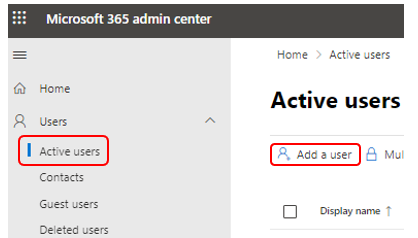
- Velg Aktive brukere, og velg Legg til en bruker.
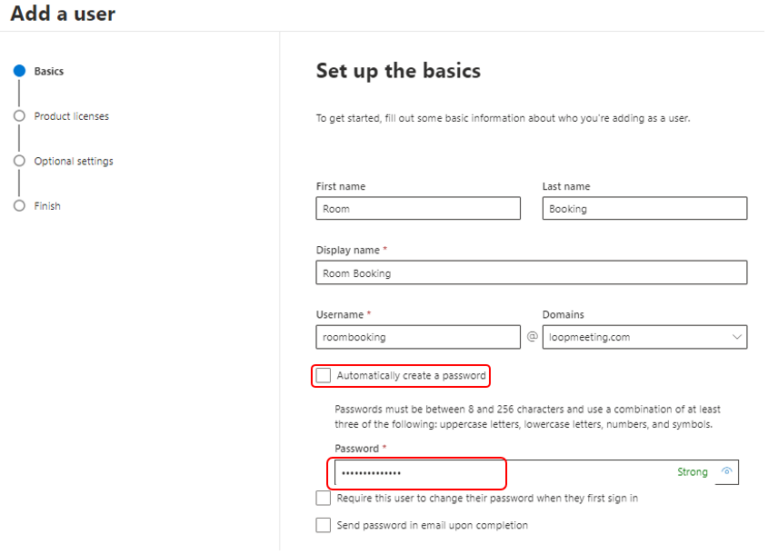
- Opprett en ny bruker som skal være tjenestekontoen. Angi passordet manuelt, og fjern merket for alternativet som krever at brukeren endrer passordet ved første pålogging. Velg Neste.
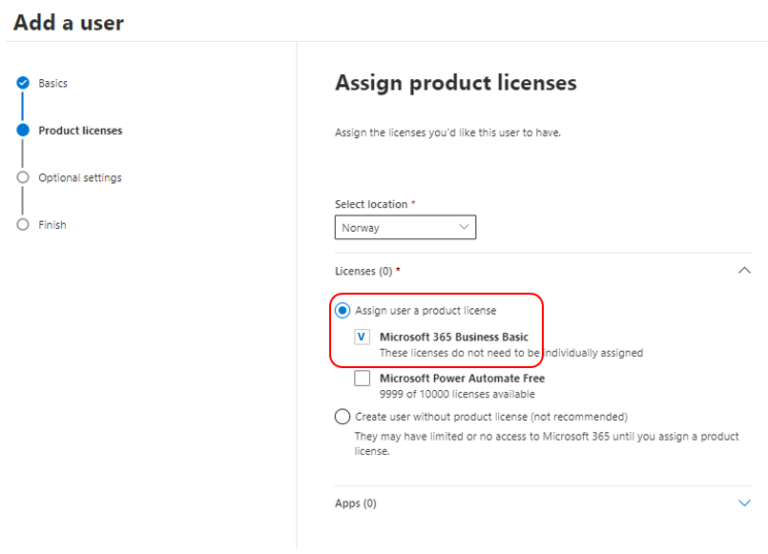
- Tildel lisensen, og velg Neste. Tjenestekontoen krever en postboks, så den må minst ha en Exchange Online-lisens eller en annen Microsoft 365-lisens som omfatter en Exchange-postboks. For utstyr for Microsoft Teams-rom (MTR) trenger kontoen også en Teams-lisens; Microsoft 365 Business Basic omfatter både Exchange Online og Teams.
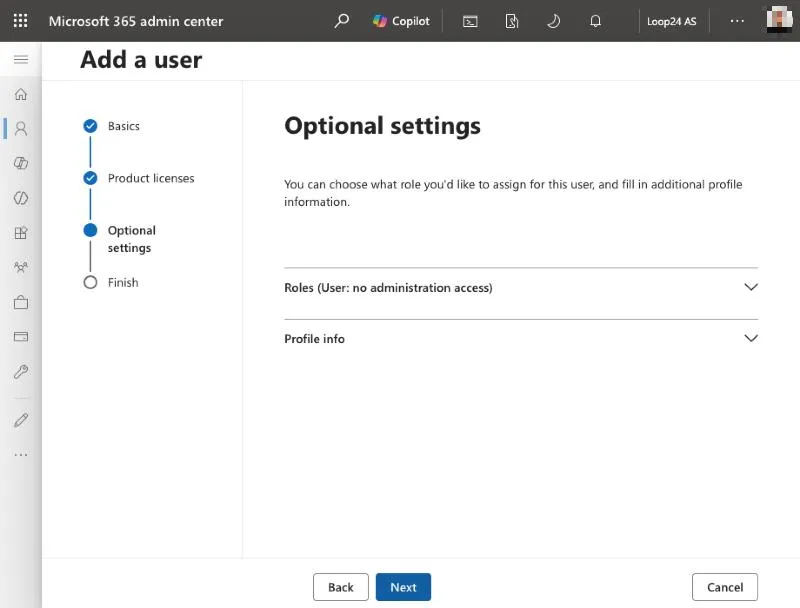
- Ingen flere innstillinger er nødvendige (dette er en vanlig bruker). Velg Neste og deretter Ferdig.
4. Gi tjenestekontoen rettigheter til møterommene
Section titled “4. Gi tjenestekontoen rettigheter til møterommene”- Åpne administrasjonssenteret for Exchange på https://admin.exchange.microsoft.com/, og logg på som administrator.
- Velg Ressurser i menyen til venstre, velg ressursen (rommet) du vil legge tjenestekontoen til i, og velg fanen Delegering.
- Under Les og behandle (full tilgang) velger du Rediger.
- Velg Legg til medlemmer, søk etter tjenestekontoen som ble opprettet i del 3, merk den av, og velg Lagre.
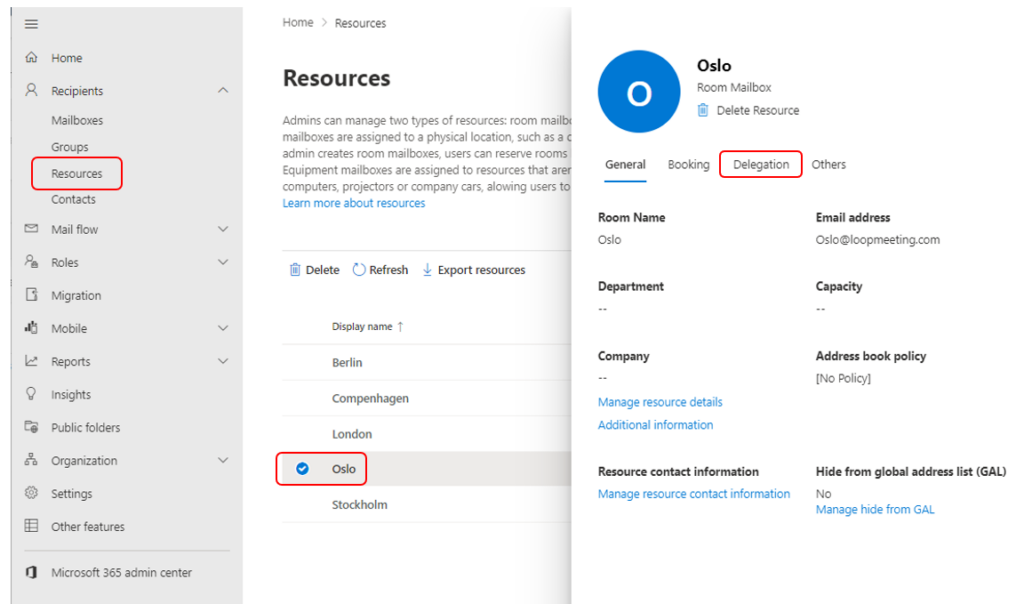
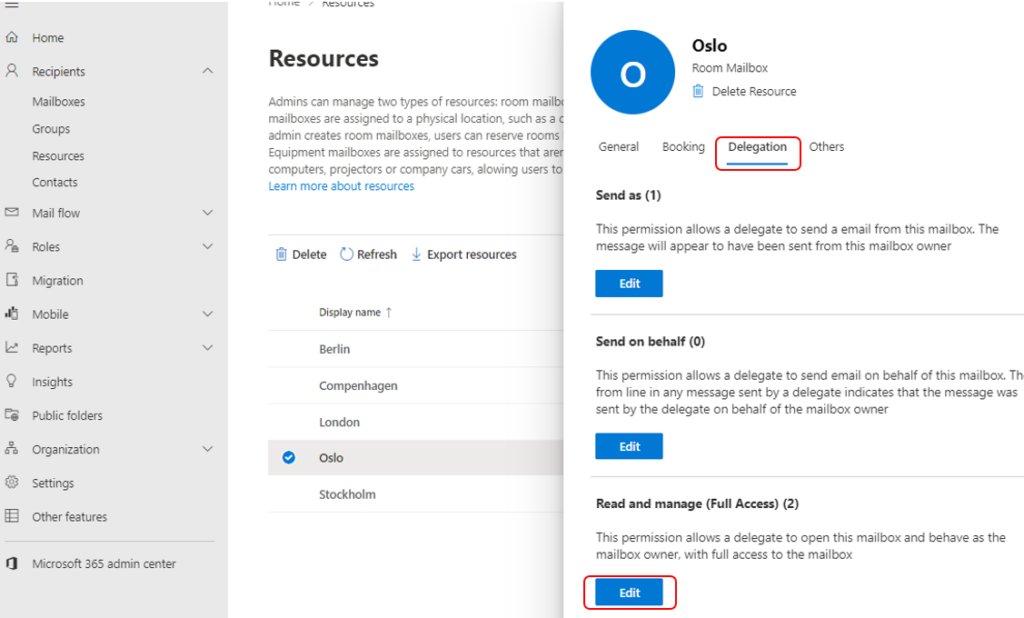
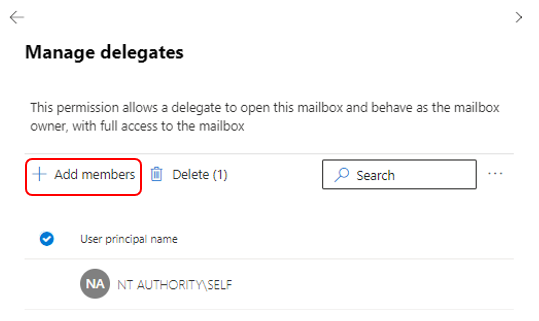
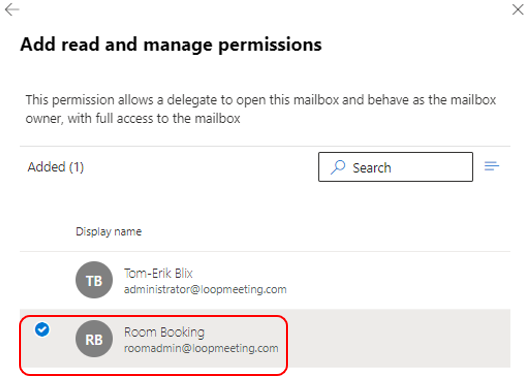
Gjenta disse trinnene for alle ressursene (rommene) som skal styres av LoopMeeting-paneler.
5. Opprett romlister
Section titled “5. Opprett romlister”LoopMeeting ser bare rom som er medlem av en romliste. Hvis du ikke har noen romlister, må du opprette minst én for at LoopMeeting skal fungere. Hvis du oppretter et nytt rom, må det legges til i en romliste før LoopMeeting kan styre det.
- Åpne administrasjonssenteret for Exchange på https://admin.exchange.microsoft.com/, og logg på som administrator.
- Velg Grupper i menyen til venstre, velg Legg til en gruppe, sett gruppetypen til Distribusjon, og velg Neste.
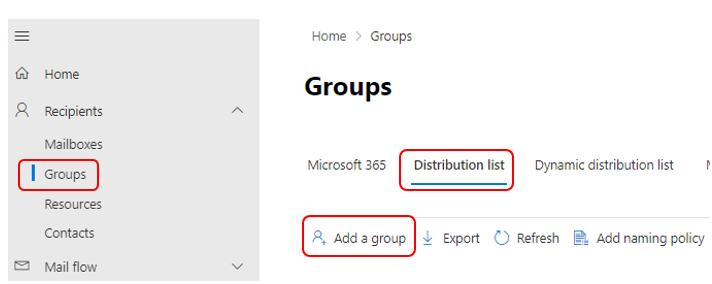
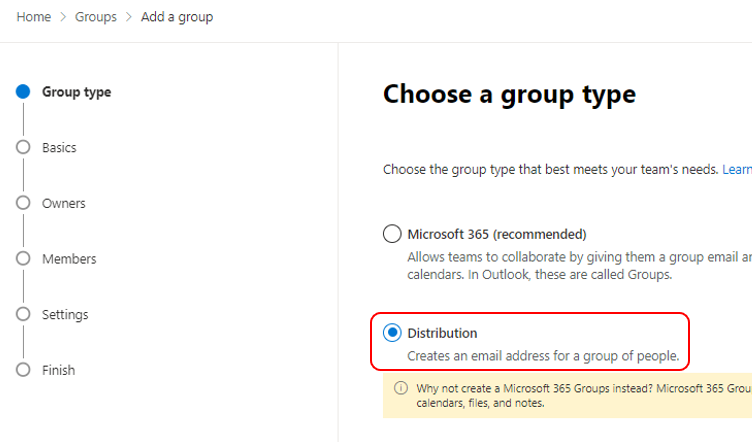
- Gi romlisten et navn, og velg Neste. Tildel deretter en gruppeeier.
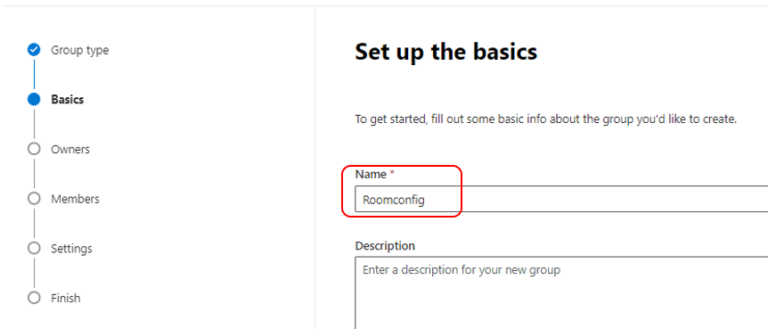
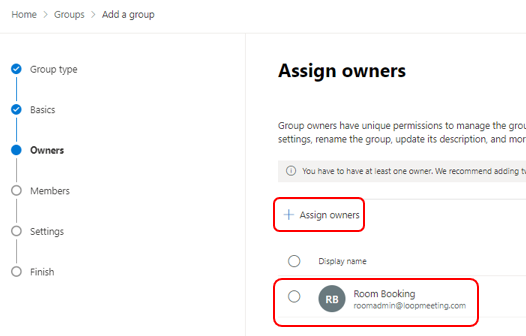
- Velg medlemmene av romlisten: alle romressursene der du vil ha møteromspaneler. Velg ingen brukerkontoer.
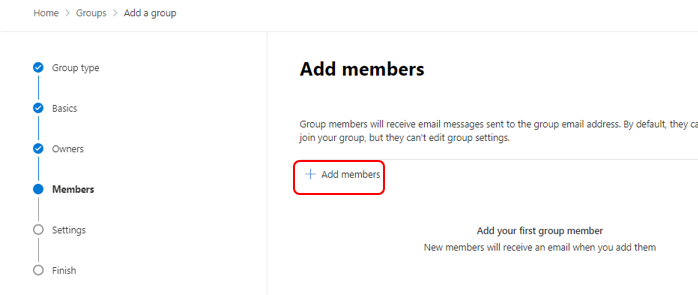
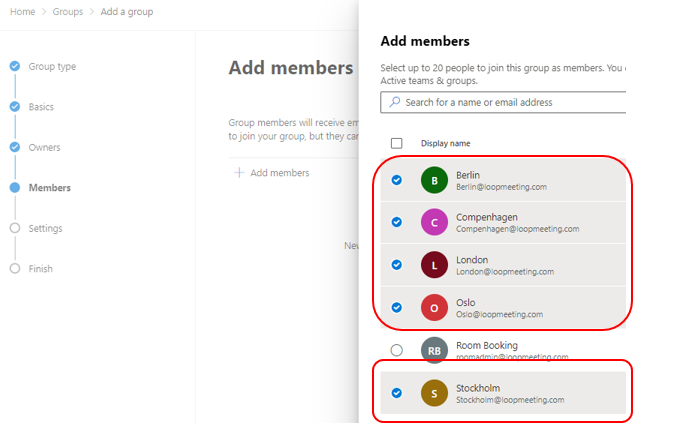
- Angi en e-postadresse for romlisten, velg Neste og deretter Opprett gruppe.
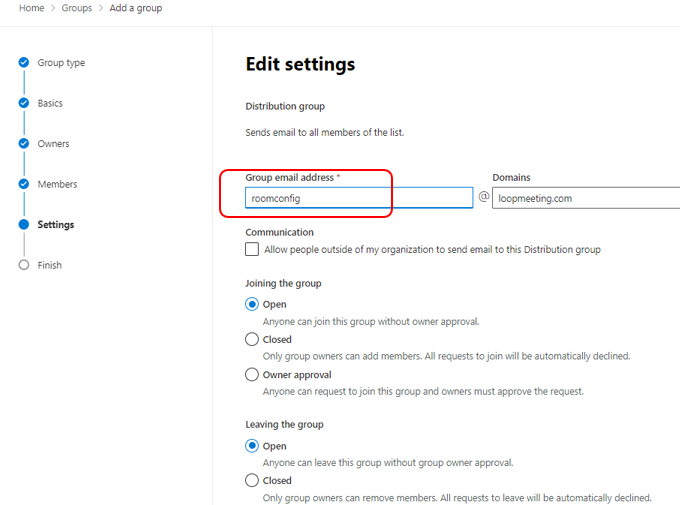
Gruppen er nå en distribusjonsliste og må konverteres til en romliste.
5.1 Konverter distribusjonslisten til en romliste
Section titled “5.1 Konverter distribusjonslisten til en romliste”Konverteringen gjøres med PowerShell og PowerShell-modulen for Exchange Online. Hvis du ikke er vant til PowerShell, kan denne oppgaven være litt krevende.
For å starte PowerShell høyreklikker du på Windows-logoen (Start-knappen) og velger Terminal (administrator) eller Windows PowerShell (administrator), avhengig av Windows-versjonen din. Det PowerShell-kommandoene skriver ut, kan variere med PowerShell-versjonen.
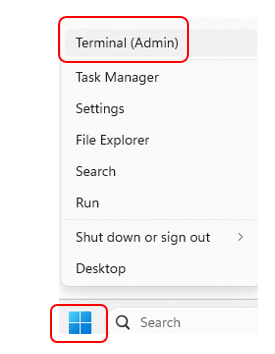
Kjør følgende kommando:
Set-ExecutionPolicy RemoteSignedHvis du blir spurt, godtar du endringen av kjøringspolicyen: svar A (Yes to All).
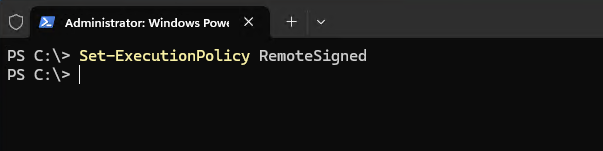
Installer PowerShell-modulen som trengs for å administrere Exchange Online. Kjør følgende kommando:
Install-Module -Name ExchangeOnlineManagement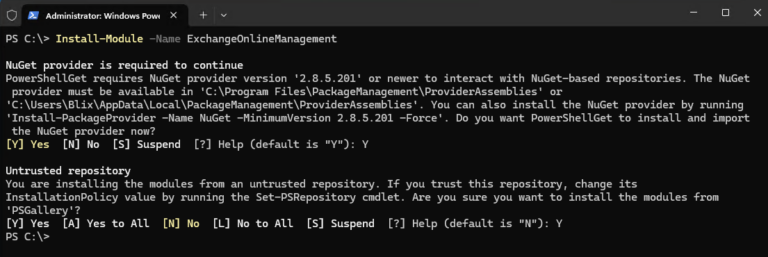
Koble PowerShell til Exchange Online som administrator. Kjør følgende kommando, og logg deretter på med påloggingsinformasjonen din:
Connect-ExchangeOnline -UserPrincipalName admin.name@yourdomain.comDu må bruke en konto som er global administrator i Microsoft 365, eller tilsvarende. Bytt ut admin.name@yourdomain.com med kontoen til den globale administratoren deres i Microsoft 365. Eksempel: Connect-ExchangeOnline -UserPrincipalName admin@loopmeeting.com
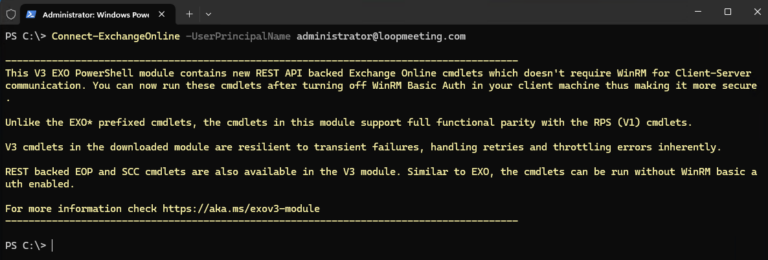
Konverter distribusjonslisten til en romliste. Kjør følgende kommando:
Set-DistributionGroup -Identity "Your Distribution List Name" -RoomList
5.2 Valgfritt: legg til nye rom i en romliste
Section titled “5.2 Valgfritt: legg til nye rom i en romliste”Hvis du senere må legge til flere rom i en eksisterende romliste, åpner du PowerShell og kobler til Microsoft 365-tenanten din som beskrevet i del 5.1. Kjør deretter følgende kommando:
Add-DistributionGroupMember -Identity "Room list" -Member "Meeting Room"5.3 Valgfritt: vis eksisterende romlister
Section titled “5.3 Valgfritt: vis eksisterende romlister”For å vise romlistene i tenanten din kjører du følgende kommando:
Get-DistributionGroup -ResultSize Unlimited | Where-Object {$_.RecipientTypeDetails -eq "RoomList"} | Format-Table DisplayName,Identity,PrimarySmtpAddress -AutoSize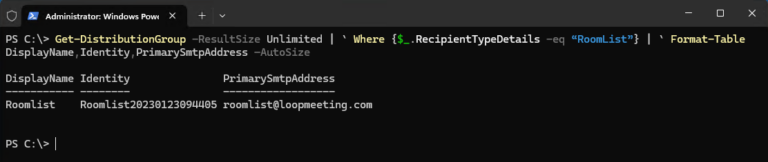
6. Valgfritt: vis emnet for møtet
Section titled “6. Valgfritt: vis emnet for møtet”Som standard viser hendelser i møteromskalenderne navnet på arrangøren i stedet for det egentlige emnet for møtet.
Dette er en personvernfunksjon, og du bør være varsom med å endre denne oppførselen. Hvis organisasjonen din vil beholde møteemnene i romkalenderne (slik at de kan vises på LoopMeeting-panelene), er det enkelt å aktivere med en PowerShell-kommando. Merk at emnene for alle bookede møter da blir synlige for alle, med mindre møtet er merket som privat.
For å aktivere dette for alle rompostbokser kobler du til Exchange Online som beskrevet i del 5.1 og kjører følgende kommando:
Get-Mailbox -RecipientTypeDetails RoomMailbox | Set-CalendarProcessing -AddOrganizerToSubject $false -DeleteSubject $false -DeleteComments $false -RemovePrivateProperty $false
Hva hver innstilling gjør, og hva du gjør med avlyste møter som blir stående i romkalenderen, står i Innstillinger for romkalenderen og på Microsofts side om Set-CalendarProcessing.
English: service account · resource calendar · resource mailbox · room list · mailbox · Microsoft Teams Rooms · multi-factor authentication · Active users · Add a user · Next · Finish · Exchange admin center · Resources · Delegation · Read and manage (Full Access) · Edit · Save · Groups · Add a group · Distribution · Create group · distribution list · Terminal (Admin) · Windows PowerShell (Admin) · execution policy · Global Administrator · room mailbox
Besøk telles med Umami på Loop24s egen server i Stockholm. Det brukes ingen informasjonskapsler, og ingen IP-adresser lagres.
Microsoft, Windows, Microsoft Edge, Entra, Exchange, Microsoft 365, Outlook, Power BI and Teams are trademarks of the Microsoft group of companies. Android, Google Play, Google Workspace, Google Sheets and Google Slides are trademarks of Google LLC. App Store is a service mark of Apple Inc. Other product and company names belong to their owners; they say what LoopSign, LoopMeeting, LoopBooking and LoopVisit work with, and imply no affiliation or endorsement.