
LoopBooking
Denne veiledningen tar deg gjennom trinnene som skal til for å koble LoopMeeting-panelene dine til LoopBooking-miljøet ditt. Følg trinnene nøye, og hopp ikke over noen av dem med mindre de er merket som valgfrie.
1. Innledning
Section titled “1. Innledning”LoopMeeting er en Android-app som leveres sammen med forskjellige Android-baserte berøringsskjermer. LoopMeeting kommuniserer direkte med LoopBooking-miljøet over HTTPS med TLS 1.2-kryptering.
2. Forutsetninger
Section titled “2. Forutsetninger”LoopMeeting-appen trenger en egen tjenestekonto med rettighetene Building Admin i LoopBooking-miljøet. Sørg for at LoopBooking-miljøet ditt er klart, og at du kan logge på som Building Admin.
2.1 Kommunikasjonsprotokoller
Section titled “2.1 Kommunikasjonsprotokoller”For at LoopMeeting skal fungere, trenger det HTTPS-kommunikasjon (port 443) med LoopBooking-miljøet.
Android-panelet må også synkronisere klokkeslett og dato med en NTP-server. Android-operativsystemet er som standard satt til å synkronisere mot en NTP-server hos Google, så NTP (port 123) må være åpen mot internett for at klokkeslett og dato skal bli riktige. Panelene kan også konfigureres til å synkronisere mot en bestemt NTP-server.
3. Opprett en tjenestekonto
Section titled “3. Opprett en tjenestekonto”- Logg på LoopBooking-miljøet ditt som Admin. Gå til Users, og velg Add User.
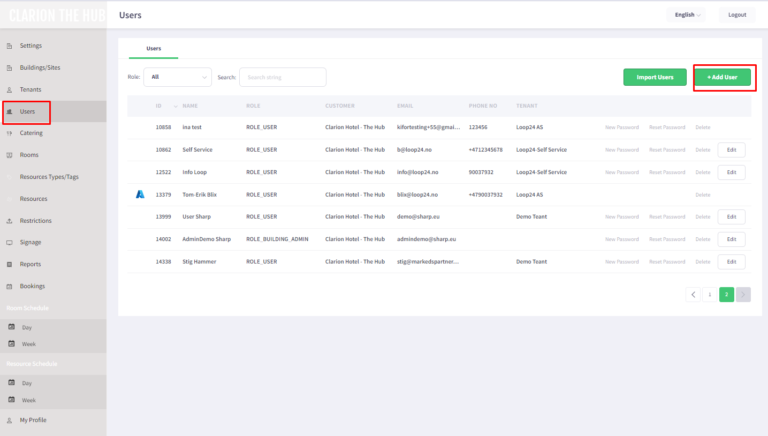
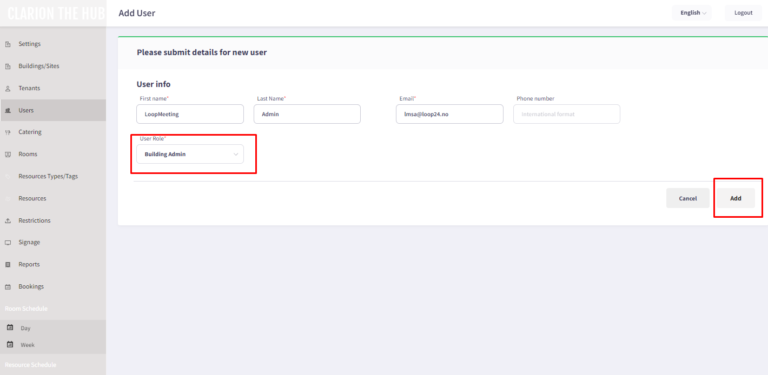
- Opprett en ny bruker som skal være tjenestekontoen. Brukeren kan ha en oppdiktet e-postadresse, for eksempel
lm@yourdomain.com. - Velg brukerrollen Building Admin.
- Velg Add for å opprette brukeren.
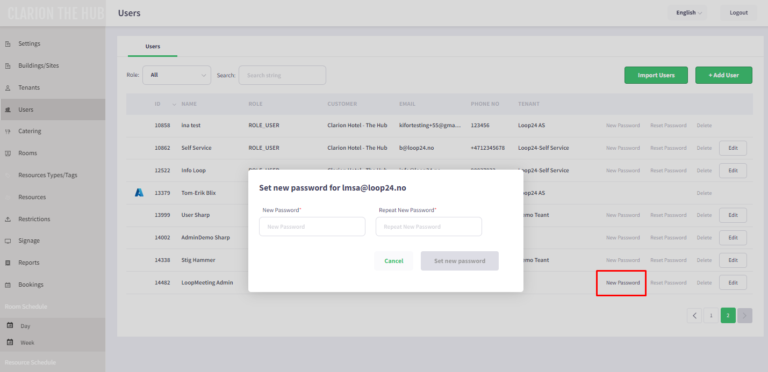
- Når brukeren er opprettet, angir du passordet for kontoen: finn kontoen du opprettet, i brukerdelen, og velg New Password. Angi det passordet du vil ha, og velg knappen Set new password.
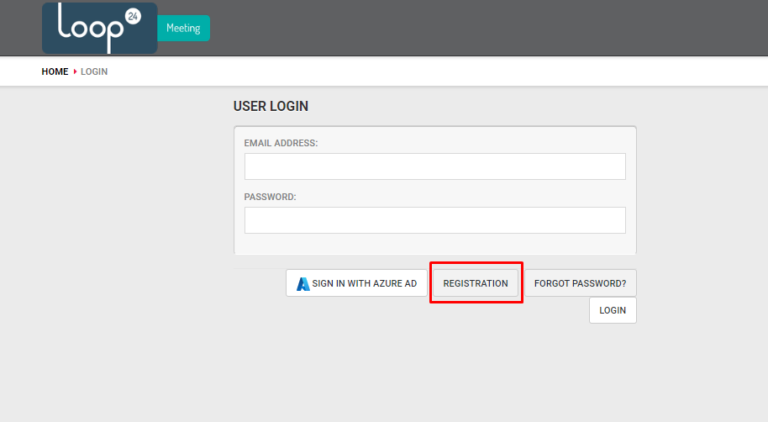
- Gå til Central Admin-konsollen, https://loopmeeting.no/admin. Hvis du ikke allerede har opprettet en konto, velger du Registration. Opprett en konto, eller logg på kontoen din.
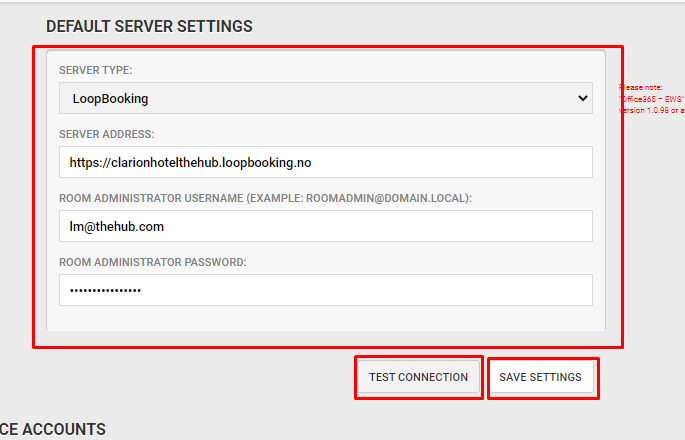
- Angi følgende i Server settings:
- Server type: LoopBooking
- Server Address: URL-en til LoopBooking-miljøet ditt
- Room Administrator Username: brukeren (e-postadressen) til tjenestekontoen du opprettet tidligere
- Room Administrator Password: passordet til tjenestekontoen du opprettet tidligere
- Velg Test Connection. Hvis tilkoblingen er vellykket, velger du Save Settings.
Romkonfigurasjonen lastes nå ned til delen rooms. For de neste trinnene, se Konfigurasjon av Central Admin, og start fra 4. Konfigurer generelle innstillinger.
Besøk telles med Umami på Loop24s egen server i Stockholm. Det brukes ingen informasjonskapsler, og ingen IP-adresser lagres.
Microsoft, Windows, Microsoft Edge, Entra, Exchange, Microsoft 365, Outlook, Power BI and Teams are trademarks of the Microsoft group of companies. Android, Google Play, Google Workspace, Google Sheets and Google Slides are trademarks of Google LLC. App Store is a service mark of Apple Inc. Other product and company names belong to their owners; they say what LoopSign, LoopMeeting, LoopBooking and LoopVisit work with, and imply no affiliation or endorsement.