
LoopBooking
Denne vejledning fører dig gennem de trin, der skal til for at forbinde dine LoopMeeting-paneler med dit LoopBooking-miljø. Følg trinnene omhyggeligt, og spring ikke nogen af dem over, medmindre de er markeret som valgfri.
1. Introduktion
Sektion kaldt “1. Introduktion”LoopMeeting er en Android-app, der leveres sammen med Android-baserede touchskærme i forskellige konfigurationer. LoopMeeting kommunikerer direkte med LoopBooking-miljøet over HTTPS med TLS 1.2-kryptering.
2. Forudsætninger
Sektion kaldt “2. Forudsætninger”LoopMeeting-appen skal bruge en separat tjenestekonto med rettigheder som Building Admin i LoopBooking-miljøet. Sørg for, at dit LoopBooking-miljø er klar, og at du kan logge på som bygningsadministrator.
2.1 Kommunikationsprotokoller
Sektion kaldt “2.1 Kommunikationsprotokoller”For at LoopMeeting kan fungere, skal det have HTTPS-kommunikation (port 443) med LoopBooking-miljøet.
Android-panelet skal også synkronisere tid og dato med en NTP-server. Android-styresystemet er som standard indstillet til at synkronisere med en NTP-server hos Google, så NTP (port 123) skal være åben mod internettet, for at tid og dato er korrekte. Panelerne kan også konfigureres til at synkronisere med en bestemt NTP-server.
3. Opret en tjenestekonto
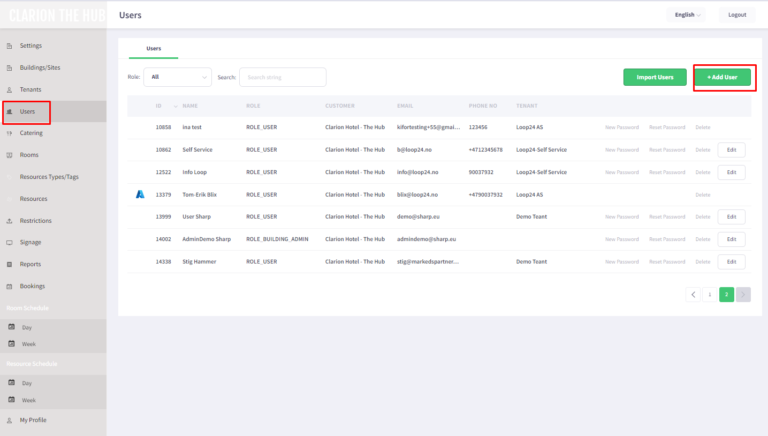
Sektion kaldt “3. Opret en tjenestekonto”- Log på dit LoopBooking-miljø som Admin. Gå til Users, og vælg Add User.
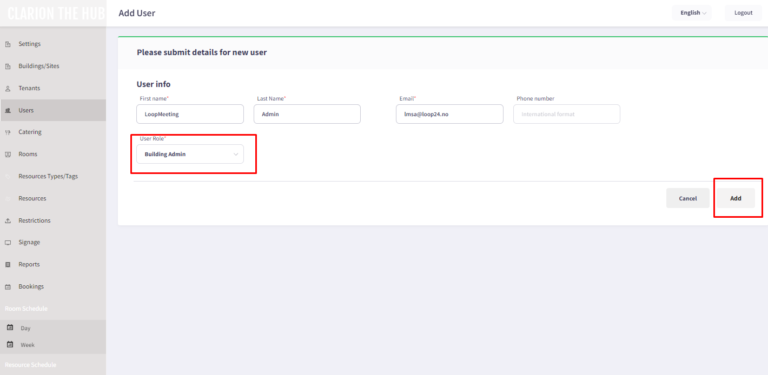
- Opret en ny bruger, der skal være tjenestekontoen. Brugeren kan have en opdigtet mailadresse, for eksempel
lm@yourdomain.com. - Vælg brugerrollen Building Admin.
- Vælg Add for at oprette brugeren.
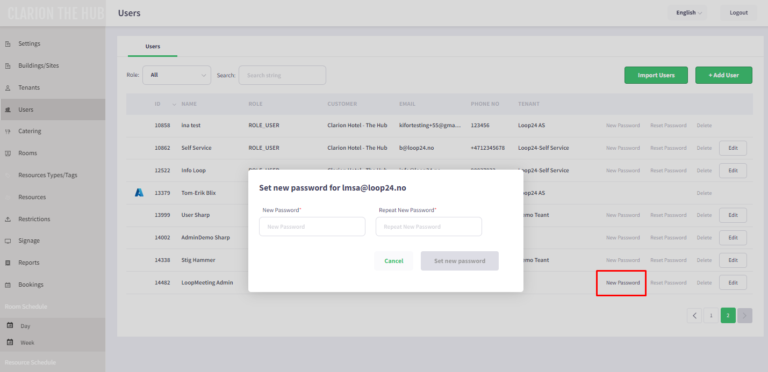
- Når brugeren er oprettet, skal du angive adgangskoden til kontoen: find den konto, du oprettede, blandt brugerne, og vælg New Password. Angiv den adgangskode, du ønsker, og vælg knappen Set new password.
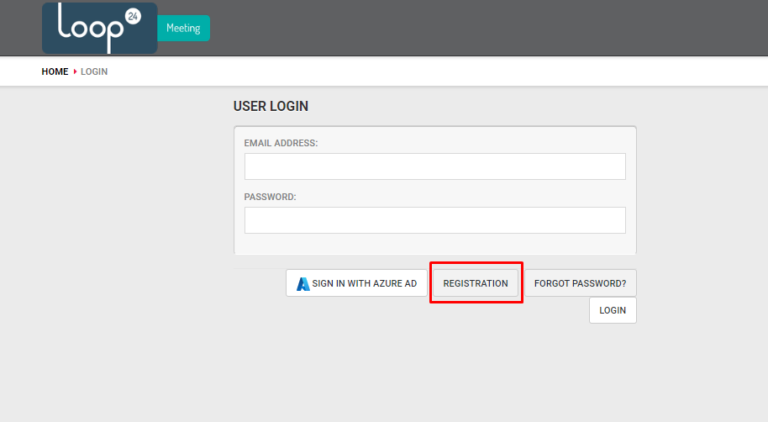
- Gå til Central Admin-konsollen, https://loopmeeting.no/admin. Hvis du ikke allerede har oprettet en konto, skal du vælge Registration. Opret en konto, eller log på din konto.
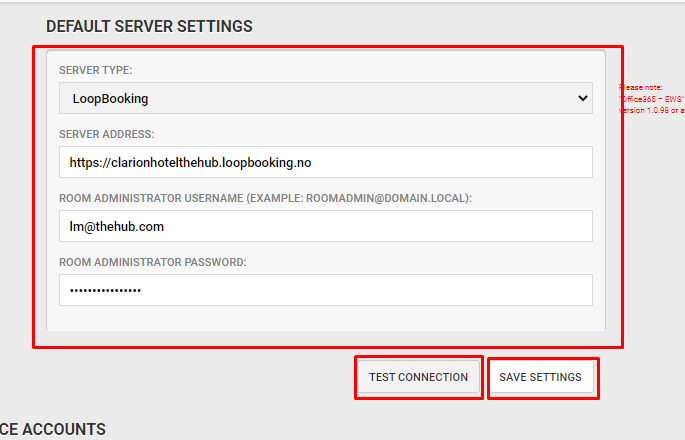
- Angiv følgende i Server settings:
- Server type: LoopBooking
- Server Address: URL’en til dit LoopBooking-miljø
- Room Administrator Username: brugeren (mailadressen) for den tjenestekonto, du oprettede tidligere
- Room Administrator Password: adgangskoden til den tjenestekonto, du oprettede tidligere
- Vælg Test Connection. Hvis forbindelsen lykkes, skal du vælge Save Settings.
Lokalekonfigurationen er nu downloadet til afsnittet rooms. Se Konfiguration af Central Admin for de næste trin, og start fra 4. Konfigurér de generelle indstillinger.
Besøg tælles med Umami på Loop24’s egen server i Stockholm. Der bruges ingen cookies, og ingen IP-adresser gemmes.
Microsoft, Windows, Microsoft Edge, Entra, Exchange, Microsoft 365, Outlook, Power BI and Teams are trademarks of the Microsoft group of companies. Android, Google Play, Google Workspace, Google Sheets and Google Slides are trademarks of Google LLC. App Store is a service mark of Apple Inc. Other product and company names belong to their owners; they say what LoopSign, LoopMeeting, LoopBooking and LoopVisit work with, and imply no affiliation or endorsement.