
ViewSonic CDE20-serien
Denne vejledning viser, hvordan du installerer Android-versionen af LoopSign, LoopSign Player-appen, på en ViewSonic-infoskærm i CDExx20-serien.
ViewSonic-infoskærmen i CDExx20-serien leveres med en fjernbetjening, som du bruger til at styre displayet.
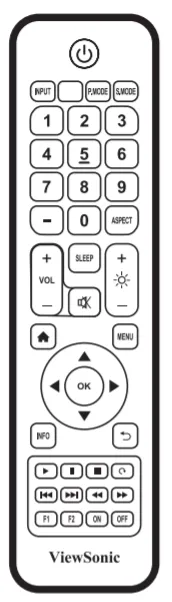
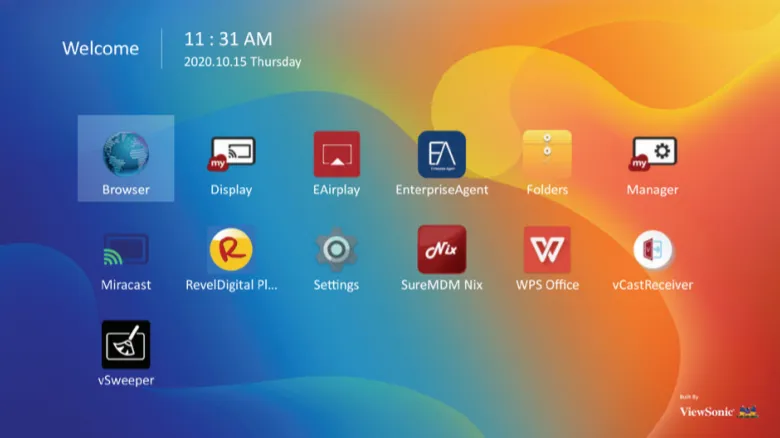
CDExx20-seriens startskærm:
Installationsvideo: se den på YouTube.
Forbered et USB-drev med appen
Sektion kaldt “Forbered et USB-drev med appen”-
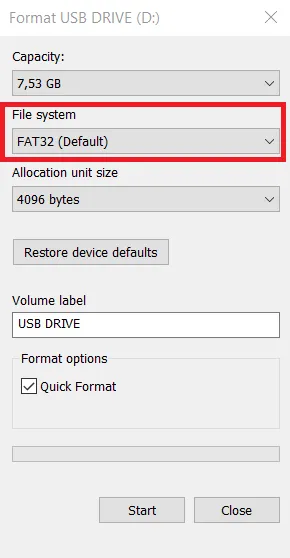
Slut dit USB-drev til en pc. Drevet skal være formateret som FAT32.
-
Højreklik på USB-drevet, og vælg Formater….
-
Sørg for, at FAT32 er valgt som Filsystem, og vælg Start.
-
Når formateringen er færdig, skal du gemme LoopSigns APK-fil på USB-drevet. Du finder filen på siden Download: brug LoopSign Player (anbefales).
-
Sæt USB-drevet i displayet i CDExx20-serien.
Tillad ukendte kilder, og installér appen
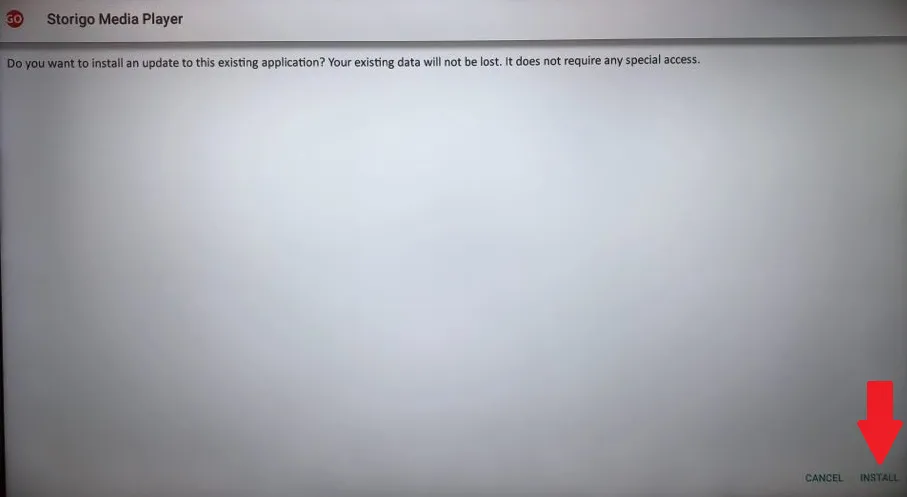
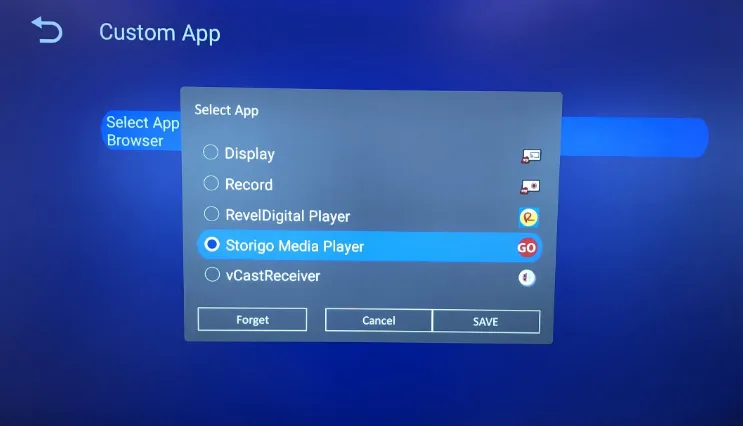
Sektion kaldt “Tillad ukendte kilder, og installér appen”Billederne i denne vejledning viser en anden app, der installeres (Storigo Media Player); vælg LoopSign Player der, hvor billederne viser den.
For at displayet kan installere tredjepartsapps, skal indstillingen Unknown Sources være aktiveret.
-
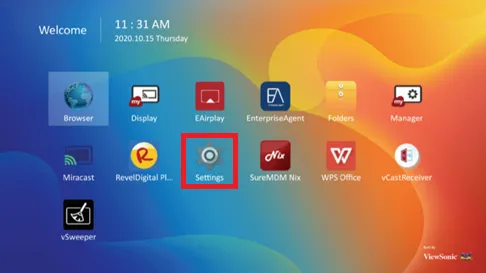
Gå til Settings på startskærmen.
-
Gå til menuen Device, og vælg Signage Display.
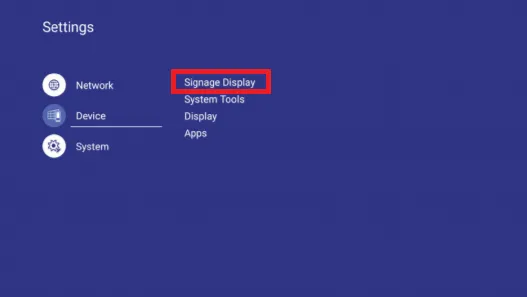
-
I menuen Signage Display skal du aktivere indstillingen Unknown Sources ved at markere afkrydsningsfeltet.
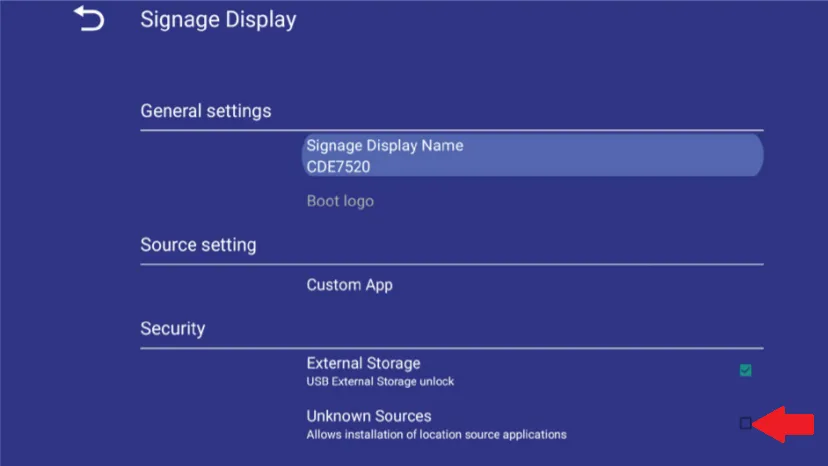
-
Tryk på knappen Home på fjernbetjeningen for at gå tilbage til startskærmen.
-
Gå til Folders.
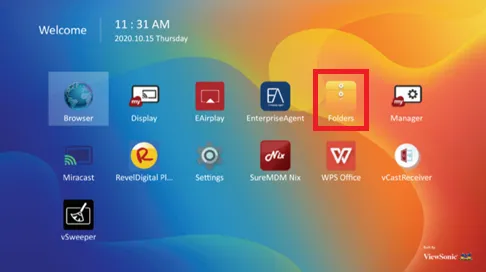
-
Find USB-drevet i venstre side.
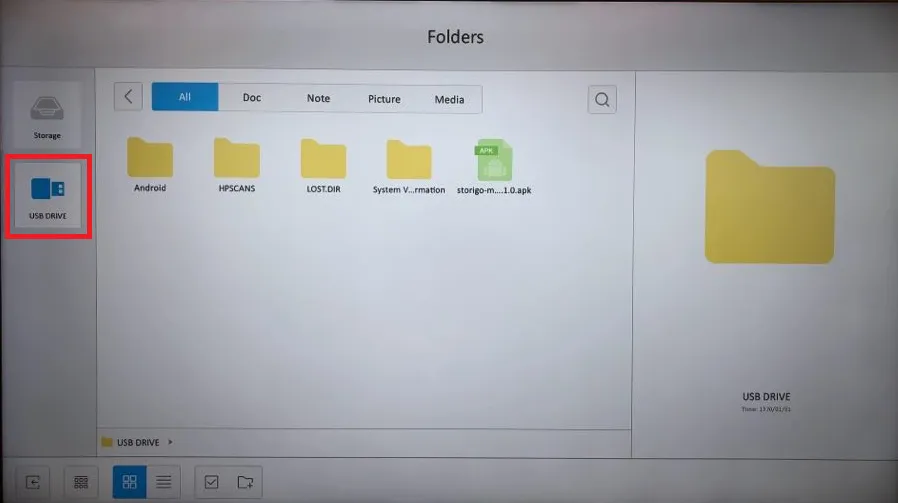
-
Vælg LoopSigns APK-fil for at åbne den, og vælg INSTALL. Appen starter efter installationen.
Indstil appen som opstartskilde
Sektion kaldt “Indstil appen som opstartskilde”-
Gå tilbage til Settings fra startskærmen.
-
Gå til Device → Signage Display.
-
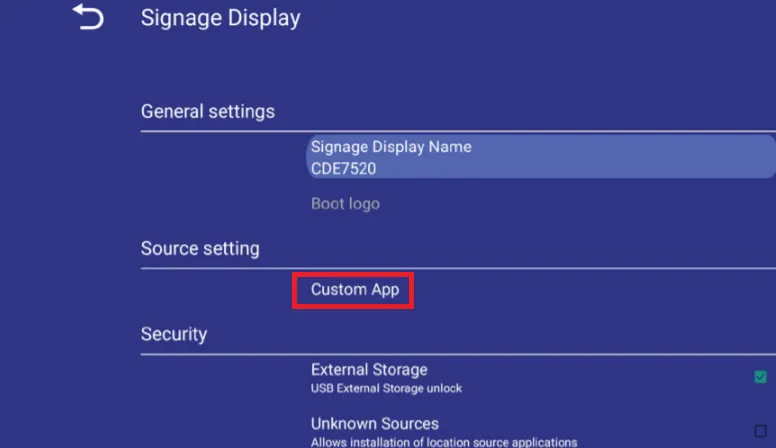
Gå til Custom App under Source setting.
-
Vælg LoopSign-appen, og vælg SAVE.
-
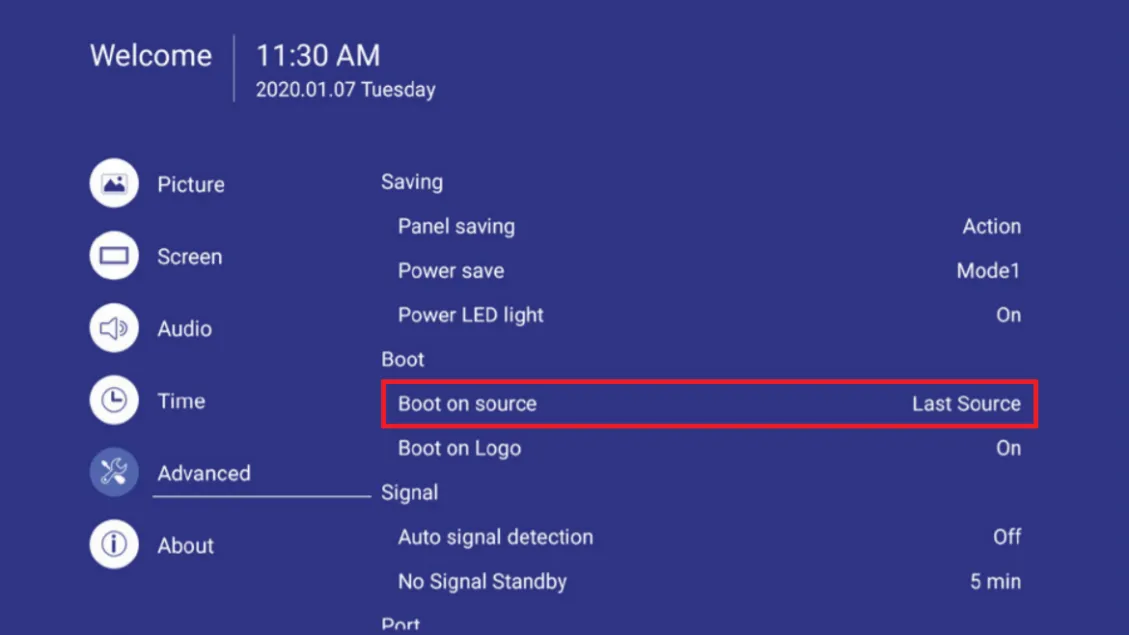
Tryk på knappen MENU på fjernbetjeningen, og gå til Advanced → Boot on source.
-
Gå til Input, vælg Custom, og bekræft med Confirm.
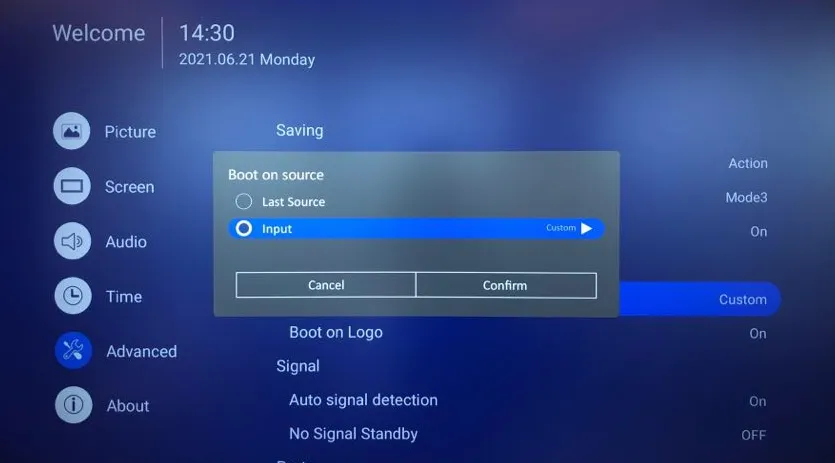
Færdig! Næste gang displayet starter op, starter appen automatisk. Appen viser displayets hash-kode.
Registrér displayet på din LoopSign-konto
Sektion kaldt “Registrér displayet på din LoopSign-konto”Brug hash-koden på displayet til at tilføje det til din konto og give det en skærm at afspille: Registrér et display på din LoopSign-konto.
English: Format… · File system
Besøg tælles med Umami på Loop24’s egen server i Stockholm. Der bruges ingen cookies, og ingen IP-adresser gemmes.
Microsoft, Windows, Microsoft Edge, Entra, Exchange, Microsoft 365, Outlook, Power BI and Teams are trademarks of the Microsoft group of companies. Android, Google Play, Google Workspace, Google Sheets and Google Slides are trademarks of Google LLC. App Store is a service mark of Apple Inc. Other product and company names belong to their owners; they say what LoopSign, LoopMeeting, LoopBooking and LoopVisit work with, and imply no affiliation or endorsement.